
WPF界面设计技巧(7)—模拟电梯升降的缓动动画

如同Flash一样,WPF的亮点之一也在于其擅于表现平滑的动画效果,但以移动动画来说,仅凭简单的起始位置、目标位置,所产生的动画仍会非常生硬,这种动画忽略了移动开始时的加速过程与移动结束时的减速过程。
WPF在关键帧动画中提供了样条内插(Spline)型的关键帧,用以控制变化的速率曲线,但这东西实在有些复杂,且不够形象化,我研究很久也没明白如何实现“缓入——缓出”的效果,随后我从一本经典牛X却鲜有人知的过时的FlashMX教程中提取了一个缓动函数,我们将用这个函数来较真实地模拟电梯的升降行为。
至于那本牛X的书,我以后会为大家介绍,我个人认为,那本书应当作为平面动画编程的必修经典,而它却被粗烂地印刷,并一直摆在书店里不引人注目的位置。
进入正题:
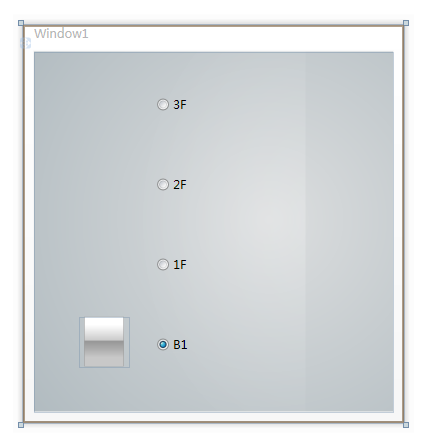
首先在界面设计器中添加一个 Rectangle ,用以代表直升电梯,然后添加4个 RadioButton 代表几个楼层的呼叫按钮。
稍加美化,即为下图所示:
RadioButton 的样式直接用来当电梯按钮,略显生硬,我们用下面的代码来美化一下它:
Code

            <Style TargetType="RadioButton">

                <Setter Property="Foreground" Value="#ADB7BD"/>

                <Setter Property="FontSize" Value="32"/>

                <Setter Property="Cursor" Value="Hand"/>

                <Setter Property="Template">

                    <Setter.Value>

                        <ControlTemplate TargetType="RadioButton">

                            <ContentPresenter/>

                            <ControlTemplate.Triggers>

                                <Trigger Property="IsChecked" Value="True">

                                    <Trigger.EnterActions>

                                        <BeginStoryboard>

                                            <Storyboard>

                                                <ColorAnimation To="#BD5E00" Duration="0:0:0.3" BeginTime="0:0:0.1" Storyboard.TargetProperty="(Button.Foreground).(SolidColorBrush.Color)"/>

                                            </Storyboard>

                                        </BeginStoryboard>

                                    </Trigger.EnterActions>

                                    <Trigger.ExitActions>

                                        <BeginStoryboard>

                                            <Storyboard>

                                                <ColorAnimation Duration="0:0:0.2" BeginTime="0:0:0.2" Storyboard.TargetProperty="(Button.Foreground).(SolidColorBrush.Color)"/>

                                            </Storyboard>

                                        </BeginStoryboard>

                                    </Trigger.ExitActions>

                                </Trigger>

                            </ControlTemplate.Triggers>

                        </ControlTemplate>

                    </Setter.Value>

                </Setter>

            </Style>
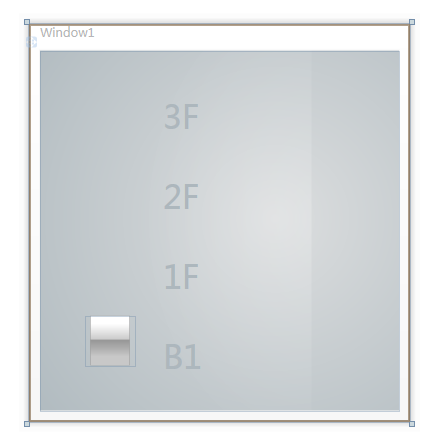
现在就比较帅了:
接下来为所有 RadioButton 添加统一的事件处理函数:
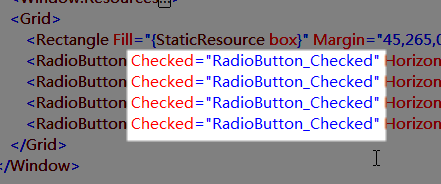
至此界面部分的全部代码如下,需要注意的是,所有元素都需要手动调整一下它们在Grid中的对齐方位,将其设为 Left 和 Top。要知道,设计器会在你拖动它们的时候为其胡乱改变对其方位,这会使你的元素没有统一的定位标准,导致几乎没法用代码统一操控它们的位置。
Code

    <Window x:Class="缓动动画.Window1"

        xmlns="http://schemas.microsoft.com/winfx/2006/xaml/presentation"

        xmlns:x="http://schemas.microsoft.com/winfx/2006/xaml"

        Title="Window1" Height="398" Width="381" x:Name="window" Background="{StaticResource back}" Loaded="window_Loaded">

        <Window.Resources>

            <Style TargetType="RadioButton">

                <Setter Property="Foreground" Value="#ADB7BD"/>

                <Setter Property="FontSize" Value="32"/>

                <Setter Property="Cursor" Value="Hand"/>

                <Setter Property="Template">

                    <Setter.Value>

                        <ControlTemplate TargetType="RadioButton">

                            <ContentPresenter/>

                            <ControlTemplate.Triggers>

                                <Trigger Property="IsChecked" Value="True">

                                    <Trigger.EnterActions>

                                        <BeginStoryboard>

                                            <Storyboard>

                                                <ColorAnimation To="#BD5E00" Duration="0:0:0.3" BeginTime="0:0:0.1" Storyboard.TargetProperty="(Button.Foreground).(SolidColorBrush.Color)"/>

                                            </Storyboard>

                                        </BeginStoryboard>

                                    </Trigger.EnterActions>

                                    <Trigger.ExitActions>

                                        <BeginStoryboard>

                                            <Storyboard>

                                                <ColorAnimation Duration="0:0:0.2" BeginTime="0:0:0.2" Storyboard.TargetProperty="(Button.Foreground).(SolidColorBrush.Color)"/>

                                            </Storyboard>

                                        </BeginStoryboard>

                                    </Trigger.ExitActions>

                                </Trigger>

                            </ControlTemplate.Triggers>

                        </ControlTemplate>

                    </Setter.Value>

                </Setter>

            </Style>

        </Window.Resources>

        <Grid>

            <Rectangle Fill="{StaticResource box}" Margin="45,265,0,0" Name="rectangle1" HorizontalAlignment="Left" Width="50" Height="50" VerticalAlignment="Top" />

            <RadioButton Checked="RadioButton_Checked" HorizontalAlignment="Left" Margin="123,205,0,0" VerticalAlignment="Top">1F</RadioButton>

            <RadioButton Checked="RadioButton_Checked" HorizontalAlignment="Left" Margin="123,125,0,0" VerticalAlignment="Top">2F</RadioButton>

            <RadioButton Checked="RadioButton_Checked" HorizontalAlignment="Left" Margin="123,45,0,0" VerticalAlignment="Top">3F</RadioButton>

            <RadioButton Checked="RadioButton_Checked" HorizontalAlignment="Left" Margin="123,285,0,0" VerticalAlignment="Top" IsChecked="True">B1</RadioButton>

        </Grid>

    </Window>
在后台书写事件处理函数代码:

请不要惊讶我使用中文命名函数,假如你看过我自己写的程序的源代码,你就会对此保持沉默。
这就是传说中的中文函数“开始升降”:
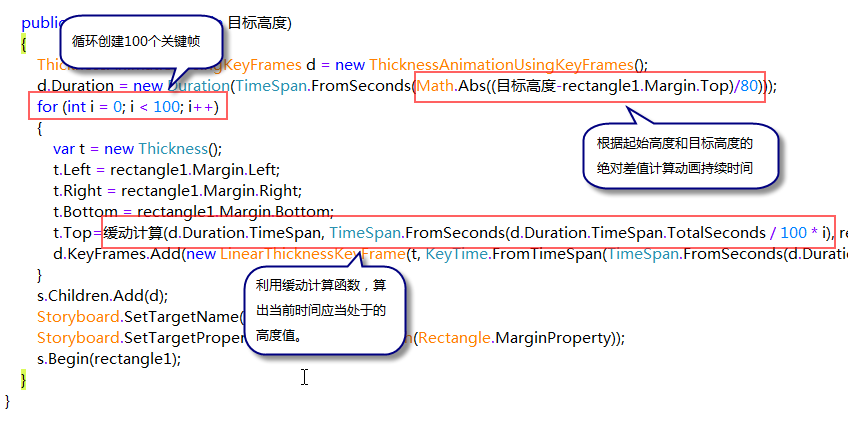
在这个函数中,我们创建了一个 Thickness 的关键帧动画,Thickness 通常用来代表一个元素的上下左右4边,比如 Border 四个边的粗细就是用 Thickness 描述的,而这里的 Margin 属性也是 Thickness 类型。
一些要点我写在了图里,这里就不累述了。
“缓动计算”,是的,又一个神奇的中文函数,你可以在下面完整的源码中看看它是如何运算的,至少我是对它的内容毫无兴趣。
Code

    using System;

    using System.Collections.Generic;

    using System.Linq;

    using System.Text;

    using System.Windows;

    using System.Windows.Controls;

    using System.Windows.Data;

    using System.Windows.Documents;

    using System.Windows.Input;

    using System.Windows.Media;

    using System.Windows.Media.Imaging;

    using System.Windows.Navigation;

    using System.Windows.Shapes;

    using System.Windows.Media.Animation;

    namespace 缓动动画

    {

        /**//// <summary>

        /// Window1.xaml 的交互逻辑

        /// </summary>

        public partial class Window1 : Window

        {

            public Window1()

            {

                InitializeComponent();

            }

            private void window_Loaded(object sender, RoutedEventArgs e)

            {

            }

            Storyboard s = new Storyboard();

            public double 缓动计算(TimeSpan 总时间, TimeSpan 现在时间, double 初始值, double 变动量)

            {

                var t = 现在时间.TotalSeconds /( 总时间.TotalSeconds / 2);

                if (t < 1) return (变动量 / 2 * Math.Pow(t, 5) + 初始值);

                return (变动量 / 2 * (Math.Pow(t - 2, 5) + 2) + 初始值);

            }

            private void RadioButton_Checked(object sender, RoutedEventArgs e)

            {

                开始升降((sender as RadioButton).Margin.Top - 5);

            }

            public void 开始升降(double 目标高度)

            {

                ThicknessAnimationUsingKeyFrames d = new ThicknessAnimationUsingKeyFrames();

                d.Duration = new Duration(TimeSpan.FromSeconds(Math.Abs((目标高度-rectangle1.Margin.Top)/80)));

                for (int i = 0; i < 100; i++)

                {

                    var t = new Thickness();

                    t.Left = rectangle1.Margin.Left;

                    t.Right = rectangle1.Margin.Right;

                    t.Bottom = rectangle1.Margin.Bottom;

                    t.Top=缓动计算(d.Duration.TimeSpan, TimeSpan.FromSeconds(d.Duration.TimeSpan.TotalSeconds / 100 * i), rectangle1.Margin.Top, 目标高度-rectangle1.Margin.Top);

                    d.KeyFrames.Add(new LinearThicknessKeyFrame(t, KeyTime.FromTimeSpan(TimeSpan.FromSeconds(d.Duration.TimeSpan.TotalSeconds / 100 * i))));

                }

                s.Children.Add(d);

                Storyboard.SetTargetName(d, rectangle1.Name);

                Storyboard.SetTargetProperty(d, new PropertyPath(Rectangle.MarginProperty));

                s.Begin(rectangle1);

            }

        }

    }
现在编译运行吧,随便点击一个楼层,你将会看到电梯平缓的起步,然后平缓的停靠在你所选的楼层上。
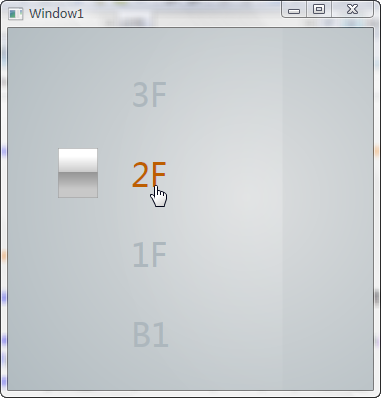
当然,即使是这样具有缓动效果的电梯,乘客也是很难生还的,但至少会比生硬的上飞下坠要好很多啦。
WPF界面设计技巧(7)—模拟电梯升降的缓动动画的更多相关文章
- WPF界面设计技巧(8)—自制山寨版CheckListBox
原文:WPF界面设计技巧(8)-自制山寨版CheckListBox 近年来IT市场山寨横行啊,我们今天也来发扬一下山寨精神,搞个自制的CheckListBox出来. 喏,CheckListBox 就是 ...
- WPF界面设计技巧(3)—实现不规则动画按钮
原文:WPF界面设计技巧(3)-实现不规则动画按钮 发布了定义WPF按钮的教程后,有朋友问能否实现不规则形状的按钮,今天我们就来讲一下不规则按钮的制作. 不规则按钮的做法实际上和先前我们做不规则窗体的 ...
- WPF界面设计技巧(11)-认知流文档 & 小议WPF的野心
原文:WPF界面设计技巧(11)-认知流文档 & 小议WPF的野心 流文档是WPF中的一种独特的文档承载格式,它的书写和呈现方式都很像HTML,它也几乎具备了HTML的绝大多数优势,并提供了更 ...
- WPF界面设计技巧(10)-样式的继承
原文:WPF界面设计技巧(10)-样式的继承 PS:现在我的MailMail完工了,进入内测阶段了,终于可以腾出手来写写教程了哈,关于MailMail的介绍及内测程序索取:http://www.cnb ...
- WPF界面设计技巧(9)—使用UI自动化布局
原文:WPF界面设计技巧(9)-使用UI自动化布局 最近一直没时间更新这系列文章,因为我一直在埋头编写我的第一个WPF应用程序:MailMail 今天开始编写附属的加密/解密工具,对UI自动化布局有些 ...
- WPF界面设计技巧(6)—玩玩数字墨水手绘涂鸦
原文:WPF界面设计技巧(6)-玩玩数字墨水手绘涂鸦 想让你的程序支持鼠标及手写笔涂鸦吗?只要敲入“<InkCanvas/>”这几个字符,你就会领悟什么叫“很好很强大”,今天我们来做一个手 ...
- WPF界面设计技巧(5)—自定义列表项呈现内容
原文:WPF界面设计技巧(5)-自定义列表项呈现内容 接续上次的程序,稍微改动一下原有样式,并添加一个数据模板,我们就可以达成下面这样的显示功能: 鼠标悬停于文件列表项上,会在工具提示中显示图像缩略图 ...
- WPF界面设计技巧(4)—自定义列表项样式
原文:WPF界面设计技巧(4)-自定义列表项样式 有前面修改按钮样式的基础,我们可以尝试来定制一个即好看又好用的 ListBox ,今天先来讲“好看”部分. 打开 Microsoft Visual S ...
- WPF界面设计技巧(2)—自定义漂亮的按钮样式
原文:WPF界面设计技巧(2)-自定义漂亮的按钮样式 上次做了个很酷的不规则窗体,这次我们来弄点好看的按钮出来,此次将采用纯代码来设计按钮样式,不需要 Microsoft Expression Des ...
随机推荐
- UVA 644 Immediate Decodability (字符处理)
An encoding of a set of symbols is said to be immediately decodable if no code for one symbol is the ...
- boa-0.94.13:Hello CGI
CGI是什么 CGI全称是CommonGateway Interface,简称CGI,中文名叫做通用网关接口. CGI程序就是符合CGI接口规范的程序,相对于WebServer来说也叫外部程序. CG ...
- WinSock - 建立无连接的通信
1.建立一个基于对话框的工程,并在第二步中选择WOSA支持 2.建立客户端 (1)在头文件中添加成员变量 public: CSocket m_clientsocket; (2)每隔一秒钟向服务端发送一 ...
- Maven插件之portable-config-maven-plugin(不同环境打包)
在大型的项目组中,分不同的开发环境,测试环境,生产环境(说白了就是配置文件不同,或者数据源,或者服务器,或者数据库等);问题来了,如何使用Maven针对不同的环境来打包呢? Maven提供了Profi ...
- Swift - 点击输入框外部屏幕关闭虚拟键盘
我们如果把文本框的Return Key设置成Done,然后在storyboard中将文本框的Did End On Exit事件在代码里进行关联.同时关联代码里调用文本框的resignFirstResp ...
- Oracle静态监听与动态监听概念全解析
基于11g,linux5.5做出的测试,单实例数据库做出的测试. 1.注册 Instance到监听器去注册自己的Instance_name与ORACLE_HOME,还可以选择添加global_dbna ...
- 【Demo 0003】Java基础-数组
本章学习要点: 1. 了解数组的基本概念: 2. 掌握数组使用方法: 一.数组的基本概念 1. 数组定义: 同一数据类型数据的集合,在 ...
- 虚幻4随笔4 从project開始
前文说到UE3開始.虚幻就使用了UnrealBuildTool(下面简称UBT)来编译和生成代码. 为什么这么做而不是使用VS是非常好理解的:由于VS跨平台会比較麻烦.像虚幻这样体量的proje ...
- jvm调优经验分享
当Java程序申请内存,超出VM可分配内纯的时候,VM首先可能会GC,假设GC完还是不够,或者申请的直接超够VM可能有的,就会抛出内 存溢出异常.从VM规范中我们能够得到,一下几种异常. java.l ...
- CentOS 6.5安装Erlang/OTP 17.0
CentOS 6.5安装Erlang/OTP 17.0 作者:chszs,转载需注明.博客主页:http://blog.csdn.net/chszs Erlang眼下已经是Fedora和Debian/ ...