
tensorflow-gpu在win10下的安装
参考:https://blog.csdn.net/gyp2448565528/article/details/79451212
按照原博主的方法在自己的机器上会有一点小错误,下面的方法略有不同
环境:win10 64位系统,带nVidia显卡
在https://www.geforce.com/hardware/technology/cuda/supported-gpus查看是否支持自己的显卡用于加速训练
学tensorflow之前试过一次安装GPU版本的TF,网上有很多教程,看着都挺繁琐,其实直接在anaconda里配置一下就好了,但anaconda默认下载源下载速度极慢,GPU版本的下载的时候总是出现错误:multiple error,百度了一下没找到错误原因,应该是下载速度过慢导致的类似time out 的错误,作罢。现在用CPU版的TF训练网络速度实在不能忍,于是昨晚按照上面贴出的博文的方法,折腾了一番,最终成功安装,现在捋一捋,步骤如下:
1. 下载安装anaconda,安装时注意勾选add anaconda to my PATH environment variable
2. 打开cmd,输入以下命令:
conda create -n tensorflow pip python=3.6
遇到y/n时都选择y(我的python版本是3.6的,所以使用3.6的版本)
3. 输入命令:
activate tensorflow
4. 由于默认源下载速度极慢,安装图中会出现timeout错误,遂改用国内的源,采用pip安装,一开始按照原博主的方法输入这个命令:
pip install --ignore-installed --upgrade tensorflow-gpu -i https://pypi.tuna.tsinghua.edu.cn/simple后面的-i可能是-index-url的缩写(我猜的),安装其他包时也可以加入这句来指定为下载源,然而过了几分钟依然弹出timeout错误,又查了一下解决办法,加了一句--default-timeout=100,修改默认等待时间,即输入下面的命令:pip install--default-timeout=100--ignore-installed --upgrade tensorflow-gpu -i https://pypi.tuna.tsinghua.edu.cn/simple 等待一段时间后,终于完成安装,如下图:接着在命令行输入python,再输入import tensorflow,提示没安装cuda:

(图片引用自上面贴出的博文)
按照原文中提供的cuda和cudnn下载并安装,并在 “我的电脑-管理-高级设置-环境变量” 中找到path,添加以下环境变量(cuda使用默认安装路径):
C:\Program Files\NVIDIA GPU Computing Toolkit\CUDA\v9.0\bin
C:\Program Files\NVIDIA GPU Computing Toolkit\CUDA\v9.0\libnvvp
C:\Program Files\NVIDIA GPU Computing Toolkit\CUDA\v9.0\lib
C:\Program Files\NVIDIA GPU Computing Toolkit\CUDA\v9.0\include
按照原文的方法,添加环境变量后输入命令:
import tensorflow
然而还是出现上面没有在path路径中找到dll文件的错误,于是输入下面的命令,打印当前的变量:
echo %path%
发现上面的4个环境变量并没有添加进去,原来还需要重启一下,重启之后再输入上面的命令,发现4条环境变量已成功添加
再在命令行里输入:
activate tensorflow
再输入:
python
再输入:
import tensorflow
终于没再弹出错误:
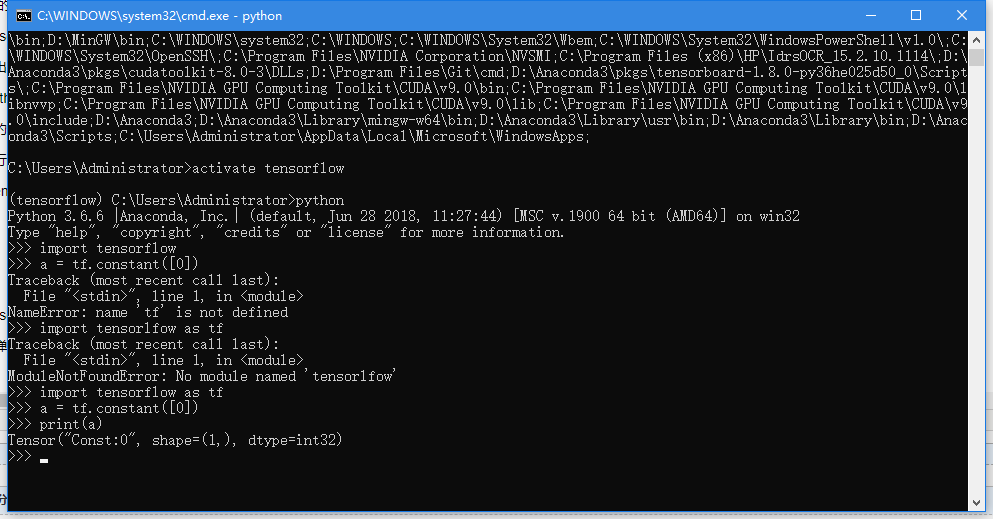
---------------------------------------------------------------------------------------------------------------------------------------------------------------------------------------
注意,上面安装的tf在anaconda navigator里创建了一个名为tensorflow的环境,但在这个环境里是找不到tensorflow的包的,因为这个tf是通过pip安装的,所以不会在里面显示,但这个包的确被安装到anaconda的这个新环境的路径里了,只是不能用navigator来管理
在pycharm中的配置:
file--settings--project interpreter,单击右边的齿轮图标,选择add local,添加本地解释器,如图:
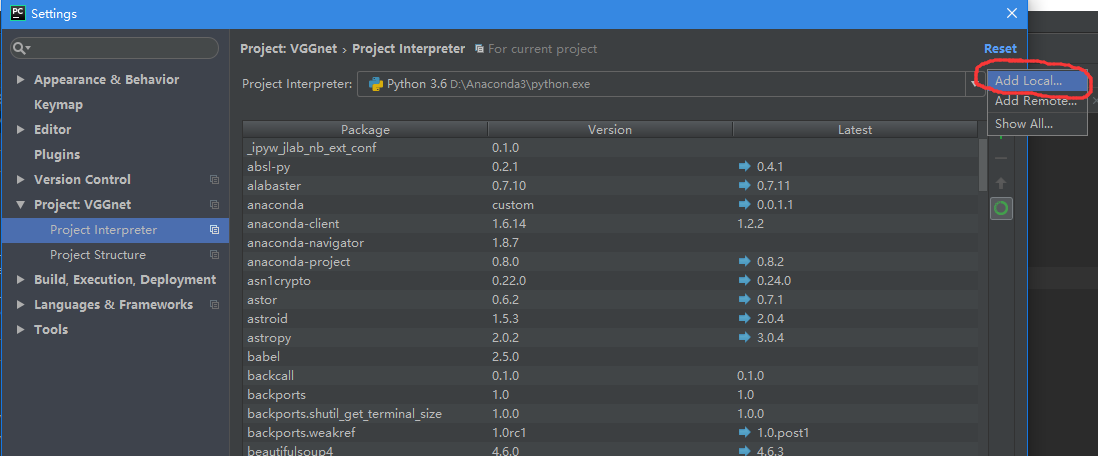
切换到existing environment,找到刚安装的tensorflow环境里的python.exe,单击OK:

project就切换到含有tensorflow-gpu包的新环境里:
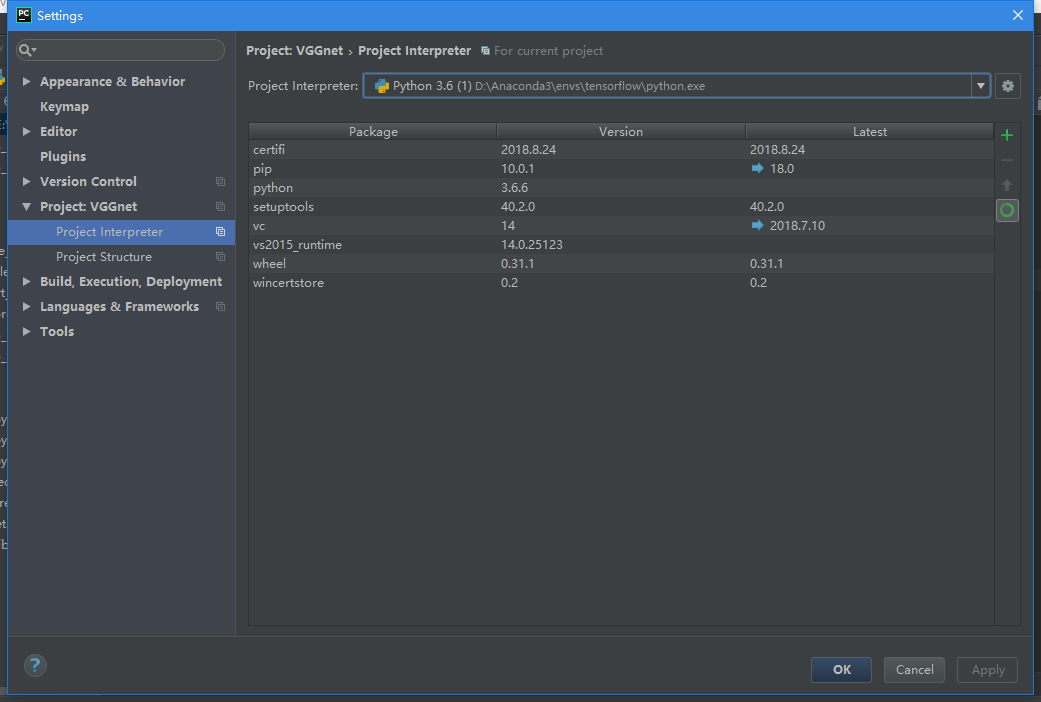
等等。。。。为什么package里找不到tensorflow?原来是使用了conda package manager,把它点掉,这样就能正常在PC里使用TF啦:
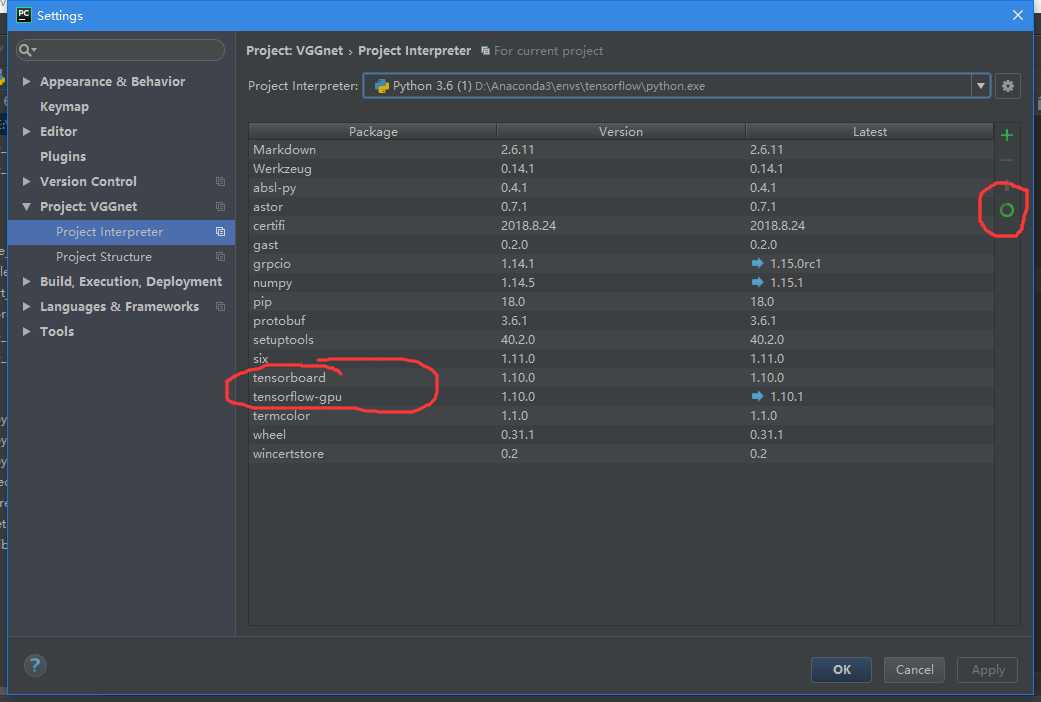
以后如果想在这个环境里安装新的包,应该是在命令行里activate tensorflow,然后再pip install XXX。。。
tensorflow-gpu在win10下的安装的更多相关文章
- 全网最新方法:Win10下如何安装和搭建appium自动化测试环境
为了方便大家,下面是本人安装和搭建appium所需要的软件,自取. 链接:https://pan.baidu.com/s/1wl5Xnos4BmnSZsBRd6B5YA#list/path=%2F ...
- Anaconda3(5-2)程序编辑器 win10下PyCharm安装及配置Pytorch流程
由于破解和付费问题,不推荐.优先用自带的spyder Win10 下PyCharm安装流程:(1)官网:https://www.jetbrains.com/pycharm/download/#sect ...
- Win10下Anaconda3安装CPU版本TensorFlow并使用Pycharm开发
环境:windows10 软件:Anaconda3 1.安装Anaconda 选择相应的Anaconda进行安装,下载地址点击这里,下载对应系统版本的Anaconda3. 运行 开始菜单->An ...
- ml-agent:Win10下环境安装
这是我看到的最全面最详细的ml-agent讲解.(只用于学习与知识分享,如有侵权,联系删除.谢谢!) 来自CodeGize的个人博客 .源链接:https://www.cnblogs.com/Code ...
- win10 下Oracle安装
在win10 64bit下安装oracle 11的时候,有些问题不注意,安装的时候才遇到就gg了.下面将介绍win10下安装oracle 11的步骤以及安装过程中遇到的一些问题及解决方案. 安装过程中 ...
- MongoDB在Win10下的安装
原文地址:http://blog.csdn.net/polo_longsan/article/details/52430539 1.下载MongoDB在windows下的安装文件 首先去官网https ...
- Tensorflow在win10下的安装(CPU版本)
环境:win10,64位 1.卸载python3.7,安装python3.6 由于之前已经安装了python,到tensorflow网站查看tensorflow的支持环境,https://tensor ...
- win10下caffe安装与mnist测试实验注意点
caffe安装 安装内容:win10教育版+anaconda2+python(无gpu版本) 安装教程:主要依照三年一梦教程:https://www.cnblogs.com/king-lps/p/65 ...
- 萌新深度学习与Pytorch入门记录(一):Win10下环境安装
深度学习从入门到入土,安装软件及配置环境踩了不少坑,过程中参考了多处博主给的解决方法,遂整合一下自己的采坑记录. (若遇到不一样的错误,请参考其他博主答案解决) 笔者电脑系统为win10系统,在此环境 ...
随机推荐
- screen 命令基本操作教程
sreen 命令提供的基本功能与 tmux 较为相似( 关于 tmux 基本操作可参见笔者的博文 终端复用工具 tmux 基本操作教程 ).screen 命令以会话( session )为基础为用户提 ...
- js数组去重的方法(转)
JS数组去重的几种常见方法 一.简单的去重方法 // 最简单数组去重法 /* * 新建一新数组,遍历传入数组,值不在新数组就push进该新数组中 * IE8以下不支持数组的indexOf方法 * */ ...
- 我对git的快速使用和理解
收藏较好的,分享给大家 https://mp.weixin.qq.com/s/k4tU8snvssyKJ2WkvkFrZA
- 1833. [ZJOI2010]数字计数【数位DP】
Description 给定两个正整数a和b,求在[a,b]中的所有整数中,每个数码(digit)各出现了多少次. Input 输入文件中仅包含一行两个整数a.b,含义如上所述. Output 输出文 ...
- 【bzoj 4675】 点对游戏
题目 发现一个人如果最终拿走了\(k\)个点,那么这个人的答案就是 \[\frac{\binom{n-2}{k-2}\sum_{i=1}^{n}\sum_{j=1}^{n}[dis(i,j)\in M ...
- F2eTest程序快捷方式安装到桌面
按照http://f2etest.***.com/install页面上介绍的:安装快捷方式到Windows桌面 (Win7)部分的介绍进行安装. 其中第三步的https连接需要在f2etest的c ...
- Odoo作为后端时如何返回数据给webapp、移动端app
转载请注明原文地址:https://www.cnblogs.com/cnodoo/p/9307315.html 使用jinja2渲染的页面,可以直接在调用template.render()时传递参数 ...
- REST接口设计规范总结
简介 Representational State Transfer 简称 REST 描述了一个架构样式的网络系统.REST 指的是一组架构约束条件和原则.满足这些约束条件和原则的应用程序或设计就是 ...
- Redis——总结
启动 redis 客户端,打开终端并输入命令 redis-cli.该命令会连接本地的 redis 服务. $redis-cli redis 127.0.0.1:6379> redis 127.0 ...
- R中执行if else报错:unexpected 'else' in "else"
注意if else的结构写法,有以下三种,除此之外,会不识别else. 结构 1 : if() xx else yy # 一行:结构 2: if() {xx} else {y ...