
centos7搭建ANT+jmeter+jenkins接口测试自动化环境
一、环境准备
因为用到了jmeter和apache-tomcat,centos7必须要有java环境,所以配置jdk和apache-tomcat什么的,就不多说了,自行操作
帮你们偷懒:
ant下载地址:http://mirrors.hust.edu.cn/apache//ant/binaries/apache-ant-1.10.3-bin.tar.gz
jmeter下载地址:http://mirror.bit.edu.cn/apache//jmeter/binaries/apache-jmeter-4.0.tgz
jenkins war包下载地址:https://mirrors.tuna.tsinghua.edu.cn/jenkins/war/latest/jenkins.war
javamail.jar下载地址:https://github.com/javaee/javamail/releases

commons-email.jar下载地址:http://central.maven.org/maven2/org/apache/commons/commons-email/1.5/commons-email-1.5.jar
activation.jar下载地址:http://central.maven.org/maven2/javax/activation/activation/1.1.1/activation-1.1.1.jar
二、配置ant
如果软件是下载到windows的,可以通过xftp、winscp等工具上传到centos7,我上传到/home目录下的。
进入到home目录,并解压ant压缩包
[root@localhost /]# cd /home/
[root@localhost home]# tar -zxvf apache-ant-1.10.3-bin.tar.gz
打开配置文件
[root@localhost home]# vi /etc/profile
在文件最后添加ant环境 ,并把ant环境添加到path中(“$ANT_HOME/bin:”)
export ANT_HOME=/home/apache-ant-1.10.3
export PATH=$JAVA_HOME/bin:$ANT_HOME/bin:$PATH
保存退出
:wq
强制更新配置文件
[root@localhost home]# source /etc/profile
验证配置是否正确
[root@localhost home]# ant -version
如果出现这种,就说明配置成功
Apache Ant(TM) version 1.10.3 compiled on March 24 2018

三、配置build文件
首先解压jmeter压缩包
[root@localhost home]# tar -zxvf apache-jmeter-4.0.tgz
将/apache-jmeter-4.0/extras下面的ant-jmeter-1.1.1的jar包到ant的lib目录
[root@localhost home]# cp /home/apache-jmeter-4.0/extras/ant-jmeter-1.1.1.jar /home/apache-ant-1.10.3/lib/
进入/apache-jmeter-4.0/并新建一个文件夹work
[root@localhost home]# cd /home/apache-jmeter-4.0/
[root@localhost apache-jmeter-4.0]# mkdir work
修改文件夹work的权限
[root@localhost apache-jmeter-4.0]# chmod 777 work
进入work目录,新建一个report文件夹,用来保存报告
[root@localhost apache-jmeter-4.0]# cd work/
[root@localhost work]# mkdir report
[root@localhost work]# chmod 777 report
新建build.xml文件

将下面的内容拷贝进build.xml里面,jmeter目录和邮件参数等需要自行修改
<?xml version="1.0" encoding="UTF-8"?>

<!-- 此文档为ant+jmter自动化测试及发送邮件的配置文件 -->

<project name="ant-jmeter-test" default="run" basedir=".">

    <tstamp>

    <format property="datestamp" pattern="yyyy/MM/dd HH:mm" />

</tstamp>

    <!-- 需要改成自己本地的 Jmeter 目录-->

    <property name="jmeter.home" value="/home/apache-jmeter-4.0" />

    <!-- 本地项目工程目录-->

    <property name="location" value="/home/apache-jmeter-4.0/work"/>

    <property name="report.title" value="接口测试"/>

    <!-- jmeter生成jtl格式的结果报告的路径-->

    <property name="jmeter.result.jtl.dir" value="${location}/report" />

    <!-- jmeter生成html格式的结果报告的路径-->

    <property name="jmeter.result.html.dir" value="${location}/report" />

    <!-- jmeter生成csv格式的结果报告的路径-->

    <property name="jmeter.result.csv.dir" value="${location}/report" />

    <!-- 生成的报告的前缀-->

    <property name="ReportName" value="TestReport" />

    <property name="jmeter.result.jtlName" value="${jmeter.result.jtl.dir}/${ReportName}.jtl" />

    <property name="jmeter.result.htmlName" value="${jmeter.result.html.dir}/${ReportName}.html" />

    <property name="jmeter.result.csvName" value="${jmeter.result.csv.dir}/${ReportName}.csv" />

    <target name="run">

        <antcall target="test" />

        <antcall target="report" />

<antcall target="sendEmail" />

    </target>

    <target name="test">

        <taskdef name="jmeter" classname="org.programmerplanet.ant.taskdefs.jmeter.JMeterTask" />

        <jmeter jmeterhome="${jmeter.home}" resultlog="${jmeter.result.jtlName}">

            <!-- 声明要运行的脚本"*.jmx"指包含此目录下的所有jmeter脚本-->

            <testplans dir="${location}" includes="*.jmx" />

            <property name="jmeter.save.saveservice.assertion_results" value="run"/>

            <property name="jmeter.save.saveservice.output_format" value="xml"/>

        </jmeter>

    </target>

    <path id="xslt.classpath">

        <fileset dir="${jmeter.home}/lib" includes="xalan*.jar"/>

        <fileset dir="${jmeter.home}/lib" includes="serializer*.jar"/>

    </path>

    <target name="report">

        <xslt

              classpathref="xslt.classpath"

              force="true"

              in="${jmeter.result.jtlName}"

              out="${jmeter.result.htmlName}"

              style="${jmeter.home}/extras/jmeter-results-detail-report_21.xsl">

              <param name="dateReport" expression="${datestamp}"/>

       </xslt>

      <!-- 因为上面生成报告的时候,不会将相关的图片也一起拷贝至目标目录,所以,需要手动拷贝 -->

        <copy todir="${jmeter.result.html.dir}">

            <fileset dir="${jmeter.home}/extras">

                <include name="collapse.png" />

                <include name="expand.png" />

            </fileset>

        </copy>

    </target>

<target name="sendEmail">

        <mail mailhost="smtp.163.com" mailport="" user="发件人邮箱"  password="发件人邮箱的smtp授权码" ssl="false"  from="发件人邮箱" subject="邮件主题" messagemimetype="text/html" tolist="收件人,多个收件人用逗号隔开">

            <fileset dir="${location}/report">

                <include name="${ReportName}.html"/>

                <include name="*.png"/>

            </fileset>

            <message charset="gb2312">邮件正文</message>

        </mail>

     </target>

</project>
修改好后,保存
:wq
四、运行脚本
修改jmeter的bin目录下的jmeter.properties文件的配置
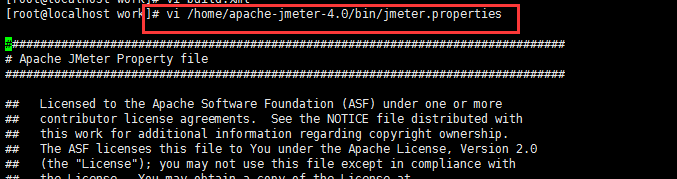
在vi页面输入/output,回车
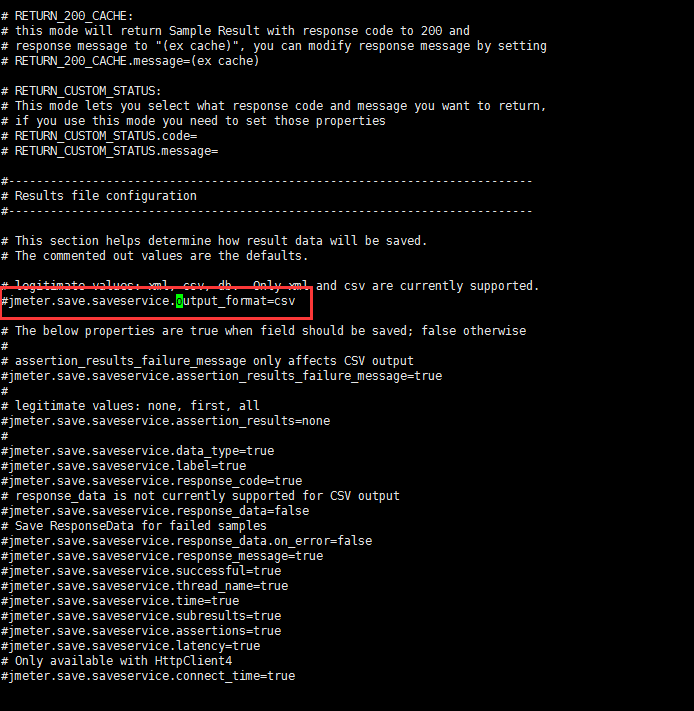
将csv改成xml,并将前面的注释去掉

esc后保存文档
:wq
用工具将本地的3个jar包上传到ant的lib文件夹下,将本地的jmx文件上传到/home/apache-jmeter-4.0/work目录下
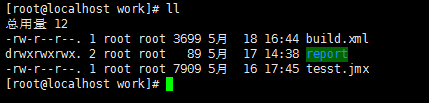
进入/home/apache-jmeter-4.0/work

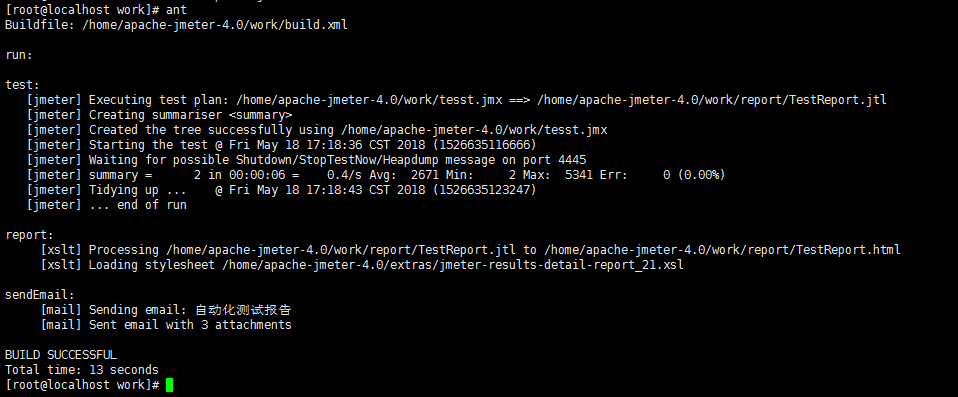
输入ant,如果出现以下代码,则代表成功。如果失败,则检查jar包位置是否正确,或者邮件参数是否配置正确。
五、部署到持续集成平台jenkins
1.安装jenkins
将jenkins的war包用工具上传到/apache-tomcat-9.0.7/webapps/目录下
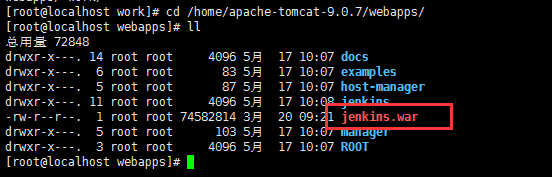
在本地打开浏览器,在浏览器输入http://centos7的IP:8080/jenkins,即可进行安装
如果报错,需检查tomcat是否运行,centos7防火墙是否关闭,或者端口是否在防火墙白名单,具体操作,就不多说,自行操作
安装成功后,注册,登录

2、配置全局环境
进入系统管理-全局工具配置页面,配置jdk和ant,输入centos7 的环境配置后,点击apply,然后点击save。
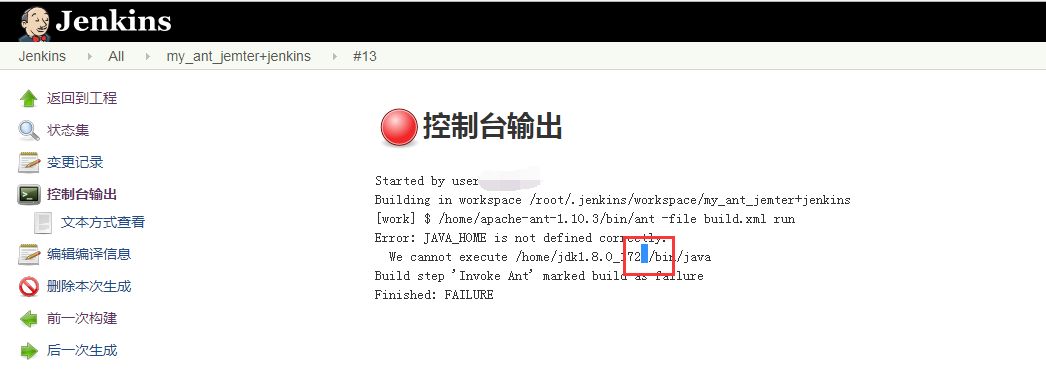
注意:别名最好带上版本号,避免出错;Home路径,最好不要包含空格,避免报错(我编译失败了10多次,弄了一下午,才发现是全局环境没有配置- -!)
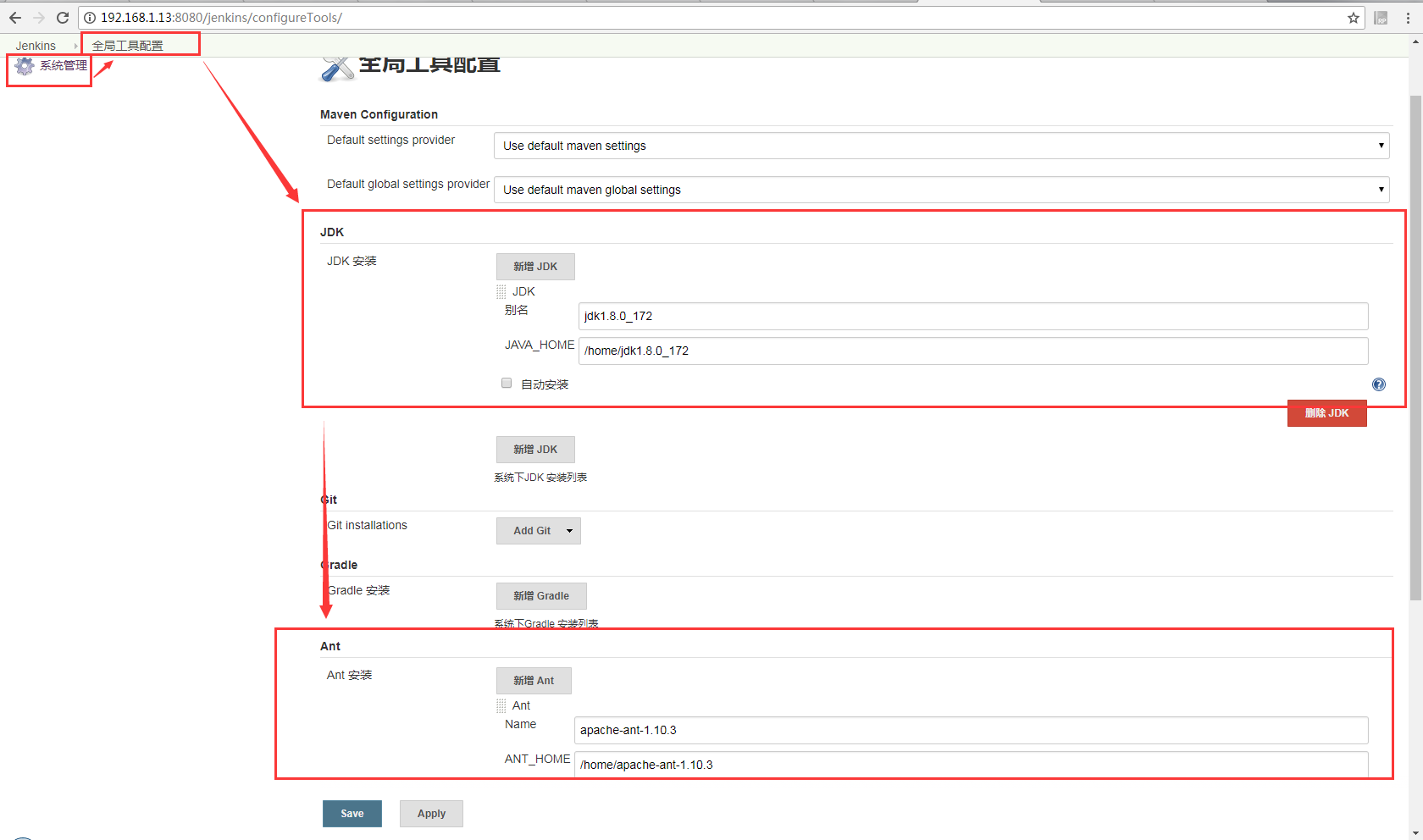
3.新建项目
点击新建任务,在打开的页面点击第一个软件项目,输入任务名称,然后点击确定
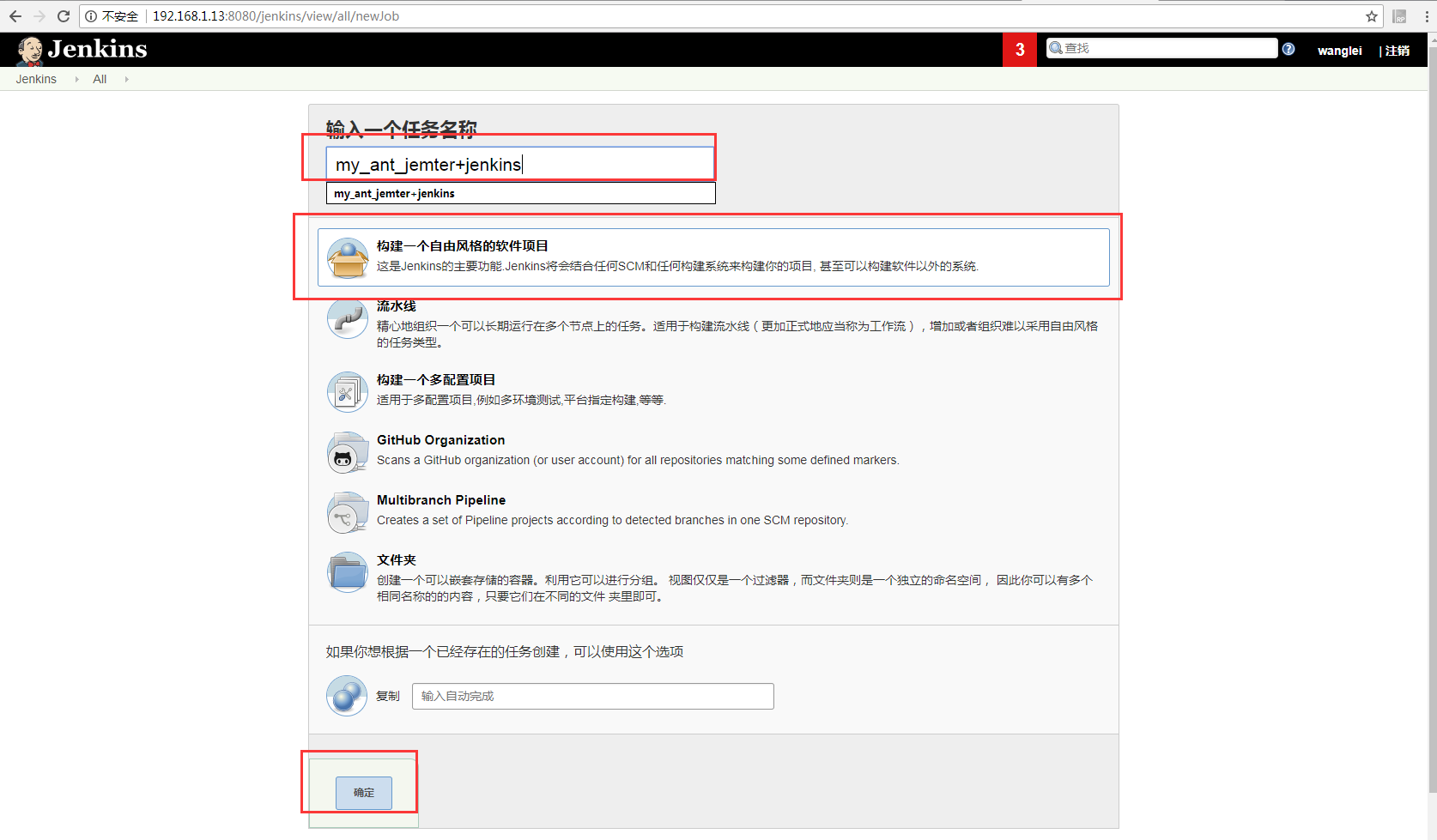

配置构建触发器
第一个参数代表的是分钟 minute,取值 0~59;
第二个参数代表的是小时 hour,取值 0~23;
第三个参数代表的是天 day,取值 1~31;
第四个参数代表的是月 month,取值 1~12;
最后一个参数代表的是星期 week,取值 0~7,0 和 7 都是表示星期天 特殊格式;
* 指所有有效的值;M-N 指定值的范围 ;M-N/ X 或*/ X 是指以X 为步长,指定的区域或整个有效范围区间的值 A,B,...,Z
列举多个值 eg.
H/15 * * * * 每十五分钟执行一次 H(0-29)/10 * * * * 每小时的0-29 分内每隔十分钟执行一次
H 9-16/2 * * 1-5 每个工作日的9-16 点内每隔两小时执行一次
H H 1,15 1-11 * 1-11 月的每月1号和15 号各执行一次
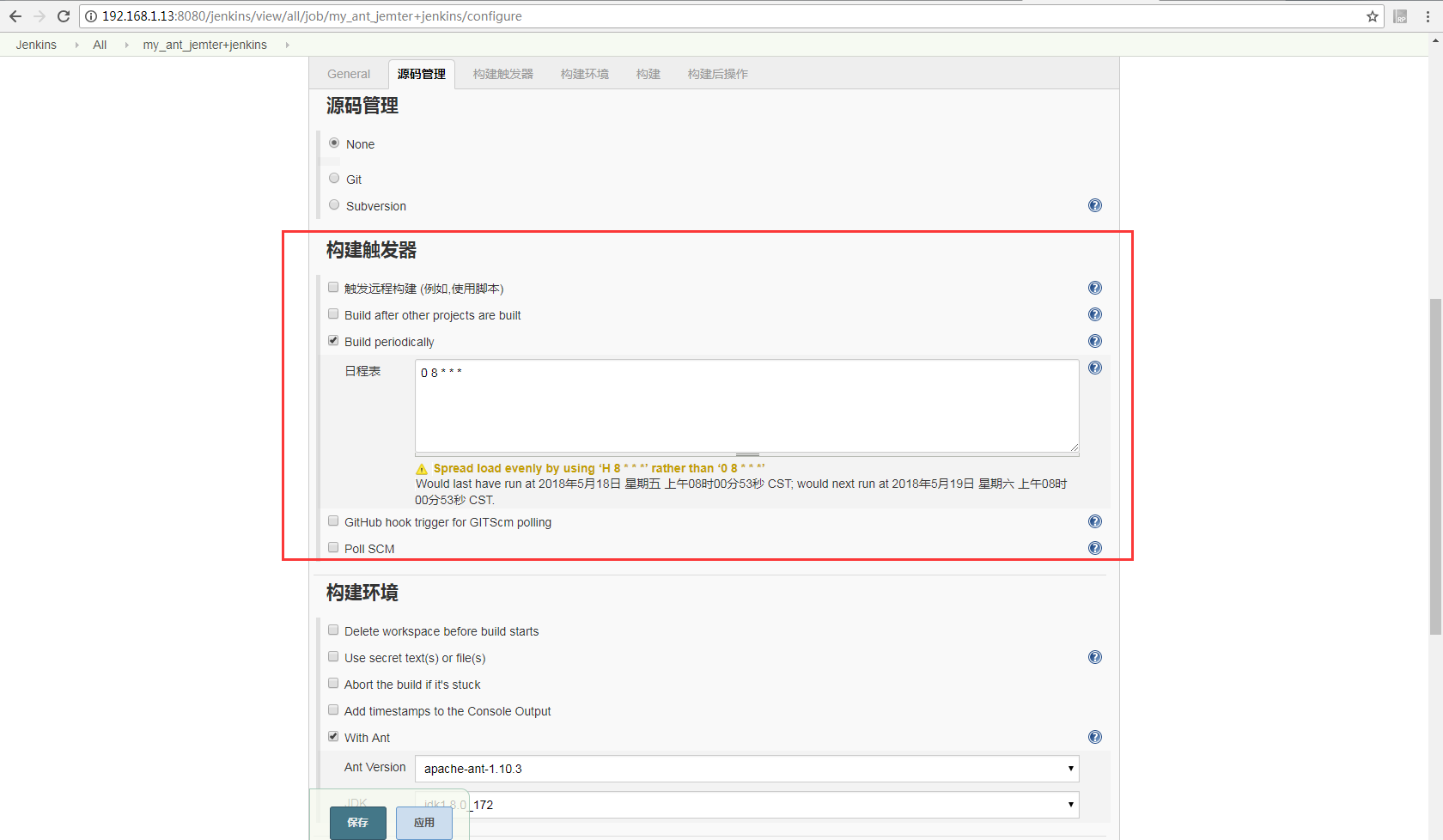
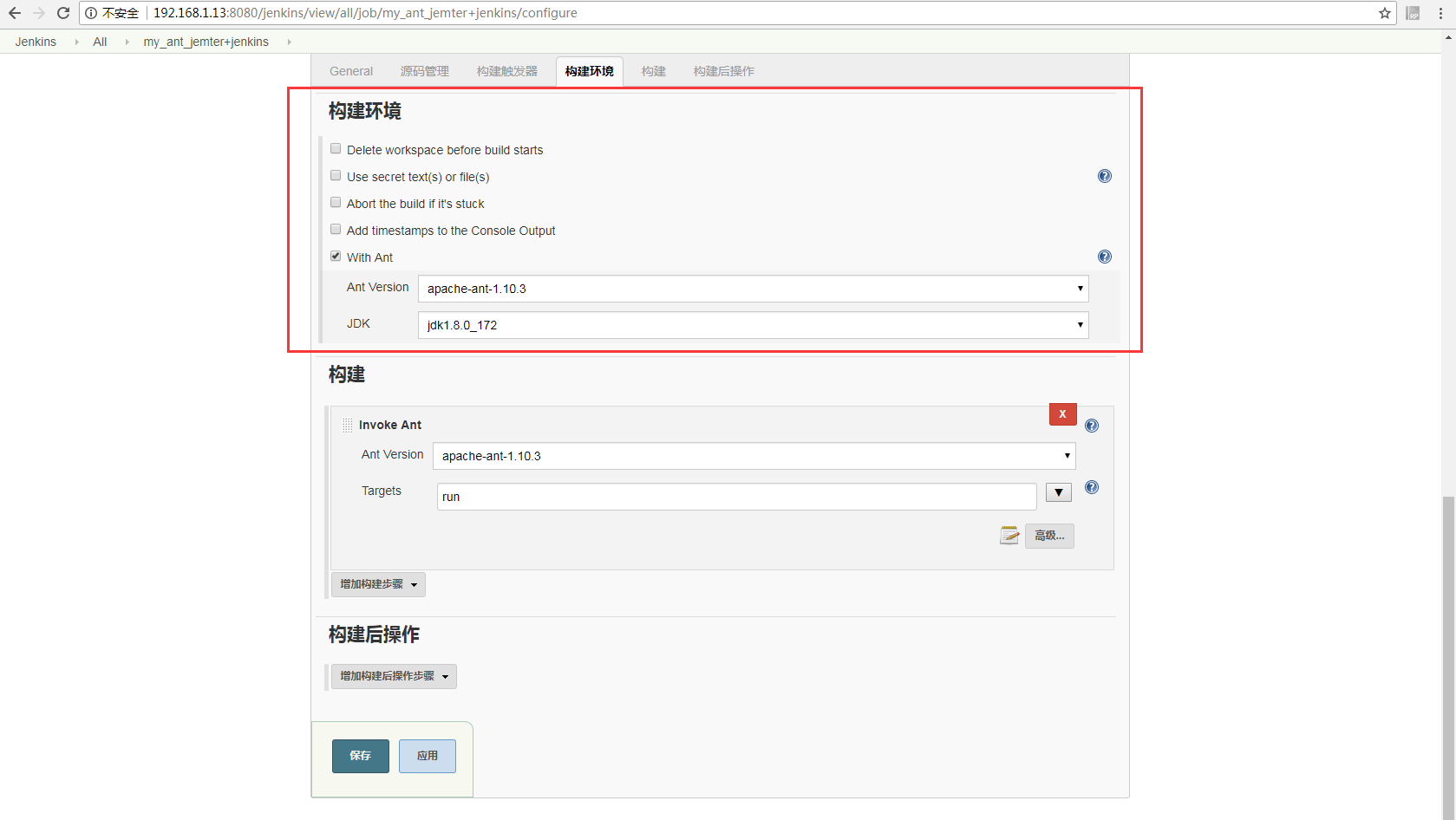
配置构建环境,勾选with Ant,从下拉列表选择ant和jdk的版本
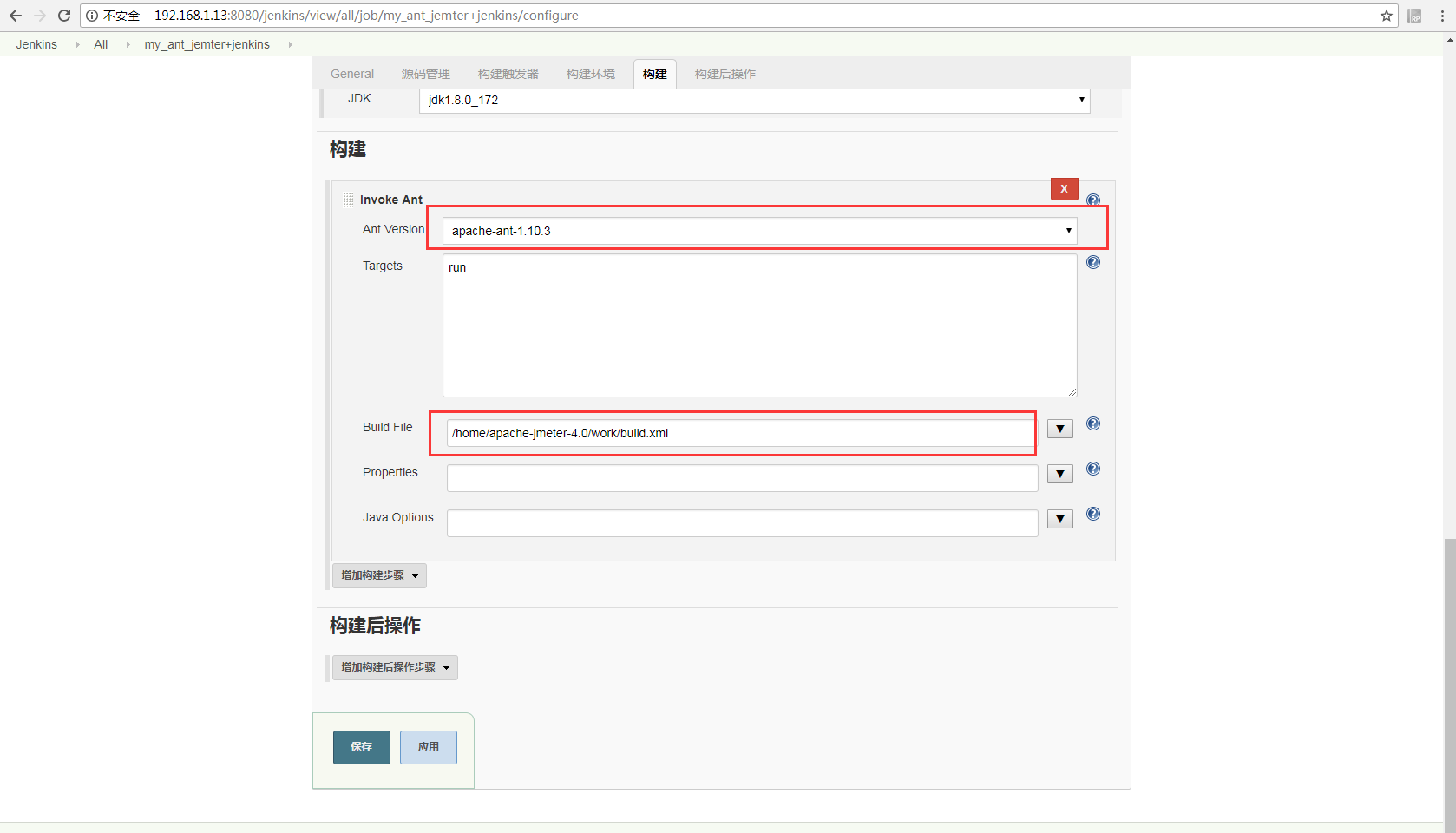
配置构建,从下拉列表选择ant的版本,在buil file栏输入build.xml文件的绝对路径,如/home/apache-jmeter-4.0/work/build.xml
然后点击应用,点击保存,
4.构建项目
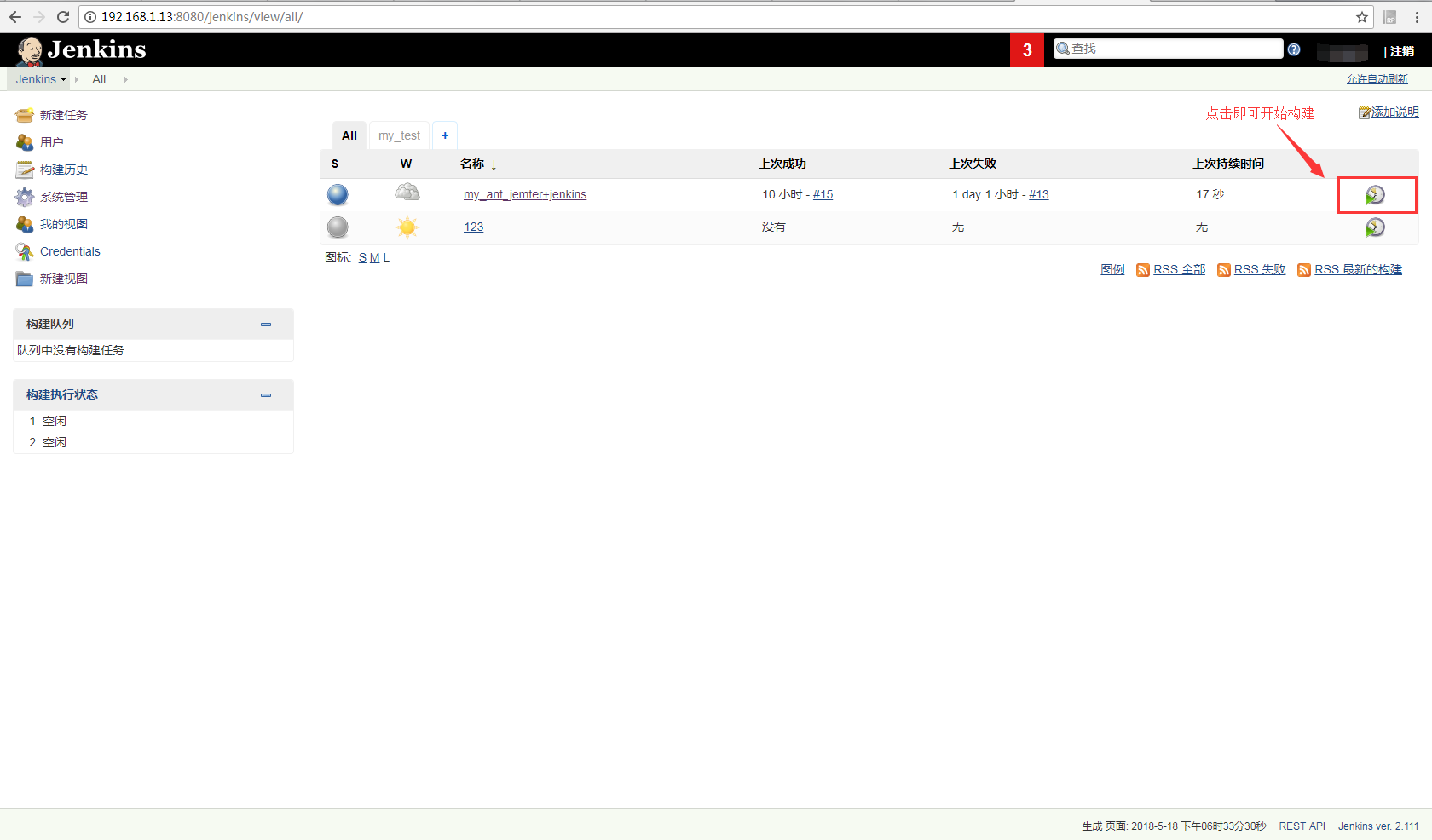
在主页,点击项目后的图标,即可开始构建
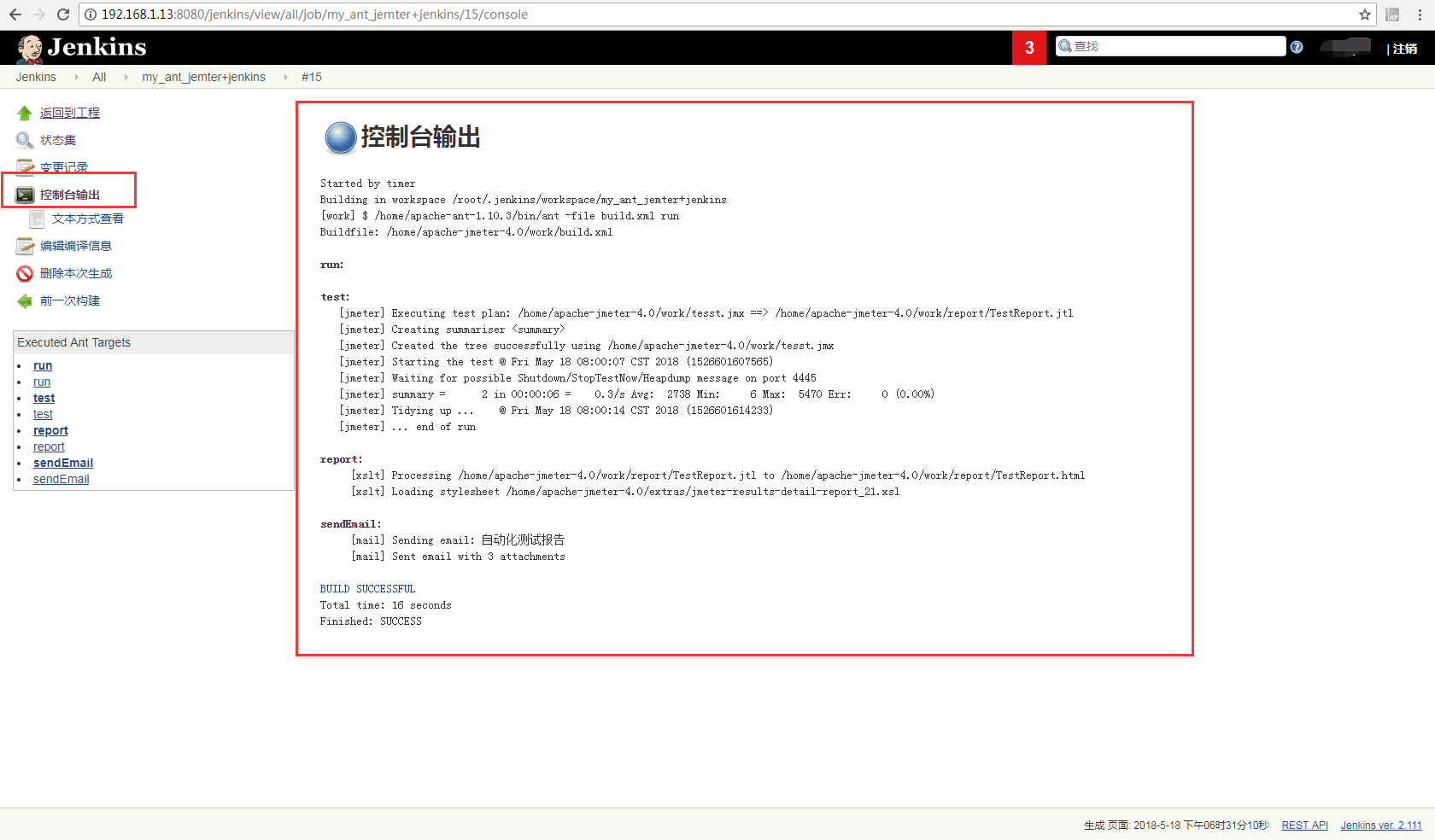
5.查看控制台日志
ps:附上报了一下午的错误。。。。
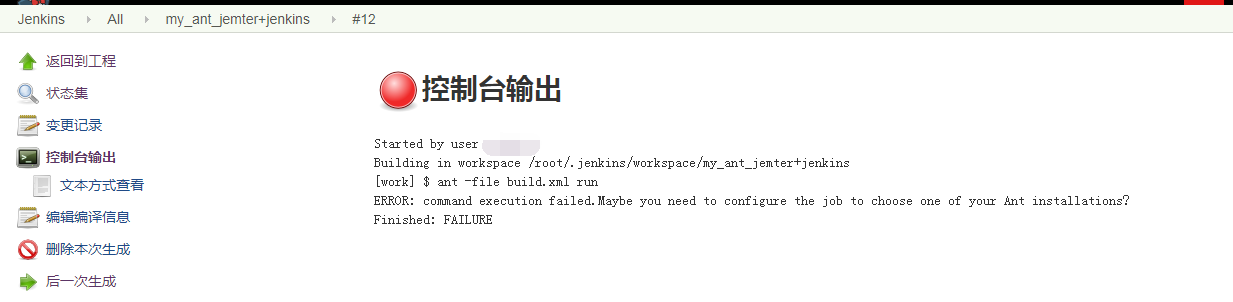
jenkins配置jdk环境,多了一个空格导致失败。。。。
centos7搭建ANT+jmeter+jenkins接口测试自动化环境的更多相关文章
- jmeter+ant+jenkins接口自动化环境搭建
一.准备 1.安装jdk --->点击查看安装教程 2.安装jmeter ,官网下载jmeter解压,配置jmeter环境: JMETER_HOME (解压jdk路径) Path (;% ...
- ant+jmeter+jenkins自动环境搭建
一.安装前准备 1.JDK:jdk-8u131-windows-x64 2.jmeter工具:apache-jmeter-5.1.1 3.ANT工具:apache-ant-1.10.3 4.jenki ...
- Ant+jmeter+jenkins搭建测试的持续集成
前提: Ant+jmeter 已经搭建完成并成功运行(参看ant+jmeter自动化性能测试) Jenkins在本地已经安装可运行(参看上一篇) 1.下载Jenkins安装 2.浏览器输入地址http ...
- 【JMeter】接口自动化环境搭建
我们在学习接口自动化的时候,最理想的状态是在公司有项目可以操作.大部分时候我们并没有可以练习的项目,因此练习接口无从谈起,只能找一些开放的api来练一练,但是这样并不能提高我们的技术.因此我们需要搭建 ...
- ant jmeter jenkins 实现自动化测试
编者按: 本文核心的关键是ant去调用build.xml 执行自动化测试任务. bulid.xml 文件的内容按照注释修改为你自己服务器相关信息. 配置完成后一定要手动在服务器上执行一次,确保你配置的 ...
- Mac上部署JDK/Ant/Jmeter/Jenkins
一.安装JDK 1. 下载JDK 2. 下完后直接双击安装,默认安装到/Library/Java/JavaVirtualMachine下 3. 验证是否安装成功 java -version 二.安装J ...
- Win10系统Jmeter+maven+Jenkins接口自动化环境搭建(一)
Jmeter+maven+Jenkins实现接口自动化,需要使用idea或eclipse配置maven项目,这里我使用的是idea.具体步骤如下: 1.安装jmeter+jdk jmeter安装之前需 ...
- jmeter+Jenkins性能测试自动化搭建
一.安装java.ant.maven 1.官网下载tar.gz包 2.解压相应的tar包 3.配置/etc/profile路径 4.source /etc/profile 使配置生效. 二.安装Jen ...
- Linux+ant+jmeter+Jenkins接口持续集成自动化框架搭建
Linux下安装ant并配置环境变量 1.从http://ant.apache.org 上下载tar.gz版ant 2.复制到/usr下 3.tar -vxzf apache-ant-1.10.1-b ...
随机推荐
- Git 如何上传文件夹
Github开源代码库以及版本控制系统,可以托管各种git库,并提供web访问界面.很多朋友喜欢喜欢将个人Blog或小型项目托管到github,这样既方便又简单. 下面介绍如何将本地文件上传到gith ...
- python邮件处理
SMTP SMTP(Simple Mail Transfer Protocol)即简单邮件传输协议,它是一组用于由源地址到目的地址传送邮件的规则,由它来控制信件的中转方式.Python对SMTP支持有 ...
- taskset
常常感觉系统资源不够用,一台机子上跑了不下3个比较重要的服务,但是每天我们还要在上面进行个备份压缩等处理,网络长时间传输,这在就很影响本就不够用的系统资源: 这个时候我们就可以把一些不太重要的比如co ...
- MySQL(27):行锁、表锁、乐观锁、悲观锁
1. 首先说一下:行锁 和 表锁 主要是针对锁粒度划分的. 一般分为:行锁.表锁.库锁 (1)行锁:访问数据库的时候,锁定整个行数据,防止并发错误. (2)表锁:访问数据库的时候,锁定整个表数据,防 ...
- 如何在Python中获取当前时间
所属网站分类: python基础 > 模块,库 作者:追梦骚年 链接:http://www.pythonheidong.com/blog/article/68/ 来源:python黑洞网,专注p ...
- node-webkit,nwjs 系统托盘【Tray】实践
参照自:https://www.cnblogs.com/xuanhun/p/3678943.html Tray包含title.tooltip.icon.menu.alticon五个属性. title属 ...
- Xilinx实习一年总结
从去年7月4号来到上海xilinx.转眼间已经一年.这一年学了非常多知识,也长了非常多见识. 去年七月一到公司,马上投入到摄像头-DDR-HDMI图像通路的研发中.就是在ZEDboard板卡上.通过外 ...
- SpringMVC的应用与工作流程解析
一:SpringMVC是什么 SpringMVC只是Spring的一个子框架,作用学过Struts2的应该很好理解,他们都是MVC的框架.学他就是用来代替Struts2的,那么为什么不用Struts2 ...
- 学习java前端 两种form表单提交方式
第一种:原生方式 注意点:button标签的style为submit <form action="/trans/doTrans.do" method="post&q ...
- python-greenlet模块(协程)
1 2 3 4 5 6 7 8 9 10 11 12 13 14 15 16 from greenlet import greenlet def test1(): print(12) ...