
利用python+tkinter做一个简单的智能电视遥控器
要通过python实现遥控器功能分两步:
第一步:开发图形化界面,以暴风TV的遥控器按钮为例
第二步:使PC端给电视发送相应指令(此步骤需要打开电视的adb开关)
现在就开始第一步操作实现遥控器功能,python2输入以下代码
注意:python3需要将代码中的from Tkinter import *
替换为from tkinter import *
将from SimpleDialog import *
替换为import tkinter.simpledialog
#coding=utf-8
from Tkinter import *

from SimpleDialog import *

'''
from tkinter import *
import tkinter.simpledialog
'''

root = Tk()
#设置图形的宽高
root.geometry('120x200')
#设置图形为不可拉升

root.resizable(0, 0)
#设置图形的标题

root.title('遥控器')
#添加组件布局

Button(root,text="电源",command="").place(x=45,y=0,)

Button(root,text="左键",command="").place(x=0,y=60,height=30)

Button(root,text="右键",command="").place(x=90,y=60,height=30)

Button(root,text="上键",command="").place(x=45,y=30,height=30)

Button(root,text="下键",command="").place(x=45,y=90,height=30)

Button(root,text="OK",command="").place(x=40,y=60,height=30,width=45)

Button(root,text="主页",command="").place(x=0,y=130,height=30,width=30)

Button(root,text="返回",command="").place(x=45,y=130,height=30,width=30)

Button(root,text="菜单",command="").place(x=90,y=130,height=30,width=30)

Button(root,text="音+",command="").place(x=0,y=170,height=30,width=30)

Button(root,text="音-",command="").place(x=45,y=170,height=30,width=30)

Button(root,text="BIU",command="").place(x=90,y=170,height=30,width=30)

mainloop()
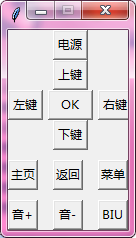
运行成功后,Python2界面显示如左图,Python3界面显示如右图

第二步,在command中加入相应的键值对应的方法,可以先定义好各个方法,举个例子,比如电视的确定键对应的键值是23,那么我们先定义一个ok键对应的方法
def ok():

    subprocess.call('adb shell input keyevent 23', shell=True)
同时,考虑到按ok键还没执行完毕,我们又按了其它键,这样就需要加入多线程,方法如下
def ok_1():

    subprocess.call('adb shell input keyevent 23', shell=True)

def ok():

    t=threading.Thread(target=ok_1)

    t.start()
这样,简单的遥控器功能,我们就做完了:
#coding=utf-8

from Tkinter import *

from SimpleDialog import *

import subprocess

import threading

'''

from tkinter import *

import tkinter.simpledialog

'''

def up_1():

    subprocess.call('adb shell input keyevent 19', shell=True)

def up():

    t=threading.Thread(target=up_1)

    t.start()

def down_1():

    subprocess.call('adb shell input keyevent 20', shell=True)

def down():

    t=threading.Thread(target=down_1)

    t.start()

def left_1():

    subprocess.call('adb shell input keyevent 21', shell=True)

def left():

    t=threading.Thread(target=left_1)

    t.start()

def right_1():

    subprocess.call('adb shell input keyevent 22', shell=True)

def right():

    t=threading.Thread(target=right_1)

    t.start()

def home_1():

    subprocess.call('adb shell input keyevent 3', shell=True)

def home():

    t=threading.Thread(target=home_1)

    t.start()

def back_1():

    subprocess.call('adb shell input keyevent 4', shell=True)

def back():

    t=threading.Thread(target=back_1)

    t.start()

def ok_1():

    subprocess.call('adb shell input keyevent 23', shell=True)

def ok():

    t=threading.Thread(target=ok_1)

    t.start()

def voice_1():

    subprocess.call('adb shell input keyevent 24', shell=True)

def voice1():

    t=threading.Thread(target=voice_1)

    t.start()

def voice_2():

    subprocess.call('adb shell input keyevent 25', shell=True)

def voice2():

    t=threading.Thread(target=voice_2)

    t.start()

def menu_1():

    subprocess.call('adb shell input keyevent 82', shell=True)

def menu():

    t=threading.Thread(target=menu_1)

    t.start()

def power_1():

    subprocess.call('adb shell input keyevent 754', shell=True)

def power():

    t=threading.Thread(target=power)

    t.start()

def biu_1():

    subprocess.call('adb shell input keyevent 733', shell=True)

def biu():

    t=threading.Thread(target=biu_1)

    t.start()

root = Tk()

#设置图形的宽高

root.geometry('120x200')

#设置图形为不可拉升

root.resizable(0, 0)

#设置图形的标题

root.title('遥控器')

#添加组件布局

Button(root,text="电源",command=power).place(x=45,y=0,)

Button(root,text="左键",command=left).place(x=0,y=60,height=30)

Button(root,text="右键",command=right).place(x=90,y=60,height=30)

Button(root,text="上键",command=up).place(x=45,y=30,height=30)

Button(root,text="下键",command=down).place(x=45,y=90,height=30)

Button(root,text="OK",command=ok).place(x=40,y=60,height=30,width=45)

Button(root,text="主页",command=home).place(x=0,y=130,height=30,width=30)

Button(root,text="返回",command=back).place(x=45,y=130,height=30,width=30)

Button(root,text="菜单",command=menu).place(x=90,y=130,height=30,width=30)

Button(root,text="音+",command=voice1).place(x=0,y=170,height=30,width=30)

Button(root,text="音-",command=voice2).place(x=45,y=170,height=30,width=30)

Button(root,text="BIU",command=biu).place(x=90,y=170,height=30,width=30)

mainloop()

mainloop()
如何使其能操控电视,需要我们先使用adb命令连接电视ip,在cmd下,输入格式为:adb connect 192.168.XX.XXX

若连接成功后,输入adb devices显示 192.168.XX.XXX devices,表示连接成功,之后就可以用电脑上的遥控器控制电视了

利用python+tkinter做一个简单的智能电视遥控器的更多相关文章
- tkinter做一个简单的登陆页面
做一个简单的登陆页面 import tkinter wuya = tkinter.Tk() wuya.title("wuya") wuya.geometry("900x3 ...
- tkinter做一个简单的登陆页面(十六)
做一个简单的登陆页面 import tkinter wuya = tkinter.Tk() wuya.title("wuya") wuya.geometry("900x3 ...
- Windows 下针对python脚本做一个简单的进程保护
前提: 大家运行的脚本程序经常会碰到系统异常关闭.或被其他用户错杀的情况.这样就需要一个进程保护的工具. 本文结合windows 的计划任务,实现一个简单的进程保护的功能. 利用py2exe生产 ex ...
- python小练习,利用dict,做一个简单的登录。
'''利用字典实现登录'''users=[{'username':'jerry','pwd':'123456'},{'username':'tom','pwd':'1'}] def login(use ...
- 利用python+tkinter开发一个点名软件
最近上课学生多名字记不住,名册忘记了带,要点名怎么办,好久没有写代码了,于是自己写了个点名软件,记录下吧,第一次接触TK也不是太熟悉,写的不太好,记录下源代码 以后遇到要写桌面软件还是可以耍耍的. t ...
- c#利用三层架构做一个简单的登录窗体
就个人而言,三层架构有点难理解,不知道该如何下手,各层与各层之间怎么调用 最近一直在研究三层架构,经过网上学习与多方打听写一下自己的心得.有不足之处,可以评论和私聊探讨 言归正传: 三层架构(3-ti ...
- 【Python】 做一个简单的 http server
# coding=utf-8 ''' Created on 2014年6月15日 @author: Yang ''' import socket import datetime # 初始化socket ...
- 【Bugly干货分享】一起用 HTML5 Canvas 做一个简单又骚气的粒子引擎
Bugly 技术干货系列内容主要涉及移动开发方向,是由Bugly邀请腾讯内部各位技术大咖,通过日常工作经验的总结以及感悟撰写而成,内容均属原创,转载请标明出处. 前言 好吧,说是“粒子引擎”还是大言不 ...
- 使用Multiplayer Networking做一个简单的多人游戏例子-3/3(Unity3D开发之二十七)
使用Multiplayer Networking做一个简单的多人游戏例子-1/3 使用Multiplayer Networking做一个简单的多人游戏例子-2/3 使用Multiplayer Netw ...
随机推荐
- [IIS]修改MaxFieldLength与MaxRequestBytes彻底解决Request Too Long的问题
当 IIS7/7.5 收到的请求头的长度超过16K(默认值),就会引发"Bad Request - Request Too Long. HTTP Error 400. The size of ...
- 计算视图相对坐标时convertPoint:toView: ,UIApplication sharedApplication - keyWindow is nil?
UIWindow *window = [UIApplication sharedApplication].keyWindow; window 为nil的原因:在指定rootViewController ...
- nmap 扫描出某网段内web服务器
今天碰到一个问题,客户要求在他们内网中扫描出所有web服务器,然后再对web进行渗透测试,共两个网段. 以前我记得用nmap时曾得到过某地址的web服务器数据,比如显示是IIS或apach,但忘了具体 ...
- 统计学习方法——第二章的c++实现
1.东西搞丢了,只写一部分 2.算法那收敛性 证明逻辑: a.γ是yi*(wopt*Xi)最小值 b.R是Xi最小值 c.k<=(R/γ)^2 难打公式,直接说,Wk由Wk-1迭代而来,所以事实 ...
- thinkphp5 select对象怎么转数组?
DB操作返回是数组.模型直接操作返回是对象 对象类型转换数组打开 database.php 增加或修改参数'resultset_type' => '\think\Collection',即可连贯 ...
- 2019 计蒜之道 复赛 B. 个性化评测系统 (模拟,实现,暴搜)
24.02% 1000ms 262144K "因材施教"的教育方式自古有之,互联网时代,要实现真正意义上的个性化教育,离不开大数据技术的扶持.VIPKID 英语 2020 多万学员 ...
- centos7系统时间修复
https://www.cnblogs.com/xsbx/p/10172728.html
- 安装php-solr扩展
本人qq群也有许多的技术文档,希望可以为你提供一些帮助(非技术的勿加). QQ群: 281442983 (点击链接加入群:http://jq.qq.com/?_wv=1027&k=29Lo ...
- 【leetcode】1175. Prime Arrangements
题目如下: Return the number of permutations of 1 to n so that prime numbers are at prime indices (1-inde ...
- Angular前端开源框架
1. 项目框架介绍 本项目采用了开源项目ngx-admin作为脚手架.基于Angular 8 +,Bootstrap 4+和Nebular,ngx-admin是最受欢迎的后台管理模板,是用于个人和商 ...