
张高兴的 Xamarin.Android 学习笔记:(二)“Hello World”
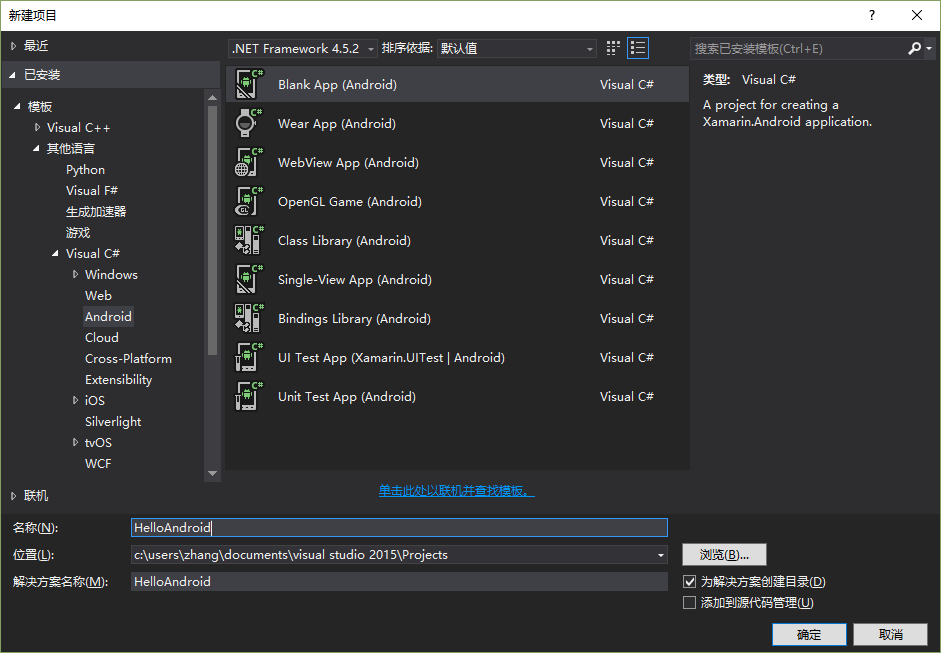
完成环境配置后开始第一个简单项目。打开 Visual Studio 新建一个 Xamarin.Android 项目 “HelloAndroid”。(GitHub:https://github.com/ZhangGaoxing/xamarin-android-demo/tree/master/HelloAndroid)
解决方案结构如下
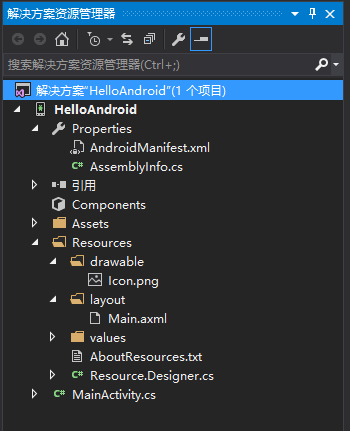
1. 项目结构分析
Properties 存放着应用的一些配置信息。直接双击 “Properties” 可以设置应用的一些属性。AndroidManifest.xml 则是 Android 应用的配置文件,像活动,权限等都要在其中注册,但不需要手动注册,编译时 Xamarin 会自动完成。AssemblyInfo.cs 存放应用的编译信息,像名称,描述,版本等。
引用 与一般的 .Net 项目一样。
Components 暂时不了解怎么用……
Assets 下存放的是原生的资源文件,像文本之类的,不会经过编译,直接打包。目录下有一个简单的帮助文件。
Resources 下存放的都是要经过编译的资源文件。和 Android 项目下的 res 目录是一样的,drawable 下存放的是图片文件,layout 下是应用布局文件,value 下则是字符串。和 Assets 目录一样,也有一个简单的帮助文件。Resource.Designer.cs 则是一些自动生成的代码。
MainActivity.cs 则是默认创建的主活动。
2. 代码说明
由于空项目自动创建了一个活动和一个布局,则使用默认的模板。
Main.axml
双击 Main.axml 打开布局编辑器,你可以和正常的 .Net 项目一样从工具箱中拖拽控件,也可以使用类似Xaml的方式来编写布局。这里我们需要一个 Button 用来点击,和一个 TextView 用来显示 “Hello, Android”。每创建一个控件,相应的 id 会自动添加到 Resource.Id 中(找不到 id 的话请重新生成一下项目)。效果示意图如下

界面 xml 代码如下
<?xml version="1.0" encoding="utf-8"?>

<LinearLayout xmlns:android="http://schemas.android.com/apk/res/android"

    android:orientation="vertical"

    android:layout_width="match_parent"

    android:layout_height="match_parent">

    <TextView

        android:layout_width="match_parent"

        android:layout_height="wrap_content"

        android:id="@+id/showHello" />

    <Button

        android:text="Click Me"

        android:layout_width="match_parent"

        android:layout_height="wrap_content"

        android:id="@+id/sayHello" />

</LinearLayout>
MainActivity.cs
Android 项目中任何活动都要重写 onCreate() 方法,同样的 Xamarin 也已经自动创建了一个符合 C# 命名规则的 OnCreate() 方法。和 Android 项目一样,活动创建完成后需要加载布局,SetContentView () 方法没变只不过符合了 C# 的命名规则,将 Resource.Layout 下的布局传入即可。这里传入的是 Resource.Layout.Main 。
public class MainActivity : Activity

    {protected override void OnCreate(Bundle bundle)

        {

            base.OnCreate(bundle);

            // 加载布局

            SetContentView (Resource.Layout.Main);

        }

    }
创建事件首先要获取布局中的控件,在 Xamarin 中可以使用泛型方法 FindViewById<T>() 来获取控件,需要传入一个 id 值。
// 获取布局中的控件

Button say = FindViewById<Button>(Resource.Id.sayHello);

TextView show = FindViewById<TextView>(Resource.Id.showHello);
接下来创建 Button 的 Click 方法。和一般的 .Net 项目一样,直接上代码。
// 绑定 Click 事件

say.Click += (sender, e) =>

{

};
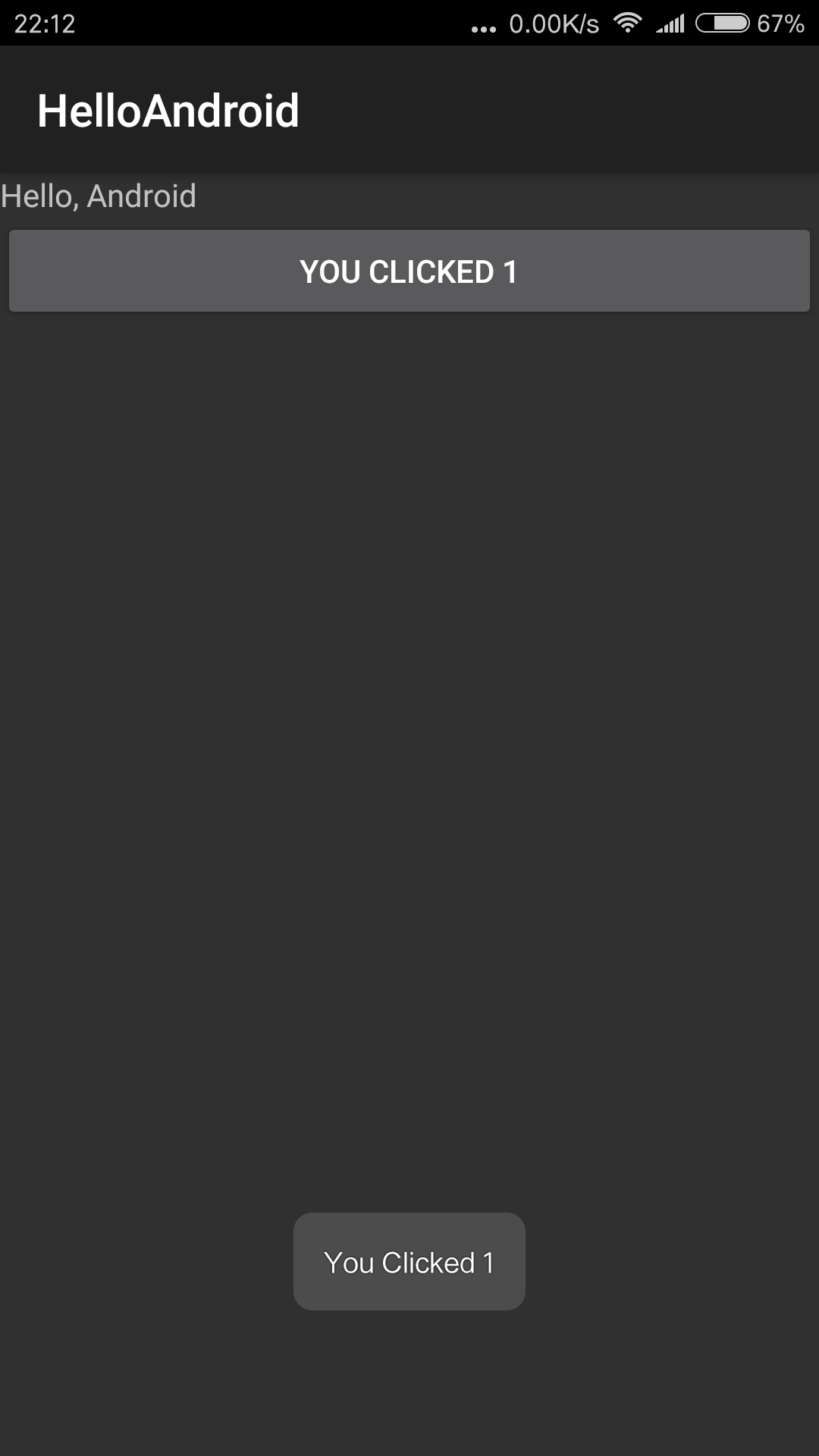
这个简单的项目实现的是点击计数,并使用 Toast 通知显示,下面给出完整代码
using Android.App;

using Android.Widget;

using Android.OS;

namespace HelloAndroid

{

    [Activity(Label = "HelloAndroid", MainLauncher = true, Icon = "@drawable/icon")]

    public class MainActivity : Activity

    {

        int count = ;

        protected override void OnCreate(Bundle bundle)

        {

            base.OnCreate(bundle);

            // 加载布局

            SetContentView (Resource.Layout.Main);

            // 获取布局中的控件

            Button say = FindViewById<Button>(Resource.Id.sayHello);

            TextView show = FindViewById<TextView>(Resource.Id.showHello);

            // 绑定 Click 事件

            say.Click += (sender, e) =>

            {

                count++;

                show.Text = "Hello, Android";

                say.Text = $"You Clicked {count}";

                // Toast 通知

                Toast.MakeText(this, $"You Clicked {count}", ToastLength.Short).Show();

            };

        }

    }

}
效果图(需要注意的是,使用模拟器调试时应用会直接闪退,应该是应用支持文件没传进模拟器吧,我猜的。真机调试时第一次安装了三个应用,一个运行时应用,一个API支持应用,还有一个自己的应用。)
张高兴的 Xamarin.Android 学习笔记:(二)“Hello World”的更多相关文章
- 张高兴的 Xamarin.Android 学习笔记:(一)环境配置
最近在自学 Xamarin 和 Android ,同时发现国内在做 Xamarin 的不多.我在自学中间遇到了很多问题,而且百度到的很多教程也有些过时,现在打算写点东西稍微总结下,顺便帮后人指指路了. ...
- 张高兴的 Xamarin.Android 学习笔记:(三)活动生命周期
本文将直接解释我写的一个示例.示例目的在于展示 Android 活动在 Xamarin 中的用法.如果有朋友对基础知识不太了解建议先学 Android . 新建一个 Xamarin.Android 项 ...
- 张高兴的 Xamarin.Android 学习笔记:(四)常用控件
示例地址 GitHub : https://github.com/ZhangGaoxing/xamarin-android-demo/tree/master/ControlsDemo
- Android学习笔记二之初始Activity
初识Activity,跟着教程学习敲了一遍这一章的内容,下面根据目录结构总结知识点: 一.活动是什么 上篇博文中我们提到了Android四大组件,其中有一个Activity,我们将之称为活动.活动是最 ...
- android学习笔记二、Activity深入学习
一.创建和使用: 1.Activity是android的四大组件之一,需要继承Activity并在清单文件中进行声明才能使用.没有声明则报错. 2.启动Activity是通过Intent,有两种方式: ...
- android学习笔记二
ADT(Android Development Tools)安卓开发工具. android项目目录简介 ==> src==>源代码文件 res==>资源文件 AndroidManif ...
- Android 学习笔记二 自定义按钮形状 颜色 点击渐变
问题:自定义按钮的颜色 形状弧度 渐变效果 1.新建自定义属性button_login.xml (借鉴某大神) <?xml version="1.0" encoding=& ...
- Android学习笔记二:activity的理解
转载请注明原文地址:http://www.cnblogs.com/ygj0930/p/7513290.html 一:activity定义了app的页面 一个app有很多个页面组成,一个页面其实就是一个 ...
- android学习笔记二:Intent
1.Intent作用 协助完成各个组建间的通信.如activity间.启动service.Broadcast. 2.Intent构成 1.Componet name:要启动的目的组建. 2.Actio ...
随机推荐
- 201521123093 java 第二周学习总结
201521123093 <java程序设计> 第二周学习总结 一.第二周学习总结 答:(1)关于进一步使用码云管理代码,本周才真正学会了如何将Eclipse里的代码上传到码云中,并且能够 ...
- 201521123076《Java程序设计》第1周学习总结
一. 本章学习总结 1.了解了JDK,JVM,JRE的相关内容 JVM(Java Virtual Machine): Java虚拟机,*.java原始码,经过编译程序翻译为.class位码.JVM正是 ...
- 手写Maven的archetype项目脚手架
一.背景 maven是一个很好的代码构建工具,采用“约定优先于配置”的原则进行项目管理,相信很多的java开发者应该都了解maven并可能在工作当中都是通过maven来管理项目的,在创建的项目的时候, ...
- java:java构造器和java方法的区别
构造函数(构造器)是一种特殊的函数.其主要功能是用来在创建对象时初始化对象, 即为对象成员变量赋初始值,总与new运算符一起使用在创建对象的语句中.构造函数与类名相同,可重载多个不同的构造函数.在JA ...
- org.springframework.core.NestedIOException: ASM ClassReader failed to parse class file - probably du
如果出现类似下面的错误,原因就是JDK版本太高了,我换成1.7就没事了 Caused by: org.springframework.core.NestedIOException: ASM Class ...
- [10] 过滤器 Filter
1.过滤器的基本概念和作用 在网站的页面访问时,我们往往需要做一些控制,如普通用户无法访问VIP用户的页面.如果在每一个需要访问控制的文件中都加上判断代码,那么代码将会很冗余,一旦需要统一修改时也极其 ...
- SpringMVC基础入门,创建一个HelloWorld程序
ref:http://www.admin10000.com/document/6436.html 一.SpringMVC基础入门,创建一个HelloWorld程序 1.首先,导入SpringMVC需要 ...
- Struts框架2
1.框架:是一个半成品,可以在其基础上在次开发. 2.struts2框架:它是一个web层使用的mvc框架. 3.struts2核心 1.struts2核心 2.xwork核心 4.struts2入门 ...
- webView 不能复制解决方案
开发中遇到部分机型--主要是系统低于4.0,如果调用了WebView.setWebChromeClient的方法,则没办法长按复制文字 查了一下是系统的一个bug https://bugzilla. ...
- javascript 单元测试初入门
1.使用mocha工具实现单元测试 ①首先准备node环境 ②安装mocha:npm install mocha 也可以进行全局安装 npm install global mocha ③安装断言库:n ...