
C# Excel写入数据及图表
开发工具:VS2017
语言:C
DotNet版本:.Net FrameWork 4.0及以上
使用的DLL工具名称:GemBox.Spreadsheet.dll (版本:37.3.30.1185)
一、GemBox.Spreadsheet工具:
该DLL是由GemBox公司开发的基于Excel功能的开发工具,该DLL很轻量,且使用起来很方便,在这里推荐下来来使用。
下载地址:
https://pan.baidu.com/s/1slcBUqh
本文就是使用该工具进行Excel的写入操作。
二、创建Excel
为了能使用该DLL,必须在调用前写入以下代码:
SpreadsheetInfo.SetLicense("FREE-LIMITED-KEY");
创建Excel文件如下:
ExcelFile excel = new ExcelFile();
这里仅仅只是创建一个excel,代表的是excel整个文件,而保存该文件的代码如下:
excel.Save("文件路径");
三、给Excel添加一些属性
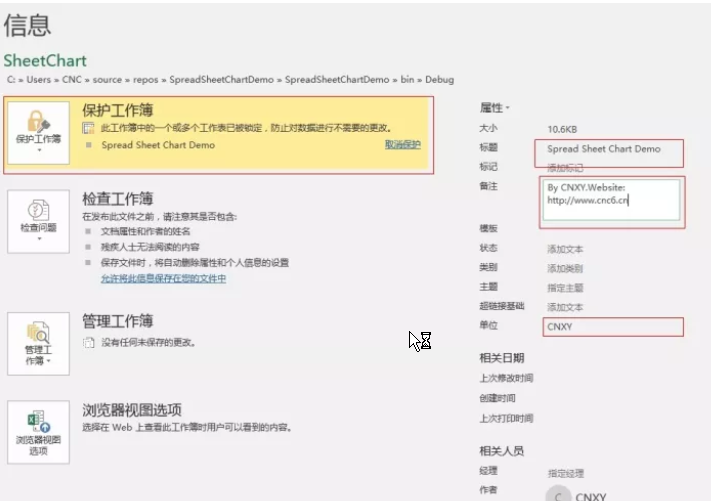
我们可以给excel添加一些诸如文档标题、作者、公司及备注等内容,实现这些内容的代码如下:
aaarticlea/gif;base64,iVBORw0KGgoAAAANSUhEUgAAAAEAAAABCAYAAAAfFcSJAAAADUlEQVQImWNgYGBgAAAABQABh6FO1AAAAABJRU5ErkJggg==" alt="" data-src="http://mmbiz.qpic.cn/mmbiz_png/oDaAmt9QDicTQSc8WiaDNHkcggJVuejc90pjiciaPVl8U8KXmicQv570q6rfElxDyMVbmxfsice1rYcib5gMgZDkBnclA/0?wx_fmt=gif" data-ratio="1" data-w="20" data-type="gif" />
excel.DocumentProperties.BuiltIn.Add(new KeyValuePair<BuiltInDocumentProperties, string>(BuiltInDocumentProperties.Title, TITLE));

excel.DocumentProperties.BuiltIn.Add(new KeyValuePair<BuiltInDocumentProperties, string>(BuiltInDocumentProperties.Author, "CNXY"));

excel.DocumentProperties.BuiltIn.Add(new KeyValuePair<BuiltInDocumentProperties, string>(BuiltInDocumentProperties.Company, "CNXY"));

excel.DocumentProperties.BuiltIn.Add(new KeyValuePair<BuiltInDocumentProperties, string>(BuiltInDocumentProperties.Comments, "By CNXY.Website: http://www.cnc6.cn"));
aaarticlea/gif;base64,iVBORw0KGgoAAAANSUhEUgAAAAEAAAABCAYAAAAfFcSJAAAADUlEQVQImWNgYGBgAAAABQABh6FO1AAAAABJRU5ErkJggg==" alt="" data-src="http://mmbiz.qpic.cn/mmbiz_png/oDaAmt9QDicTQSc8WiaDNHkcggJVuejc90pjiciaPVl8U8KXmicQv570q6rfElxDyMVbmxfsice1rYcib5gMgZDkBnclA/0?wx_fmt=gif" data-ratio="1" data-w="20" data-type="gif" />
四、给excel默认字体
这是给整个Excel设置统一的字体,具体代码如下:
excel.DefaultFontName = "Times New Roman";
五、添加一个Sheet表格
要知道,Excel是由Sheet表格构成的,因此添加Sheet表格的代码如下:
ExcelWorksheet sheet = excel.Worksheets.Add("表格名称");
以上,已经在excel上添加了一个名为“表格名称”的数据表格。
六、给Sheet添加密码保护
有时候,为了保护自己的Excel不被篡改,需要设置一下Sheet的密码,具体代码如下:
sheet.ProtectionSettings.SetPassword("cnxy");

sheet.Protected = true;
七、让网格线不可见
默认情况下,Sheet的网格线是可见的,有时候,我们可以设置网格线不可见,具体代码如下:
sheet.ViewOptions.ShowGridLines = false;
八、写入单元格
访问单元格的方式有三种,三种分别如下:
sheet.Cells["A1"]

sheet.Cells[0,0]

sheet.Rows[0].Cells[0]
以上三种方法都可以访问单元格,但如下写入单元格呢,其实方法很简单,如下:
sheet.Cells["A1"].Value= 内容
以上没有加双引号的原因是:内容不一定是字符串,有可能是数字、日期等。
九、单元格样式设置
单元格设置需要使用CellStyle对象,其代码如下:
aaarticlea/gif;base64,iVBORw0KGgoAAAANSUhEUgAAAAEAAAABCAYAAAAfFcSJAAAADUlEQVQImWNgYGBgAAAABQABh6FO1AAAAABJRU5ErkJggg==" alt="" data-src="http://mmbiz.qpic.cn/mmbiz_png/oDaAmt9QDicTQSc8WiaDNHkcggJVuejc90pjiciaPVl8U8KXmicQv570q6rfElxDyMVbmxfsice1rYcib5gMgZDkBnclA/0?wx_fmt=gif" data-ratio="1" data-w="20" data-type="gif" />
CellStyle style = new CellStyle();//设置水平对齐模式style.HorizontalAlignment = HorizontalAlignmentStyle.Center;//设置垂直对齐模式style.VerticalAlignment = VerticalAlignmentStyle.Center;//设置字体style.Font.Size = 22 * PT; //PT=20style.Font.Weight = ExcelFont.BoldWeight;

style.Font.Color = Color.Blue;

sheet.Cells["A1"].Style = style;
aaarticlea/gif;base64,iVBORw0KGgoAAAANSUhEUgAAAAEAAAABCAYAAAAfFcSJAAAADUlEQVQImWNgYGBgAAAABQABh6FO1AAAAABJRU5ErkJggg==" alt="" data-src="http://mmbiz.qpic.cn/mmbiz_png/oDaAmt9QDicTQSc8WiaDNHkcggJVuejc90pjiciaPVl8U8KXmicQv570q6rfElxDyMVbmxfsice1rYcib5gMgZDkBnclA/0?wx_fmt=gif" data-ratio="1" data-w="20" data-type="gif" />
填充方式如下:
sheet.Cells[24,1].Style.FillPattern.PatternStyle = FillPatternStyle.Solid;
sheet.Rows[24].Cells[1].Style.FillPattern.PatternForegroundColor = Color.Gainsboro;
设置边框如下:
style.Borders.SetBorders(MultipleBorders.Outside, Color.Black, LineStyle.Thin);
十、合并单元格
合并单元格需使用CellRange对象,我们可以从sheet.Cells.GetSubrange或GetSubrangeAbsolute获得,代码如下:
CellRange range = sheet.Cells.GetSubrange("B2", "J3");

range.Value = "Chart";

range.Merged = true;
sheet.Cells.GetSubrangeAbsolute(24, 1, 24, 9).Merged = true;
十一、创建Chart图表对象
使用的是LineChart对象,代码如下:
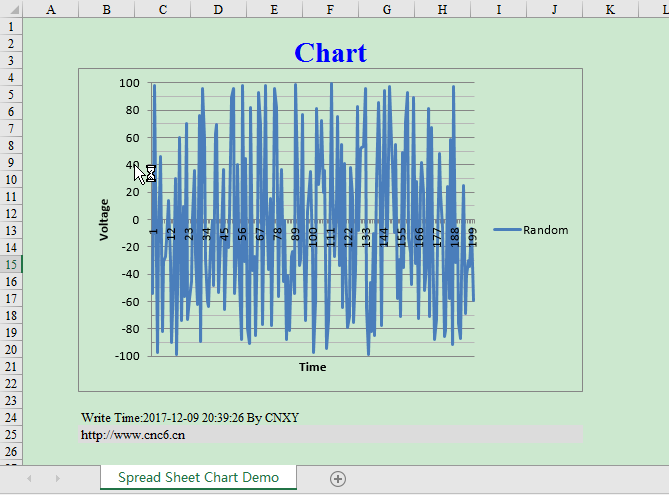
LineChart chart =(LineChart)sheet.Charts.Add(ChartType.Line,"B4","J22");
以上意思是从B4到J22创建一个LineChart对象。
设置图表标题不可见,代码如下:
chart.Title.IsVisible = false;
设置X轴与Y轴的标题可见,代码如下:
chart.Axes.Horizontal.Title.Text = "Time";

chart.Axes.Vertical.Title.Text = "Voltage";
十二、给Y轴设置属性
主要使用了chart.Axes.VerticalValue返回的ValueAxis对象,代码如下:
aaarticlea/gif;base64,iVBORw0KGgoAAAANSUhEUgAAAAEAAAABCAYAAAAfFcSJAAAADUlEQVQImWNgYGBgAAAABQABh6FO1AAAAABJRU5ErkJggg==" alt="" data-src="http://mmbiz.qpic.cn/mmbiz_png/oDaAmt9QDicTQSc8WiaDNHkcggJVuejc90pjiciaPVl8U8KXmicQv570q6rfElxDyMVbmxfsice1rYcib5gMgZDkBnclA/0?wx_fmt=gif" data-ratio="1" data-w="20" data-type="gif" />
ValueAxis axisY =  chart.Axes.VerticalValue;//Y轴最大刻度与最小刻度axisY.Minimum = -100;

axisY.Maximum = 100;//Y轴主要与次要单位大小axisY.MajorUnit = 20;

axisY.MinorUnit = 10;//Y轴主要与次要网格是否可见axisY.MajorGridlines.IsVisible = true;

axisY.MinorGridlines.IsVisible = true;//Y轴刻度线类型axisY.MajorTickMarkType = TickMarkType.Cross;

axisY.MinorTickMarkType = TickMarkType.Inside;
aaarticlea/gif;base64,iVBORw0KGgoAAAANSUhEUgAAAAEAAAABCAYAAAAfFcSJAAAADUlEQVQImWNgYGBgAAAABQABh6FO1AAAAABJRU5ErkJggg==" alt="" data-src="http://mmbiz.qpic.cn/mmbiz_png/oDaAmt9QDicTQSc8WiaDNHkcggJVuejc90pjiciaPVl8U8KXmicQv570q6rfElxDyMVbmxfsice1rYcib5gMgZDkBnclA/0?wx_fmt=gif" data-ratio="1" data-w="20" data-type="gif" />
十三、附上完整的源代码
aaarticlea/gif;base64,iVBORw0KGgoAAAANSUhEUgAAAAEAAAABCAYAAAAfFcSJAAAADUlEQVQImWNgYGBgAAAABQABh6FO1AAAAABJRU5ErkJggg==" alt="" data-src="http://mmbiz.qpic.cn/mmbiz_png/oDaAmt9QDicTQSc8WiaDNHkcggJVuejc90pjiciaPVl8U8KXmicQv570q6rfElxDyMVbmxfsice1rYcib5gMgZDkBnclA/0?wx_fmt=gif" data-ratio="1" data-w="20" data-type="gif" />
using GemBox.Spreadsheet;using GemBox.Spreadsheet.Charts;using System;using System.Collections.Generic;using System.Diagnostics;using System.Drawing;namespace SpreadSheetChartDemo

{    class Program

    {        const int PT = 20;        const int LENGTH = 200;        const string TIMESNEWROMAN = "Times New Roman";        const string TITLE = "Spread Sheet Chart Demo";        static void Main(string[] args)

        {

            SpreadsheetInfo.SetLicense("FREE-LIMITED-KEY");

            ExcelFile excel = new ExcelFile();            //Excel默认字体

            excel.DefaultFontName = TIMESNEWROMAN;            //Excel文档属性设置

            excel.DocumentProperties.BuiltIn.Add(new KeyValuePair<BuiltInDocumentProperties, string>(BuiltInDocumentProperties.Title, TITLE));

            excel.DocumentProperties.BuiltIn.Add(new KeyValuePair<BuiltInDocumentProperties, string>(BuiltInDocumentProperties.Author, "CNXY"));

            excel.DocumentProperties.BuiltIn.Add(new KeyValuePair<BuiltInDocumentProperties, string>(BuiltInDocumentProperties.Company, "CNXY"));

            excel.DocumentProperties.BuiltIn.Add(new KeyValuePair<BuiltInDocumentProperties, string>(BuiltInDocumentProperties.Comments, "By CNXY.Website: http://www.cnc6.cn"));            //新建一个Sheet表格

            ExcelWorksheet sheet = excel.Worksheets.Add(TITLE);            //设置表格保护

            sheet.ProtectionSettings.SetPassword("cnxy");

            sheet.Protected = true;            //设置网格线不可见

            sheet.ViewOptions.ShowGridLines = false;            //定义一个B2-G3的单元格范围

            CellRange range = sheet.Cells.GetSubrange("B2", "J3");

            range.Value = "Chart";

            range.Merged = true;            //定义一个单元格样式

            CellStyle style = new CellStyle();            //设置边框            style.Borders.SetBorders(MultipleBorders.Outside, Color.Black, LineStyle.Thin);            //设置水平对齐模式

            style.HorizontalAlignment = HorizontalAlignmentStyle.Center;            //设置垂直对齐模式

            style.VerticalAlignment = VerticalAlignmentStyle.Center;            //设置字体

            style.Font.Size = 22 * PT;

            style.Font.Weight = ExcelFont.BoldWeight;

            style.Font.Color = Color.Blue;

            range.Style = style;            //增加Chart

            LineChart chart = (LineChart)sheet.Charts.Add(ChartType.Line,"B4","J22");

            chart.Title.IsVisible = false;

            chart.Axes.Horizontal.Title.Text = "Time";

            chart.Axes.Vertical.Title.Text = "Voltage";

            ValueAxis axisY =  chart.Axes.VerticalValue;            //Y轴最大刻度与最小刻度

            axisY.Minimum = -100;

            axisY.Maximum = 100;            //Y轴主要与次要单位大小

            axisY.MajorUnit = 20;

            axisY.MinorUnit = 10;            //Y轴主要与次要网格是否可见

            axisY.MajorGridlines.IsVisible = true;

            axisY.MinorGridlines.IsVisible = true;            //Y轴刻度线类型

            axisY.MajorTickMarkType = TickMarkType.Cross;

            axisY.MinorTickMarkType = TickMarkType.Inside;

            Random random = new Random();            double[] data = new double[LENGTH];            for (int i=0;i< LENGTH; i++)

            {               if( random.Next(0,100) > 50)

                    data[i] = random.NextDouble() * 100;               else

                    data[i] = -random.NextDouble() * 100;

            }

            chart.Series.Add("Random", data);            //尾部信息

            range = sheet.Cells.GetSubrange("B23", "J24");

            range.Value = $"Write Time:{DateTime.Now:yyyy-MM-dd HH:mm:ss} By CNXY";

            range.Merged = true;            //B25(三种单元格模式)

            sheet.Cells["B25"].Value = "http://www.cnc6.cn";

            sheet.Cells[24,1].Style.FillPattern.PatternStyle = FillPatternStyle.Solid;

            sheet.Rows[24].Cells[1].Style.FillPattern.PatternForegroundColor = Color.Gainsboro;            //B25,J25

            sheet.Cells.GetSubrangeAbsolute(24, 1, 24, 9).Merged = true;            string filePath = $@"{Environment.CurrentDirectory}\SheetChart.xlsx";            try

            {

                excel.Save(filePath);

                Process.Start(filePath);

                Console.WriteLine("Write successfully");

            }            catch(Exception ex)

            {

                Console.WriteLine(ex);

            }

            Console.Write("Press any key to continue.");

            Console.ReadKey();

        }

    }

}
十四、生成的Excel
演示的Excel下载地址:
https://pan.baidu.com/s/1slDPAED
十五、生成的exe
下载地址如下:
https://pan.baidu.com/s/1nvefYvJ
运行结果如下:

C# Excel写入数据及图表的更多相关文章
- [C#]使用Gembox.SpreadSheet向Excel写入数据及图表
本文为原创文章.源代码为原创代码,如转载/复制,请在网页/代码处明显位置标明原文名称.作者及网址,谢谢! 开发工具:VS2017 语言:C# DotNet版本:.Net FrameWork 4.0及以 ...
- jxl操作excel写入数据不覆盖原有数据示例
public void readTO() { Workbook wb = null; WritableWorkbook wwb = null; try { ...
- Python学习笔记_Python向Excel写入数据
实验环境 1.OS:Win 10 64位 2.Python 3.7 3.如果没有安装xlwt库,则安装:pip install xlwt 下面是从网上找到的一段代码,网上这段代码,看首行注释行,是在L ...
- python3.4对已经存在的excel写入数据
#!/usr/bin/env python # -*- coding:utf-8 -*- # __author__ = "blzhu" """ pyt ...
- Excel数据可视化图表设计需要注意的几个问题
大数据发展迅速的时代,数据分析驱动商业决策.对于庞大.无序.复杂的数据要是没经过合适的处理,价值就无法体现. 可以想象一本没有图片的教科书.没有图表.图形或是带有箭头和标签的插图或流程图,那么这门学 ...
- java poi 从服务器下载模板写入数据再导出
最近写了一个,Excel 的 写入和导出. 需求是这样的. 在新建合同的时候,会有导出合同的数据, 导出的模板是固定的,,需要在模板里面写入合同的信息. first : 下载模板 ...
- java向Excel文件写入数据
/*使用之前要记得导入第三的jar包这个是我之前使用的时候那别人的东西自己修改了一下 还没来得及好好地封装一下还望见谅,注释我感觉写的挺清楚的就在不进行解释代码了*/package com.zzp.E ...
- NPOI操作excel之写入数据到excel表
在上一篇<NPOI操作excel之读取excel数据>我们把excel数据写入了datatable中,本篇就讲如何把datatable数据写入excel中. using System; u ...
- Python中,添加写入数据到已经存在的Excel的xls文件,即打开excel文件,写入新数据
背景 Python中,想要打开已经存在的excel的xls文件,然后在最后新的一行的数据. 折腾过程 1.找到了参考资料: writing to existing workbook using xlw ...
随机推荐
- Vue源码后记-vFor列表渲染(3)
这一节肯定能完! 经过DOM字符串的AST转化,再通过render变成vnode,最后就剩下patch到页面上了. render函数跑完应该是在这里: function mountComponent( ...
- C Run-Time Error R6034问题的解决
1.问题描述 这两天一直在用vs2008编写一个小项目,需要在c++代码中通过命令行的方式调用cl.exe和link.exe,也就是给编译器cl和链接器link传递参数,然后编译链接生成可执行文件ex ...
- Leetcode题解(四)
12/13.Integer to Roman/Roman to Integer 题目 罗马数字规则: 符号 I V X L C D M 数字 1 5 10 50 100 500 1000 代码如下: ...
- solr安装血泪史
Windows10专业版,solr6.5.1,tomcat8.5.14,jdk1.8 转自http://www.jianshu.com/p/dd7a59b3f0b5 科普篇 来自百度百科:Solr简介 ...
- js里面的map、filter、forEach、reduce、for in、for of等遍历方法
1.map 遍历数组,改变原数组 [2, 3, 4, 5].map(function(val, key,arr) { return val > 3; }) var data = [ { name ...
- Python-数据类型-转摘
1.数字 2 是一个整数的例子.长整数 不过是大一些的整数.3.23和52.3E-4是浮点数的例子.E标记表示10的幂.在这里,52.3E-4表示52.3 * 10-4.(-5+4j)和(2.3-4. ...
- 一些神奇的JS功效
1: 沉睡排序 var numbers=[1,2,3,4,5,5,99,4,20,11,200]; numbers.forEach((num)=>{ setTimeout(()=>{ co ...
- 腾讯Java程序员第二轮面试11个问题,你会几个?
此前,分享了阿里巴巴.网易.百度等多家名企的JAVA面试题. 这也引来了不少程序员网友们的围观. 其中,也有相当一部分网友是已经从事Java开发好多年的程序员,当他们阅读完JAVA面试题的反应是:一个 ...
- Spark之MapReduce原理
参考http://www.cnblogs.com/wuyudong/p/mapreduce-principle.html MapReduce 我们来拆开看: Mapping(映射)对集合里的每个目 ...
- Hibernate持久化对象的三种状态深入理解
关于OID hibernate缓存是一个map,他会根据OID作为缓存对象的key,我们的映射文件中<id>标签指定的属性值会作为OID 持久化对象的三种状态 为了方便理解,Hiberna ...