
基于HTML5 Canvas实现用户交互
很多人都有这样的疑问,基于HTML5 Canvas实现的元素怎么和用户进行交互?在这里我们用到HT for Web(http://www.hightopo.com/guide/guide/core/beginners/ht-beginners-guide.html)写了个Demo进行示例。
场景如下所示,在该场景中双击温度和湿度下的Node,会生成输入框供用户填写内容,这之后,用户按下“Enter”键可以将输入内容传到Node中,同时删除输入框,地址::http://www.hightopo.com/demo/GraphInput/display.html
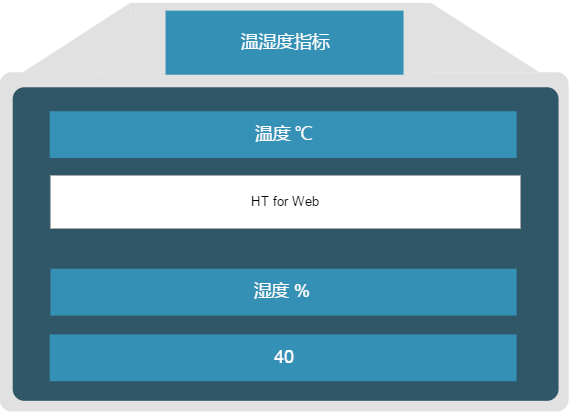
接下来我们探讨一下具体实现:
准备工作如下:
<script src='ht.js'></script>
dataModel = new ht.DataModel();

graphView = new ht.graph.GraphView(dataModel);

graphView.addToDOM();
1、利用系统中定义好的矢量资源进行反序列化来实现场景图:
ht.Default.xhrLoad('TemperatureIndex.json', function(text) {

    var json = ht.Default.parse(text);

    if(json.title) document.title = json.title;

    dataModel.deserialize(json);

}
2、双击事件
本例双击会产生输入框,在我们的HT中,GraphView默认内置了一些交互器,以实现基本的选择、单双击、缩放、平移和编辑等交互的功能,内置的交互器有:

内置的Interactor在交互过程中会派发事件,可通过GraphView#addInteractorListener进行监听,简写为mi(详情可看HT for Web 入门手册http://www.hightopo.com/guide/guide/core/beginners/ht-beginners-guide.html#ref_graphviewinteraction),在这里,我们用内置的graphView.addInteractorListener监听双击事件:
graphView.addInteractorListener(function(e){

    if (e.kind !== 'doubleClickData') return;

    if (currentInput) removeInput();

    var data = e.data;

    if (clickableTags[data.getTag()]){

        setTimeout(function(){

            createInput('input', data);

        }, 0);

    }

 });
3、创建输入框
在双击事件发生时,首先需要判断发生双击事件的元素是不是场景中定义的标签名‘temperature’和‘humidity’的node图元,我们用clickableTags对象来保存两个node:
var clickableTags = {

    'temperature': true,

    'humidity': true

}
在双击的图元是‘temperature’或者‘humidity’时,调用createInput()函数生成输入框,createInput()代码如下:
function createInput(tagName,node){

    if (currentInput) {

        removeInput(graphView, currentInput);

        return;

    } else {

        var element = document.createElement(tagName);

        graphView.getView().appendChild(element);

        element.bindingNode = node;

        ht.Default.setFocus(element);

        currentInput = element;

        layout(currentInput);//布局

        return currentInput;

    }

}
在createInput()函数中,用全局变量currentInput保存着当前生成的输入框元素,为保证再次生成输入框时,调用removeInput()清除上次生成的输入框元素,从而不影响性能。
4、布局
生成的输入框应该放在哪儿?这就是layout()函数中所做的事情。layout()函数修改生成的输入框的位置信息,让其在GraphView拓扑图组件上的位置刚好的node图元的位置相同。
function layout(element){

    var rect = element.bindingNode.getRect();

    var x =  rect.x;

    var y =  rect.y;

    element.style.position = 'absolute';

    element.style.width = rect.width + 'px';

    element.style.height = rect.height + 'px';

    element.style.top = y + 'px';

    element.style.left = x + 'px';

    element.style.background = '#fff';

    element.style.color = '#000';

    element.style.textAlign = 'center';

}
以‘temperature’为例,在点击标签名为‘temperature’的node图元时,会在其上生成一个输入框,获取该node图元的宽、高、位置信息,并分别赋值给绝对定位后输入框的宽、高、位置,这样即可让输入框刚好覆盖住node图元。
5、平移和缩放
可能细心思考的朋友也会发现,在对整个场景图进行平移和缩放时,按照上诉布局方式,输入框的位置和大小却没有跟随着node图元的位置进行改变,所以我们在布局时还需要思考到平移、缩放事件。
首先,layout函数的内容中,元素的宽、高、位置信息必须加入平移和缩放产生的结果,所以,最终layout代码如下:
function layout(element){

    var rect = element.bindingNode.getRect();

    var zoom = graphView.getZoom();

    var tx = graphView.tx();

    var ty = graphView.ty();

    rect.x *= zoom;

    rect.y *= zoom;

    rect.width *= zoom;

    rect.height *= zoom;

    var x = tx + rect.x;

    var y = ty + rect.y;

    element.style.position = 'absolute';

    element.style.width = rect.width + 'px';

    element.style.height = rect.height + 'px';

    element.style.top = y + 'px';

    element.style.left = x + 'px';

    element.style.background = '#fff';

    element.style.color = '#000';

    element.style.textAlign = 'center';

}
其次,我们需要对平移和缩放事件添加监听,以便能在该事件发生时,再次调用layout()函数将输入框的位置进行同步,在这里,我们用内置的交互器addPropertyChangeListener(简写为mp),监听zoom、translateX、translateY属性的变化:
var changeProperties = {

    'zoom': true,

    'translateX': true,

    'translateY':true

}
graphView.mp(function(e) {

    if (changeProperties[e.property]) {

        var elements = document.getElementsByTagName('input');

        for (var i = 0; i < elements.length; i++) {

            layout(elements[i]);

        }

    }

});
6、更新node
大家在Demo中可以发现,我们按下Enter键时,输入的文字会同步到node中,其实这里做了两件事: 给node设值后删除输入框。
a、给node设值,是用一个名为setText()的函数来实现的,实现代码如下:
function setText(tagName){

    var element = document.getElementsByTagName(tagName);

    if(!element) return;

    for (var i = 0; i < element.length; i++) {

        var value = (element[i].value) ? element[i].value : 32 ;

        element[i].bindingNode.s('text', value);

    }

}
在检测输入框中值得存在性后,给node图元赋值用到我们HT的setStyle(简写为s)方法。
b、删除输入框
function removeInput(){

    if(!currentInput) return;

    graphView.getView().removeChild(currentInput);

    currentInput = null;

}
c、添加Enter的事件监听器
因为没有监听键盘的内置交互器,所以我们通过graphView.getView().addEventListener直接对底层的div添加监听。
graphView.getView().addEventListener('keydown', function(event){

    if(ht.Default.isEnter(event)){

         setText('input');

         removeInput();

    } else if(ht.Default.isEsc(event)){

         removeInput();

    }

}, false);
最后,再次贴上Demo地址(http://www.hightopo.com/demo/GraphInput/display.html),希望能够帮助那些需要在拓扑图中加入原生HTML的朋友,也望大家不吝赐教。
基于HTML5 Canvas实现用户交互的更多相关文章
- 基于 HTML5 Canvas 的可交互旋钮组件
前言 此次的 Demo 效果如下: Demo 链接:https://hightopo.com/demo/comp-knob/ 整体思路 组件参数 绘制旋钮 绘制刻度 绘制指针 绘制标尺 绘制文本 1. ...
- 基于html5 Canvas图表库 : ECharts
ECharts开源来自百度商业前端数据可视化团队,基于html5 Canvas,是一个纯Javascript图表库,提供直观,生动,可交互,可个性化定制的数据可视化图表.创新的拖拽重计算.数据视图.值 ...
- 基于HTML5 Canvas和jQuery 的绘图工具的实现
简单介绍 HTML5 提供了强大的Canvas元素.使用Canvas并结合Javascript 能够实现一些很强大的功能.本文就介绍一下基于HTML5 Canvas 的绘图工具的实现.废话少说,先看成 ...
- 基于HTML5 Canvas实现的图片马赛克模糊特效
效果请点击下面网址: http://hovertree.com/texiao/html5/1.htm 一.开门见山受美国肖像画家Chuck Close的启发,此脚本通过使用HTML5 canvas元素 ...
- 基于html5 canvas和js实现的水果忍者网页版
今天爱编程小编给大家分享一款基于html5 canvas和js实现的水果忍者网页版. <水果忍者>是一款非常受喜欢的手机游戏,刚看到新闻说<水果忍者>四周年新版要上线了.网页版 ...
- 基于HTML5 Canvas的线性区域图表教程
之前我们看到过很多用jQuery实现的网页图表,有些还是比较实用的.今天我们来介绍一款基于HTML5 Canvas的线性区域图表应用,这个图表应用允许你使用多组数据来同时展示,并且将数据结果以线性图的 ...
- 基于HTML5 Canvas的网页画板实现教程
HTML5的功能非常强大,尤其是Canvas的应用更加广泛,Canvas画布上面不仅可以绘制任意的图形,而且可以实现多种多样的动画,甚至是一些交互式的应用,比如网页网版.这次我们要来看的就是一款基于H ...
- 基于html5 canvas 的客户端异步上传图片的插件,支持客户端压缩图片尺寸
/** * Created by xx on 15-05-28. * 基于html5 canvas 的客户端异步上传画片的插件 * 在实际应用中,常常要用于上传图片的功能.在现在越来越多的手机weba ...
- 基于 HTML5 Canvas 的智能安防 SCADA 巡逻模块
基于 HTML5 Canvas 的智能安防 SCADA 巡逻模块 前言 最近学习了 HT for Web flow 插件,除了正常的 flow 效果,其中还有两个十分好用的两个接口 getPercen ...
随机推荐
- Android中启动页ViewPager和ViewFlipper带指示器
版权声明:本文为博主原创文章,未经博主允许不得转载. 目录(?)[+] 首先我们来分析一下,想要实现启动页的功能,大家第一个想到的就是使用ViewPager,使用ViewPager确实是一种比 ...
- 为Jquery EasyUI 组件加上“清除”功能
1.背景 在使用 EasyUI 各表单组件时,尤其是使用 ComboBox(下拉列表框).DateBox(日期输入框).DateTimeBox(日期时间输入框)这三个组件时,经常有这样的需求,下拉框或 ...
- 浅谈C#数组(二)
六.枚举集合 在foreach语句中使用枚举,可以迭代集合中的元素,且无需知道集合中元素的个数.foreach语句使用一个枚举器.foreach会调用实现了IEnumerable接口的集合类中的Get ...
- Linux 系统管理04--账号管理
Linux系统管理04--账号管理 一.用户账号管理 1.用户账号概述 (1)用户账号的常见分类: 1>超级用户:root uid=0 gid=0 权限最大. 2>普通用户:uid> ...
- SparkStreaming官方示例程序运行方式
一.前置条件 安装NetCat(有“瑞士军刀”之称,简称nc),输入如下命令: yum install -y nc 二.方式一:直接运行官方Example 2.1 打开一个shell,输入命令:nc ...
- angular二级联动菜单
<!doctype html> <html lang="en" ng-app='App'> <head> <meta charset=&q ...
- CSS表单属性
一般来说,表单在一个页面中是必不可少的,下面是我对表单的知识总结: 依次要说的是表单元素.表单属性.以及表单提交(js知识) 1,表单元素: <form action="提交的位置 / ...
- 搭建本地git仓库
使用工具:git|码云 步骤: 注册码云账号,创建项目名称等. 本地git配置 本地文件目录:git init(初始化创建分支master) 基础配置:git config --global user ...
- java web 简单的登录注册
--sql文件 create database studentgouse studentgocreate table stuinfo(--stuid int primary key identity( ...
- java中构造方法和this,static关键字
构造方法: 构造方法是一种特殊的方法,用于创建该类的对象,对对象的数据进行初始化 格式如下: [修饰符] 类名(形参列表){ 方法体 } 特点 A:方法名和类名相同 B:没有返回值类型,连void都 ...