
HTML5 拖放(Drag 和 Drop)功能开发——基础实战
随着HTML5的普及度越来越高,现在写代码也遇到一些了,经过同事的点播开展了一次Dojo活动用以技术交流,我也乘此机会将HTML5的拖放功能整理了一下。
简介
拖拽(Drag/Drop)是个非常普遍的功能。在生活中,拖放物品其实是相当常见的一个动作。标榜“互联网生活尖凿狮”的程序猿也在一直试图用鼠标模拟出“手”的操作,用来给用户以更好的体验,你可以抓住一个对象,并且拖动到你想放置的区域。很多javascript都类似实现了相关的功能,例如,jQueryUI的draganddrop组件,比如《JS实现页面拖放》。。在HTML5中,拖拽(draganddrop)成为了标准操作,任何元素都支持。
定义
拖放是一种常见的特性,即抓取对象以后拖到另一个位置。
在 HTML5 中,拖放是标准的一部分,任何元素都能够拖放。
浏览器支持
虽然是HTML5的东西,但是,根据findmebyip中显示的浏览器支持情况来看,IE6~IE8都是有drag & drop API的(见下截图)。
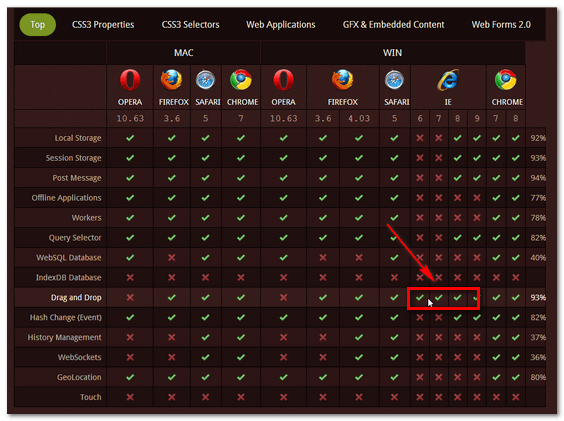
Internet Explorer 6~9、Firefox、Opera 12、Chrome 以及 Safari 5 支持拖放。
注释:在 Safari 5.1.2 中不支持拖放。
根据自己的简单的测试,低版本的IE浏览器确实支持诸如ondragstart事件,但是会报不认识dataTransfer的错误。可见IE在细节的处理上与现代浏览器有些不同。
HTML5 拖放实例
下面的例子是一个简单的拖放实例:
<script type="text/javascript">

function allowDrop(ev)

{

ev.preventDefault();

}

function drag(ev)

{

ev.dataTransfer.setData("Text",ev.target.id);

}

function drop(ev)

{

ev.preventDefault();

var data=ev.dataTransfer.getData("Text");

ev.target.appendChild(document.getElementById(data));

}

</script>

</head>

<body>

<div id="div1" ondrop="drop(event)"

ondragover="allowDrop(event)"></div>

<img id="drag1" src="http://www.baidu.com/img/baidu_jgylogo3.gif" draggable="true"

ondragstart="drag(event)" width="336" height="69" />

</body>
它看上去也许有些复杂,不过我们可以分别研究拖放事件的不同部分。
设置元素为可拖放
首先,为了使元素可拖动,把 draggable 属性设置为 true :
<img draggable="true" />
拖动什么 - ondragstart 和 setData()
然后,规定当元素被拖动时,会发生什么。
在上面的例子中,ondragstart 属性调用了一个函数,drag(event),它规定了被拖动的数据。
dataTransfer.setData() 方法设置被拖数据的数据类型和值:
function drag(ev)

{

ev.dataTransfer.setData("Text",ev.target.id);

}
在这个例子中,数据类型是 "Text",值是可拖动元素的 id ("drag1")。
放到何处 - ondragover
ondragover 事件规定在何处放置被拖动的数据。
默认地,无法将数据/元素放置到其他元素中。如果需要设置允许放置,我们必须阻止对元素的默认处理方式。
这要通过调用 ondragover 事件的 event.preventDefault() 方法:
event.preventDefault()
进行放置 - ondrop
当放置被拖数据时,会发生 drop 事件。
在上面的例子中,ondrop 属性调用了一个函数,drop(event):
function drop(ev)

{

ev.preventDefault();

var data=ev.dataTransfer.getData("Text");

ev.target.appendChild(document.getElementById(data));

}
代码解释:
- 调用 preventDefault() 来避免浏览器对数据的默认处理(drop 事件的默认行为是以链接形式打开)
- 通过 dataTransfer.getData("Text") 方法获得被拖的数据。该方法将返回在 setData() 方法中设置为相同类型的任何数据。
- 被拖数据是被拖元素的 id ("drag1")
- 把被拖元素追加到放置元素(目标元素)中
拖放(Drag 和 Drop)各属性生命周期
刚才大家已经看到了一些新鲜属性名词,如 ondragstart。或许还是很陌生,不知其所以,下面看一张表格或许能豁然开朗:
| 拖动生命周期 | 属性 | 值 | 描述 |
| 拖动开始 | ondragstart | script | 在拖动操作开始时执行脚本(对象是被拖拽元素) |
| 拖动过程中 | ondrag | script | 只要脚本在被拖动就允许脚本(对象是被拖拽元素) |
| 拖动过程中 | ondragenter | script | 当元素被拖动到一个合法的放置目标时,执行脚本(对象是目标元素) |
| 拖动过程中 | ondragover | script | 只要元素正在合法的放置目标上拖动时,就执行脚本(对象是目标元素) |
| 拖动过程中 | ondragleave | script | 当元素离开合法的放置目标时(对象是目标元素) |
| 拖动结束 | ondrop | script | 将被拖拽元素放在目标元素内时运行脚本(对象是目标元素) |
| 拖动结束 | ondragend | script | 在拖动操作结束时运行脚本(对象是被拖拽元素) |
写在哪呢?
其实参照上表“描述”中括号内的提示即可知道,不过为了能更直观的了解到,特呈上代码:
被拖放元素
<span draggable="true" id="Span1" ondragstart="fooDragStart(this, event)" ondrag="fooDrag(this, event)" ondragend="fooDragEnd(this, event)">

<img src="../images/yjj_1.png"></span>
目标元素
<div  id="div1" ondrop="fooDrop(this, event)"

                            ondragenter="fooDragEnter(this, event)" ondragleave="fooDragLeave(this, event)"

                            ondragover="fooDragOver(this,event)">

                        </div>
执行顺序
下面,我将展示将一张图片放入div中的整个script执行过程:
执行元素介绍

执行结果
1. 成功将图片拖入div中

onDragStart,当元素被拖动到一个合法的放置目标时,执行脚本(对象是目标元素)

onDrag,只要脚本在被拖动就允许脚本

onDrag,只要脚本在被拖动就允许脚本

onDragEnter,在拖动操作开始时执行脚本

onDragOver,只要元素正在合法的放置目标上拖动时,就执行脚本(对象是目标元素)

onDrag,只要脚本在被拖动就允许脚本

onDragOver,只要元素正在合法的放置目标上拖动时,就执行脚本(对象是目标元素)

onDrop,在拖动操作结束时运行脚本

onDragEnd,在拖动操作结束时运行脚本
2. 已拖放,可最终未放入div中
onDragStart,当元素被拖动到一个合法的放置目标时,执行脚本(对象是目标元素)

onDrag,只要脚本在被拖动就允许脚本

onDrag,只要脚本在被拖动就允许脚本

onDragEnter,在拖动操作开始时执行脚本

onDragOver,只要元素正在合法的放置目标上拖动时,就执行脚本(对象是目标元素)

onDrag,只要脚本在被拖动就允许脚本

onDragOver,只要元素正在合法的放置目标上拖动时,就执行脚本(对象是目标元素)

onDrag,只要脚本在被拖动就允许脚本

onDragLeave,当元素离开合法的放置目标时(对象是目标元素)

onDrag,只要脚本在被拖动就允许脚本

onDrag,只要脚本在被拖动就允许脚本

onDragEnd,在拖动操作结束时运行脚本
由上两个执行顺序的Log能看出:
- 只有将“被拖拽元素”放入“目标元素”才会执行“onDrop”属性的方法;
- “onDrag”的事件只要鼠标按住并且拖动就会持续不断的执行;
- “onDragOver”的事件是只要鼠标按住、拖动“被拖拽元素”在“目标元素”上滑过就会持续不断的执行;
- “onDragEnd”的事件无论如何,只要按住的鼠标放开了,就会执行
小结
能读到这里说明你是比较勤劳的了,看我唠唠叨叨。
在第一步我也只是介绍了HTML5 拖放(Drag 和 Drop)的基本功能,一些深入的比如“文件的拖放”、“从浏览器拖放到桌面”以及“从桌面拖放到浏览器”会在今后的文章中一一讲解。
感谢阅读。文中要是有表述不准确的地方,欢迎指正。
HTML5 拖放(Drag 和 Drop)功能开发——基础实战的更多相关文章
- HTML5 拖放---drag和drop
拖放四步走:第一步:设置元素可拖放,即把 draggable属性设置为 true: 例:<div id="div" draggable="true"&g ...
- 基于HTML5的Drag and Drop生成图片Base64信息
HTML5的Drag and Drop是很不错的功能,网上使用例子较多如 http://html5demos.com/drag ,但这些例子大部分没实际用途,本文将搞个有点使用价值的例子,通过Drag ...
- HTML5 之拖放(drag与drop)
拖放(Drag 和 drop)是 HTML5 标准的组成部分. 拖放是一种常见的特性,即抓取对象以后拖到另一个位置. 在 HTML5 中,拖放是标准的一部分,任何元素都能够拖放. HTML5 拖放实例 ...
- 通过HTML5的Drag and Drop生成拓扑图片Base64信息
HTML5 原生的 Drag and Drop是很不错的功能,网上使用例子较多如 http://html5demos.com/drag ,但这些例子大部分没实际用途,本文将搞个有点使用价值的例子,通过 ...
- HTML5拖放(drag和drog)
拖放(drag和drog)是HTML5的标准的组成部分,也是种常见的特性,意义为抓起一个元素放入到另外的一个位置,在HTML5中任何元素都可以被拖放,前题是要相关进行设置. 1.设置元素为可拖放,也就 ...
- 拖放(Drag和Drop)--html5
拖放,就是抓取一个对象后拖放到另一个位置.很常用的一个功能,在还没有html5的时候,我们实现这个功能,通常会用大量的js代码,再利用mousemove,mouseup等鼠标事件来实现,总的来说比较麻 ...
- 炫酷的html5(Drag 和 drop)拖放
在 HTML5 中,拖放是标准的一部分,任何元素都能够拖放.也是一种常见的特性,即抓取对象以后拖到另一个位置. 浏览器支持 Internet Explorer 9.Firefox.Opera 12.C ...
- 在Blazor中实现拖放(drag and drop)
前言 我在实现一个含有待办列表功能的页面时,发现了一个好看的设计,它将待办分为--"待办","正在进行",和"已完成"三种状态,并且将待办通 ...
- HTML 5 拖放(Drag 和drop)
浏览器支持 Internet Explorer 9.Firefox.Opera 12.Chrome 以及 Safari 5. 1.把标签 draggable 属性设置为 true. 2.向标签添加on ...
随机推荐
- 在python&numpy中切片(slice)
在python&numpy中切片(slice) 上文说到了,词频的统计在数据挖掘中使用的频率很高,而切片的操作同样是如此.在从文本文件或数据库中读取数据后,需要对数据进行预处理的操作.此时就 ...
- JavaScript重新介绍
本文转载自 https://developer.mozilla.org/zh-CN/docs/Web/JavaScript/A_re-introduction_to_JavaScript 引言 为什么 ...
- onchange、onclick、onblur等事件区别
onblur:控件在失去焦点的时候触发 OnChange:当控件的内容发生改变时触发该事件 OnClick:点击该控件时触发 OnKeyDown:在控件有焦点的情况下,按下键时发生 OnKeyUp:在 ...
- 转换器5:参考Python源码,实现Php代码转Ast并直接运行
前两个周末写了<手写PHP转Python编译器>的词法,语法分析部分,上个周末卡文了. 访问器部分写了两次都不满意,没办法,只好停下来,参考一下Python的实现.我实现的部分正好和Pyt ...
- linux上执行 xhost unable to open display
linux下执行xhost命令报错:unable to open display,解决方法,linux 下通过xhost进入图形界面,经常会出现报错"unable to open disp ...
- 任何一款IDE的设计思路
我们以Windows操作系统为例.现在,基于操作系统的任何计算机语言,我们说都是高级语言,从C开始.无论是哪一种,都是通过操作系统的API与计算机交互.即便.Net的FrameWork库从一定意义上何 ...
- 利用python的爬虫技术爬取百度贴吧的帖子
在爬取糗事百科的段子后,我又在知乎上找了一个爬取百度贴吧帖子的实例,为了巩固提升已掌握的爬虫知识,于是我打算自己也做一个. 实现目标:1,爬取楼主所发的帖子 2,显示所爬去的楼层以及帖子题目 3,将爬 ...
- spring+mybatis之声明式事务管理初识(小实例)
前几篇的文章都只是初步学习spring和mybatis框架,所写的实例也都非常简单,所进行的数据访问控制也都很简单,没有加入事务管理.这篇文章将初步接触事务管理. 1.事务管理 理解事务管理之前,先通 ...
- 原创SQlServer数据库生成简单的说明文档小工具(附源码)
这是一款简单的数据库文档生成工具,主要实现了SQlServer生成说明文档的小工具,目前不够完善,主要可以把数据库的表以及表的详细字段信息,导出到 Word中,可以方便开发人员了解数据库的信息或写技术 ...
- 自适应滤波:奇异值分解SVD
作者:桂. 时间:2017-04-03 19:41:26 链接:http://www.cnblogs.com/xingshansi/p/6661230.html 声明:欢迎被转载,不过记得注明出处哦 ...