
window Linux 双系统安装
我是先安装的win10,然后在其基础上又安装了Ubuntu 16.04,为了今后再次安装方便,这里记录一下安装过程。
我在安装时主要参考了文章:https://blog.csdn.net/flyyufenfei/article/details/79187656 和 https://blog.csdn.net/s717597589/article/details/79117112
但也没有完全按照文章上的去做,因为现实中总会出现一些意料之外的问题,并且每个人的需要可能也是不同的,对于与文章上不同的地方,我在下面用红色字体标注了出来。
一. 准备工作
1. 在windows上分出一个磁盘,用来安装Ubuntu系统
(1)进行分区之前,必须进入系统的磁盘管理。进入磁盘管理发方式有两种:一种是通过电脑属性,进入磁盘管理;第二种是直接右键点击windows键(windows+X)选择磁盘管理。
(2)进入磁盘管理之后,可以看到电脑上的分区情况。然后选择自己需要进行分区的磁盘,点击右键,选择“压缩卷”;
(3)选择选择好需要压缩空间的大小。点击压缩(注:我压缩了130G):

(4)等一会,空间就压缩好了。如图示会出现一个可用的空间。这就是我们刚才压缩出来的空间(注:我压缩后出现的是一块黑色的“未分配空间”,但也是正常的):

(5)做到上面一步就可以了,不要再给划分出来的新空间分配盘符什么的。
2. 制作启动U盘
(1)准备一个U盘,备份好U盘里的资料,后面要格式化;
(2)下载Ubuntu镜像文件:http://www.ubuntu.com/download/desktop
(3)下载U盘启动盘制作工具rufus:https://rufus.akeo.ie/
(4)按照Ubuntu官方网站上提供的流程制作U盘启动盘:http://www.ubuntu.com/download/desktop/create-a-usb-stick-on-windows
这里就不再细说,按照链接里的步骤操作就可以了。
二. 安装Ubuntu
1. 从U盘启动: 将U盘插在电脑上,选择启动方式为U盘启动。
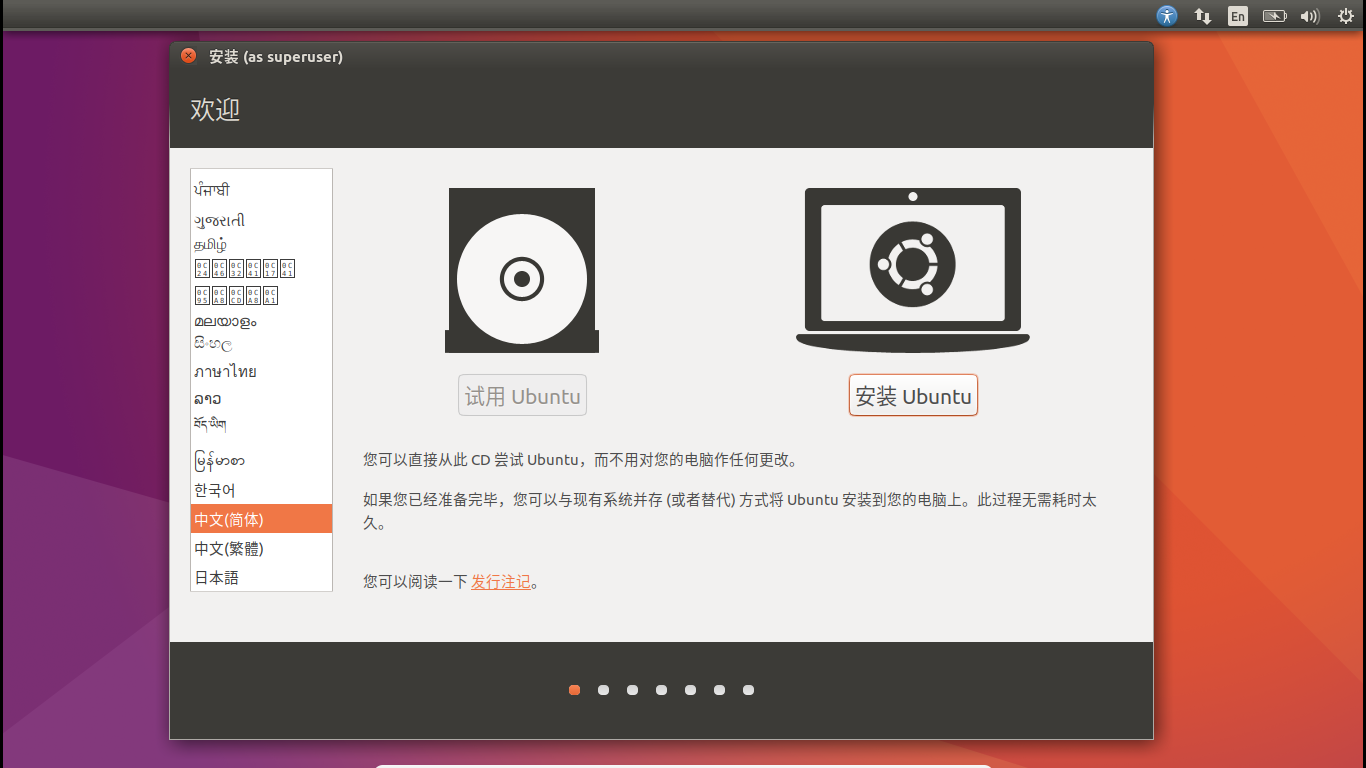
2. 欢迎界面: 选择了U盘启动后,等待一小会儿,会出现如下“欢迎”界面,通过左侧的语言栏选择中文后(注:我选择的是英文),点击“安装Ubuntu”:
3. 准备安装: 接下来会进入“准备安装Ubuntu”界面,这里勾选“为图形或无线硬件......”,然后点击“继续”。(这里会检测是否已经连网,没网的话,那个 "安装Ubuntu时下载更新" 的是不能选的,下面的截图用的虚拟机,连网了所以可选,你安装的时候应该会是不可选的,点完继续后还需要等待一小会儿):

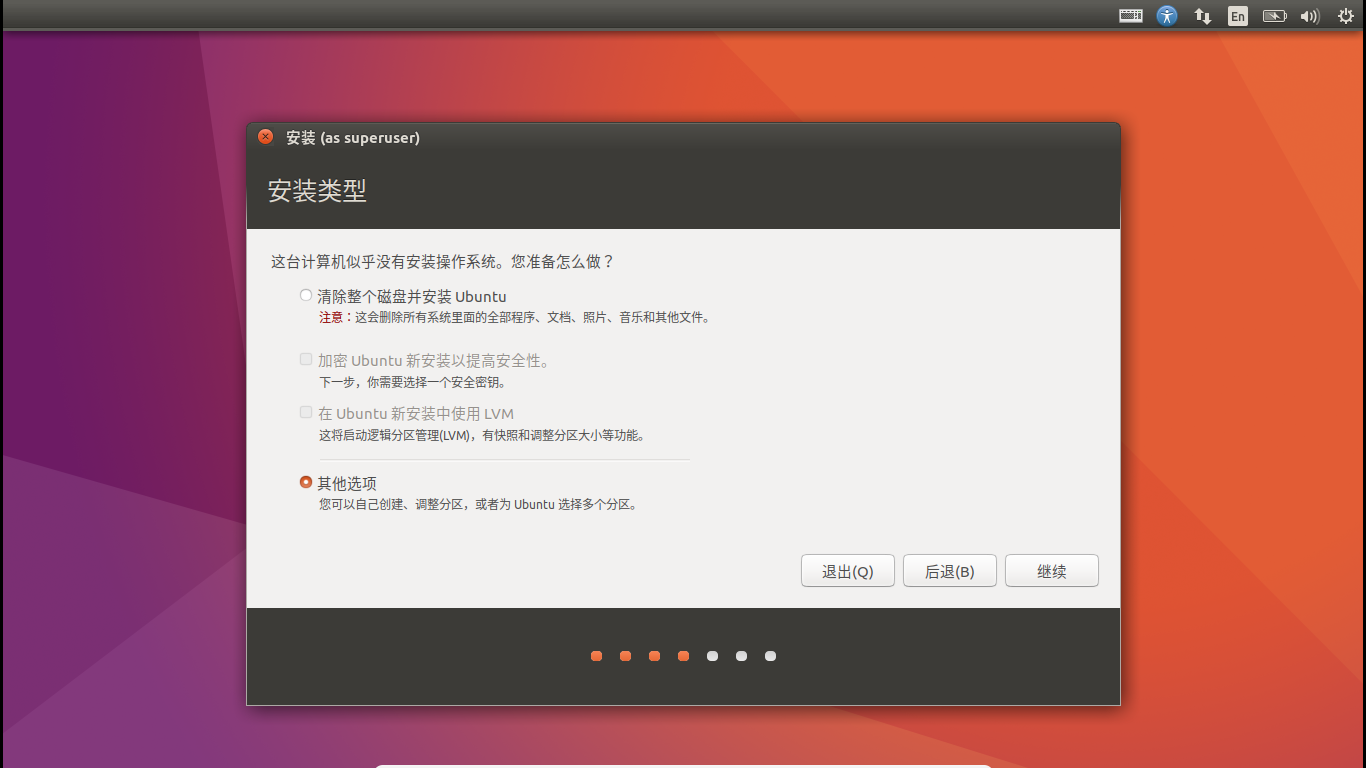
4. 选择安装类型: 上步之后进入“安装类型”界面,选择“其他选项”,之后继续。(注:这边的截图是原作者在虚拟机下安装的截图,所以这里显示的是“这台计算机似乎没有安装操作系统”,如果是基于windows安装的话,一般会警告你已经安装了windows(我的一开始没有这个警告,但我的U盘启动有两种,以防万一,我就又换了一种启动,就能看到这个警告了),然后下面的选项中也会有一项说是让两个系统共存之类的,但我看别人说最好别选这个共存选项,最好还是选择“其他选项”,这样Ubuntu系统可以安装到之前预准备的磁盘上,这样删除的时候干净利落)。
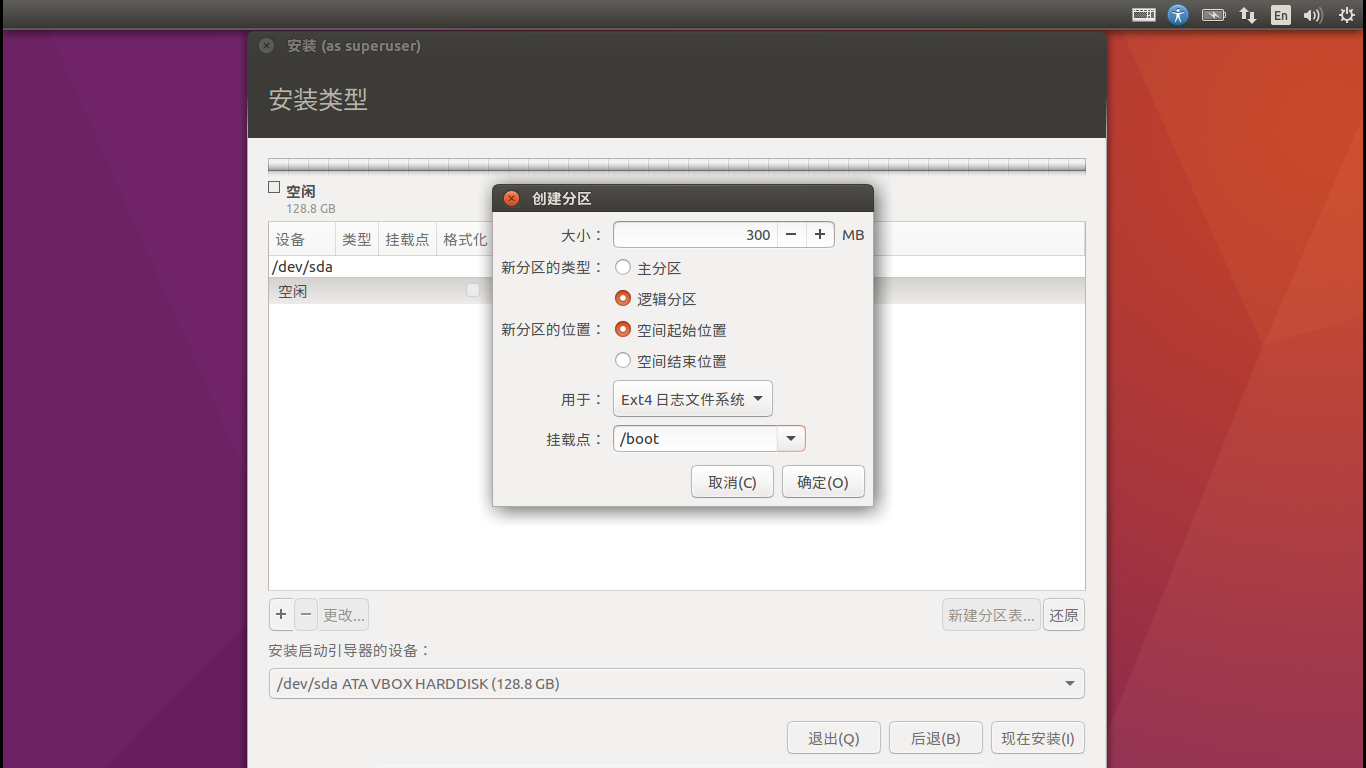
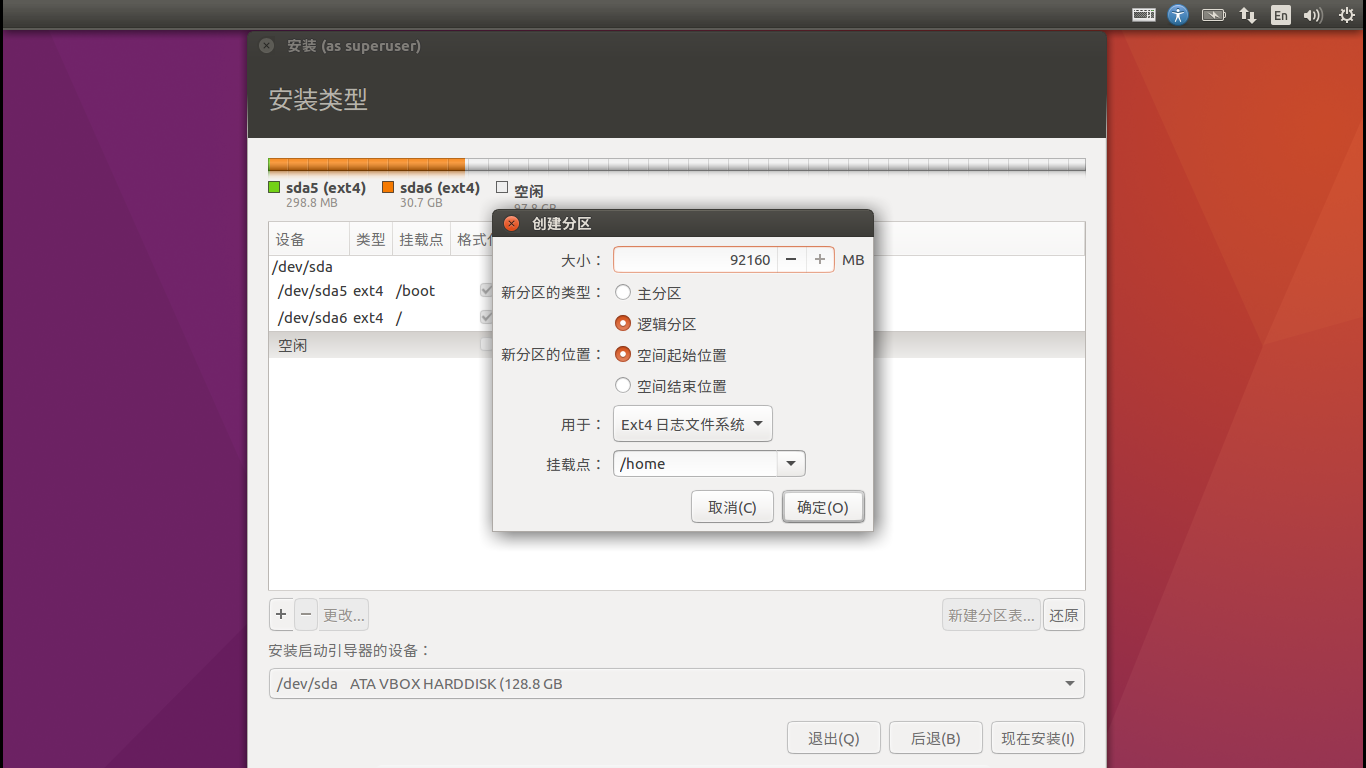
5. 安装位置的选择及磁盘分区:之后就进入了一个很重要的环节---选择安装位置,分配分区。我的分配如下(我当初在windows中划分出了130G的空间,但到了Ubuntu中变成了139G,也不知道为什么):
(1)/boot(存放linux内核,用来引导系统的,如果是Legacy启动就要设置引导,UEFI就不用设置这个(UEFI要设置EFI文件)):分配了300M(感觉可以更大点);
(2)/(主要用来存放Linux系统文件 ):35G

(3)/home(存放用户文件):85G
(4)swap(用作虚拟内存,这个一般和自己的物理内存一般大):6G

(5)/usr(存放用户程序,一般在/usr/bin中存放发行版提供的程序,用户自行安装的程序默认安装到/usr/local/bin中):130G剩下的全给它,但现在使用后我觉得当初应该分配给它更多的空间的;

6. 设置引导方式
有两种引导方式:
(1)设置Boot引导,"安装启动引导器的设备"选择“/boot”对应的分区:

(2)设置EFI引导,我们选择逻辑分区,空间起始位置,用于EFI系统分区,大小设置500M即可 。
注意:Legacy启动的话就没有这个所以Legacy启动可以跳过这步


(注:我选择的第二种,主要是因为我使用Legacy启动的时候,安装Ubuntu时不能检测出我已经安装了windows系统,而在我换成EFI启动后就可以了,所以我选择的启动方式是EFI)
(7)检查分区(注:根据自身情况检查,下图是别人的安装情况,不是我安装的实际情况)

(8)后面就是一些选择地域,键盘,设置用户、密码的一些常规操作了,这里就不再细述。
window Linux 双系统安装的更多相关文章
- 3.0 Windows和Linux双系统安装(3)
3.0 Windows和Linux双系统安装(3) 3.1 精简的安装步骤如下:(如果已经有了前面两篇教程的安装经验,推荐看完3.1即可动手了) 双系统很多开发新人会用到,而且比起虚拟机好处是运行效率 ...
- window10+linux双系统安装
参考教程 安装Windos U盘制作 启动UltraISO,点击“文件”菜单下的“打开”按钮,打开已准备好的ISO镜像文件,如JINHU_SYSTEM_TOOL_2009.iso 刻录U盘过程.点击菜 ...
- win+linux双系统安装笔记
1.出现win与linux只能引导之一启动,此时启动linux并更改启动文件可以用linux自带的grub2引导启动 2.ubuntu64位安装时需要联网,因为其有bug,镜像文件中缺少gurb2,需 ...
- Windows 10 + kali Linux 双系统安装教程(详细版)
准备工具如下: kali Linux 镜像 准备一4G以上的U盘 制作U盘启动盘工具- Win32DiskImager 添加引导工具-EasyBCD 留出一个空的盘,哪个盘的空间比较大可以压缩出大概2 ...
- Ubuntu与Window双系统安装的注意事项
UBUNTU与WINDOW双系统安装的注意事项 Ubuntu与Window双系统安装的注意事项 由 匿名 (未验证) 提交于 2019-05-18 10:07:41 登录 发表评论 29 次浏览 ...
- linux&win7双系统安装
linux&win7双系统安装 硬盘大小分配方案 按照顺序来建立分区 /swap 4G ==即交换分区,也是一种文件系统,它的作用是作为Linux的虚拟内存.在Windows下, ...
- 轻松学习之Linux教程一 ubuntu14.04+windows双系统安装
本系列文章由@uid=hpw" style="color:rgb(255,0,0)">超人爱因斯坦出品.转载请注明出处. 文章链接:http:// ...
- Linux和Windows双系统安装要点
这里主要说下CentOS和Windows7的双系统安装遇到的一些问题 一.磁盘分区 这个不得不说下在Windows下坑爹的设定了,如果是用默认的磁盘划分,系统会自己先划出一个100M左右的区,关键还是 ...
- Ubuntu Linux 与 Windows 7双系统安装教程(图文)
前期准备: 1. 备份你的重要数据到其他设备上,以防不测2. 准备linux镜像.可以到ubuntu官网下载iso格式的文件.(注意:如果你是双显卡,不要随便下.amd的双显卡请选择含有"a ...
随机推荐
- Mybatis逆向工程的配置
源码github下载地址:https://github.com/wcyong/mybatisGeneratorCustom.git 参考文章:https://www.cnblogs.com/whgk/ ...
- docker nginx letsencrypt
https越来越流行了,但免费的证书一般是一年有效期.一般是够用了,但懒人都想一劳永逸, 有个免费证书颁发机构是letsencrypt.它是开源,并且完全免费的,它颁发的证书已经被几乎所有的浏览器所认 ...
- 【配置阿里云 I】申请配置阿里云服务器,并部署IIS和开发环境,项目上线经验
https://blog.csdn.net/vapaad1/article/details/78769520 最近一年在实验室做web后端开发,涉及到一些和服务器搭建及部署上线项目的相关经验,写个帖子 ...
- 【C++】类中this指针的理解
转自 苦涩的茶https://www.cnblogs.com/liushui-sky/p/5802981.html C++类中this指针的理解 先要理解class的意思.class应该理解为一种类型 ...
- MariaDB——(三) MariaDB 10.0.15 standard replication主从复制搭建
最近看了一下MariaDB的常规复制章节,就按部就班的搭建了一下最简单的主从复制.需要的硬件环境很简单(在虚拟机VMware中搭建): 1:两台server:Master: 192.168.6.133 ...
- .Net Core跨平台应用研究-HelloDDNS(动态域名篇)
.Net Core跨平台应用研究-HelloDDNS -玩转DDNS 摘要 为解决自己搭建的内网服务器需要域名而因没有超级用户密码不能开启光猫内置DDNS功能的问题,自己动手,基于.net core, ...
- 【java8】使用lambda表达式对List去重
先收集再排序. public static void main(String[] args) { BookBo bookBo1 = new BookBo("1", "语文 ...
- 未来-区块链-IBM:IBM 区块链技术开发社区
ylbtech-未来-区块链-IBM:IBM 区块链技术开发社区 1.返回顶部 1. 开始学习 IBM Blockchain 101:开发人员快速入门指南 这篇快速入门指南适合不熟悉区块链技术,希望快 ...
- three.js的raycaster射线无法获取visible为false的网格对象
在做网格对象拖放时,需要创建一个不可见的参考平面,如果将平面对象设置为visible,则射线对象无法获取该平面,就无法进行位置计算. onDocumentMouseMove: function (e) ...
- 爬虫系列1:Requests+Xpath 爬取豆瓣电影TOP
爬虫1:Requests+Xpath 爬取豆瓣电影TOP [抓取]:参考前文 爬虫系列1:https://www.cnblogs.com/yizhiamumu/p/9451093.html [分页]: ...