
Docker多主机管理(八)--技术流ken
docker多主机管理
前面我们的实验环境中只有一个 docker host,所有的容器都是运行在这一个 host 上的。但在真正的环境中会有多个 host,容器在这些 host 中启动、运行、停止和销毁,相关容器会通过网络相互通信,无论它们是否位于相同的 host。
对于这样一个 multi-host 环境,我们将如何高效地进行管理呢?
我们面临的第一个问题是:为所有的 host 安装和配置 docker。
对于多主机环境手工方式效率低且不容易保证一致性,针对这个问题,docker 给出的解决方案是 Docker Machine。
用 Docker Machine 可以批量安装和配置 docker host,这个 host 可以是本地的虚拟机、物理机,也可以是公有云中的云主机。
Docker Machine 为这些环境起了一个统一的名字:provider。对于某个特定的 provider,Docker Machine 使用相应的 driver 安装和配置 docker host
安装docker machine
在172.20.10.2主机上面安装docker machine
然后通过docker-machine命令在172.20.10.7和172.20.10.9两个主机上部署docker
官方安装文档:https://docs.docker.com/machine/install-machine/
第一步:根据官方文档进行安装
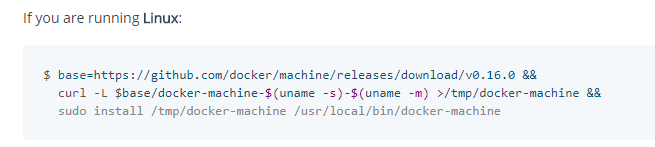
[root@ken1 ~]# base=https://github.com/docker/machine/releases/download/v0.16.0 &&

  curl -L $base/docker-machine-$(uname -s)-$(uname -m) >/tmp/docker-machine &&

  sudo install /tmp/docker-machine /usr/local/bin/docker-machine
第二步:查看版本
[root@ken1 ~]# docker-machine version

docker-machine version 0.16., build 702c267f
为了得到更好的体验,我们可以安装 bash completion script,这样在 bash 能够通过 tab 键补全 docker-mahine 的子命令和参数
第一步:进入到/etc/bash_completion.d目录下
执行如下的命令
[root@ken1 ~]# cd /etc/bash_completion.d && base=https://raw.githubusercontent.com/docker/machine/v0.16.0

for i in docker-machine-prompt.bash docker-machine-wrapper.bash docker-machine.bash

do

  sudo wget "$base/contrib/completion/bash/${i}" -P /etc/bash_completion.d

done
第二步:查看下载的脚本文件
[root@ken1 bash_completion.d]# ls

docker-machine.bash         docker-machine-wrapper.bash  gluster   salt.bash

docker-machine-prompt.bash  git                          iprutils  yum-utils.bash
第三步:使脚本生效
[root@ken1 bash_completion.d]# source /etc/bash_completion.d/docker-machine-prompt.bash
第四步:将如下代码添加到~/.bashrc:
[root@ken ~]# source .bashrc
其作用是设置 docker-machine 的命令行提示符,不过要等到部署完其他两个 host 才能看出效果。
PS1='[\u@\h \W$(__docker_machine_ps1)]\$ '
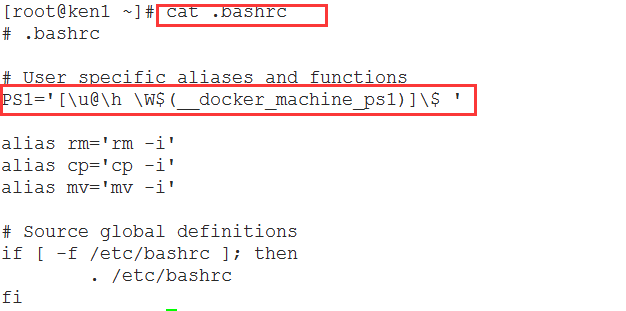
上述操作只需要根据官方文档说明进行操作即可。
Docker Machine 已经就绪
创建machine
对于 Docker Machine 来说,术语 Machine 就是运行 docker daemon 的主机。
“创建 Machine” 指的就是在 host 上安装和部署 docker。
第一步:查看当前的machine
先执行 docker-machine ls 查看一下当前的 machine:
[root@ken1 ~]# docker-machine ls

NAME   ACTIVE   DRIVER   STATE   URL   SWARM   DOCKER   ERRORS
当前还没有 machine,接下来我们创建第一个 machine: host1 - 172.20.10.7。
如果出现下面的错误:
[root@ken1 ~]# docker-machine ls

NAME ACTIVE DRIVER STATE URL SWARM DOCKER ERRORS

-bash: __docker_machine_ps1: command not found
执行下面的命令:
[root@ken1 ~]# source /etc/bash_completion.d/docker-machine-prompt.bash

[root@ken1 ~]# docker-machine ls

NAME   ACTIVE   DRIVER   STATE   URL   SWARM   DOCKER   ERRORS
第二步:发送密钥
创建 machine 要求能够无密码登录远程主机,所以需要先通过如下命令将 ssh key 拷贝到 172.20.10.7:
[root@ken1 ~]# ssh-copy-id 172.20.10.7
第三步:创建machine
一切准备就绪,执行 docker-machine create 命令创建 host1:
[root@ken ~]# docker-machine create --driver generic --generic-ip-address=172.20.10.7 host1

Creating CA: /root/.docker/machine/certs/ca.pem

Creating client certificate: /root/.docker/machine/certs/cert.pem

Running pre-create checks...

Creating machine...

(host1) No SSH key specified. Assuming an existing key at the default location.

Waiting for machine to be running, this may take a few minutes...

Detecting operating system of created instance...

Waiting for SSH to be available...

Detecting the provisioner...

Provisioning with centos...

Copying certs to the local machine directory...

Copying certs to the remote machine...

Setting Docker configuration on the remote daemon...

Checking connection to Docker...

Docker is up and running!

To see how to connect your Docker Client to the Docker Engine running on this virtual machine, run: docker-machine env host1
因为我们是往普通的 Linux 中部署 docker,所以使用 generic driver,其他 driver 可以参考文档 https://docs.docker.com/machine/drivers/。
--generic-engine-port:用于Docker守护程序的端口(注意:此标志不适用于boot2docker)。
--generic-ip-address:主机所需的 IP地址。
--generic-ssh-key:SSH用户私钥的路径。
--generic-ssh-user:用于连接的SSH用户名。
--generic-ssh-port:用于SSH的端口。
由于 Docker Engine 的官方 repo 在国内访问非常不稳定,在创建机器时可能会出现 Error Creating machine: Error running provisioning: error installing docker 之类的错误。
目前我没有找到好的解决方法,只能多次尝试。网上有人推荐使用国内源,使用--engine-registry-mirror 指定。
第四步:查看machine
[root@ken ~]# docker-machine ls

NAME    ACTIVE   DRIVER    STATE     URL                      SWARM   DOCKER     ERRORS

host1   -        generic   Running   tcp://172.20.10.7:2376           v18.09.0
另外machine主机的主机名已经设置为host1

第五步:使用同样的额方法创建host2
[root@ken ~]# docker-machine create --driver generic --generic-ip-address=172.20.10.9 host2
查看machine
[root@ken ~]# docker-machine ls

NAME    ACTIVE   DRIVER    STATE     URL                      SWARM   DOCKER     ERRORS

host1   -        generic   Running   tcp://172.20.10.7:2376           v18.09.0

host2   -        generic   Running   tcp://172.20.10.9:2376           v18.09.1
管理machine
用 docker-machine 创建machine 的过程很简洁,非常适合多主机环境。除此之外,Docker Machine 也提供了一些子命令方便对 machine 进行管理。其中最常用的就是无需登录到 machine 就能执行 docker 相关操作。
Docker Machine 则让这个过程更简单。docker-machine env host1显示访问 host1 需要的所有环境变量:
[root@ken ~]# docker-machine env host1

export DOCKER_TLS_VERIFY=""

export DOCKER_HOST="tcp://172.20.10.7:2376"

export DOCKER_CERT_PATH="/root/.docker/machine/machines/host1"

export DOCKER_MACHINE_NAME="host1"

# Run this command to configure your shell:

# eval $(docker-machine env host1)
根据提示,执行 eval $(docker-machine env host1):
[root@ken ~]# eval $(docker-machine env host1)

[root@ken ~ [host1]]#
然后,就可以看到命令行提示符已经变了,其原因是我们之前在$HOME/.bashrc 中配置了 PS1='[\u@\h \W$(__docker_machine_ps1)]\$ ',用于显示当前 docker host。
在此状态下执行的所有 docker 命令其效果都相当于在 host1 上执行,例如启动一个 busybox 容器:
[root@ken ~ [host1]]# docker run -itd busybox

9c469371692c1aa465cc59ab6c6660c966871d8f00380658476e8a5284e63130

[root@ken ~ [host1]]# docker ps

CONTAINER ID        IMAGE                    COMMAND                  CREATED             STATUS              PORTS               NAMES

9c469371692c        busybox                  "sh"                      seconds ago       Up  seconds                            vibrant_lamarr

e69a5bec56eb        weaveworks/weave:2.5.   "/home/weave/weaver …"   About an hour ago   Up  minutes                           weave
执行 eval $(docker-machine env host2) 切换到 host2:
[root@ken ~ [host1]]# eval $(docker-machine env host2)

[root@ken ~ [host2]]#
docker-machine scp 可以在不同 machine 之间拷贝文件,比如:
docker-machine scp host1:/tmp/a host2:/tmp/b
Docker多主机管理(八)--技术流ken的更多相关文章
- Docker网络(五)--技术流ken
本章内容 1.dokcer默认自带的几种网络介绍 2. 自定义网络 3. 容器间通信 4. 容器与外界交互 docker网络分为单个主机上的容器网络和多个主机上的哇网络,本文主要讲解单个主机上的容器网 ...
- Docker容器监控(十)--技术流ken
docker自带的监控命令 docker自带了三个监控命令即ps, top, stats ps docker ps 可以帮助我们很快的了解当前正在运行的容器 -a:会显示已经停掉的容器 [root@h ...
- Linux权限管理(week1_day5)--技术流ken
权限概述 Linux系统一般将文件可存/取访问的身份分为3个类别:owner(拥有者).group(和所有者同组的用户).others(其他人,除了所有者,除了同组的用户以及除了超级管理员),且3种身 ...
- rpm和yum软件管理(week2_day5)--技术流ken
rpm简介 这是一个数据库管理工具,可以通过读取数据库,判断软件是否已经安装,如果已经安装可以读取出来所有文件的所在位置等,并可以实现删除这些文件. rpm:RPM is Redhat Package ...
- 用户及用户组管理(week1_day4)--技术流ken
本节内容 useradd userdel usermod groupadd groupdel 用户管理 为什么需要有用户? 1. linux是一个多用户系统 2. 权限管理(权限最小化) 用户:存在的 ...
- k8s集群监控(十一)--技术流ken
Weave Scope 在我之前的docker监控中<Docker容器监控(十)--技术流ken>就已经提到了weave scope. Weave Scope 是 Docker 和 K ...
- Docker数据卷Volume实现文件共享、数据迁移备份(三)--技术流ken
前言 前面已经写了两篇关于docker的博文了,在工作中有关docker的基本操作已经基本讲解完了.相信现在大家已经能够熟练配置docker以及使用docker来创建镜像以及容器了.本篇博客将会讲解如 ...
- Docker端口映射及创建镜像演示(二)--技术流ken
前言 在上一篇博客<Docker介绍及常用操作演示--技术流ken>中,已经详细介绍了docker相关内容以及有关镜像和容器的使用命令演示. 现在我们已经可以自己下载镜像,以及创建容器了. ...
- Docker之使用Dockerfile创建定制化镜像(四)--技术流ken
前言 在之前的博客<Docker端口映射及创建镜像演示(二)--技术流ken>,演示了如何使用一个现有容器创建一个镜像,以及镜像在阿里云的上传和下载. 但是这样的镜像有很大的局限性,不能根 ...
随机推荐
- python学习相关知识点
1.ndarray中,添加行或列:https://blog.csdn.net/lishuandao/article/details/52444288 2.numpy中ndarray数组拼接方法介绍:h ...
- let和const
ES6新增了let取代var,let主要有以下特点. 1 只在代码块内有效,代码块外不能使用let声明的变量.let很适合声明循环体的变量. 它可以解决一些闭包的问题存在的问题比如: var a = ...
- 微信报错 config:fail.Error:invalid signature
config:fail.Error:invalid signature 微信公众号报这个错,appid等各项都配置好,经过一番折腾,发现原来ip白明单设置了不是该服务器的ID,重新设置后就可以了
- Tensorboard可视化
# -*- coding: utf-8 -*-"""Created on Sun Nov 5 09:29:36 2017 @author: Admin"&quo ...
- H5项目常见问题及注意事项,视频全屏,定位,屏幕旋转和触摸,偏页面重构向 来源joacycode的github
Meta基础知识: H5页面窗口自动调整到设备宽度,并禁止用户缩放页面 //一.HTML页面结构 <meta name="viewport" content="wi ...
- RevDebug -- VS 调试神器,你值得拥有!
1. What's RevDebug Don't debug - replay! Trace the root cause of bugs in a matter of seconds, save y ...
- 【安富莱专题教程第3期】开发板搭建Web服务器,利用花生壳让电脑和手机可以外网远程监控
说明:1. 开发板Web服务器的设计可以看我们之前发布的史诗级网络教程:链接.2. 需要复杂些的Web设计模板,可以使用我们V6开发板发布的综合Demo:链接.3. 教程中使用的是花生壳免费版, ...
- AIO系列文档(1)----图解ByteBuffer
因何而写 网上关于bytebuffer的文章真的很多,为何在此还要写一篇呢?主要是基于以下几点考虑 很多人在使用t-io时,还不会bytebuffer,只会照着t-io提供的例子照猫画虎,不利于灵活运 ...
- PHP_DOC php文档结构及注解浏览
项目中的PHP文件比较多,为了方便查看,使用PHP写了个小工具,可查看PHP文件的所有类.函数 和特定注释. 显示PHP文件的 Class 和 Function 显示 /// 开头的注解 显示 /// ...
- [Swift]LeetCode593. 有效的正方形 | Valid Square
Given the coordinates of four points in 2D space, return whether the four points could construct a s ...