
基于C#的Appium自动化测试框架(Ⅰ):程序结构
因为工作原因,使用的编程语言都是C#,但是国内相应的Appium资料少得可怜,Java版本的Appium也考虑过,但是奈何自己搞不定Eclipse这个编译环境【说白了就是因为懒……
无意中看到了外面的世界,然后发现国外的相关资料还是很多的,那还说啥?赶紧的,撸起袖子就是干。
前置条件:APPIUM环境搭建,Windows环境下的搭建教程还是很多的,按照教程操作就可以了。
测试环境:Visual Studio 2015+Genymotion模拟器+Custome Phone 6.0.0
源码下载地址:https://github.com/appium/appium-dot-exe
源码下载后先设置VS能自动去下载对应的Nuget包,更新的时候有条件的还是可以挂点什么东西,原因你懂的。更新完对应的Nuget包,该关联的引用也都关联上了,报的错也就自行消失了。
C#下的Appium框架实际上WPF格式的WinForm应用程序,具体的启动过程以及原理可以参考:http://www.cnblogs.com/oscarxie/p/6678142.html,但是这个不是今天的重点
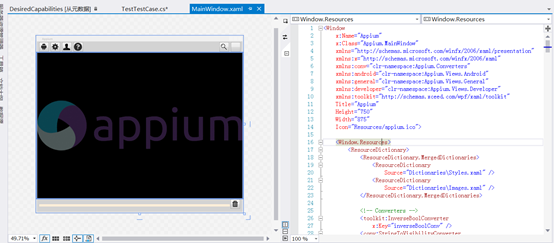
顺带真的想吐槽笔记本小屏幕还要强行追求1920*1080的高分辨率,强行放大字体后截图看起来感觉怪怪的,调低分辨率就是满屏幕的马赛克……
我们先来看一段GitHub上的示范代码,这段代码的功能是设置Appium的相关参数,对Windows自带的计算器功能进行测试,测试结果则是调用了Nunit单元测试中的断言功能进行判断:
  public class BasicScenarios

    {

        protected const string WindowsApplicationDriverUrl = "http://127.0.0.1:4723/wd/hub";

        protected static RemoteWebDriver CalculatorSession;

        protected static RemoteWebElement CalculatorResult;

        protected static string OriginalCalculatorMode;

        [ClassInitialize]

        public static void Setup(TestContext context)

        {

            // Launch the calculator app

            DesiredCapabilities appCapabilities = new DesiredCapabilities();

            appCapabilities.SetCapability("app", "Microsoft.WindowsCalculator_8wekyb3d8bbwe!App");

            appCapabilities.SetCapability("platformName", "Windows");

            appCapabilities.SetCapability("deviceName", "WindowsPC");

            CalculatorSession = new RemoteWebDriver(new Uri(WindowsApplicationDriverUrl), appCapabilities);

            Assert.IsNotNull(CalculatorSession);

            CalculatorSession.Manage().Timeouts().ImplicitlyWait(TimeSpan.FromSeconds());

            // Make sure we're in standard mode

            CalculatorSession.FindElementByXPath("//Button[starts-with(@Name, \"Menu\")]").Click();

            OriginalCalculatorMode = CalculatorSession.FindElementByXPath("//List[@AutomationId=\"FlyoutNav\"]//ListItem[@IsSelected=\"True\"]").Text;

            CalculatorSession.FindElementByXPath("//ListItem[@Name=\"Standard Calculator\"]").Click();

            // Use series of operation to locate the calculator result text element as a workaround

            // We currently cannot query element by automationId without using modified appium dot net driver

            // TODO: Use a proper appium/webdriver nuget package that allow us to query based on automationId

            CalculatorSession.FindElementByXPath("//Button[@Name=\"Clear\"]").Click();

            CalculatorSession.FindElementByXPath("//Button[@Name=\"Seven\"]").Click();

            CalculatorResult = CalculatorSession.FindElementByName("Display is  7 ") as RemoteWebElement;

            Assert.IsNotNull(CalculatorResult);

        }

        [ClassCleanup]

        public static void TearDown()

        {

            // Restore original mode before closing down

            CalculatorSession.FindElementByXPath("//Button[starts-with(@Name, \"Menu\")]").Click();

            CalculatorSession.FindElementByXPath("//ListItem[@Name=\"" + OriginalCalculatorMode + "\"]").Click();

            CalculatorResult = null;

            CalculatorSession.Dispose();

            CalculatorSession = null;

        }

        [TestInitialize]

        public void Clear()

        {

            CalculatorSession.FindElementByName("Clear").Click();

            Assert.AreEqual("Display is  0 ", CalculatorResult.Text);

        }

        [TestMethod]

        public void Addition()

        {

            CalculatorSession.FindElementByName("One").Click();

            CalculatorSession.FindElementByName("Plus").Click();

            CalculatorSession.FindElementByName("Seven").Click();

            CalculatorSession.FindElementByName("Equals").Click();

            Assert.AreEqual("Display is  8 ", CalculatorResult.Text);

        }

}
从上面的代码我们可以得出,C#下的Appium可以分为以下三个步骤:
1.实例化DesiredCapabilities类并调用SetCapability方法设置对应的一些参数,对应的参数设置可以参考Java版的设置:
     appCapabilities.setappCapabilitiesability("automationName", "Appium");//appium做自动化

     //appCapabilities.setappCapabilitiesability("app", "C:\\software\\jrtt.apk");//安装apk

     //appCapabilities.setappCapabilitiesability("browserName", "chrome");//设置HTML5的自动化,打开谷歌浏览器

        appCapabilities.setappCapabilitiesability("deviceName", "S4");//设备名称

        appCapabilities.setappCapabilitiesability("platformName", "Android"); //安卓自动化还是IOS自动化

        appCapabilities.setappCapabilitiesability("platformVersion", "4.4"); //安卓操作系统版本

        appCapabilities.setappCapabilitiesability("udid", "192.168.56.101:5555"); //设备的udid (adb devices 查看到的)

        appCapabilities.setappCapabilitiesability("appPackage","com.android.calculator2");//被测app的包名

        appCapabilities.setappCapabilitiesability("appActivity",".Calculator");//被测app的入口Activity名称

        appCapabilities.setappCapabilitiesability("unicodeKeyboard", "True"); //支持中文输入

        appCapabilities.setappCapabilitiesability("resetKeyboard", "True"); //支持中文输入,必须两条都配置

        appCapabilities.setappCapabilitiesability("noSign", "True"); //不重新签名apk

        appCapabilities.setappCapabilitiesability("newCommandTimeout", "");
2.设置Appium的服务地址:具体的服务地址是在Appium中进行设置的,同时连接手机,我们把设置好的地址复制过来就可以了。
new RemoteWebDriver(new Uri("http://172.xx.xx.169:4723/wd/hub"), capabilities);
3.调用RemoteWebDriver的类下提供的元素定位方法进行元素定位,并对应为好的元素进行对应的操作:Appium提供了以下定位元素的方法(这里的具体语法和Java相比有点区别,需要注意下):
FindElement(By by);

FindElementByClassName(string className);

FindElementByCssSelector(string cssSelector);

FindElementById(string id);

FindElementByLinkText(string linkText);

FindElementByName(string name);

FindElementByPartialLinkText(string partialLinkText);

FindElementByTagName(string tagName);

FindElementByXPath(string xpath);
同时,Appium也提供了以下的操作:
bool Displayed { get; } //判断元素是否存在

bool Enabled { get; } //判断元素是否启用

bool Selected { get; }//判断元素是否被选中

Size Size { get; }//获取元素的高度和宽度

string TagName { get; }//获取元素的文本(不含空格)

string Text { get; }//获取指定属性的值

void Clear();//清除元素内容

void Click();//点击

string GetAttribute(string attributeName);

string GetCssValue(string propertyName);//获取CSS属性的值

void SendKeys(string text);//将文本写入元素

void Submit();//提交此元素到服务器
基于C#的Appium自动化测试框架(Ⅰ):程序结构的更多相关文章
- 基于C#的Appium自动化测试框架(Ⅰ)
因为工作原因,使用的编程语言都是C#,但是国内相应的Appium资料少得可怜,Java版本的Appium也考虑过,但是奈何自己搞不定Eclipse这个编译环境[说白了就是因为懒-- 无意中看到了外面的 ...
- Appium+python自动化(四十二)-Appium自动化测试框架综合实践- 寿终正寝完结篇(超详解)
1.简介 按照上一篇的计划,今天给小伙伴们分享执行测试用例,生成测试报告,以及自动化平台.今天这篇分享讲解完.Appium自动化测试框架就要告一段落了. 2.执行测试用例&报告生成 测试报告, ...
- 广深小龙-基于unittest、pytest自动化测试框架之demo来学习啦!!!
基于unittest.pytest自动化测试框架之demo,赶紧用起来,一起学习吧! demo分为两个框架:①pytest ②unittest demo 中 包含 web.api 自动化测试框架 ...
- Appium+python自动化(三十八) - Appium自动化测试框架综合实践 - 框架简介-助你冲击高薪,迎娶白富美(超详解)
简介 好久没有更新博客了,博友们是不是有点等不及了.不好意思啊,中秋节过后太忙了,这篇是好不容易抽点零碎时间写的.从这一篇开始小伙伴或者童鞋们,就跟随宏哥的脚步,一步步的从无到有,从0到1的搭建一个完 ...
- Appium+python自动化(三十九)-Appium自动化测试框架综合实践 - 代码实现(超详解)
简介 经过一段时间的准备,完善的差不多了,继续分享有关Appium自动化测试框架综合实践.想必小伙伴们有点等不及了吧! driver配置封装 kyb_caps.yaml 配置表 参考代码 platfo ...
- Appium+python自动化(四十)-Appium自动化测试框架综合实践 - 代码实现(超详解)
1.简介 今天我们紧接着上一篇继续分享Appium自动化测试框架综合实践 - 代码实现.由于时间的关系,宏哥这里用代码给小伙伴演示两个模块:注册和登录. 2.业务模块封装 因为现在各种APP的层出不群 ...
- Appium+python自动化(四十一)-Appium自动化测试框架综合实践 - 即将落下帷幕(超详解)
1.简介 今天我们紧接着上一篇继续分享Appium自动化测试框架综合实践 - 代码实现.到今天为止,大功即将告成:框架所需要的代码实现都基本完成. 2.data数据封装 2.1使用背景 在实际项目过程 ...
- 《Selenium自动化测试实战:基于Python》Selenium自动化测试框架入门
第1章 Selenium自动化测试框架入门 1.1 Selenium自动化测试框架概述 说到目前流行的自动化测试工具,相信只要做过软件测试相关工作,就一定听说过Selenium. 图1-1是某企业 ...
- 『与善仁』Appium基础 — 8、Appium自动化测试框架介绍
目录 1.主流的移动端自动化测试框架 (1)Robotium (2)Macaca (3)Appium 2.自动化测试工具的选择 3.Appium简介 提示:我们前面说的Android环境搭建和adb命 ...
随机推荐
- Python入门5(pandas中merge中的参数how)
import pandas as pd df1 = pd.DataFrame([[1,2,3],[1,10,20],[5,6,7],[3,9,0],[8,0,3]],columns=['x1','x2 ...
- Nikita and string [思维-暴力] ACM
codeforces Nikita and string time limit per test 2 seconds memory limit per test 256 megabytes O ...
- You must configure either the server or JDBC driver (via the serverTimezone configuration property
使用JDBC连接MySql时出现:The server time zone value '�й���ʱ��' is unrecognized or represents more than one ...
- H5页面测试实战总结
如何判断是否是H5页面: 基本上只要对那个view长按,然后看是不是有反应,比如手机震动(Android).或者出现文字选择粘贴(Android/iOS),那么就是WebView! 横屏竖屏相互切换, ...
- JavaFile I/O
Java流类图结构: 流的概念和作用: 流是一组有顺序的,有起点和终点的字节集合,是对数据传输的总称或抽象.及数据在两设备间的传输称为流,流的本质是数据传输,根据数据传输特性将抽象为各种类,方便更直观 ...
- CSS3_移动端_开机动画
移动端的 开机动画 <meta name="viewport" content="width=device-width, initial-scale=1, user ...
- 自定义 绑定响应函数 解除响应函数 .addEventListener 兼容 .attachEvent
嗯哼.不多说,直接上代码. // 自定义 绑定响应函数 兼容性封装 Test Already. function bindEventFunc(obj, eventStr, func){ // cons ...
- [LeetCode] Design Circular Queue 设计环形队列
Design your implementation of the circular queue. The circular queue is a linear data structure in w ...
- 用JS编写个人所得税计算器
编写 “个人所得税计算器”函数 计算个税的方法: 3500 以下免征 3500 ~ 5000 部分 缴纳 3% 5000 ~ 9000 部分 缴纳 10% 9000 以上部分 缴纳 20% 代码如下: ...
- vue table 固定首列和首行
<!DOCTYPE html> <html> <head> <meta charset="UTF-8"> <meta name ...