
eclipse的常用设置
参考文档:https://www.cnblogs.com/maoniu602/p/3585049.html
版本和jdk的版本搭配问题
eclipse和JDK版本应搭配,而且,若使用32位则都使用32位,若使用64位则统一为64位
jdk最新版和历史版本下载:
http://www.oracle.com/technetwork/java/javase/downloads/index.html
http://www.oracle.com/technetwork/java/javase/archive-139210.html
JDK在1.8之后会自动在path前添加JRE的环境变量,eclipse优先读取注册表的环境变量
eclipse最新版和历史版本下载
https://www.eclipse.org/downloads/eclipse-packages/
https://wiki.eclipse.org/Older_Versions_Of_Eclipse
http://www.eclipse.org/downloads/packages/all
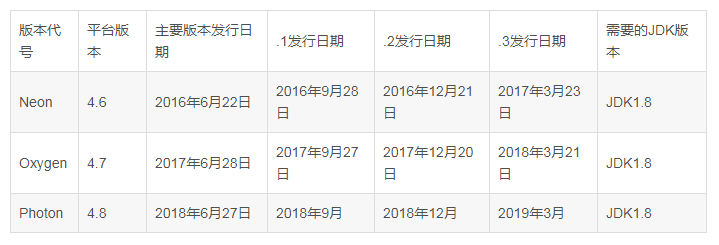
在Neon版本之前,主版本在6月发布,每个版本都有两个SR版,这两个SR版分别在9月和2月发布。
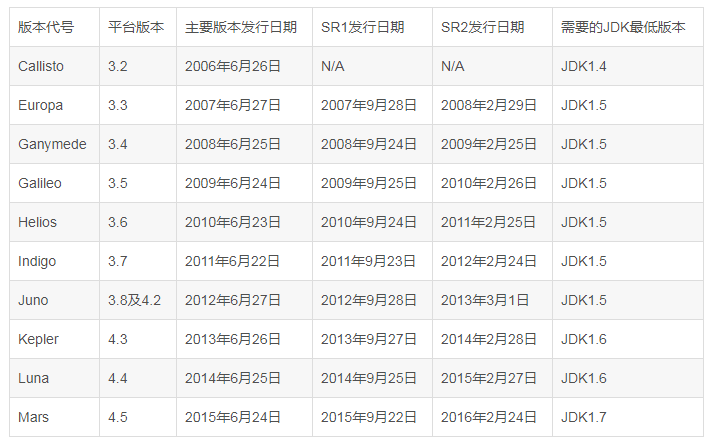
在Neon版本之后,每个主版本一般在6月发布,后续更新版在九月(* 1),十二月(* 2),和3月(* 3)发布。
设置工作空间的字符编码
Window -> Preferences -> General -> Workspace -> Text file encoding -> Other:utf-8
eclipse中注释的文字大小不一致
打开eclipse软件,Window——Preference——General——Appearance——Colors and Fonts——Basic——Text Font,点击Edit...,将字体大小改成五号,然后重启软件,重启电脑,即可让注释的文字大小一致。
想让注释和代码大小不一样
在eclipse中,注释和代码的设置都是通过上述的Text Font来设置的,所以注释和代码大小一样,但是可以有一个取巧的方法,将字体设置成Courier New即可。
win10系统下,设置Text Font时找不到Courier New字体
在电脑C:\Windows\Fonts目录下,找到Courier New字体,右键单击显示即可。
properties文件中文乱码设置
Eclipse打开properties文件时,中文会显示乱码,这是因为properties文件默认编码方式是iso8859-1,将其修改为utf-8后,就可以正常显示了:
Window -> Preferences -> General -> Content Types -> Text -> Java Properties File -> UTF-8 -> Update -> OK
代码自动提示
在我们忘记方法名或者想偷懒时,代码自动提示很管用。不过Eclipse默认是输入"."后才会出现包或类成员的提示,也就意味着我们必须先输入一个完整的类名,提示才能出来;或者每次都按下 alt + / 。如何才能让它每次只要输入字母之后,也能出现提示呢?在这里可以设置:
Window -> Preferences -> Java -> Editor -> Content Assist -> Auto Activation
delay是自动弹出提示框的延时时间,我们可以修改成100毫秒;triggers这里默认是".",只要加上"abcdefghijklmnopqrstuvwxyz"或者"abcdefghijklmnopqrstuvwxyzABCDEFGHIJKLMNOPQRSTUVWXYZ"。
快捷键
Alt+/:提示内容
Ctrl+/:注释(取消注释)选中代码
Ctrl+. :Ctrl+点号,用户快速跳转到出错的地方,一般与Ctrl+1来配合使用
Ctrl+1:修复选项,碰到代码中的问题时,可以打开建议修改选项
Ctrl+d:删除一行代码
Alt+↑(↓):当前行和上(下)一行交换位置
Ctrl+Alt+↑(↓):选中内容后再使用这个组合键,可以复制相同的内容到该内容的上面(下面)
Ctrl+鼠标左键:跳转到当前代码引用源码
ctrl+shift+x 将选中的字母转为大写
ctrl+shift+y 将选中的字母转为小写
Ctrl+Alt+H:显示源码调用结构
Ctrl+o:列出当前类中的所有方法及属性
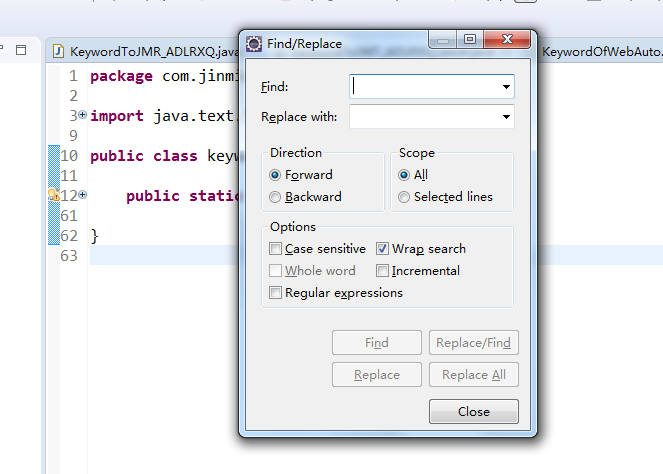
eclipse中在当前文件视图中 Ctrl+F 快捷键打开“查找替换”窗口:
eclipse中展开和收起的快捷键设置,可自己定义
收起:Window --> Preferences --> General --> keys --> collapse All
展开:Window --> Preferences --> General --> keys --> expand All
pc机默认用法:
折叠当前树 Ctrl+Numpad_Subtract(小键盘-)
打开当前树 Ctrl+Numpad_Add(小键盘+)
折叠所有树 Ctrl+Shift+Numpad_Divide(小键盘/)
打开所有树 Ctrl+Numpad_Multiply(小键盘*)
用于笔记本键盘的修改
折叠单一树 Ctrl+9
打开当前树 Ctrl+0
折叠所有树 Ctrl+Shift+-
打开所有树 Ctrl+Shift+=
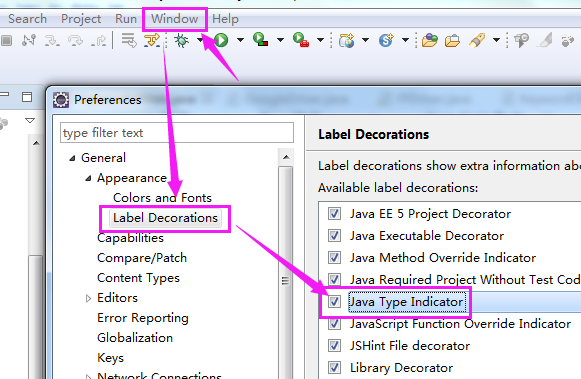
eclipse中显示文件类型标识符
修改前是这样的:
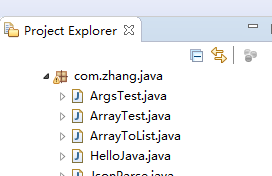
修改后是这样的:
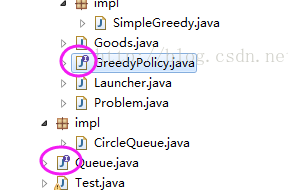
修改步骤:
eclipse运行java程序时不自动保存的解决方法
window->preferences>run/debug>launching里面
save required dirty editors before launching
always:自动保存
prompt:提示保存
never:不做任何处理,默认为never
Eclipse中更改默认浏览器可通过以下方式:
选择Window--preferences--General--WebBrower,选择Use external webbrowser,再点击New,在弹出的窗口中,Name可以随意填,Location则设置所要关联的浏览器即可
eclipse如何安装svn插件
1.下载eclipse插件包,路径: Eclipse update site URL: http://subclipse.tigris.org/update_1.8.x
SVN插件包下载:http://subclipse.tigris.org/servlets/ProjectDocumentList?folderID=2240
下载成功后,复制 features 和 plugins 两个目录到 eclipse 同名目录下,重启 eclipse。
2.在eclipse里面找到Help-->Install new software-->Add 输入svn插件名称和svn插件路径(http://subclipse.tigris.org/update_1.8.x),勾选Subclipse和SVNKit,点击next...
通过svn客户端从svn上下载的项目,导入到eclipse中,eclipse里面不显示项目svn信息
解决方法:确保eclipse中svn插件正常,svn客户端正常的情况下,右键该项目-->Team-->share project -->finish
反编译插件 JD-Eclipse
无论是开发还是调试,反编译必不可少,每次都用jd-gui打开去看,多麻烦,干脆配置下JD插件,自动关联.class:
先从 http://jd.benow.ca/ 上下载离线安装包 jdeclipse_update_site.zip,解压缩后把 features、plugins 这2个文件夹复制到 新建文件夹 jdeclipse,然后把 jdeclipse 文件夹整个复制到Eclipse根目录的dropins文件夹下,重启Eclipse即可。这种方式是不是比建link文件更方便了?
打开Eclipse,Window -> Preferences -> General - > Editors ,把 .class 文件设置关联成 jd插件的editor
eclipse的常用设置的更多相关文章
- Eclipse的常用设置。
用惯了VS,再回过去用Eclipse真是一件痛苦的事.so,在这里记录下使用过程中的一些设置以做备忘. 1.代码自动提示 在我们忘记方法名或者想偷懒时,代码自动提示很管用.不过Eclipse默认是输入 ...
- eclipse的常用设置(空间新建后需要的配置)
地址:https://blog.csdn.net/qiaorui_/article/details/78424491 说明: 新下载的eclipse或者新建了一个工作空间,之 ...
- eclipse 常用设置,常用快捷键修改
eclipse 常用设置,常用快捷键,myeclipse和eclipse类似' 首先打开eclipse的首选项-->搜索 keys' 常用的一些快捷键: Ctrl+1 快速修复(最经典的快捷键, ...
- Eclipse下Tomcat常用设置
Eclipse下Tomcat常用设置 1,Eclipse建立Tomcat服务 1.1 新建Server 首先这里是指,jee版的Eclipse.Eclipse是没有像MyEclipse那样集成Tomc ...
- Eclipse常用设置及快捷键
1. Eclipse常用设置 1.1 代码自动提示 选择菜单:Window -> Preferences -> Java -> Editor -> Content Assist ...
- Eclipse 使用前常用设置
1.常用设置的位置 Eclipse中一般的设置都是在这个位置进行设置的: 2.设置字体类型和大小 一般可以设置成这样代码比较清晰:Consolas + 常规 + 小四 3.设置各种编码 设置工作空间的 ...
- maven学习6 Eclipse下Tomcat常用设置
Eclipse下Tomcat常用设置 1,Eclipse建立Tomcat服务 1.1 新建Server 首先这里是指,jee版的Eclipse.Eclipse是没有像MyEclipse那样集成Tomc ...
- pycharm快捷键及一些常用设置
pycharm快捷键及一些常用设置,有需要的朋友可以参考下. Alt+Enter 自动添加包 Ctrl+t SVN更新 Ctrl+k SVN提交 Ctrl + / 注释(取消注释)选择的行 Ctrl+ ...
- pycharm快捷键、常用设置、包管理
pycharm快捷键.常用设置.包管理 在PyCharm安装目录 /opt/pycharm-3.4.1/help目录下可以找到ReferenceCard.pdf快捷键英文版说明 or 打开pychar ...
随机推荐
- Redis 高级部分
一.主从复制 image.png Rdis 的主从复制特点 image.png 1. 配置主从 实现方式同样有两种: 命令方式和配置文件方式 命令方式 只需要在从服务器上执行如下命令即可 sl ...
- flask 出现 TemplateNotFound的问题
from flask import Flask, render_template, request app = Flask(__name__,template_folder='./templates' ...
- H5_0008:链接分享图片和判断平台
<!--分享图片--><div id="share_img" style="display:none;"><img class=& ...
- 第二章,循环结构,输入输出,clock
计时 计时函数: clock() 返回目前为止运行的时间 注意要除以常数 CLOCKS_PER_SEC, 才能得到以秒为单位. 头文件 time.h 管道 在windows命令行下执行echo 20| ...
- JGUI源码:实现简单MVVM单项绑定学习笔记(15)
前面几节都是jquery界面方面的东西,本节研究些数据方面的东西:MVVM. MVVM由三部分组成:Model <=> ViewModel <=> View,当Model数据改 ...
- Oracle DB Day02(SQL)
--数据库下表一般都是从1开始,例如字符串等 SELECT *FROM employees --字符串连接CONCAT() ,CONCAT(CONCAT(EMPLOYEE_ID,','),SALARY ...
- PHP和JS在循环、条件判断中的不同之处
一.条件判断: php中算 false 的情况 1. boolean:false 2. 整形:0 3.浮点型:0 4.字符串:"" "0"(其他都对) 5.空 ...
- 新装的SSMS一打开就显示VS许可证过期,但VS又运行正常,解决方法。
1.出现问题如下图: 2.解决方法 打开控制面板->程序卸载->找到Microsoft Visual Studio *** Shell(****),右击-修复. 3.修复好了,然后重启电脑 ...
- kaldi通用底层矩阵运算库——CBLAS
matrix/cblas-wrappers.h 该头文件对CBLAS与CLAPACK的接口进行了简单的封装(将不同数据类型的多个接口封装为一个). 比如 cblas_scopy和cblas_dcopy ...
- Linux的快捷键一