
windwos下安装nginx(转)
1、windows下安装Nginx
1.1 从nginx官网下载相应的安装包:http://nginx.org/
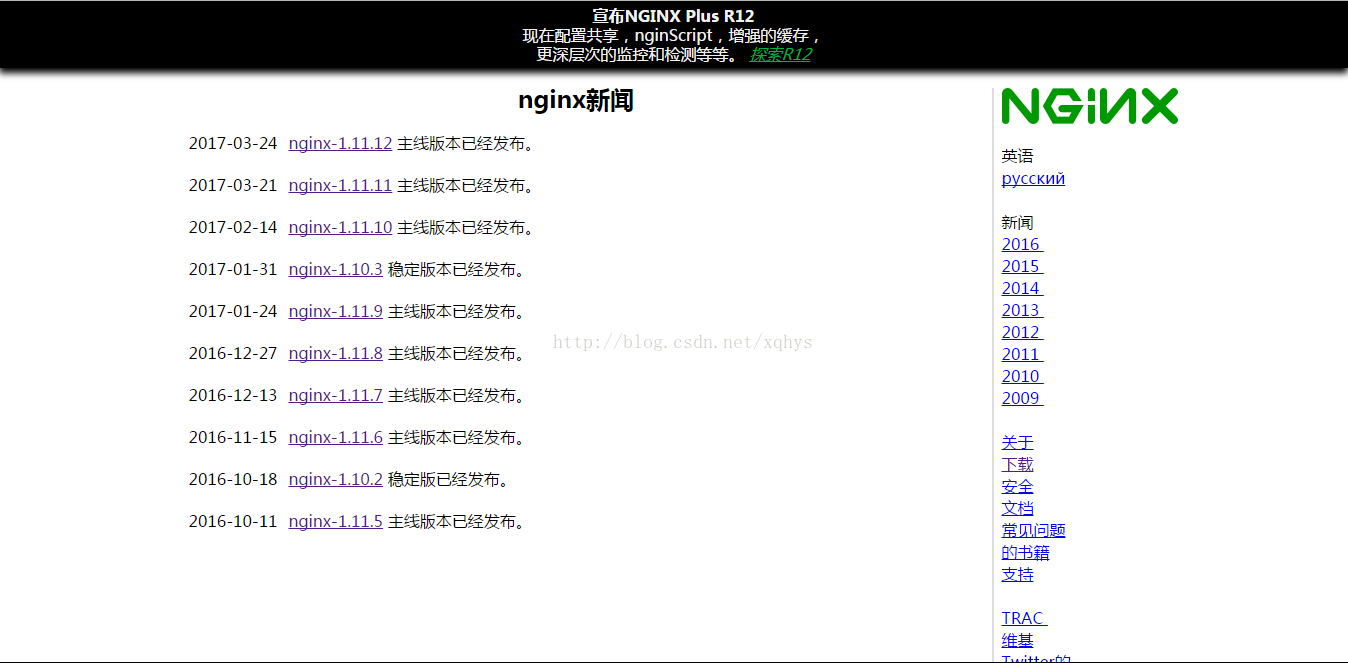
1.2 建议下载 下载稳定版

1.3 解压到相应的目录,比如我是e盘 然后修改目录名字为nginx
进入nginx目录 双击nginx.exe 来启动nginx
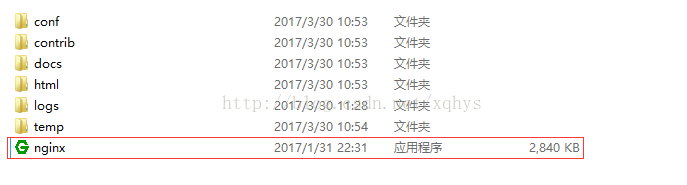
1.4 双击启动Ngnix,一闪而过,此时想要确定是否启动成功,可以直接打开任务管理器查看:
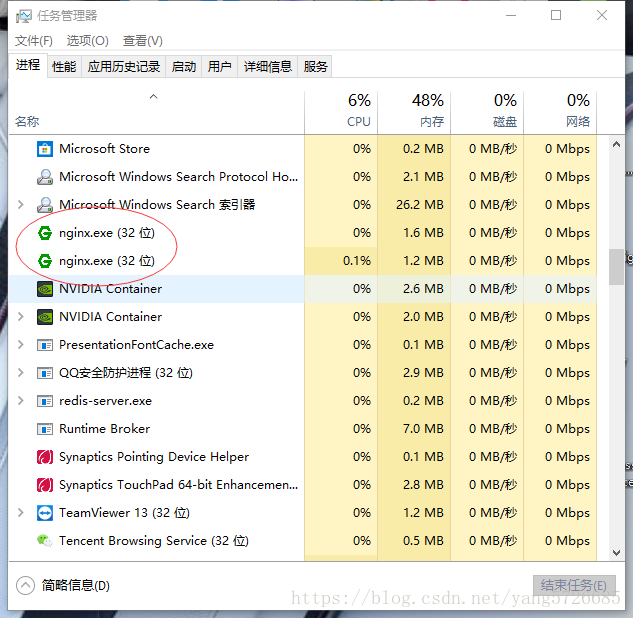
1.5 此时 直接在浏览器地址栏输入http:localhost 便能看到 欢迎页面,说明你虚拟主机已经搭建好了

1.6 但是有时候 我们需要配置项目的根路径 在默认情况下 他的root是 nginx目录下的html文件夹
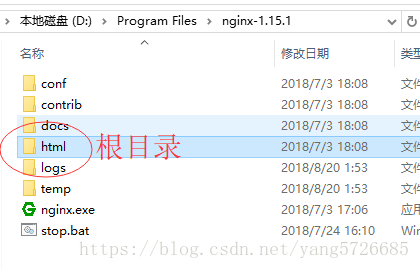
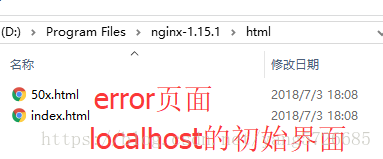
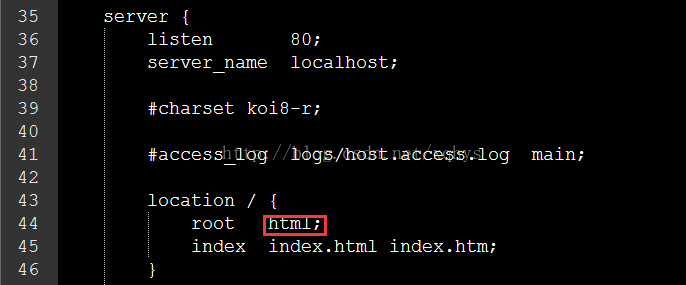
1.7 如若修改 则打开conf目录下的nginx.conf。
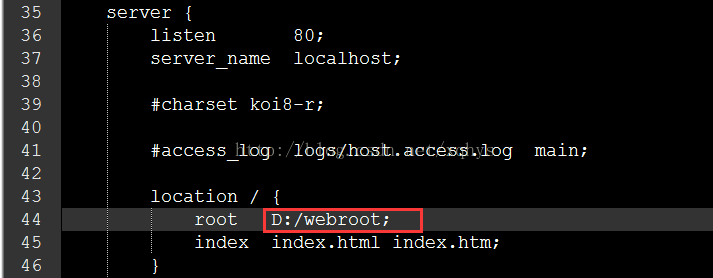
找到server选项 修改location 中的root 选项。
比如我修改到D:/webroot
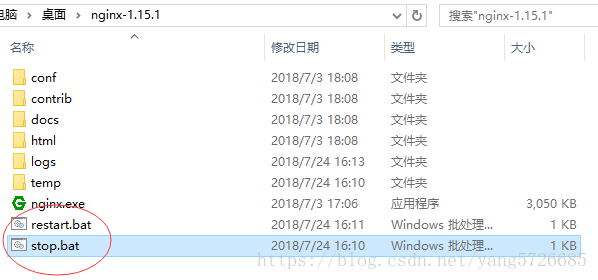
解压包里只有启动nginx服务器运行程序,但是如果要重启,或者停止服务都必须在dos命令下手动重启或停止,比较麻烦,我用批处理写了重启和停止命令:如下
stop.bat
@echo off

%~d0

cd %~dp0

nginx -s quit
restart.bat
@echo off

%~d0

cd %~dp0

nginx -s reload
如图:
2、环境准备
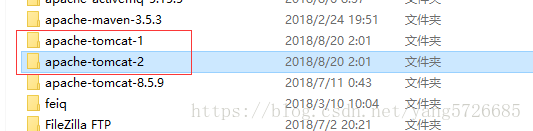
2.1 配置两个tomcat作为测试:
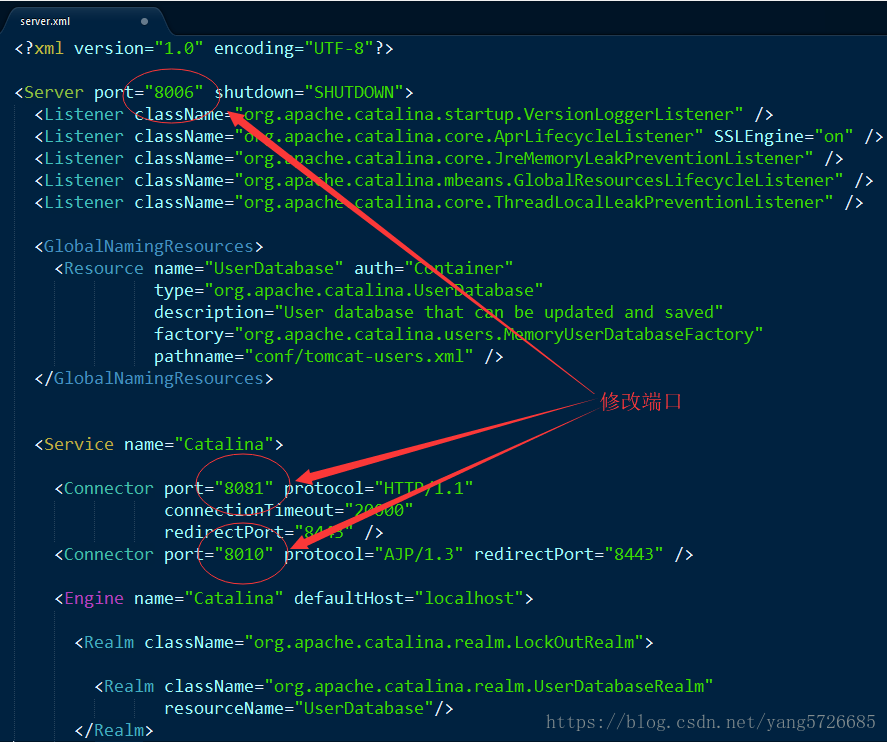
2.2 修改其中一个tomcat的端口:
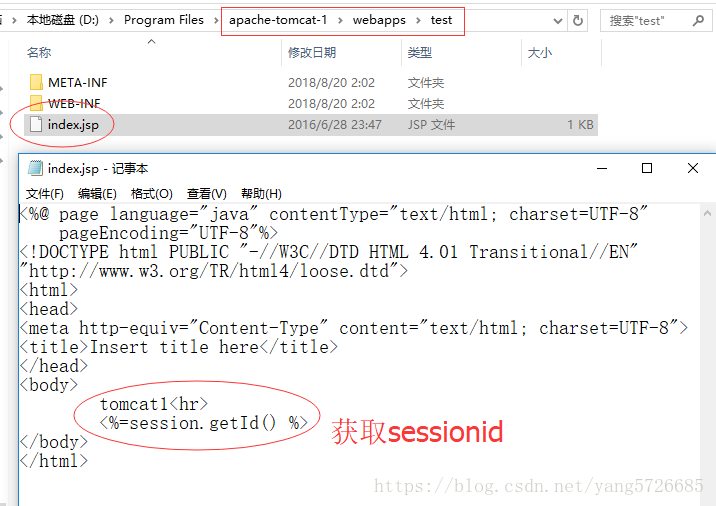
2.3 在两个tomcat中部署两个项目,项目名称相同test;index内容如下:
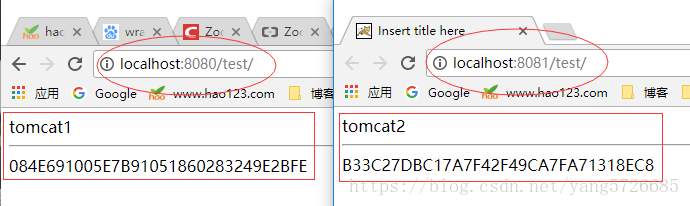
2.4 启动两个tomcat,分别访问相应的项目:注意:目前端口仍是不一致的;
3、配置Nginx集群
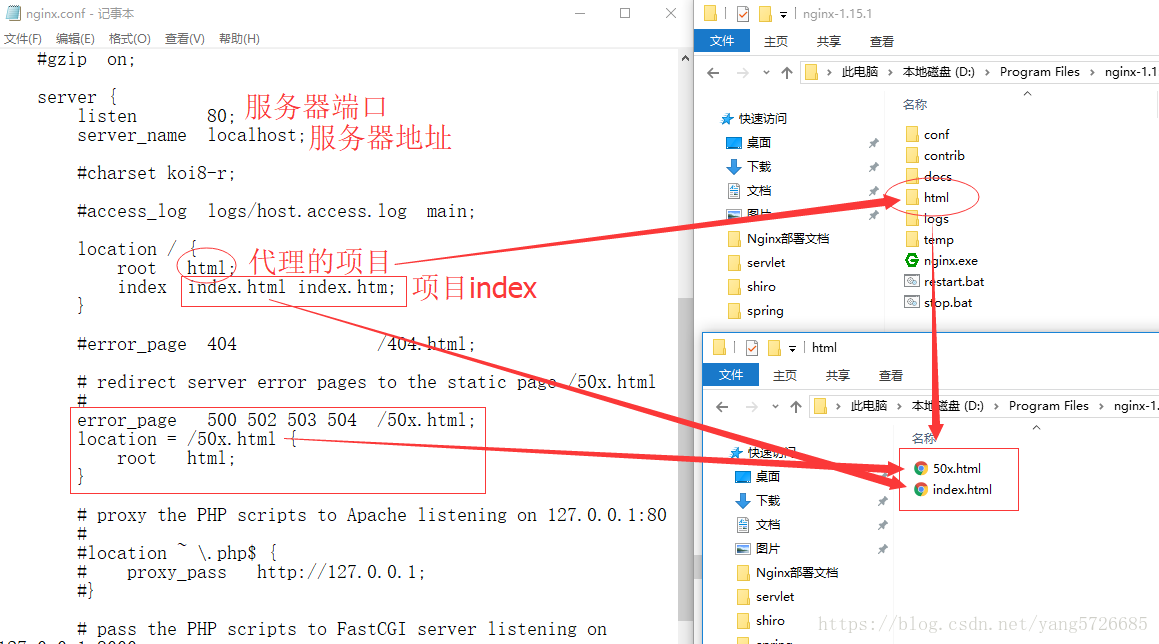
3.1 在\nginx-1.xx.x\conf中可以看到如下配置:
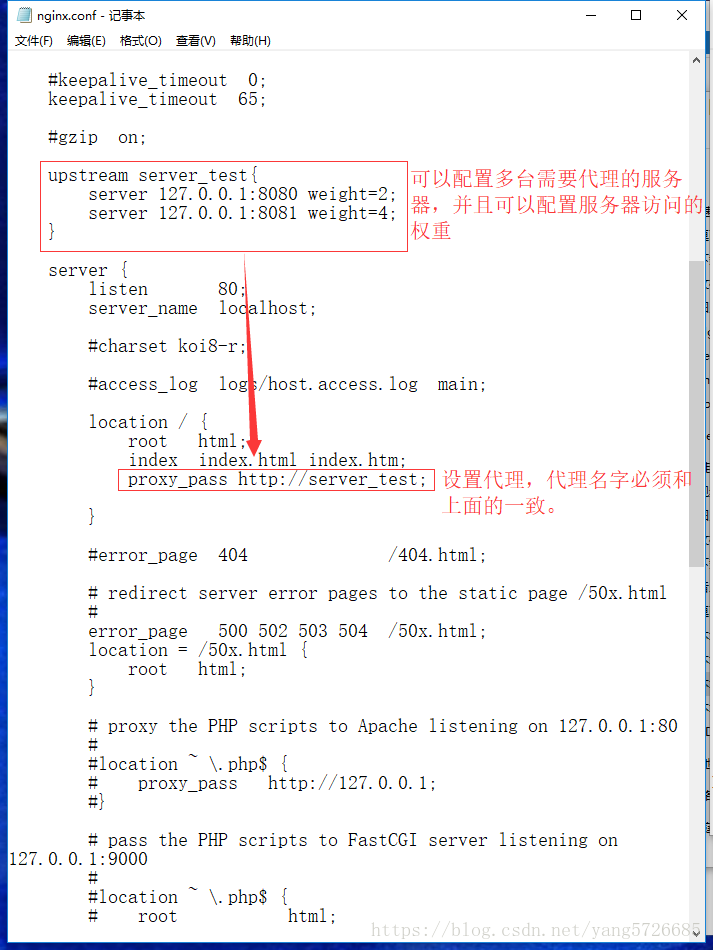
3.2 在\nginx-1.xx.x\conf中添加代理服务器配置:
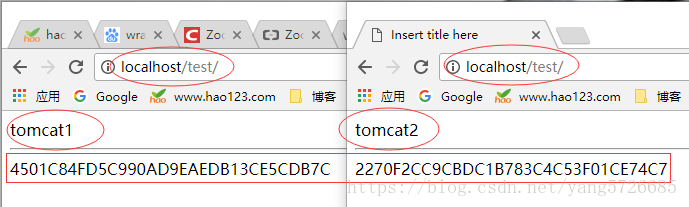
3.3 重新启动Nginx,访问项目;注意:此时访问的项目不需要端口号:
4、配置Tomcat的session共享
通过下面方法限制一个用户访问一个服务器之后就只在该服务器上操作:
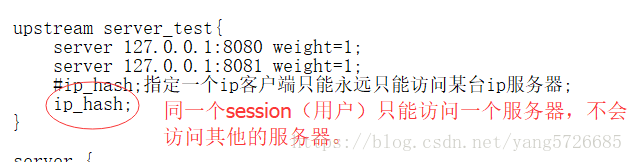
请求负载过程中会话信息不能丢失。那么在多个tomcat中session需要共享。
配置tomcat的session共享可以有三种解决方案:
第一种是以负载均衡服务器本身提供的session共享策略,每种服务期的配置是不一样的并且nginx本身是没有的。(这里不做探究)
第二种是利用web容器本身的session共享策略来配置共享。针对于weblogic这种方式还是靠普的。但是针对于tomcat这种方式存在很大的缺陷,主要因为是依靠广播方式来实现的session复制,会浪费很多带宽导致整个网络反映缓慢。官网也建议这种方式最好不要超过4台tomcat,具体的内容可参考/webapps/docs/cluster-howto.html里面有详细的说明。下面是具体的配置过程:
步骤一:修改server.xml文件,最简单的集群配置只需要将节点中注释掉的下面这句取消注释即可:
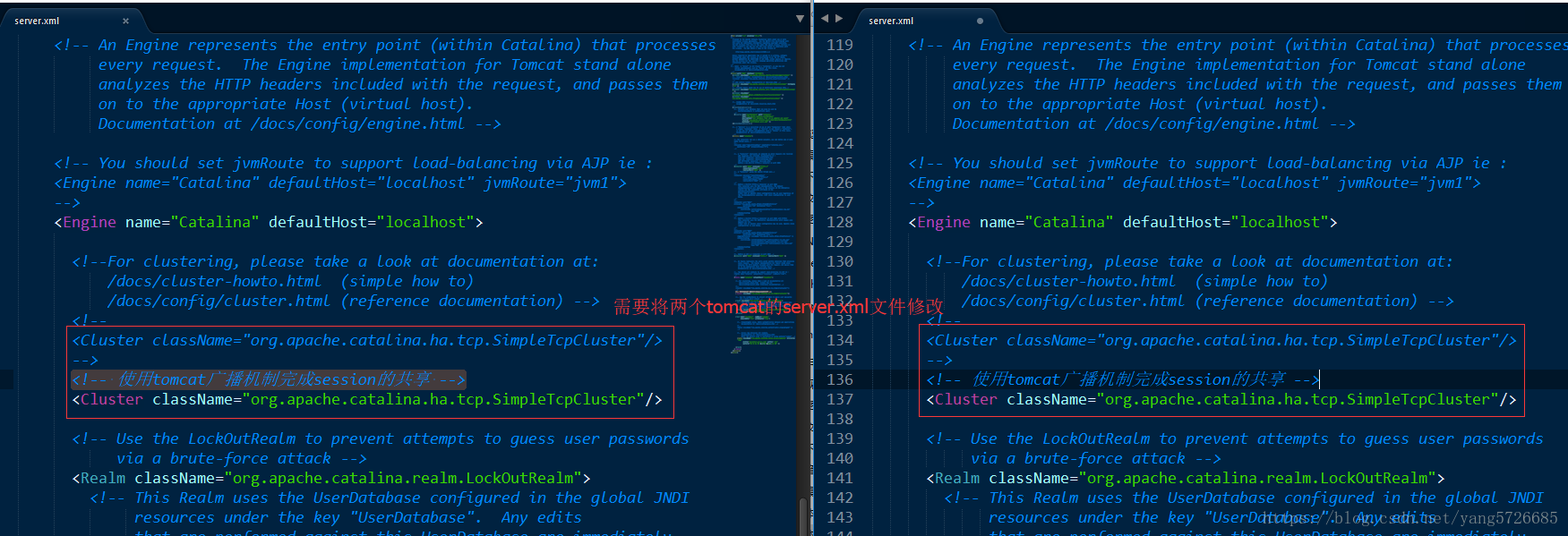
Xml代码:
<Cluster className="org.apache.catalina.ha.tcp.SimpleTcpCluster"/>
使用这样方法配置的集群会将Session同步到所在网段上的所有配置了集群属性的实例上(此处讲所在网段可能不准确,是使用Membership 的address和port来区分的。tomcat集群的实例如果在Membership配置中有相同的address和port值的tomcat被分到同一个集群里边。他们的session是相互共享的,同一个session的集群被称为一个cluster。可以配置多个cluster,但是cluster和cluster之间的session是不共享的)。也就是说如果该广播地址下的所有Tomcat实例都会共享Session,那么假如有几个互不相关的集群,就可能造成Session复制浪费,所以为了避免浪费就需要对节点多做点设置了,如下:
Xml代码
<Cluster className="org.apache.catalina.ha.tcp.SimpleTcpCluster">
<Channel className="org.apache.catalina.tribes.group.GroupChannel">
<Membership className="org.apache.catalina.tribes.membership.McastService"
address="228.0.0.4"
port="45564"
frequency="500"
dropTime="3000"/>
</Channel>
</Cluster>
加了一个Channel,里面包了个Membership,咱们要关注的就是membership的port属性和address属性,不同的集群设置不同的port值或address值,从目前的使用来看,基本上是隔离开了。
步骤二:修改项目的web.xml文件:

web.xml文件的修改很简单:只需要在节点中添加这个节点<distributable/>就可以了。
OK,有了这二步就实现了Tomcat的集群和Session的共享了。
第三种是Tomcat集群+redis的Session共享配置方法.
---------------------
作者:杨四郎2018
来源:CSDN
原文:https://blog.csdn.net/yang5726685/article/details/81186834
版权声明:本文为博主原创文章,转载请附上博文链接!
windwos下安装nginx(转)的更多相关文章
- windows下安装nginx
说起开发,自己感到非常惭愧,由于公司让我给<绿电侠>项目写整体架构解决方案,才开始接触nginx这个东东,突然觉得它是一把非常好的利器. 本文主要记录在windows下安装nginx,另参 ...
- linux/centos下安装nginx(rpm安装和源码安装)详细步骤
Centos下安装nginx rpm包 ...
- Ubuntu下安装Nginx,PHP5(及PHP-FPM),MySQL
.简介: Tomcat在高并发环境下处理动态请求时性能很低,而在处理静态页面更加脆弱.虽然Tomcat的最新版本支持epoll,但是通过Nginx来处理静态页面要比通过Tomcat处理在性能方面好很多 ...
- Linux centos7环境下安装Nginx
Linux centos7环境下安装Nginx的步骤详解 1. 首先到Nginx官网下载Nginx安装包 http://nginx.org/download/nginx-1.5.9.tar.gz ...
- 在centos 7 下安装 nginx
在Linux下安装 nginx 1下载对应当前系统版本的nginx包(package) wget http://nginx.org/packages/centos/7/noarch/RPMS/ngi ...
- 【云服务器部署】---Linux下安装nginx
[云服务器部署]---Linux下安装nginx 之前两篇,分别讲了:Linux下安装MySQL 和 springboot项目部署云服务器 nginx安装也是挺简单的.具体步骤如下: 第一步,下载 ...
- CenterOS下安装Nginx
1. 安装gcc 检查版本命令 gcc -v 安装命令 yum install gcc-c++ 2. 安装pcre 命令 yum install prce-devel 3. 安装zlib 命令 yu ...
- 学习笔记(1)centos7 下安装nginx
学习笔记(1)centos7 下安装nginx 这里我是通过来自nginx.org的nginx软件包进行安装的. 1.首先为centos设置添加nginx的yum存储库 1.通过vi命令创建一个rep ...
- CentOS 7.4 下安装 Nginx
CentOS 7.4 下安装 Nginx 安装所需环境 Nginx 是 C语言 开发,建议在 Linux 上运行,当然,也可以安装 Windows 版本,本篇则使用 CentOS 7 作为安装环境. ...
随机推荐
- 二:HTML文本编译器 kindeditor-4.1.10 的使用 SpringMVC+jsp的实现
这和一篇与上一篇的区别在与,上一篇是直接请求到action我们剩下的都是我们全部手动处理, 而这一片篇是由kindeditor内部处理,图片上传到本地,基本上没什么区别,但是有一点一定要注意的就是,这 ...
- IDEA运行Java的项目出现页面空白
问题效果: 解决方案: 在发布的时候不应该把Tomcat的jar打包入内.
- Java创建AD(Active Directory)域控制器用户 (未测)
import java.util.Hashtable; import javax.naming.ldap.*; import javax.naming.directory.*; import java ...
- java代码String创建对象数组,进行排序
总结:String是一个类.对于字串大小比较用方法:compareTo() package com.da.ima2; public class gh { public static void main ...
- Fork/Join框架介绍
转http://www.infoq.com/cn/articles/fork-join-introduction/ 1. 什么是Fork/Join框架 Fork/Join框架是Java7提供了的一个用 ...
- canvas图形组合
代码: 1 /** 2 * Created by Administrator on 2016/1/27. 3 */ 4 function draw (id){ 5 var canvas = docum ...
- Python操作txt文本文件
题目: 1.TXT文本文件中的内容为: url:http://119.23.241.154:8080/futureloan/mvc/api/member/login,mobilephone:13760 ...
- Oracle 内存结构
内存结构 Oracle内存,进程与数据库的图 sga:系统全局区,用来存放操作的数据,库缓存,数据字典等控制信息的内存区域, pga:进程全局区,服务进程专用的内存区域,大多数内容非共享 uga:用 ...
- iOS类目、延展和协议
类目:为已知的类增加新的方法:注意:类目里面只能写方法,不能写声明和属性,所以,类目不能作为接口来用 1.类目无法向已有类中添加实例变量.2.如果类目中的方法和已有类中的方法名称冲突时,类目中的方法优 ...
- 生产者与消费者---demo2---boke
假设有这样一种情况,有一个桌子,桌子上面有一个盘子,盘子里只能放一颗鸡蛋,A专门往盘子里放鸡蛋,如果盘子里有鸡蛋,则一直等到盘子里没鸡蛋,B专门从盘子里拿鸡蛋,如果盘子里没鸡蛋,则等待直到盘子里有鸡蛋 ...