
《手把手教你》系列技巧篇(二十一)-java+ selenium自动化测试-浏览器窗口的句柄(详细教程)
1.简介
今天本来就要分享和讲解三大延时等待的,但是在写作过程中发了问题,会用到这一个知识点,于是就提前介绍一下,以便后边用到了可以更好的理解和掌握。本文就是要介绍如何获得浏览器窗体的句柄或者叫编号,为后面的driver实例在多个窗体之间切换做准备。
2.什么是浏览器窗口句柄?
先来解释下什么是句柄,有时候浏览器的窗口句柄,也叫windows id,英文单词更好理解。你打开了一个浏览器,你开一个tab,就生成了一个id,这个id直到你关闭这个tab才会消失。如果你在一个浏览器上打开多个tab,那么就有多个windows id,为什么你关闭其中一个tab,但是不影响其他tab的显示,就是这个id的作用。
3.实战
废话不说 ,直接进入主题进行实例讲解。
3.1一个windows句柄
我们先看看浏览器只开一个tab,也就是只有一个windows句柄的时候,打印出这个句柄出来。
3.1.1代码设计

3.1.2参考代码
package lessons;

import java.util.concurrent.TimeUnit;

import org.openqa.selenium.WebDriver;

import org.openqa.selenium.chrome.ChromeDriver;

/**

 * @author 北京-宏哥

 *

 * 2021年8月19日

 */

public class GetWinId {

    public  static  void  main(String [] args) throws InterruptedException {

        System.setProperty("webdriver.gecko.driver", ".\\Tools\\chromedriver.exe"); //指定驱动路径

        WebDriver driver = new ChromeDriver ();

        //最大化窗口

        driver.manage().window().maximize();

        //打开百度首页

        driver.get("http://wwww.baidu.com");

        driver.manage().timeouts().implicitlyWait(5, TimeUnit.SECONDS);

        Thread.sleep(1000);

        //打印当前页面句柄

        System.out.println("打印结果"+driver.getWindowHandle());

        driver.close();

    }

}
3.1.3运行代码
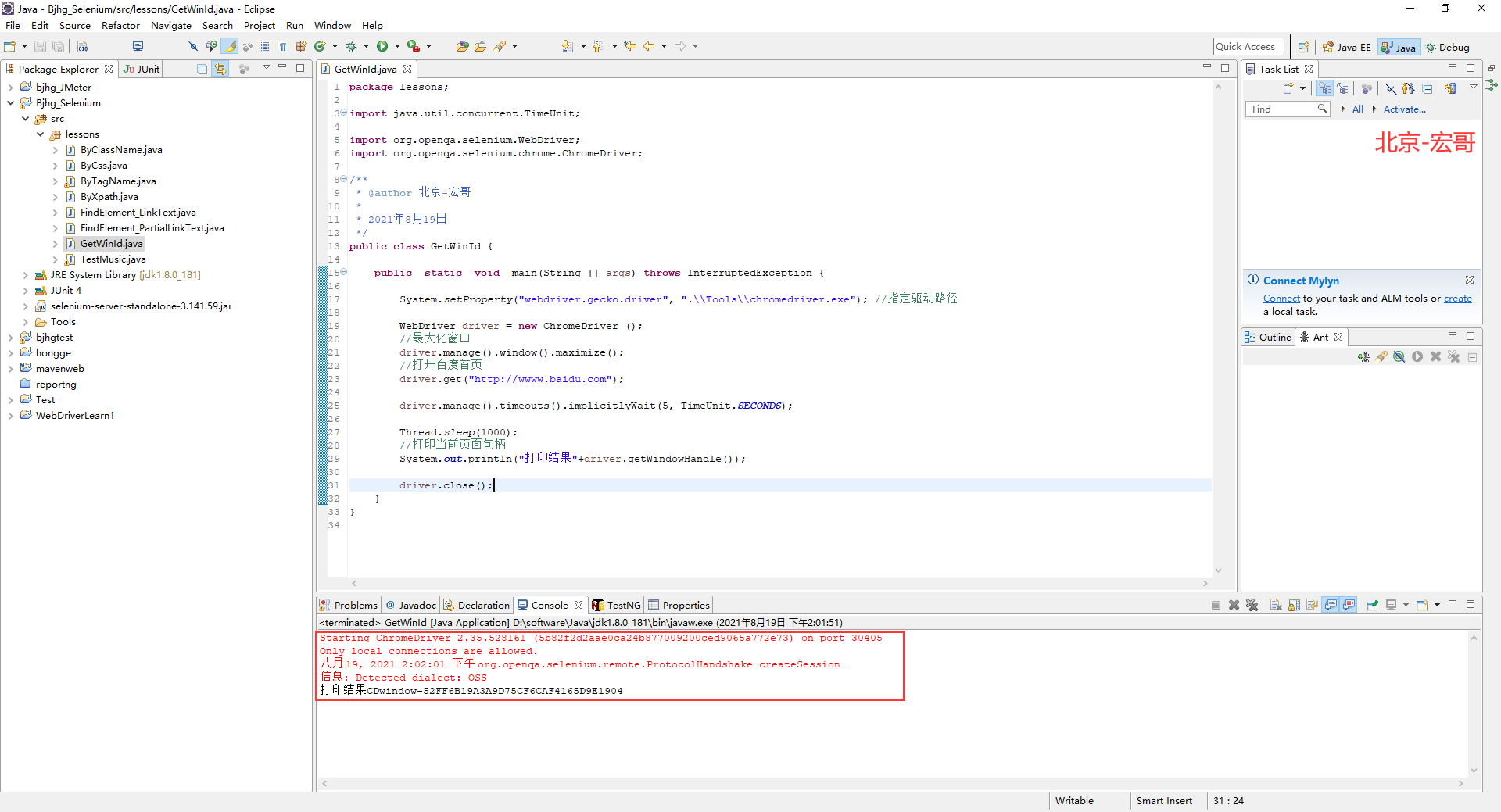
1.运行代码,右键Run AS->java Application,控制台输出,如下图所示:
2.运行代码后电脑端的浏览器的动作,如下小视频所示:
3.2两个windows句柄
接下来,看看有两个tab,打印出两个windows句柄来,使用getWindowsHandles()方法。
3.2.1代码设计
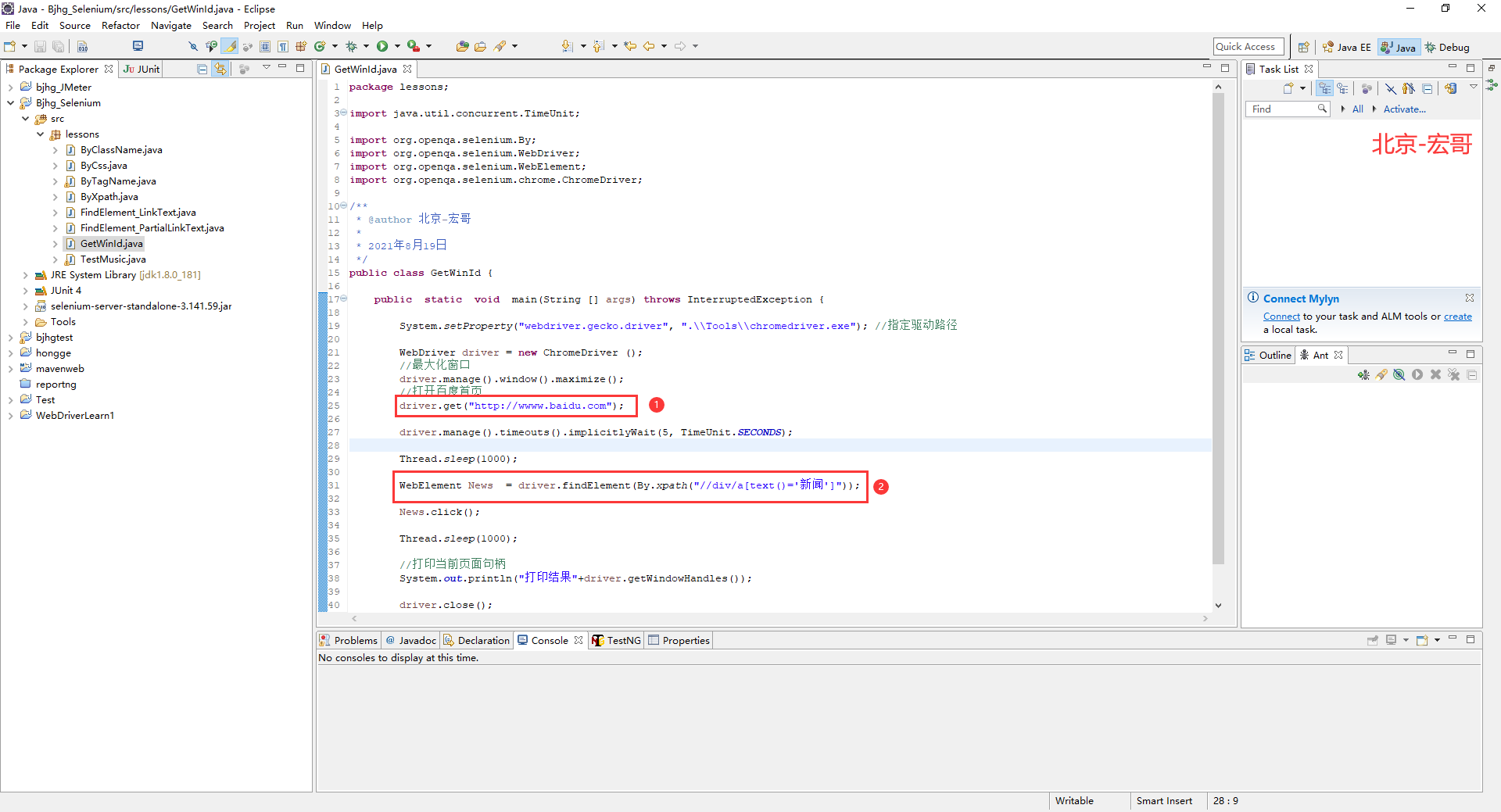
3.2.2参考代码
package lessons;

import java.util.concurrent.TimeUnit;

import org.openqa.selenium.By;

import org.openqa.selenium.WebDriver;

import org.openqa.selenium.WebElement;

import org.openqa.selenium.chrome.ChromeDriver;

/**

 * @author 北京-宏哥

 *

 * 2021年8月19日

 */

public class GetWinId {

    public  static  void  main(String [] args) throws InterruptedException {

        System.setProperty("webdriver.gecko.driver", ".\\Tools\\chromedriver.exe"); //指定驱动路径

        WebDriver driver = new ChromeDriver ();

        //最大化窗口

        driver.manage().window().maximize();

        //打开百度首页

        driver.get("http://wwww.baidu.com");

        driver.manage().timeouts().implicitlyWait(5, TimeUnit.SECONDS);

        Thread.sleep(1000);

        WebElement News  = driver.findElement(By.xpath("//div/a[text()='新闻']"));

        News.click();

        Thread.sleep(1000);

        //打印当前页面句柄

        System.out.println("打印结果"+driver.getWindowHandles());

        driver.close();

    }

}
3.2.3运行代码
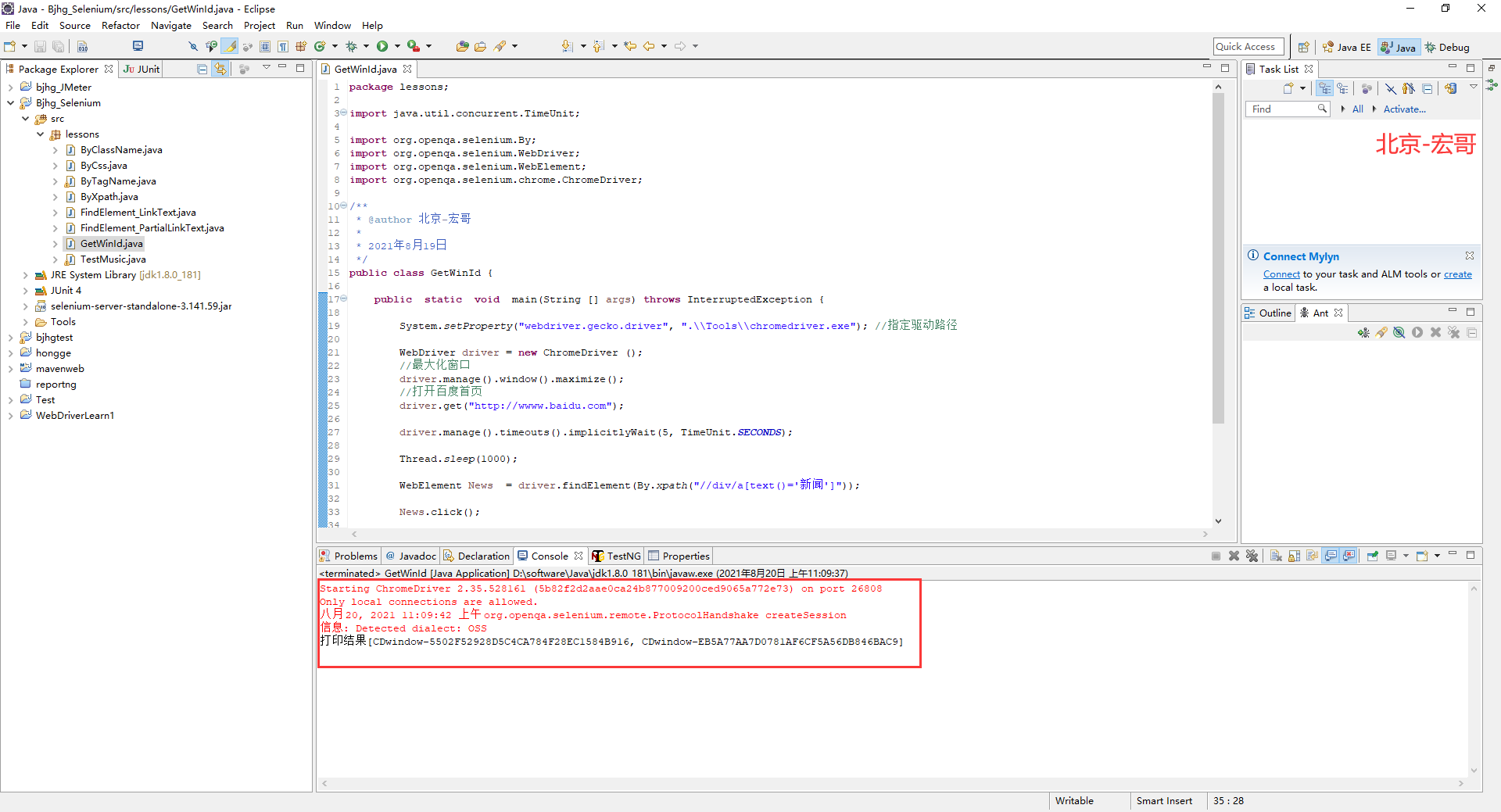
1.运行代码,右键Run AS->java Application,控制台输出,如下图所示:
2.运行代码后电脑端的浏览器的动作,如下小视频所示:
3.3大于两个windows句柄
接下来,看看大于两个tab,打印出大于两个windows句柄来,使用getWindowsHandles()方法。
3.3.1代码设计

3.3.2参考代码
package lessons;

import java.util.concurrent.TimeUnit;

import org.openqa.selenium.By;

import org.openqa.selenium.WebDriver;

import org.openqa.selenium.WebElement;

import org.openqa.selenium.chrome.ChromeDriver;

/**

 * @author 北京-宏哥

 *

 * 2021年8月19日

 */

public class GetWinId {

    public  static  void  main(String [] args) throws InterruptedException {

        System.setProperty("webdriver.gecko.driver", ".\\Tools\\chromedriver.exe"); //指定驱动路径

        WebDriver driver = new ChromeDriver ();

        //最大化窗口

        driver.manage().window().maximize();

        //打开百度首页

        driver.get("http://wwww.baidu.com");

        driver.manage().timeouts().implicitlyWait(5, TimeUnit.SECONDS);

        Thread.sleep(1000);

        //打开新闻页面

        WebElement News = driver.findElement(By.xpath("//div/a[text()='新闻']"));

        News.click();

        Thread.sleep(1000);

        //打开地图页面

        WebElement Map = driver.findElement(By.xpath("//div/a[text()='地图']"));

        Map.click();

        Thread.sleep(1000);

        //打印当前页面句柄

        System.out.println("打印结果"+driver.getWindowHandles());

        driver.close();

    }

}
3.3.3运行代码
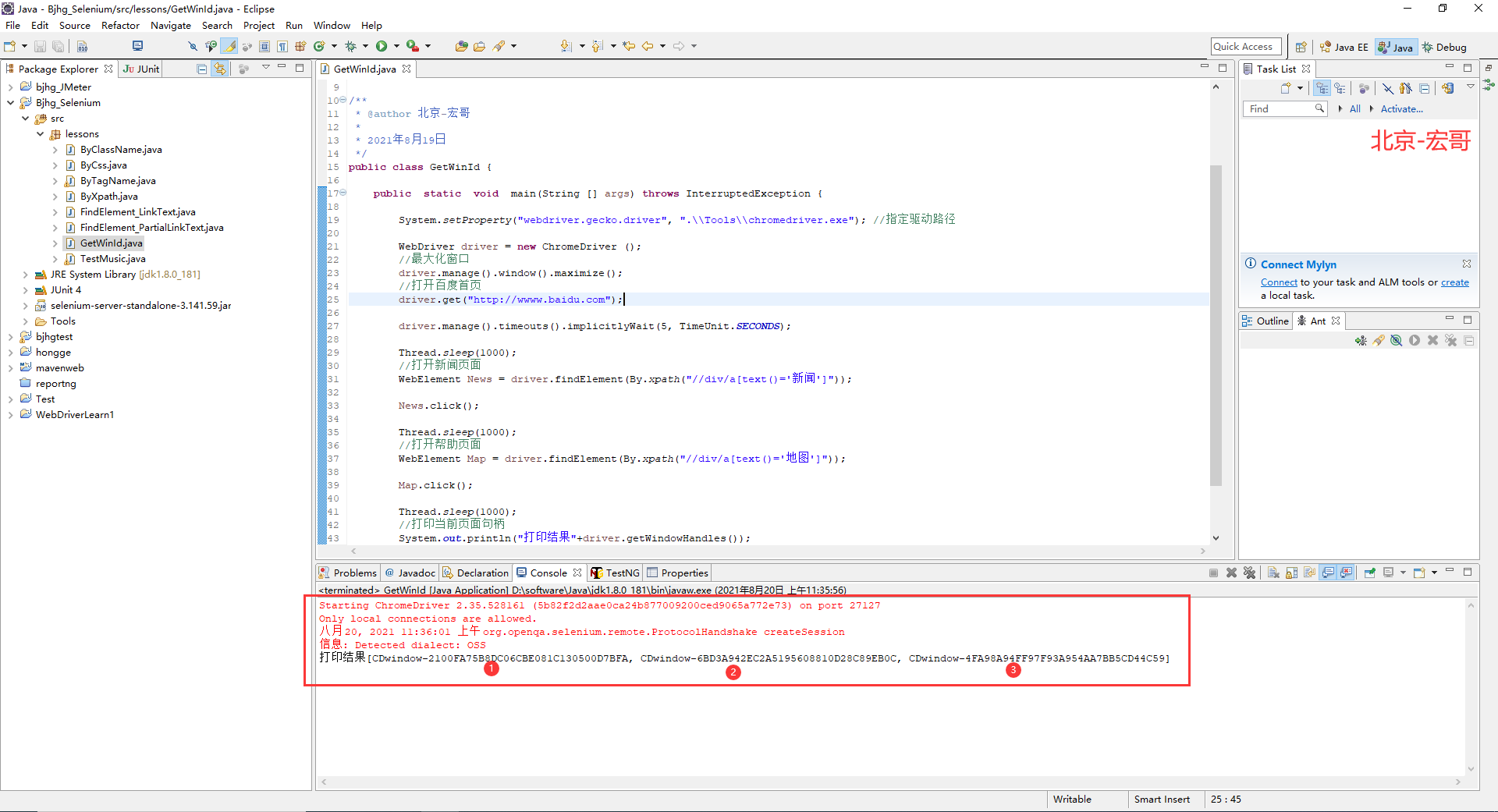
1.运行代码,右键Run AS->java Application,控制台输出,如下图所示:
2.运行代码后电脑端的浏览器的动作,如下小视频所示:
4.小结
在实际操作中,细心的小伙伴们或者童鞋们已经发现代码的逻辑一直都在百度首页,也就是第一个打开的页面,所以在执行driver.close();时候只有百度首页关闭了,其他页面不受影响,不相信的小伙伴们可以在第一个或者第二个页面定位到页面的元素进行操作,代码会报错告诉你找不到页面元素。所以要想操作对应页面的元素,我们就需要切换到对应窗口的句柄即可。
宏哥在后边的实操中在断言时候,就遇到相同的问题,需要进行句柄切换进行断言,这个宏哥可能会单独列一篇文章进行讲解和分享的。
好了,今天时间也不早了,感谢你耐心地阅读。早点休息吧!
《手把手教你》系列技巧篇(二十一)-java+ selenium自动化测试-浏览器窗口的句柄(详细教程)的更多相关文章
- 《手把手教你》系列技巧篇(五十二)-java+ selenium自动化测试-处理面包屑(详细教程)
1.简介 面包屑(Breadcrumb),又称面包屑导航(BreadcrumbNavigation)这个概念来自童话故事"汉赛尔和格莱特",当汉赛尔和格莱特穿过森林时,不小心迷路了 ...
- 《手把手教你》系列技巧篇(六十一)-java+ selenium自动化测试 - 截图三剑客 -下篇(详细教程)
1.简介 按照计划宏哥今天将介绍java+ selenium自动化测试截图操作实现的第三种截图方法,也就是截图的第三剑客 - 截取某个元素(或者目标区域)的图片.在测试的过程中,有时候不需要截取整个屏 ...
- 《手把手教你》系列技巧篇(六十)-java+ selenium自动化测试 - 截图三剑客 -中篇(详细教程)
1.简介 前面我们介绍了Selenium中TakeScreenshot类来截图,得到的图片是浏览器窗口内的截图.有时候,只截浏览器窗口内的图是不够的,而且TakeScreenshot截图只针对浏览器的 ...
- 《手把手教你》系列技巧篇(五十六)-java+ selenium自动化测试-下载文件-上篇(详细教程)
1.简介 前边几篇文章讲解完如何上传文件,既然有上传,那么就可能会有下载文件.因此宏哥就接着讲解和分享一下:自动化测试下载文件.可能有的小伙伴或者童鞋们会觉得这不是很简单吗,还用你介绍和讲解啊,不说就 ...
- 《手把手教你》系列技巧篇(五十七)-java+ selenium自动化测试-下载文件-下篇(详细教程)
1.简介 前边几篇文章讲解完如何上传文件,既然有上传,那么就可能会有下载文件.因此宏哥就接着讲解和分享一下:自动化测试下载文件.可能有的小伙伴或者童鞋们会觉得这不是很简单吗,还用你介绍和讲解啊,不说就 ...
- 《手把手教你》系列技巧篇(五十九)-java+ selenium自动化测试 - 截图三剑客 -上篇(详细教程)
1.简介 今天本来是要介绍远程测试的相关内容的,但是宏哥在操作服务器的时候干了件糊涂的事,事情经过是这样的:本来申请好的Windows服务器用来做演示的,可是服务器可能是局域网的,连百度都不能访问,宏 ...
- 《手把手教你》系列技巧篇(六十九)-java+ selenium自动化测试 - 读取csv文件(详细教程)
1.简介 在实际测试中,我们不仅需要读取Excle,而且有时候还需要读取CSV类的文件.如何去读取CSV的文件,宏哥今天就讲解和分享一下,希望对你能够有所帮助.前面介绍了如何读取excel文件,本篇介 ...
- 《手把手教你》系列技巧篇(三十二)-java+ selenium自动化测试-select 下拉框(详解教程)
1.简介 在实际自动化测试过程中,我们也避免不了会遇到下拉选择的测试,因此宏哥在这里直接分享和介绍一下,希望小伙伴或者童鞋们在以后工作中遇到可以有所帮助. 2.select 下拉框 2.1Select ...
- 《手把手教你》系列技巧篇(四十二)-java+ selenium自动化测试 - 处理iframe -下篇(详解教程)
1.简介 经过宏哥长时间的查找,终于找到了一个含有iframe的网页.所以今天这一篇的主要内容就是用这个网页的iframe,宏哥给小伙伴或者童鞋们演示一下,在处理过程中遇到的问题以及宏哥是如何解决的. ...
随机推荐
- dev c++自动添加初始源代码
1.打开 dec v++ 2.工具--编辑器属性 3."代码"选项卡,点击"缺省源" 7.选择"向项目初始源文件插入代码" 8.下面插入下面 ...
- js中的 true 与 false
可判断为 false 的情况: 0,-0,NaN,undedined,"",false,null,缺省的值 可判断为 true 的情况: 除false的其他情况均可,包括负数.&q ...
- PostgreSQL-WITH AS短语
WITH提供了一种方式来书写在一个大型查询中使用的辅助语句.这些语句通常被称为公共表表达式或CTE,它们可以被看成是定义只在一个查询中存在的临时表.在WITH子句中的每一个辅助语句可以是一个SELEC ...
- python使用正则+jsonpath处理接口依赖
1.接口2的入参值依赖接口1的响应结果,如接口2的入参ids需要拿到接口1响应结果的id字段值,测试用例写在excel中,参数:{"ids":"${$..id}$&quo ...
- 手把手教你玩转HarmonyOS版地图应用开发
一.导读 7月31日,华为HarmonyOS开发者日将在杭州举行.为了方便更多开发者,高德开放平台地图SDK已在业内率先实现鸿蒙化迁移和重构,全面适配HarmonyOS并面向开发者免费发布.开发者可 ...
- 【论文集合】机器翻译NMT中数据打分和数据选择的经典方法
根据Survey of Data-Selection Methods in Statistical Machine Translation的总结,MT中的数据选择分类图如下: 使用场景 数据使用的场景 ...
- Jmeter二次开发 java取样器示例
public SampleResult runTest(JavaSamplerContext javaSamplerContext) { //生成sampleResult对象,用于请求的命名.标记状态 ...
- 填坑-关于IIC通讯
01.概述 在之前的文章中<STM32IIC详解>中详细讲解了IIC协议,并且使用是NXP的官方手册,demo示例使用IIC读取RTC芯片,运行正常,没有任何问题.并且更新了<II ...
- 学习mybatis框架>从零开始学JAVA
目录 学习mybatis框架 mybatis框架的介绍 什么是mybatis框架 为什么要使用mybatis框架 mybatis的优点 Mybatis框架环境搭建 去官网下载jar包 创建一个普通的j ...
- 获取浏览器中url的参数
例如: 浏览器的地址是:http://localhost:8080/src/views/moneyDetail?id=10 vue 获取浏览器的参数 获取id的参数:this.$route.query ...