
centos下安装Vmware-tools时出现的问题
今天装了centos,想共享一个文件,需要安装Vmware-tools。
正常的步骤:
安装Vmware-tools
1、挂载VMwareTools光驱。虚拟机选项栏中选【虚拟机】-->【安装vmware tools】
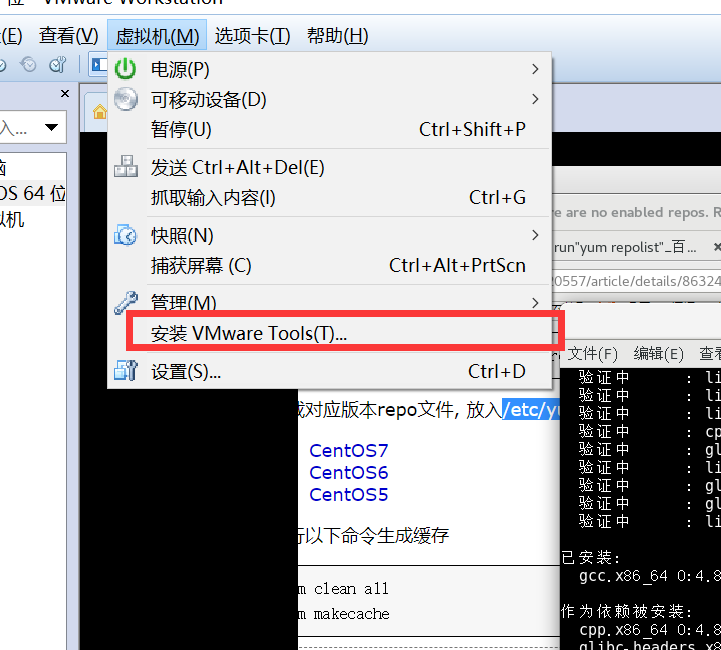
2、解压。将光驱中VMware Tools-XXXXXX.tar.gz到指定文件夹

3、安装。运行脚本vmware-install.pl

然后就出现了错误了:
1、gcc错误
    Searching for GCC...

    The path "" is not valid path to the gcc binary.
2、内核头文件(kernel-devel)错误
    Searching for a valid kernel header path...

    The path "" is not a valid path to the XXXXXX kernel headers.
【有个方便快捷的办法是执行一下语句:
yum -y update

yum -y install kernel-headers kernel-devel gcc
reboot (安装完后要重启一下,很重要!)
上面的命令搞定后,再进行vmtools的安装。原本错误的地方变成了这样:
Searching for GCC...
Detected GCC binary at "/bin/gcc".
The path "/bin/gcc" appears to be a valid path to the gcc binary.
Would you like to change it? [no]
Searching for a valid kernel header path...
Detected the kernel headers at
"/lib/modules/3.10.0-229.4.2.el7.x86_64/build/include".
The path "/lib/modules/3.10.0-229.4.2.el7.x86_64/build/include" appears to be a
valid path to the 3.10.0-229.4.2.el7.x86_64 kernel headers.
Would you like to change it? [no]
安装完成后可以看到提示:
The configuration of VMware Tools 9.9.2 build-2496486 for Linux for this
running kernel completed successfully.
然后设置虚拟机共享目录后即可在/mnt/hgfs下看到共享目录
】
首先来排除下问题
解决办法:(注意顺序)
1、确保Kernel、Kernel-devel、Kernel-headers版本一致
2、确认Gcc安装
1、确保Kernel、Kernel-devel、Kernel-headers版本一致
查询系统中全部的内核RPM包:
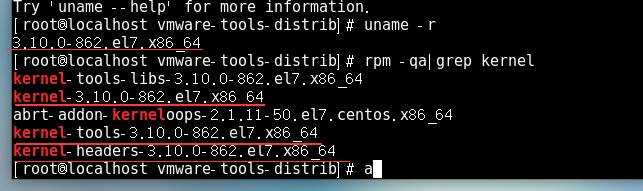
版本一致,不需要更改,需要版本不一致则需要更改
例如:
[root@localhost ~]# rpm -qa|grep kernel

kernel-headers-3.10.0-862.9.10.el7.x86_64

abrt-addon-kerneloops-2.1.11-50.el7.centos.x86_64

kernel-tools-3.10.0-862.el7.x86_64

kernel-3.10.0-862.el7.x86_64

kernel-devel-3.10.0-862.el7.x86_64

kernel-tools-libs-3.10.0-862.el7.x86_64
删除版本不一致的包
[root@localhost ~]# yum remove kernel-headers-3.10.0-862.9.10.el7.x86_64
安装新的kernel-headers包
rpm -ivh kernel-headers-3.10.0-862.el7.x86_64(从系统iso镜像中提取) -ivh=显示文件列表+指令执行过程+安装时列出标记
2、确认Gcc安装
gcc -v 出现大段描述则已经安装
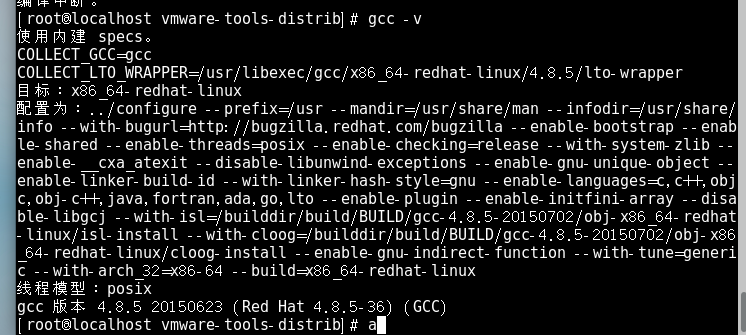
如果gcc没有安装的话,安装gcc,确保网络通畅
yum -y install gcc -y表示自动确认
。。。。。然后,我就死在了这里,因为我的yum没办法用。。。。。
当我yum -y install gcc 的时候
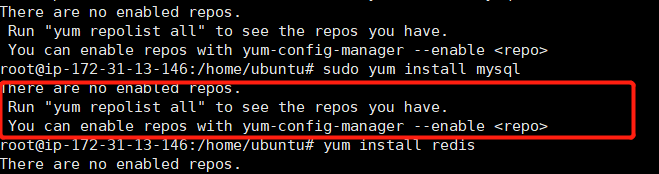
我百度了一下解决办法, 进入到这个网址http://mirrors.163.com/.help/centos.html,下载自己所需要的repo文件
将下载好的文件放入/etc/yum.repos.d/里面。记得备份哦
然后执行一下命令
yum clean all

yum makecache
然后就ok。这样就可以安装gcc了。
执行语句:
yum -y install gcc -y表示自动确认
就会出现好下载,直接让他自己下载。
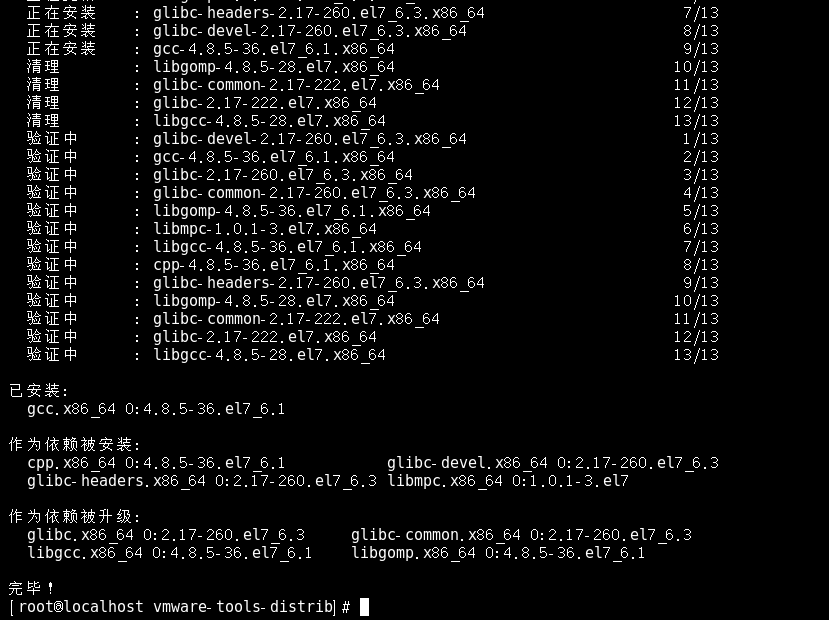
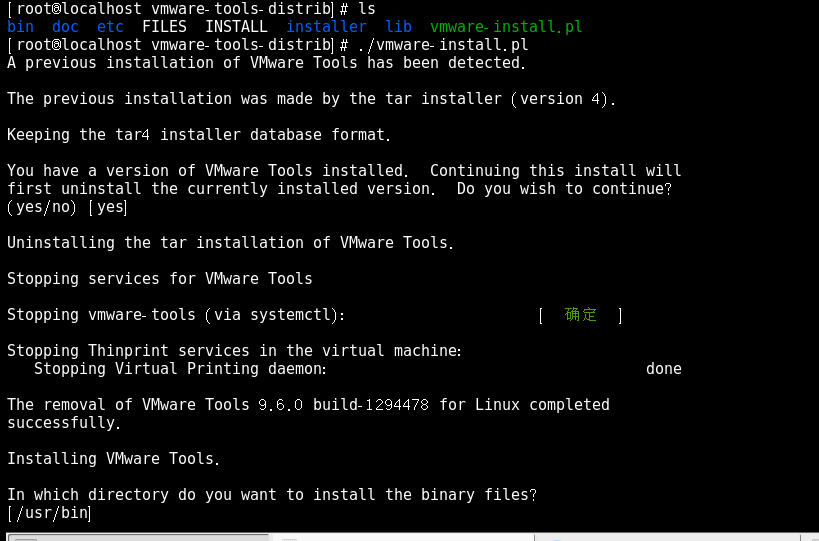
gcc安装完毕,这样我们就可以直接安装Vmware-tools了。
centos下安装Vmware-tools时出现的问题的更多相关文章
- CentOS 65 安装vmware tools 杂记
CentOS 65中安装vmware tools时出现如下错误, centos vmware tools install failure ,no default label for /tmp/vmwa ...
- 【申嵌视频】5-1 ubuntu下安装VMWare Tools工具
[申嵌视频]5-1 ubuntu下安装VMWare Tools工具 适合搭建mini2440, Tiny6410, smart210,Tiny4412, NanoPC-T2, NanoPC-T3, N ...
- ubuntu 客户机安装VMware tools时出现编译错误,无法与主机共享文件(转)
主机:win7旗舰版 vmware workstation 10.0.7 (其他10.x版本也有这个问题) 客户机:Ubuntu14.04.4-16.x 安装vmware tools时出现下列编译错误 ...
- vmware workstation12在安装VMware tools时出现问题:A previous installation of VMware Tools has been detected 解决
win10安装的vmware workstation12在安装VMware tools时出现问题: root@lc:/root/vmware-tools-distrib# ./vmware-insta ...
- CentOS 7安装VMware Tools
1.启动centos,在此虚拟集中点击VMware Workstation中的虚拟机菜单,点击安装VMware Tools,如果已经安装过点击重新安装VMware Tools 2.查看/dev目录下文 ...
- Linux命令行模式下安装VMware Tools详细步骤
在Linux命令行模式安装VMware Tools 方法/步骤1: 首先启动CentOS 7,在VMware中点击上方"VM",点击"Install VMware Too ...
- CentOS6.6下安装VMware Tools
摘要:为了方便虚拟机和主机之间复制粘贴文件,拖拽文件,需要安装VMwareTools.下面将我的安装步骤记录如下: 第一步:打开虚拟机后,在VM的工具栏中点虚拟机,安装VMwareTools(T).. ...
- Linux下安装VMware Tools 的方法
1.按下 CTRL + ALT 组合键,进入主操作系统,点击VMware虚拟机菜单下的安装虚拟机工具子菜单. 菜单:VM->Install VMware tools....(虚拟机->安 ...
- 在ubuntu 15.04下安装VMware Tools
提出问题:在Ubuntu 15. 04版本上,不能实现剪贴板的共享 解决方法:发现没有装VMware Tools 安装VMware Tools步骤 1. 点击菜单栏,虚拟机 → 安装VMware工具 ...
- ubuntu(centos) server安装vmware tools
Ubuntu: root登录ubutun $ sudo su vmware中选择菜单虚拟机->安装VMware Tools 命令行如下 // 将cdrom挂载到mnt $ mount -t is ...
随机推荐
- 文本分布式表示(三):用gensim训练word2vec词向量
今天参考网上的博客,用gensim训练了word2vec词向量.训练的语料是著名科幻小说<三体>,这部小说我一直没有看,所以这次拿来折腾一下. <三体>这本小说里有不少人名和一 ...
- 《IDEO,设计改变一切》(Change By Design)- 读书笔记
一.关于IDEO与设计思维 IDEO是一家世界顶级创意公司,而作者蒂姆布朗是IDEO的CEO.当然,在未阅读本书之前,我都是不知道的,也不会主动去了解IDEO和蒂姆布朗的.那么,我为什么要去读这样一本 ...
- 《前端之路》之 Cookie && localStorage && Session Storage 缓存相关
08: Cookie && localStorage && Session Storage 缓存相关 客户端.前端 存储 一. 起 因 首先解释下为什么想来写这个关于前 ...
- 【Android Studio安装部署系列】三十一、从Android studio3.0.0升级到Android studio3.0.1
版权声明:本文为HaiyuKing原创文章,转载请注明出处! 概述 突然想要升级到较高版本.要跟随潮流嘛,不然就落后了. 下载IDE http://www.wanandroid.com/tools/i ...
- Accept 与 Content-Type
Accept 表示请求方希望的资源类型,或者能解析识别的类型 Content-Type 表示实际发送的资源类型 这里资源类型通过 MIME types 表示. Accept Accept 是浏览器发送 ...
- Angular动态创建组件之Portals
这篇文章主要介绍使用Angular api 和 CDK Portals两种方式实现动态创建组件,另外还会讲一些跟它相关的知识点,如:Angular多级依赖注入.ViewContainerRef,Por ...
- (五)surging 微服务框架使用系列之缓存-reids
1.服务跟客户端初始化的时候需要添加缓存配置 var host = new ServiceHostBuilder() .RegisterServices(builder => { builder ...
- 2019/1.7 js面向对象笔记
面向对象 1.构造函数里的属性怎么看?看this,谁前面有this谁就是属性. num不是属性,是私有作用域下的私有变量. 2.如何查找面向对象中的this 1.构造函数的this指向实例对象 2.如 ...
- SAP MM ME29N 试图取消审批报错 - Document has already been outputed(function not possible) -
SAP MM ME29N 试图取消审批报错 - Document has already been outputed(function not possible) - 今天收到用户的一个问题,说他试图 ...
- Dynamics 365-OnPremise V9 安装系统要求
Dynamics 365 V9 OnPremise发布之后,博主率真地直接下载安装,首先就遇到了操作系统不支持的问题,但是通过CRM安装报错提示,发现给的链接参考信息也不对. document的链接调 ...