
Ubuntu 16.04 屏幕亮度无法调节怎么办
安装好ubuntu 16.04之后,发现屏幕超亮,找不到调节按钮,这应该是系统的一个漏洞,
不过可以安装工具来操作,从而解决亮度调节问题,下面是安装 Brightness Controller 的方法,
在终端中输入:sudo add-apt-repository ppa:apandada1/brightness-controller
sudo apt-get update
sudo apt-get install brightness-controller-simple
安装完成后,输入:brightness-controller-simple ,打开工具就可以调节亮度,不过每次开机都需要重新调节。
这个小工具可以支持多屏幕。
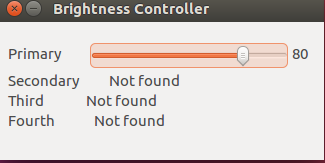
点击工具窗口,使用←→键,或者鼠标拖动滚动条就行。
Ubuntu 16.04 屏幕亮度无法调节怎么办的更多相关文章
- Ubuntu 16.04屏幕阅读Screen Reader导致快捷键失灵的问题解决
开启和关闭快捷键:[Alt]+[Win]+[S] 如果关了之后开机还自动启动时,那么直接把它卸载: sudo apt-get remove gnome-orca killall orca 参考: ht ...
- [Ubuntu 16.04 LTS ]屏幕分辨率 Unknown display
新装完Ubuntu 16.04 LTS 通过System settings-->Displays 设置屏幕分辨率 显示"Unknown display",选择后无反应,并且屏 ...
- Ubuntu 16.04 LTS设置屏幕分辨率并永久保存所设置的分辨率
一.问题: 1.新装完Ubuntu 16.04 LTS后,进入系统打开命令行窗口,界面的分辨率显示是最小的: 2.进入System settings-->Displays 设置屏幕分辨率 显示& ...
- Ubuntu 16.04 LTS 完善解决亮度调整
环境: ubuntu16.04 lts acer aspire 4752G i5-2450M 内容来源:点击这里 ubuntu无法调整屏幕亮度,对笔记本来说很耗电,同时也很刺眼,因为它是默认以最大亮度 ...
- 安装 Win10 & Ubuntu 16.04 双系统以及 Ubuntu 配置深度学习环境记录
0. 前言 坑爹的Ubuntu晚上运行还是好好的,第二天中午的时候打开机器发现屏幕分辨率不正常了:2K屏显示800*600左右的分辨率(无法调节),一个图标一拳头大,窗口和网页显示不全.Google查 ...
- ubuntu(16.04.01)学习-day1
1.修改root用户密码 sudo passwd root 按提示进行设置. 2.从Ubuntu 16.04开始,用户可以实现改变启动器的位置,可以将启动器移到屏幕底部,但是无法移到右边或顶部.打开终 ...
- 在 Ubuntu 16.04 中安装谷歌 Chrome 浏览器
进入 Ubuntu 16.04 桌面,按下 Ctrl + Alt + t 键盘组合键,启动终端. 也可以按下 Win 键(或叫 Super 键),在 Dash 的搜索框中输入 terminal 或&q ...
- 十一招让Ubuntu 16.04用起来更得心应手(转)
ubuntu 16.04是一种长期支持版本(LTS),是Canonical承诺发布五年的更新版.也就是说,你可以让这个版本在电脑上运行五年! 这样一来,一开始就设置好显得特别重要.你应该确保你的软件是 ...
- 十招让Ubuntu 16.04用起来更得心应手(转)
ubuntu 16.04是一种长期支持版本(LTS),是Canonical承诺发布五年的更新版.也就是说,你可以让这个版本在电脑上运行五年! 这样一来,一开始就设置好显得特别重要.你应该确保你的软件是 ...
随机推荐
- scrapy-redis 分布式爬虫
为什么要学? Scrapy_redis在scrapy的基础上实现了更多,更强大的功能. 有哪些功能体现? request去重.爬虫持久化.实现分布式爬虫.断点续爬(带爬取的request存在redis ...
- The Network Adapter could not establish the connection
启动即可
- Open ID Connect(OIDC)在 ASP.NET Core中的应用
我们在<ASP.NET Core项目实战的课程>第一章里面给identity server4做了一个全面的介绍和示例的练习 ,这篇文章是根据大家对OIDC遇到的一些常见问题整理得出. 本文 ...
- 使用WSL吧
WSL(Windows Subsystem for Linux)已经装在电脑上好一阵子了,谁如果还没装的,可以看看本文,至少知道个大概,觉得有用的话知道该如何做. 简介 WSL简单说就是一个能让你在W ...
- 搭建属于自己的GIT服务器——pingg
1.下载并安装jdk. 下载地址:https://www.oracle.com/technetwork/java/javase/downloads/jdk8-downloads-2133151.htm ...
- pycharm远程同步服务器代码,并设置权限
Pycharm开发工具链接至上面创建的虚拟环境链接 权限问题:此时上传还可能遇到权限问题,即使用的用户名没有权限在给定的目录下写入和修改文件. ubuntu权限管理:移动到指定目标上传文件夹的父文件夹 ...
- 使用.Net Core+IView+Vue集成上传图片功能
最近的项目里有上传图片的功能,当然这个功能在项目里是必须要有的,那么目前这个项目是使用完全的前后端分离,在选择文件上传的组件中还是选择了全面支持Vue的IView,任何上传图片都是通过HTTP请求,服 ...
- SpringSecurity自定义AuthenticationProvider和AuthenticationFilter
AuthenticationProvider 默认实现:DaoAuthenticationProvider 授权方式提供者,判断授权有效性,用户有效性,在判断用户是否有效性,它依赖于UserDetai ...
- Docker系列之入门篇
Dcoker是什么? 概述 Docker 是世界领先的软件容器平台.开发人员利用 Docker 可以消除协作编码时“在我的机器上可正常工作”的问题.运维人员利用 Docker 可以在隔离容器中并行运行 ...
- Asp.Net Core 轻松学-被低估的过滤器
前言 过滤器,从我们开始开发 Asp.Net 应用程序开始,就一直伴随在我们左右:Asp.Net Core 提供多种类型的过滤器,以满足多种多样的业务应用场景:并且在 Asp.Net Core ...