
ViewPagerWithRecyclerDemo【RecyclerView+ViewPager实现类似TabLayout+ViewPager效果】
版权声明:本文为HaiyuKing原创文章,转载请注明出处!
前言
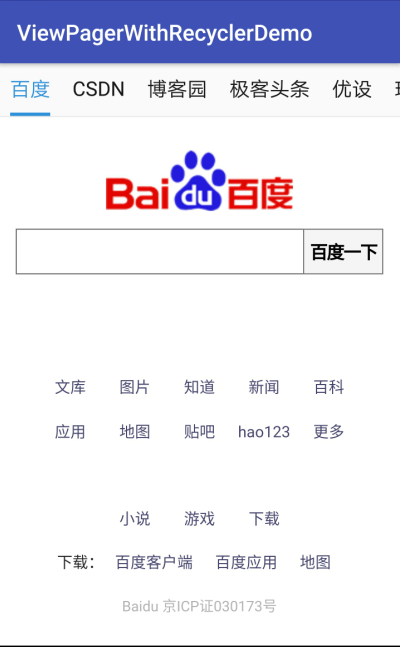
使用RecyclerView+ViewPager实现类似TabLayout+ViewPager效果。
效果图
使用步骤
一、项目组织结构图


注意事项:
1、 导入类文件后需要change包名以及重新import R文件路径
2、 Values目录下的文件(strings.xml、dimens.xml、colors.xml等),如果项目中存在,则复制里面的内容,不要整个覆盖
二、导入步骤
(1)在build.gradle中引用recyclerview【版本号和appcompat保持一致】
apply plugin: 'com.android.application'

android {

    compileSdkVersion 27

    defaultConfig {

        applicationId "com.why.project.viewpagerwithrecyclerdemo"

        minSdkVersion 16

        targetSdkVersion 27

        versionCode 1

        versionName "1.0"

        testInstrumentationRunner "android.support.test.runner.AndroidJUnitRunner"

    }

    buildTypes {

        release {

            minifyEnabled false

            proguardFiles getDefaultProguardFile('proguard-android.txt'), 'proguard-rules.pro'

        }

    }

}

dependencies {

    implementation fileTree(dir: 'libs', include: ['*.jar'])

    implementation 'com.android.support:appcompat-v7:27.1.1'

    implementation 'com.android.support.constraint:constraint-layout:1.1.2'

    testImplementation 'junit:junit:4.12'

    androidTestImplementation 'com.android.support.test:runner:1.0.2'

    androidTestImplementation 'com.android.support.test.espresso:espresso-core:3.0.2'

    //RecyclerView

    compile "com.android.support:recyclerview-v7:27.1.1"

}
(2)在项目中实现Recyclerview基本数据展现【顶部选项卡区域】
1、创建Bean类
package com.why.project.viewpagerwithrecyclerdemo.bean;

/**

 * Created by HaiyuKing

 * Used

 */

public class TabItemBean {

    private String tabTitle;

    private String tabUrl;

    public TabItemBean(String tabTitle, String tabUrl){

        this.tabTitle = tabTitle;

        this.tabUrl = tabUrl;

    }

    public String getTabTitle() {

        return tabTitle;

    }

    public void setTabTitle(String tabTitle) {

        this.tabTitle = tabTitle;

    }

    public String getTabUrl() {

        return tabUrl;

    }

    public void setTabUrl(String tabUrl) {

        this.tabUrl = tabUrl;

    }

}
TabItemBean.java
2、创建Adapter以及item的布局文件,同时定义颜色、文字大小值
package com.why.project.viewpagerwithrecyclerdemo.adapter;

import android.content.Context;

import android.support.v7.widget.RecyclerView;

import android.util.Log;

import android.view.LayoutInflater;

import android.view.View;

import android.view.ViewGroup;

import android.widget.RelativeLayout;

import android.widget.TextView;

import com.why.project.viewpagerwithrecyclerdemo.R;

import com.why.project.viewpagerwithrecyclerdemo.bean.TabItemBean;

import java.util.ArrayList;

/**

 * Created by HaiyuKing

 * Used

 */

public class TabAdapter extends RecyclerView.Adapter<RecyclerView.ViewHolder> {

    /**上下文*/

    private Context myContext;

    /**集合*/

    private ArrayList<TabItemBean> listitemList;

    private int selectedPosition = -1;//选中的列表项

    /**

     * 构造函数

     */

    public TabAdapter(Context context, ArrayList<TabItemBean> itemlist) {

        myContext = context;

        listitemList = itemlist;

    }

    /**

     * 获取总的条目数

     */

    @Override

    public int getItemCount() {

        return listitemList.size();

    }

    /**

     * 创建ViewHolder

     */

    @Override

    public RecyclerView.ViewHolder onCreateViewHolder(ViewGroup parent, int viewType) {

        View view = LayoutInflater.from(myContext).inflate(R.layout.tab_list_item, parent, false);

        ItemViewHolder itemViewHolder = new ItemViewHolder(view);

        return itemViewHolder;

    }

    /**

     * 声明grid列表项ViewHolder

     */

    static class ItemViewHolder extends RecyclerView.ViewHolder {

        public ItemViewHolder(View view) {

            super(view);

            listItemLayout = (RelativeLayout) view.findViewById(R.id.listitem_layout);

            mTabTitle = (TextView) view.findViewById(R.id.top_title);

            mTabUnderLine = (TextView) view.findViewById(R.id.top_underline);

        }

        RelativeLayout listItemLayout;

        TextView mTabTitle;

        TextView mTabUnderLine;

    }

    /**

     * 将数据绑定至ViewHolder

     */

    @Override

    public void onBindViewHolder(RecyclerView.ViewHolder viewHolder, int index) {

        //判断属于列表项

        if (viewHolder instanceof ItemViewHolder) {

            TabItemBean tabItemBean = listitemList.get(index);

            final ItemViewHolder itemViewHold = ((ItemViewHolder) viewHolder);

            itemViewHold.mTabTitle.setText(tabItemBean.getTabTitle());

            //设置下划线的宽度值==文本的宽度值

            itemViewHold.mTabTitle.measure(View.MeasureSpec.UNSPECIFIED, View.MeasureSpec.UNSPECIFIED);

            Log.w("why", "top_title.getMeasuredWidth()="+itemViewHold.mTabTitle.getMeasuredWidth());

            itemViewHold.listItemLayout.measure(View.MeasureSpec.UNSPECIFIED, View.MeasureSpec.UNSPECIFIED);

            Log.w("why", "toptabLayout.getMeasuredWidth()="+itemViewHold.listItemLayout.getMeasuredWidth());

            itemViewHold.mTabUnderLine.setWidth(itemViewHold.mTabTitle.getMeasuredWidth());//手动设置下划线的宽度值

            if(selectedPosition == index){

                itemViewHold.mTabTitle.setTextColor(myContext.getResources().getColor(R.color.tab_text_selected_top));

                itemViewHold.mTabUnderLine.setBackgroundColor(myContext.getResources().getColor(R.color.tab_auto_selected_top));

            }else{

                itemViewHold.mTabTitle.setTextColor(myContext.getResources().getColor(R.color.tab_text_normal_top));

                itemViewHold.mTabUnderLine.setBackgroundColor(myContext.getResources().getColor(R.color.tab_auto_normal_top));

            }

            //如果设置了回调,则设置点击事件

            if (mOnItemClickLitener != null) {

                itemViewHold.listItemLayout.setOnClickListener(new View.OnClickListener() {

                    @Override

                    public void onClick(View view) {

                        int position = itemViewHold.getLayoutPosition();//在增加数据或者减少数据时候,position和index就不一样了

                        mOnItemClickLitener.onItemClick(itemViewHold.listItemLayout, position);

                        setSelected(position);

                    }

                });

            }

        }

    }

    /**更改选中的列表项下标值*/

    public void setSelected(int selected) {

        this.selectedPosition = selected;

        notifyDataSetChanged();

    }

    /**

     * 添加Item--用于动画的展现

     */

    public void addItem(int position, TabItemBean listitemBean) {

        listitemList.add(position, listitemBean);

        notifyItemInserted(position);

    }

    /**

     * 删除Item--用于动画的展现

     */

    public void removeItem(int position) {

        listitemList.remove(position);

        notifyItemRemoved(position);

    }

    /*=====================添加OnItemClickListener回调================================*/

    public interface OnItemClickLitener {

        void onItemClick(View view, int position);

    }

    private OnItemClickLitener mOnItemClickLitener;

    public void setOnItemClickLitener(OnItemClickLitener mOnItemClickLitener) {

        this.mOnItemClickLitener = mOnItemClickLitener;

    }

}
<?xml version="1.0" encoding="utf-8"?>

<!-- 带有下划线的顶部选项卡子项的布局文件-->

<RelativeLayout xmlns:android="http://schemas.android.com/apk/res/android"

    android:id="@+id/listitem_layout"

    android:layout_width="wrap_content"

    android:layout_height="wrap_content"

    android:gravity="center"

    android:paddingTop="@dimen/tab_top_auto_padding"

    android:paddingLeft="@dimen/tab_top_auto_padding"

    android:paddingRight="@dimen/tab_top_auto_padding"

    >

    <!-- 标题 -->

    <TextView

        android:id="@+id/top_title"

        android:layout_width="wrap_content"

        android:layout_height="wrap_content"

        android:gravity="center"

        android:text=""

        android:textSize="@dimen/tab_top_auto_title_size"

        android:textColor="@color/tab_text_normal_top"

        android:layout_alignParentTop="true"

        android:layout_centerHorizontal="true" />

    <!-- 下划线-->

    <!-- android:background="@color/tab_underline_selected_top" -->

    <TextView

        android:id="@+id/top_underline"

        android:layout_width="match_parent"

        android:layout_height="@dimen/tab_top_auto_height"

        android:background="@color/tab_auto_normal_top"

        android:layout_below="@id/top_title"

        android:layout_centerHorizontal="true"

        android:layout_marginTop="@dimen/tab_top_auto_padding"

        />

</RelativeLayout>
tab_list_item.xml
在colors.xml文件中添加以下代码
<?xml version="1.0" encoding="utf-8"?>

<resources>

    <color name="colorPrimary">#3F51B5</color>

    <color name="colorPrimaryDark">#303F9F</color>

    <color name="colorAccent">#FF4081</color>

    <!-- *********************************顶部选项卡区域********************************* -->

    <!-- 顶部选项卡下划线背景色 -->

    <color name="tab_auto_normal_top">#00ffffff</color>

    <color name="tab_auto_selected_top">#3090d9</color>

    <!-- 顶部选项卡文本颜色 -->

    <color name="tab_text_normal_top">#191919</color>

    <color name="tab_text_selected_top">#3090d9</color>

</resources>
在dimens.xml文件中添加以下代码
<resources>

    <!-- Default screen margins, per the Android Design guidelines. -->

    <dimen name="activity_horizontal_margin">16dp</dimen>

    <dimen name="activity_vertical_margin">16dp</dimen>

    <!-- *********************************顶部选项卡区域********************************* -->

    <!-- 选项卡的内边距 -->

    <dimen name="tab_top_auto_padding">10dp</dimen>

    <!-- 选项卡标题的文字大小 -->

    <dimen name="tab_top_auto_title_size">18sp</dimen>

    <!-- 选项卡标题的下划线高度 -->

    <dimen name="tab_top_auto_height">3dp</dimen>

</resources>
3、在Activity布局文件中引用Recyclerview控件【见下文】
4、在Activity类中初始化recyclerview数据【见下文】
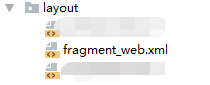
(3)创建需要用到的fragment类和布局文件

(4)引入MyCustomViewPager并参考MyCustomViewPagerAdapter创建viewpager的适配器
package com.why.project.viewpagerwithrecyclerdemo.adapter;

import android.support.v4.app.Fragment;

import android.support.v4.app.FragmentManager;

import android.support.v4.app.FragmentStatePagerAdapter;

import android.view.ViewGroup;

import java.util.List;

/**

 * Created by HaiyuKing

 * Used

 */

public class MyTabViewPagerAdapter extends FragmentStatePagerAdapter {

    /**碎片集合*/

    private List<Fragment> fragmentList;

    public MyTabViewPagerAdapter(FragmentManager fm) {

        super(fm);

        // TODO Auto-generated constructor stub

    }

    /**

     * 自定义构造函数:用于传递碎片集合过来

     * 一般都写上*/

    public MyTabViewPagerAdapter(FragmentManager fm,List<Fragment> fragmentList) {

        super(fm);

        this.fragmentList = fragmentList;

    }

    @Override

    public Fragment getItem(int arg0) {

        // TODO Auto-generated method stub

        return fragmentList.get(arg0);

    }

    @Override

    public int getCount() {

        return fragmentList.size();

    }

    @Override

    public void destroyItem(ViewGroup container, int position, Object object) {

        //viewpager+fragment来回滑动fragment重新加载的简单解决办法:http://blog.csdn.net/qq_28058443/article/details/51519663

        //建议保留,因为首页碎片界面含有6个界面切换,总不能设置setOffscreenPageLimit(6)吧,而且设置个数少的话,销毁后还得重新加载

        //super.destroyItem(container, position, object);

    }

}
MyTabViewPagerAdapter.java
(5)因为Demo中使用到了webview请求网址,所以需要在AndroidManifest.xml中添加权限
<?xml version="1.0" encoding="utf-8"?>

<manifest xmlns:android="http://schemas.android.com/apk/res/android"

          package="com.why.project.viewpagerwithrecyclerdemo">

    <!-- ======================授权访问网络(HttpUtil)========================== -->

    <!-- 允许程序打开网络套接字 -->

    <uses-permission android:name="android.permission.INTERNET"/>

    <application

        android:allowBackup="true"

        android:icon="@mipmap/ic_launcher"

        android:label="@string/app_name"

        android:roundIcon="@mipmap/ic_launcher_round"

        android:supportsRtl="true"

        android:theme="@style/AppTheme">

        <activity android:name=".MainActivity">

            <intent-filter>

                <action android:name="android.intent.action.MAIN"/>

                <category android:name="android.intent.category.LAUNCHER"/>

            </intent-filter>

        </activity>

    </application>

</manifest>
三、使用方法
(1)在布局文件中引入RecyclerView和MyCustomViewPager【注意,修改MyCustomViewPage的完整路径】
<?xml version="1.0" encoding="utf-8"?>

<LinearLayout xmlns:android="http://schemas.android.com/apk/res/android"

    android:orientation="vertical"

    android:layout_width="match_parent"

    android:layout_height="match_parent">

    <!-- 横向列表 -->

    <android.support.v7.widget.RecyclerView

        android:id="@+id/tab_top_recycler"

        android:layout_width="match_parent"

        android:layout_height="wrap_content" />

    <!-- 横分割线 -->

    <View

        android:layout_width="match_parent"

        android:layout_height="1dp"

        android:background="#e9e9e9" />

    <!-- viewpager区域,配合Fragment使用,且不能滑动 -->

    <com.why.project.viewpagerwithrecyclerdemo.viewpager.MyCustomViewPager

        android:id="@+id/vp_tab"

        android:layout_width="match_parent"

        android:layout_height="0dp"

        android:layout_weight="1" />

</LinearLayout>
(2)在Activity中填充数据,关联RecyclerView和ViewPager
package com.why.project.viewpagerwithrecyclerdemo;

import android.os.Bundle;

import android.support.v4.app.Fragment;

import android.support.v4.view.ViewPager;

import android.support.v7.app.AppCompatActivity;

import android.support.v7.widget.LinearLayoutManager;

import android.support.v7.widget.RecyclerView;

import android.util.Log;

import android.view.View;

import com.why.project.viewpagerwithrecyclerdemo.adapter.MyTabViewPagerAdapter;

import com.why.project.viewpagerwithrecyclerdemo.adapter.TabAdapter;

import com.why.project.viewpagerwithrecyclerdemo.bean.TabItemBean;

import com.why.project.viewpagerwithrecyclerdemo.fragment.WebViewFragment;

import com.why.project.viewpagerwithrecyclerdemo.viewpager.MyCustomViewPager;

import java.util.ArrayList;

import java.util.List;

public class MainActivity extends AppCompatActivity {

    private static final String TAG = MainActivity.class.getSimpleName();

    //分类列表

    private RecyclerView mTabRecycleView;

    private ArrayList<TabItemBean> mTabItemBeanArrayList;

    private TabAdapter mTabAdapter;

    /**保存的选项卡的下标值*/

    private int savdCheckedIndex = 0;

    /**当前的选项卡的下标值*/

    private int mCurrentIndex = -1;

    //横向滚动的ViewPager

    private MyCustomViewPager mViewPager;

    /**滑屏适配器*/

    private MyTabViewPagerAdapter viewPagerAdapter;

    /**碎片集合*/

    private List<Fragment> fragmentList;

    //碎片界面

    private WebViewFragment mWebViewFragment;

    @Override

    protected void onCreate(Bundle savedInstanceState) {

        super.onCreate(savedInstanceState);

        setContentView(R.layout.activity_main);

        //初始化控件以及设置

        initView();

        //初始化数据

        initData();

        //初始化控件的点击事件

        initEvent();

    }

    @Override

    protected void onResume() {

        super.onResume();

        Log.e(TAG,"{onResume}savdCheckedIndex="+savdCheckedIndex);

        //设置保存的或者初始的选项卡标红显示

        setTabsDisplay(savdCheckedIndex);

        mCurrentIndex = -1;//解决按home键后长时间不用,再次打开显示空白的问题

        //设置保存的或者初始的选项卡展现对应的fragment

        setFragmentDisplay(savdCheckedIndex);

    }

    /**

     * 初始化控件

     */

    private void initView() {

        mTabRecycleView = findViewById(R.id.tab_top_recycler);

        mViewPager = (MyCustomViewPager) findViewById(R.id.vp_tab);

    }

    /**

     * 初始化数据

     */

    public void initData() {

        //初始化集合

        mTabItemBeanArrayList = new ArrayList<TabItemBean>();

        mTabItemBeanArrayList.add(new TabItemBean("百度","http://www.baidu.com"));

        mTabItemBeanArrayList.add(new TabItemBean("CSDN","http://blog.csdn.net"));

        mTabItemBeanArrayList.add(new TabItemBean("博客园","http://www.cnblogs.com"));

        mTabItemBeanArrayList.add(new TabItemBean("极客头条","http://geek.csdn.net/mobile"));

        mTabItemBeanArrayList.add(new TabItemBean("优设","http://www.uisdc.com/"));

        mTabItemBeanArrayList.add(new TabItemBean("玩Android","http://www.wanandroid.com/index"));

        mTabItemBeanArrayList.add(new TabItemBean("掘金","https://juejin.im/"));

        //设置布局管理器【表情分类列表】

        LinearLayoutManager linearLayoutManager = new LinearLayoutManager(this,LinearLayoutManager.HORIZONTAL,false);

        mTabRecycleView.setLayoutManager(linearLayoutManager);

        //设置适配器

        if(mTabAdapter == null){

            //设置适配器

            mTabAdapter = new TabAdapter(this, mTabItemBeanArrayList);

            mTabRecycleView.setAdapter(mTabAdapter);

            //添加分割线

            //设置添加删除动画

            //调用ListView的setSelected(!ListView.isSelected())方法,这样就能及时刷新布局

            mTabRecycleView.setSelected(true);

        }else{

            mTabAdapter.notifyDataSetChanged();

        }

        //将碎片添加到集合中

        fragmentList = new ArrayList<>();

        for(int i=0;i<mTabItemBeanArrayList.size();i++){

            TabItemBean tabItemBean = mTabItemBeanArrayList.get(i);

            Bundle bundle = new Bundle();

            bundle.putString("param", tabItemBean.getTabUrl());

            fragmentList.add(WebViewFragment.getInstance(WebViewFragment.class,bundle));

        }

        //给ViewPager设置适配器

        viewPagerAdapter = new MyTabViewPagerAdapter(getSupportFragmentManager(),fragmentList);

        mViewPager.setAdapter(viewPagerAdapter);

    }

    /**

     * 初始化点击事件

     * */

    private void initEvent() {

        //列表适配器的点击监听事件

        mTabAdapter.setOnItemClickLitener(new TabAdapter.OnItemClickLitener() {

            @Override

            public void onItemClick(View view, int position) {

                if (mCurrentIndex == position) {

                    return;

                }

                setFragmentDisplay(position);//独立出来,用于OnResume的时候初始化展现相应的Fragment

                savdCheckedIndex = position;

                mCurrentIndex = position;

            }

        });

        //viewpager的滑动事件监听

        mViewPager.setOnPageChangeListener(new ViewPager.OnPageChangeListener() {

            @Override

            /*此方法是页面跳转完后得到调用,arg0是你当前选中的页面的Position(位置编号)。*/

            public void onPageSelected(int arg0) {

                //解决滑动后,无法点击上一个fragment选项卡的问题

                setTabsDisplay(arg0);

                savdCheckedIndex = arg0;

                mCurrentIndex = arg0;

            }

            @Override

            /*

             * 当页面在滑动的时候会调用此方法,在滑动被停止之前,此方法回一直得到调用。其中三个参数的含义分别为:

             * arg0 :当前页面,及你点击滑动的页面

             * arg1:当前页面偏移的百分比

             * arg2:当前页面偏移的像素位置   */

            public void onPageScrolled(int arg0, float arg1, int arg2) {

                // TODO Auto-generated method stub

            }

            @Override

            /*此方法是在状态改变的时候调用,其中arg0这个参数有三种状态(0,1,2)。

             * arg0==0的时候默示什么都没做

             * arg0 ==1的时候默示正在滑动

             * arg0==2的时候默示滑动完毕了*/

            public void onPageScrollStateChanged(int arg0) {

                // TODO Auto-generated method stub

            }

        });

    }

    /**

     * 设置导航栏中选项卡之间的切换

     */

    private void setTabsDisplay(int index){

        if(mTabAdapter != null){

            mTabAdapter.setSelected(index);

            mTabRecycleView.smoothScrollToPosition(index);//平移滑动到指定position

        }

    }

    /**

     * 设置碎片之间的切换

     */

    private void setFragmentDisplay(int index){

        mViewPager.setCurrentItem(index, false);//smoothScroll false表示切换的时候,不经过两个页面的中间页

    }

    /**

     * http://blog.csdn.net/caesardadi/article/details/20382815

     * */

    // 自己记录fragment的位置,防止activity被系统回收时,fragment错乱的问题【按home键返回到桌面一段时间,然后在进程里面重新打开,会发现RadioButton的图片选中状态在第二个,但是文字和背景颜色的选中状态在第一个】

    //onSaveInstanceState()只适合用于保存一些临时性的状态,而onPause()适合用于数据的持久化保存。

    protected void onSaveInstanceState(Bundle outState) {

        //http://www.cnblogs.com/chuanstone/p/4672096.html?utm_source=tuicool&utm_medium=referral

        //总是执行这句代码来调用父类去保存视图层的状态”。其实到这里大家也就明白了,就是因为这句话导致了重影的出现

        super.onSaveInstanceState(outState);

        outState.putInt("selectedCheckedIndex", savdCheckedIndex);

        outState.putInt("mCurrentIndex", mCurrentIndex);

    }

    @Override

    protected void onRestoreInstanceState(Bundle savedInstanceState) {

        savdCheckedIndex = savedInstanceState.getInt("selectedCheckedIndex");

        mCurrentIndex = savedInstanceState.getInt("mCurrentIndex");

        super.onRestoreInstanceState(savedInstanceState);

    }

}
混淆配置
无
参考资料
暂时空缺
项目demo下载地址
https://github.com/haiyuKing/ViewPagerWithRecyclerDemo
ViewPagerWithRecyclerDemo【RecyclerView+ViewPager实现类似TabLayout+ViewPager效果】的更多相关文章
- 介绍三个Android支持库控件:TabLayout+ViewPager+RecyclerView
本文主要介绍如下三个Android支持库控件的配合使用: TabLayout:android.support.design.widget.TabLayout ViewPager:android.sup ...
- 011 Android TabLayout+ViewPager实现顶部滑动效果(多个页面)
1.TabLayout介绍 TabLayout提供了一个水平的布局用来展示Tabs,很多应用都有这样的设计,典型的有网易新闻,简书,知乎等.TabLayout就可以很好的完成这一职责,首先TabLay ...
- 浅谈TabLayout(ViewPager+Tab联动)
google发布了的Android Support Design库中提供了TabLayout 通过TabLayout+ViewPager实现导航栏效果,点击Tab ,ViewPager跟随变化,滑动V ...
- 关于tablayout+viewpager+fragment配合使用的一点记录
最近在写项目的时候遇到要求使用tablayout和fragment,遇到了这里记录一下大致思路. tablayout是头部可以左右切换的头部控制栏控件,配合viewpager使用,fragment是碎 ...
- 使用FragmentTabHost+TabLayout+ViewPager实现双层嵌套Tab
大多数应用程序都会在底部使用3~5个Tab对应用程序的主要功能进行划分,对于一些信息量非常大的应用程序,还需要在每个Tab下继续划分子Tab对信息进行分类显示. 本文实现采用FragmentTabHo ...
- [置顶]
xamarin Tablayout+Viewpager+Fragment顶部导航栏
最近几天不忙,所以把项目中的顶部导航栏的实现归集一下.android中使用TabLayout+ViewPager+Fragment制作顶部导航非常常见,代码实现也比较简单.当然我这个导航栏是基于xam ...
- Android开发之漫漫长途 Fragment番外篇——TabLayout+ViewPager+Fragment
该文章是一个系列文章,是本人在Android开发的漫漫长途上的一点感想和记录,我会尽量按照先易后难的顺序进行编写该系列.该系列引用了<Android开发艺术探索>以及<深入理解And ...
- 安卓TabLayout+ViewPager实现切页
安卓使用TabLayout+ViewPager+Fragment 实现页面切换,可实现左右滑动切换视图界面和点击切换 可自定义菜单栏是在顶部还是在底部 一.实现效果: 二.实现过程: 2.1 一些重要 ...
- TabLayout ViewPager Fragment 简介 案例 MD
Markdown版本笔记 我的GitHub首页 我的博客 我的微信 我的邮箱 MyAndroidBlogs baiqiantao baiqiantao bqt20094 baiqiantao@sina ...
随机推荐
- Python eval 函数妙用
eval 功能:将字符串str当成有效的表达式来求值并返回计算结果. 语法: eval(source, globals, locals) -> value 参数: source:一个Python ...
- http2.0与http1.X的区别
此文只是方便重看,原文在:http://www.mamicode.com/info-detail-1199706.html 1.1 HTTP应用场景 http诞生之初主要是应用于web端内容获取,那时 ...
- RabbitMQ Network Partitions的预警和处理策略
网络分区的意义 RabbitMQ的模型类似交换机模型,且采用erlang这种电信网络方面的专用语言实现.RabbitMQ集群是不能跨LAN部署(如果要WAN部署需要采用专门的插件)的,也就是基于网络情 ...
- 把List<string>集合,编程string,并以“,”号分割
List<int> roleIdList = GetRoleIdList(user.ID); string roleIdsStr = ""; if (roleIdLis ...
- 【bzoj 4407】于神之怒加强版
Description 给下N,M,K.求 Input 输入有多组数据,输入数据的第一行两个正整数T,K,代表有T组数据,K的意义如上所示,下面第二行到第T+1行,每行为两个正整数N,M,其意 ...
- loj6045 「雅礼集训 2017 Day8」价
我们考虑最小割. 我一开始觉得是裸的最小割,就直接S到每个减肥药连up+p[i]的边,减肥药到药材连inf边,药材到T连up,然后得到了40分的好成绩. 之后我发现这是一个假的最小割,最小割割的是代价 ...
- BZOJ_4813_[Cqoi2017]小Q的棋盘_dfs
BZOJ_4813_[Cqoi2017]小Q的棋盘_dfs Description 小Q正在设计一种棋类游戏.在小Q设计的游戏中,棋子可以放在棋盘上的格点中.某些格点之间有连线,棋子只能 在有连线的格 ...
- Asp.Net 中Grid详解两种方法使用LigerUI加载数据库数据填充数据分页
1.关于LigerUI: LigerUI 是基于jQuery 的UI框架,其核心设计目标是快速开发.使用简单.功能强大.轻量级.易扩展.简单而又强大,致力于快速打造Web前端界面解决方案,可以应用于. ...
- KVM虚拟化环境准备
1. 概述2. 环境准备2.1 硬件环境2.2 软件环境2.2.1 YUM安装软件包2.2.2 环境检查2.2.3 启动libvirtd服务2.3 网络环境2.3.1 复制网卡配置文件2.3.2 修改 ...
- 每日分享!JavaScript的鼠标事件(11个事件)
鼠标的11个事件 具体的事件解释如下: click:按下鼠标(通常是按下主按钮)时触发. dblclick:在同一个元素上双击鼠标时触发. mousedown:按下鼠标键时触发. mouseup:释放 ...