
jmeter非GUI模式运行-单节点
jmeter有自己的GUI页面,但是当线程数很多或者现在有很多的测试场景都是基于linux下进行压测,这时我们可以使用jmeter的命令行方式来执行测试,该篇文章介绍jmeter单节点命令运行方式。
1:准备单节点linux机器,并安装jdk,即安装java环境
我的linux机器为:134.64.14.96,至于怎么安装java环境就不说了
2:上传并解压最新的jmeter包到linux服务器上,目前jmeter版本已经进入3了这里给出我的安装包云盘地址:http://pan.baidu.com/s/1bI3r2I 密码:f5ll

3:由于linux上面没有像windows那样直观的jmeter的gui页面使得我们制定jmeter的jmx脚本比较费力(一般linux服务器为了性能考虑不会装图形化界面),所以jmx脚本我们可以在本地windows机器上利用jmeter的gui页面先制作好,然后上传到服务器上去执行
下面用百度请求为例:
在本地双击jmeter的bin目录下的jmeter.bat文件启动jmeter的gui页面,生成一个百度的接口请求jmx脚本,并在本地调试通过
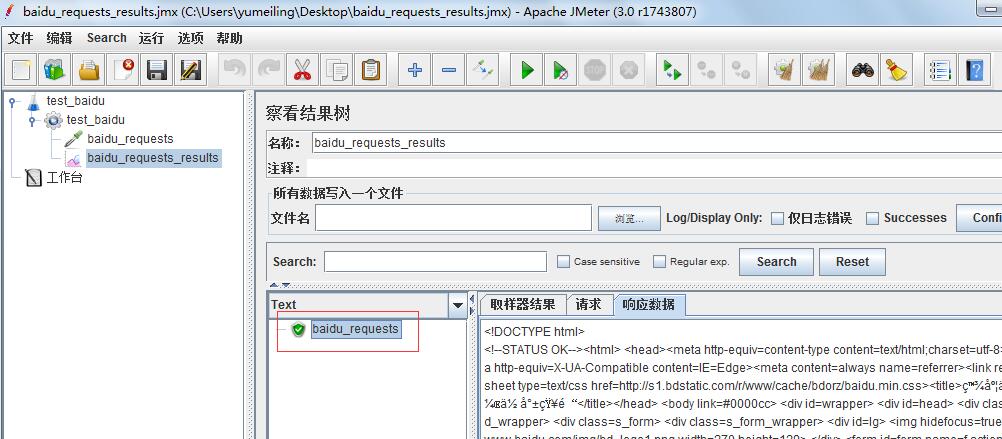
调试通过以后,此时功能测试的脚本就生成好了,我们在将此脚本做一定配置和修改,使其成为一个可以放在服务端跑的性能脚本
一般我都做两步:
第一步:删除-查看结果树等一切监听器 ,目的是:jmeter底层就是java写的,为减少压测时性能损耗一切不用的控件都不要放在上面,至于测试结果会有jtl文件能够统计不需要这里在添加监听器
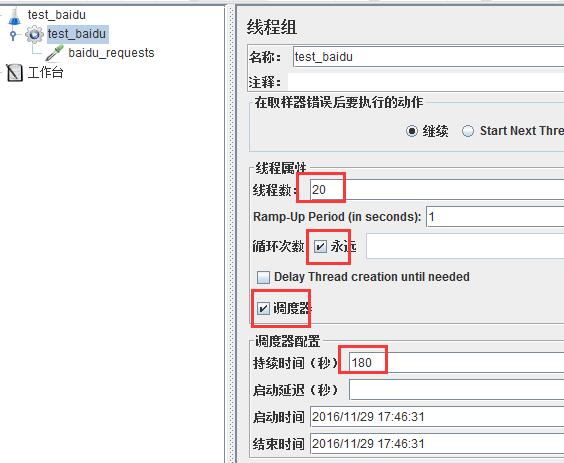
第二步:修改线程组下面的线程数和循环次数,如下面的设置可以实现:20个线程数跑3分钟的场景,修改完成进行保存该jmx文件
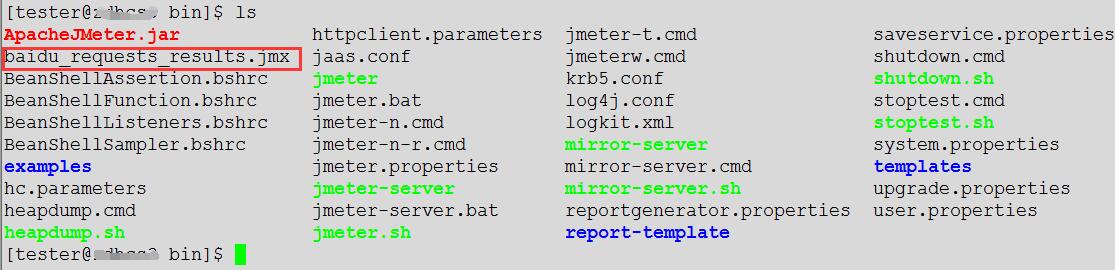
4:上传该性能脚本(baidu_requests_results.jmx)到linux服务器上
如我上传在了bin目录下/home/tester/apache-jmeter-3.0/bin
5:命令行运行jmeter脚本
执行命令为:
./jmeter -n -t baidu_requests_results.jmx -l baidu_requests_results.jtl
观察服务器控制台:
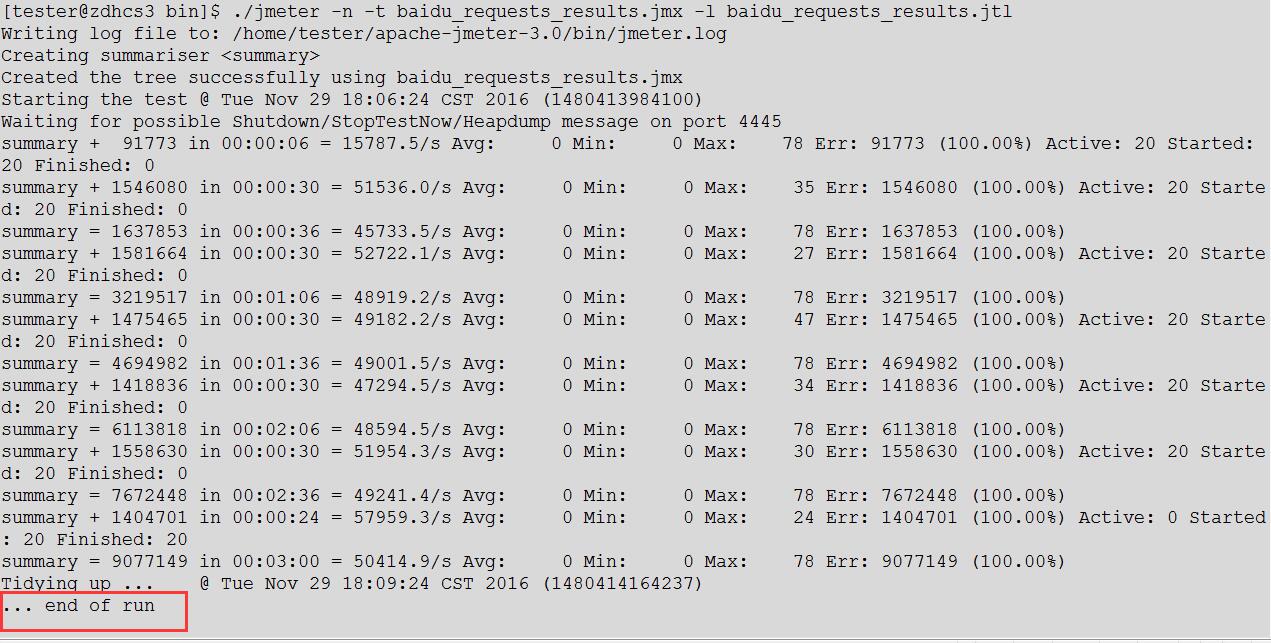
这样就用命令行的方式完成了jmx脚本20个线程3分钟并发的场景测试
jmeter命令行具体各项的含义为:
-h 帮助 -> 打印出有用的信息并退出

-n 非 GUI 模式 -> 在非 GUI 模式下运行 JMeter

-t 测试文件 -> 要运行的 JMeter 测试脚本文件

-l 日志文件 -> 记录结果的文件

-r 远程执行 -> 在Jmter.properties文件中指定的所有远程服务器

-H 代理主机 -> 设置 JMeter 使用的代理主机

-P 代理端口 -> 设置 JMeter 使用的代理主机的端口号
6:执行结果说明
一:可以看到控制台结果中打印的日志
summary + 91773 in 00:00:06 = 15787.5/s Avg: 0 Min: 0 Max: 78 Err: 91773 (100.00%) Active: 20 Started: 20 Finished: 0
解析为:
在6秒的时间内增加请求91773个,平均每秒处理15787.5个请求数目,时间单位为ms,err为错误率,这里百度请求为100%错误是因为百度本身的机制造成的,同一个ip短时间并发请求百度,会拒绝请求所以才会出错,真实情况下执行自己自定义脚本可以根据错误率查看服务器是否能承受住那么大的压力,active为在线用户数,即当前有多少个用户在并发请求
二:在jmeter的bin目录下生成了一个jtl文件,该文件中收集了3分钟内所有的测试结果
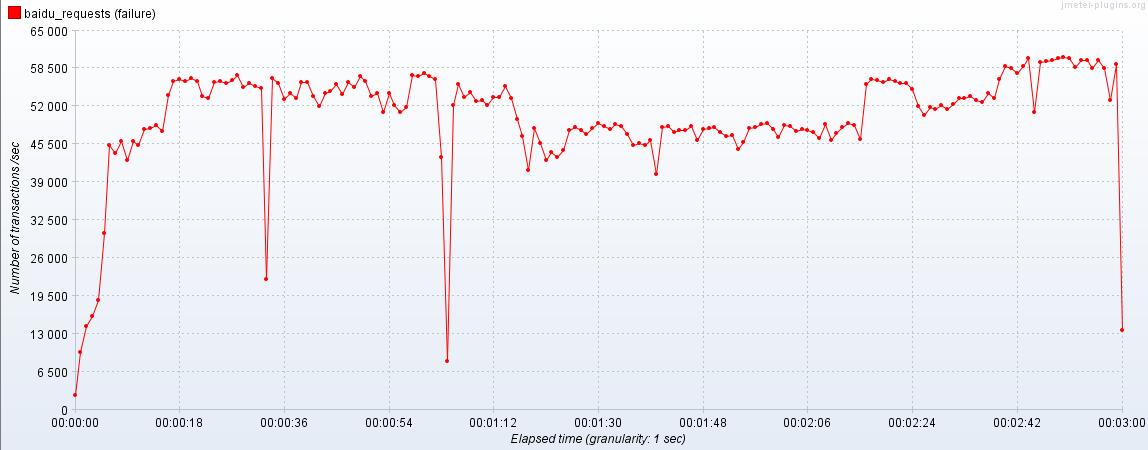
throughput(每秒处理事务数)
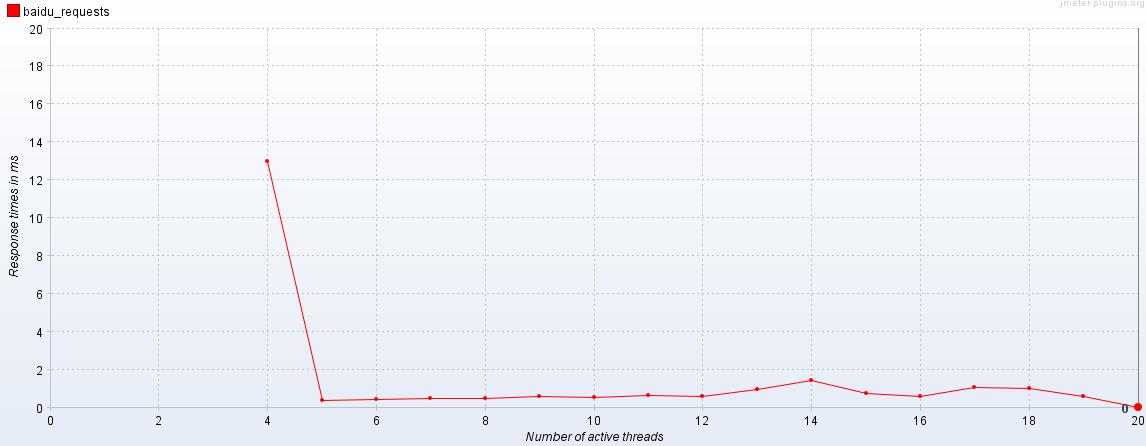
随着活跃线程数增加响应时间曲线:
聚合报告:

对于jtl测试结果我们可以有多种方式去查看另外性能测试对于性能结果的分析也至关重要,关于jtl测试结果查看与分析,这里请看我的jmeter系列博文之-jmeter之jtl测试报告(说明:上面的图表中错误率为100%是由于我并发压测百度,百度本身机制会拒绝短时间内同一ip并发请求所以才会出错)
-----------------------------------------------------------------------------------------------------------------------------------------------------------------------------------------
来源:https://www.cnblogs.com/miaomiaokaixin/p/6114756.html
jmeter非GUI模式运行-单节点的更多相关文章
- 『动善时』JMeter基础 — 55、JMeter非GUI模式运行
目录 1.JMeter的非GUI模式说明 2.为什么使用非GUI模式运行JMeter 3.怎样使用非GUI模式运行JMeter (1)非GUI模式运行JMeter步骤 (2)其它参数说明 4.CLI模 ...
- Jmeter非GUI模式运行
非GUI模式,即命令行模式,运行 JMeter 测试脚本能够大大缩减所需要的系统资源. 使用的命令: jmeter -n -t 脚本文件路径 -l 结果输出文件路径 -j 日志文 ...
- 使用非 GUI 模式运行 JMeter 压力测试
使用非 GUI 模式,即命令行模式运行 JMeter 测试脚本能够大大缩减所需要的系统资源.使用命令jmeter -n -t <testplan filename> -l <list ...
- 『动善时』JMeter基础 — 55、使用非GUI模式运行JMeter(命令行模式)
目录 1.JMeter的非GUI模式说明 2.为什么使用非GUI模式运行JMeter 3.使用非GUI模式运行JMeter (1)非GUI模式运行JMeter步骤 (2)其它参数说明 4.CLI模式运 ...
- 非 GUI 模式运行 JMeter 压力测试
非 GUI 模式,即命令行模式,运行 JMeter 测试脚本能够大大缩减所需要的系统资源. 使用命令:jmeter -n -t <testplan filename> -l <lis ...
- 非GUI模式运行Jmeter脚本
一.应用场景 日常测试过程中发现,在大数量并发时,jmeterGUI界面经常宕机.卡死,在这种情况下我们就需要使用命令行来执行脚本了(非GUI模式). 二.命令行模式优点 1.节约系统资源,无需启动界 ...
- 非GUI 模式运行 jmeter 压力测试
非 GUI 模式,即命令行模式,运行 JMeter 测试脚本能够大大缩减所需要的系统资源. 使用命令:jmeter -n -t <testplan filename> -l <lis ...
- jmeter非GUI模式如何压测并生成测试报告
在启动Jmeter时,我们会看到这样一句提示: 不要使用GUI模式(界面模式)进行负载测试,GUI模式只能用于创建测试和调试.进行负载测试时,需要时用非GUI模式. 那么为什么进行负载测试时一定要用非 ...
- Jmeter非GUI模式启动
首先我们需要了解,GUI和非GUI模式启动Jmeter对测试的影响:Jmeter可视化界面及监听器展示结果需要消耗负载资源,从而导致,在大并发的情况下GUI方式会导致负载机资源紧张,对性能造成影响 e ...
- JMeter非GUI界面运行
JMeter是一款可以用于做接口可以用于作压力性能的应用程序,该程序是纯Java语音开发,所有对环境支持都比较好. JMeter可以运行模式有两种,一种是UI图形,另一种是命令模式运行也就是非GUI模 ...
随机推荐
- 面试题 --MySQL索引
InnoDB引擎与MyISAM引擎的区别 ? InnoDB支持事务,MyISAM不支持事务 InnoDB支持行级锁,表级锁,MyISAM只支持表级锁 InnoDB支持外键,MyISAM不支支持外键 I ...
- 【Linux】常用
查看端口占用 yum install lsof lsof -i:8080:查看8080端口占用 lsof abc.txt:显示开启文件abc.txt的进程 lsof -c abc:显示abc进程现在打 ...
- Vue2 中keyup.enter触发问题!
结合Element-UI开发的过程需求需要添加表单的默认Enter事件,但是当文本框或者元素没有获取焦点的时候回车事件未触发: 存在元素输入框修改语句:@keyup.native.enter 如果是f ...
- [人脸识别]06-JPG人脸检测
1-程序 #导入CV模块 import cv2 as cv def face_detect_fun(): gray=cv.cvtColor(img,cv.COLOR_BGR2GRAY) print(c ...
- linux基本命令说明参数
linux基本命令说明参数 标签(空格分隔): Linux 1.# 表示权限用户(如:root),$ 表示普通用户 开机提示:Login:输入用户名 password:输入口令 用户是系统注册用户成功 ...
- Android版本历史
版本 Code Name 代号 API 日期 NDK 1.0 Astro 铁臂阿童木 1 1.1 Bender, Petit Four 发条机器人 2 1.5 Cupcake 纸杯 ...
- python3.7与python3.6,python2.7 pyc文件头部差异
- supervisord and pm2 进程守护工具
目录 安装 pm2 config pm2是一个带有负载均衡功能的应用进程管理器,类似有Supervisor,forever supervisor 特点: 代码修改,实时重启 安装 npm instal ...
- GIS空间分析和建模复习重点4
27.三维地形分析的方法 常用的有 ·坡度分析 ·坡向分布 ·填挖方分析 ·山体阴影分析 ·通视分析 28.空间分析实际应用 (1)城市应急避难场所是城市防灾减灾规划的重要组成部分,应急避难场所的建设 ...
- 2017GPLT
PTA天梯赛2017GPLT 7-6 整除光棍 给定一个不以5结尾的奇数\(x\),求出数字\(n\)使得\(n*x=11...111\),输出数字n和1的位数 题解:模拟竖式除法 我们一开始发现n只 ...