
配置Echarts大全
由于项目中需要用到Echarts,最近研究了一个星期。网上的教程也挺多的。磕磕碰碰的,难找到合适的例子。都说的马马虎虎。不废话了。开始吧。
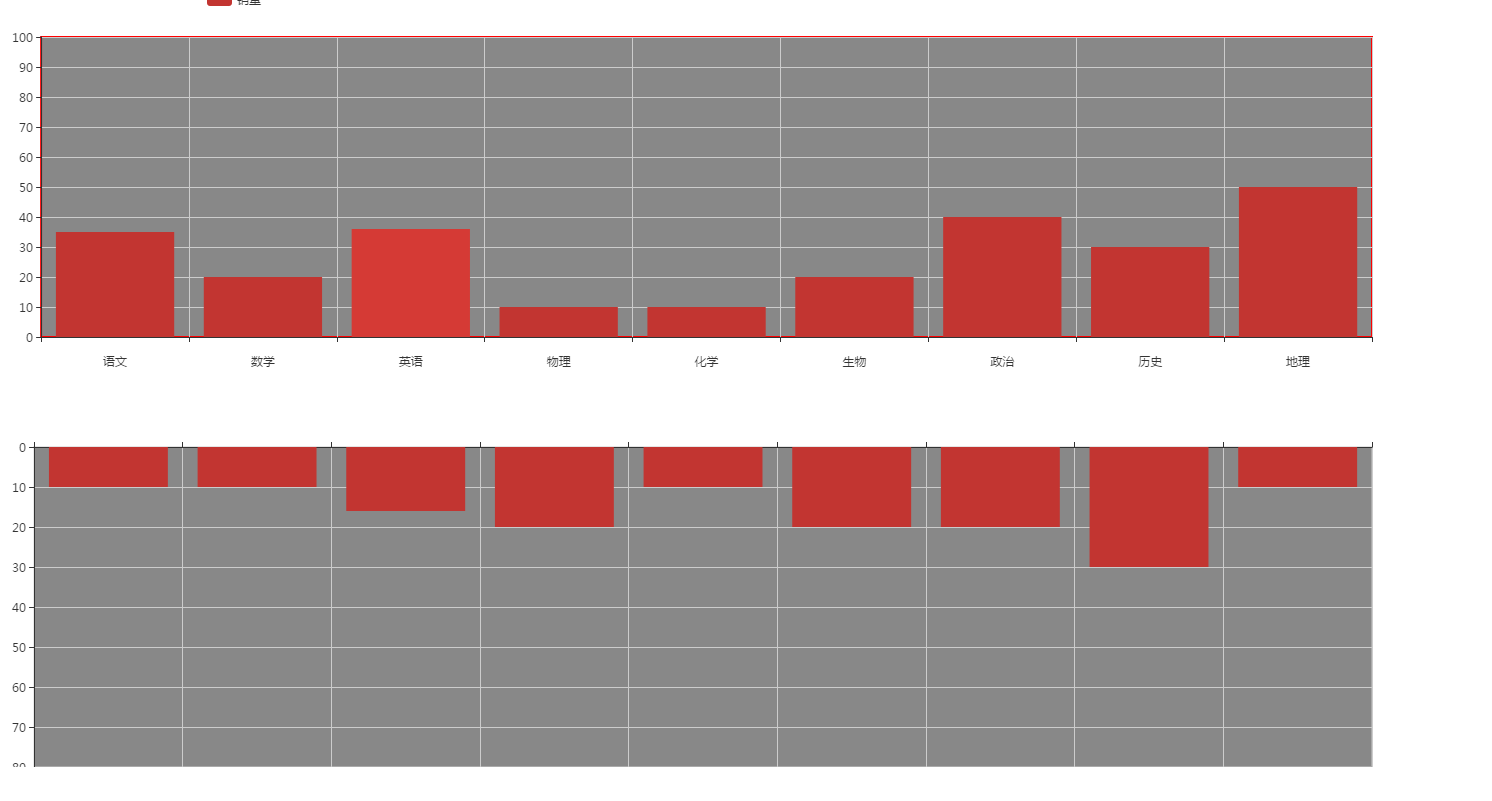
这种上下排列的。。。
还有这种地图的。(如下)

还有就是配置的问题。(从echarts官网看例子。但是不能直接打开。如何在本地打开。)
我研究了一套非常好的配置方案。如下。
1.准备一个盒子,<div id="main1" style="width: 1600px;height:400px;"></div>
2.引入js 。 <script src="http://echarts.baidu.com/build/dist/echarts.js"></script>
3 .
// 路径配置开始
require.config({
paths: {
echarts: 'http://echarts.baidu.com/build/dist'
}
});
// 路径配置结束
// 使用柱状图就加载bar模块,按需加载
require(
[
'echarts',
'echarts/chart/bar',
'echarts/chart/line'
],
drawEcharts
);
4
// 函数调用
function drawEcharts(ec){
drawBar(ec);
drawBar2(ec);
drawBar3(ec);
drawBar4(ec);
你在一个页面中,弄了几个echarts图表。 你就弄几个函数。
}
5. 具体的函数。
函数一: function drawBar(ec){
var myBarChart = ec.init(document.getElementById('main1'));
var option = {}
myBarChart.setOption(option,true);
}
函数二:。。。。。。。。。。。。可以写n个。记得调用。然后html里弄n个盒子。一个盒子对应一个函数。这就是整体怎么使用的。
难点二。怎么给柱子添加点击跳转。下面是公司给的设计稿。

点击柱子。跳转到指定页面。
在你做的drawBar函数内部。加上如下代码
var ecConfig = require('echarts/config');
function eConsole(param) {
switch (param.dataIndex) {
case 0: //柱子1
window.location.href = "stSubject.html";
break;
case 1: //柱子2
window.location.href = "stSubject.html";
break;
case 2: //柱子3
window.location.href = "stSubject.html";
break;
case 3: //柱子3
window.location.href = "stSubject.html";
break;
case 4: //柱子3
window.location.href = "stSubject.html";
break;
case 5: //柱子3
window.location.href = "stSubject.html";
break;
default:
break;
}
}
myBarChart.on(ecConfig.EVENT.CLICK, eConsole);
就实现了跳转。
完整代码如下。复制到本地,既可看到效果。(b不需要你下载任何js库)
<!DOCTYPE html>

<html>

<head>

<meta charset="utf-8">

<meta http-equiv="X-UA-Compatible" content="IE=edge,chrome=1">

<title>Examples</title>

<meta name="description" content="">

<meta name="keywords" content="">

<link href="css/bootstrap.css" rel="stylesheet">

<link href="css/reset.css" rel="stylesheet">

<link  href="css/tongji.css" rel="stylesheet" >

</head>

<body>

<div class="statistcs">

<div class="content clearfix">

    <div class="right-box fl right-box1">

        <div class="item item1" id="item1"><div id="main1" style="width: 1600px;height:400px;"></div></div>

    </div>

</div>

</div>

<!-- <script src="js/bootstrap.js"></script> -->

<!-- <script src="js/jquery.js"></script> -->

<!-- <script src="js/echarts.js"></script> -->

<!-- <script src="js/common.js"></script> -->

<script src="http://echarts.baidu.com/build/dist/echarts.js"></script>

<script>

// 路径配置

require.config({

  paths: {

    echarts: 'http://echarts.baidu.com/build/dist'

  }

});

  // 使用柱状图就加载bar模块,按需加载

  require(

      [

        'echarts',

        'echarts/chart/bar',

        'echarts/chart/line'

      ],

      drawEcharts

);

  // 函数调用

  function drawEcharts(ec){

  drawBar(ec);

}

function drawBar(ec){

  var myBarChart = ec.init(document.getElementById('main1'));

      var option = {

            color:['#1f67df'],

            // default:[ false ],

            title: {

               show:true,

               left:'50%',

               backgroundColor:'transparent',//标题的背景颜色

               text: '作业量',

            },

            grid:{

                show:true,

                left:'10%',

                containLabel:true,

                backgroundColor:"#fff",

            },

            tooltip: {},

            // legend: {},

                 xAxis : [

                {

                    splitLine:{show: true},//去除网格线

                    type : 'category',

                    data: ["五班","八班","十六班","","","","","","","","","",""],

                    // splitArea : {show : true}//保留网格区域

                }

            ],

             yAxis : [

                {

                    splitLine:{show: true},//去除网格线

                    type : 'value',

                    // splitArea : {show : true}//保留网格区域

                }

            ],

            series: [{

                name: '作业量',

                type: 'bar',

                // barWidth:"30%",

                data: [, , , , , , , , , , , , ]

            }]

        };

myBarChart.setOption(option,true);

  /* 给柱状图绑定click事件 */

    var ecConfig = require('echarts/config');

    function eConsole(param) {

        switch (param.dataIndex) {

            case :    //柱子1

                window.location.href = "https://www.baidu.com/";

                break;

            case :  //柱子2

                window.location.href = "https://www.baidu.com/";

                break;

            case :  //柱子3

                window.location.href = "https://www.baidu.com/";

                break;

            case :  //柱子3

                window.location.href = "https://www.baidu.com/";

                break;

            case :  //柱子3

                window.location.href = "https://www.baidu.com/";

                break;

            case :  //柱子3

                window.location.href = "https://www.baidu.com/";

                break;

            default:

                break;

        }

    }

    myBarChart.on(ecConfig.EVENT.CLICK, eConsole);

      /* 给柱状图绑定click事件 */

}

</script>
这样。就能实现跳转啦。
难点二。如何把官网的例子在本地运行。
1 准备盒子。<div id="main" style="width: 1200px;height:800px;"></div>
2 引入这两个js 。。china.js是地图。务必引入。
<script src="js/echarts.js"></script>
<script src="js/china.js"></script>
2.5 或者可以引入china.json
这个需要配置如下代码:
//引入json地图

// $.get('json/china.json', function (chinaJson) {

// echarts.registerMap('china', chinaJson);

// });
3步:var myChart = echarts.init(document.getElementById('main'));
4部。就是把下载过来的代码粘贴到js中
官网的数据一般是这样的:
 var data = []
var geoCoordMap =[]
var convertData = function(data) {
var res = [];
for (var i = 0; i < data.length; i++) {
var geoCoord = geoCoordMap[data[i].name];
if (geoCoord) {
res.push({
name: data[i].name,
value: geoCoord.concat(data[i].value)
});
}
}
return res;
};
var convertedData = [
convertData(data),
convertData(data.sort(function(a, b) {
return b.value - a.value;
}).slice(0, 6))
];
data.sort(function(a, b) {
return a.value - b.value;
})
var selectedItems = [];
var categoryData = [];
var barData = [];
// var maxBar = 30;
var sum = 0;
var count = data.length;
for (var i = 0; i < data.length; i++) {
categoryData.push(data[i].name);
barData.push(data[i].value);
sum += data[i].value;
}
console.log(categoryData);
console.log(sum + " " + count)
option = {
backgroundColor: '#404a59',
animation: true,
animationDuration: 1000,
animationEasing: 'cubicInOut',
animationDurationUpdate: 1000,
animationEasingUpdate: 'cubicInOut',
title: [{
text: '全国用电量对比',
link: 'http://pages.anjuke.com/expert/newexpert.html',
subtext: 'data from Anjuke',
sublink: 'http://pages.anjuke.com/expert/newexpert.html',
left: 'center',
textStyle: {
color: '#fff'
}
}, {
id: 'statistic',
text: count ? '平均: ' + parseInt((sum / count).toFixed(4)) : '',
right: 120,
top: 40,
width: 100,
textStyle: {
color: '#fff',
fontSize: 16
}
}],
toolbox: {
iconStyle: {
normal: {
borderColor: '#fff'
},
emphasis: {
borderColor: '#b1e4ff'
}
},
feature: {
dataZoom: {},
brush: {
type: ['rect', 'polygon', 'clear']
},
saveAsImage: {
show: true
}
}
},
brush: {
outOfBrush: {
color: '#abc'
},
brushStyle: {
borderWidth: 2,
color: 'rgba(0,0,0,0.2)',
borderColor: 'rgba(0,0,0,0.5)',
},
seriesIndex: [0, 1],
throttleType: 'debounce',
throttleDelay: 300,
geoIndex: 0
},
geo: {
map: 'china',
left: '10',
right: '35%',
center: [117.98561551896913, 31.205000490896193],
zoom: 1.5,
label: {
emphasis: {
show: false
}
},
roam: true,
itemStyle: {
normal: {
areaColor: '#323c48',
borderColor: '#111'
},
emphasis: {
areaColor: '#2a333d'
}
}
},
tooltip: {
trigger: 'item'
},
grid: {
right: 40,
top: 100,
bottom: 40,
width: '30%'
},
xAxis: {
type: 'value',
scale: true,
position: 'top',
boundaryGap: false,
splitLine: {
show: false
},
axisLine: {
show: false
},
axisTick: {
show: false
},
axisLabel: {
margin: 2,
textStyle: {
color: '#aaa'
}
},
},
yAxis: {
type: 'category',
// name: 'TOP 20',
nameGap: 16,
axisLine: {
show: true,
lineStyle: {
color: '#ddd'
}
},
axisTick: {
show: false,
lineStyle: {
color: '#ddd'
}
},
axisLabel: {
interval: 0,
textStyle: {
color: '#ddd'
}
},
data: categoryData
},
series: [{
// name: 'pm2.5',
type: 'scatter',
coordinateSystem: 'geo',
data: convertedData[0],
symbolSize: function(val) {
return Math.max(val[2] / 300, 8);
},
label: {
normal: {
formatter: '{b}',
position: 'right',
show: false
},
emphasis: {
show: true
}
},
itemStyle: {
normal: {
color: '#FF8C00',
position: 'right',
show: true
}
}
}, {
// name: 'Top 5',
type: 'effectScatter',
coordinateSystem: 'geo',
data: convertedData[0],
symbolSize: function(val) {
return Math.max(val[2] / 500, 8);
},
showEffectOn: 'render',
rippleEffect: {
brushType: 'stroke'
},
hoverAnimation: true,
label: {
normal: {
formatter: '{b}',
position: 'right',
show: true
}
},
itemStyle: {
normal: {
color: '#f4e925',
shadowBlur: 50,
shadowColor: '#EE0000'
}
},
zlevel: 1
}, {
id: 'bar',
zlevel: 2,
type: 'bar',
symbol: 'none',
itemStyle: {
normal: {
color: '#ddb926'
}
},
data: data
}]
};
function renderBrushed(params) {
var mainSeries = params.batch[0].selected[0];
var selectedItems = [];
var categoryData = [];
var barData = [];
var maxBar = 30;
var sum = 0;
var count = 0;
for (var i = 0; i < mainSeries.dataIndex.length; i++) {
var rawIndex = mainSeries.dataIndex[i];
var dataItem = convertedData[0][rawIndex];
var pmValue = dataItem.value[2];
sum += pmValue;
count++;
selectedItems.push(dataItem);
}
selectedItems.sort(function(a, b) {
// return b.value[2] - a.value[2];
return a.value - b.value;
});
for (var i = 0; i < Math.min(selectedItems.length, maxBar); i++) {
categoryData.push(selectedItems[i].name);
barData.push(selectedItems[i].value[2]);
}
this.setOption({
yAxis: {
data: categoryData
},
xAxis: {
axisLabel: {
show: !!count
}
},
title: {
id: 'statistic',
text: count ? '平均: ' + (sum / count).toFixed(4) : ''
},
series: {
id: 'bar',
// sort:'descending',
data: barData
}
});
}
最后。
myChart.setOption(option)
下面是整个代码。(复制到本地就能运行)
<!DOCTYPE html>

<html lang="en">

<head>

    <meta charset="UTF-8">

    <title>Title</title>

    <!-- 引入 ECharts 文件 -->

    <script src="js/echarts.js"></script>

    <script src="js/china.js"></script>

    <script src="js/jquery-1.9.1.js"></script>

</head>

<body>

<!-- 为 ECharts 准备一个具备大小(宽高)的 DOM -->

<div id="main" style="width: 1200px;height:800px;"></div>

<script type="text/javascript">

//引入json地图

    // $.get('json/china.json', function (chinaJson) {

    //     echarts.registerMap('china', chinaJson);

    // });

    // 基于准备好的dom,初始化echarts实例

    var myChart = echarts.init(document.getElementById('main'));

   var data = [

    { name: "上海", value: },

    { name: "珠海", value: },

    { name: "三亚", value: },

    { name: "惠州", value: },

    { name: "海口", value: },

    { name: "合肥", value: },

    { name: "南京", value: },

    { name: "杭州", value: },

    { name: "苏州", value: },

    { name: "无锡", value: },

    { name: "昆山", value: },

    { name: "广州", value: },

    { name: "深圳", value: },

    { name: "佛山", value: },

    { name: "东莞", value: },

    { name: "福州", value: },

    { name: "厦门", value: },

    { name: "南宁", value: },

    { name: "郑州", value: },

    { name: "武汉", value: },

    { name: "长沙", value: },

    { name: "南昌", value: },

    { name: "北京", value: },

    { name: "长春", value: },

    { name: "大连", value: },

    { name: "沈阳", value: },

    { name: "哈尔滨", value: },

    { name: "天津", value: },

    { name: "济南", value: },

    { name: "青岛", value: },

    { name: "太原", value: },

    { name: "石家庄", value: },

    { name: "西安", value: },

    { name: "成都", value: },

    { name: "重庆", value: },

    { name: "昆明", value: },

];

var geoCoordMap = {

    "上海": [121.48, 31.22],

    "珠海": [113.52, 22.3],

    "三亚": [109.31, 18.14],

    "惠州": [114.4, 23.09],

    "海口": [110.35, 20.02],

    "合肥": [117.27, 31.86],

    "南京": [118.78, 32.04],

    "杭州": [120.19, 30.26],

    "苏州": [120.62, 31.32],

    "无锡": [120.29, 31.59],

    "昆山": [120.95, 31.39],

    "广州": [113.23, 23.16],

    "深圳": [114.07, 22.62],

    "佛山": [113.11, 23.05],

    "东莞": [113.75, 23.04],

    "福州": [119.3, 26.08],

    "厦门": [118.1, 24.46],

    "南宁": [108.33, 22.84],

    "郑州": [113.65, 34.76],

    "武汉": [114.31, 30.52],

    "长沙": [, 28.21],

    "南昌": [115.89, 28.68],

    "北京": [116.46, 39.92],

    "长春": [125.35, 43.88],

    "大连": [121.62, 38.92],

    "沈阳": [123.38, 41.8],

    "哈尔滨": [126.63, 45.75],

    "天津": [117.2, 39.13],

    "济南": [, 36.65],

    "青岛": [120.33, 36.07],

    "太原": [112.53, 37.87],

    "石家庄": [114.48, 38.03],

    "西安": [108.95, 34.27],

    "成都": [104.06, 30.67],

    "重庆": [106.54, 29.59],

    "昆明": [102.73, 25.04],

};

var convertData = function(data) {

    var res = [];

    for (var i = ; i < data.length; i++) {

        var geoCoord = geoCoordMap[data[i].name];

        if (geoCoord) {

            res.push({

                name: data[i].name,

                value: geoCoord.concat(data[i].value)

            });

        }

    }

    return res;

};

var convertedData = [

    convertData(data),

    convertData(data.sort(function(a, b) {

        return b.value - a.value;

    }).slice(, ))

];

data.sort(function(a, b) {

    return a.value - b.value;

})

var selectedItems = [];

var categoryData = [];

var barData = [];

//   var maxBar = 30;

var sum = ;

var count = data.length;

for (var i = ; i < data.length; i++) {

    categoryData.push(data[i].name);

    barData.push(data[i].value);

    sum += data[i].value;

}

console.log(categoryData);

console.log(sum + "   " + count)

option = {

    backgroundColor: '#404a59',

    animation: true,

    animationDuration: ,

    animationEasing: 'cubicInOut',

    animationDurationUpdate: ,

    animationEasingUpdate: 'cubicInOut',

    title: [{

        text: '全国用电量对比',

        link: 'http://pages.anjuke.com/expert/newexpert.html',

        subtext: 'data from Anjuke',

        sublink: 'http://pages.anjuke.com/expert/newexpert.html',

        left: 'center',

        textStyle: {

            color: '#fff'

        }

    }, {

        id: 'statistic',

        text: count ? '平均: ' + parseInt((sum / count).toFixed()) : '',

        right: ,

        top: ,

        width: ,

        textStyle: {

            color: '#fff',

            fontSize:

        }

    }],

    toolbox: {

        iconStyle: {

            normal: {

                borderColor: '#fff'

            },

            emphasis: {

                borderColor: '#b1e4ff'

            }

        },

        feature: {

            dataZoom: {},

            brush: {

                type: ['rect', 'polygon', 'clear']

            },

            saveAsImage: {

                show: true

            }

        }

    },

    brush: {

        outOfBrush: {

            color: '#abc'

        },

        brushStyle: {

            borderWidth: ,

            color: 'rgba(0,0,0,0.2)',

            borderColor: 'rgba(0,0,0,0.5)',

        },

        seriesIndex: [, ],

        throttleType: 'debounce',

        throttleDelay: ,

        geoIndex:

    },

    geo: {

        map: 'china',

        left: '',

        right: '35%',

        center: [117.98561551896913, 31.205000490896193],

        zoom: 1.5,

        label: {

            emphasis: {

                show: false

            }

        },

        roam: true,

        itemStyle: {

            normal: {

                areaColor: '#323c48',

                borderColor: '#111'

            },

            emphasis: {

                areaColor: '#2a333d'

            }

        }

    },

    tooltip: {

        trigger: 'item'

    },

    grid: {

        right: ,

        top: ,

        bottom: ,

        width: '30%'

    },

    xAxis: {

        type: 'value',

        scale: true,

        position: 'top',

        boundaryGap: false,

        splitLine: {

            show: false

        },

        axisLine: {

            show: false

        },

        axisTick: {

            show: false

        },

        axisLabel: {

            margin: ,

            textStyle: {

                color: '#aaa'

            }

        },

    },

    yAxis: {

        type: 'category',

        //  name: 'TOP 20',

        nameGap: ,

        axisLine: {

            show: true,

            lineStyle: {

                color: '#ddd'

            }

        },

        axisTick: {

            show: false,

            lineStyle: {

                color: '#ddd'

            }

        },

        axisLabel: {

            interval: ,

            textStyle: {

                color: '#ddd'

            }

        },

        data: categoryData

    },

    series: [{

        // name: 'pm2.5',

        type: 'scatter',

        coordinateSystem: 'geo',

        data: convertedData[],

        symbolSize: function(val) {

            return Math.max(val[] / , );

        },

        label: {

            normal: {

                formatter: '{b}',

                position: 'right',

                show: false

            },

            emphasis: {

                show: true

            }

        },

        itemStyle: {

            normal: {

                color: '#FF8C00',

                position: 'right',

                show: true

            }

        }

    }, {

        //  name: 'Top 5',

        type: 'effectScatter',

        coordinateSystem: 'geo',

        data: convertedData[],

        symbolSize: function(val) {

            return Math.max(val[] / , );

        },

        showEffectOn: 'render',

        rippleEffect: {

            brushType: 'stroke'

        },

        hoverAnimation: true,

        label: {

            normal: {

                formatter: '{b}',

                position: 'right',

                show: true

            }

        },

        itemStyle: {

            normal: {

                color: '#f4e925',

                shadowBlur: ,

                shadowColor: '#EE0000'

            }

        },

        zlevel:

    }, {

        id: 'bar',

        zlevel: ,

        type: 'bar',

        symbol: 'none',

        itemStyle: {

            normal: {

                color: '#ddb926'

            }

        },

        data: data

    }]

};

function renderBrushed(params) {

    var mainSeries = params.batch[].selected[];

    var selectedItems = [];

    var categoryData = [];

    var barData = [];

    var maxBar = ;

    var sum = ;

    var count = ;

    for (var i = ; i < mainSeries.dataIndex.length; i++) {

        var rawIndex = mainSeries.dataIndex[i];

        var dataItem = convertedData[][rawIndex];

        var pmValue = dataItem.value[];

        sum += pmValue;

        count++;

        selectedItems.push(dataItem);

    }

    selectedItems.sort(function(a, b) {

        //   return b.value[2] - a.value[2];

        return a.value - b.value;

    });

    for (var i = ; i < Math.min(selectedItems.length, maxBar); i++) {

        categoryData.push(selectedItems[i].name);

        barData.push(selectedItems[i].value[]);

    }

    this.setOption({

        yAxis: {

            data: categoryData

        },

        xAxis: {

            axisLabel: {

                show: !!count

            }

        },

        title: {

            id: 'statistic',

            text: count ? '平均: ' + (sum / count).toFixed() : ''

        },

        series: {

            id: 'bar',

            //        sort:'descending',

            data: barData

        }

    });

}

    myChart.setOption(option)

</script>

</body>

</html>
配置Echarts大全的更多相关文章
- 关于vue中如何配置echarts以及使用方法
ECharts,一个使用 JavaScript 实现的开源可视化库,可以流畅的运行在 PC 和移动设备上,兼容当前绝大部分浏览器(IE8/9/10/11,Chrome,Firefox,Safari等) ...
- 知识点4: 配置echarts折线图和饼图
折线图 效果图 html <template> <div id="v11-charts3"></div> </template> j ...
- webpack 配置echarts 按需加载
引入babel-plugin-equire插件,方便使用.yarn add babel-plugin-equire -D 在.babelrc文件中的配置 { "presets": ...
- asp.net中web.config配置节点大全详解
最近网上找了一些关于Web.config配置节点的文章,发现很多都写的都比较零散,而且很少有说明各个配置节点的作用和用法.搜索了一下发现有一篇写的不错,这里引用一下 原文地址 http://www.c ...
- AndroidManifest.xml 配置权限大全
问登记属性 android.permission.ACCESS_CHECKIN_PROPERTIES ,读取或写入登记check-in数据库属性表的权限 获取错略位置 android.permissi ...
- asp.net中web.config配置节点大全详解【转】
web.config 文件查找规则: (1)如果在当前页面所在目录下存在web.config文件,查看是否存在所要查找的结点名称,如果存在返回结果并停止查找. (2)如果当前页面所在目录下不存在web ...
- 自制OSPF配置实验大全
OSPF综合实验(gns模拟器) 注意点: Ospf实验推荐用gns制作 //图中的交换机可以视觉忽略或缩小成一个点.(^ v^) Ospf 实验拓扑图 目录 OSPF综合实验... 1 Os ...
- 自制EIGRP配置实验大全
EIGRP综合实验 本实验可能会有一两个出错的地方,希望大家进行实验测试后,可以指正!当然绝大部分都是正确滴! 实验A:基本配置 A.0)实验目的: 熟悉eigrp的基本配置 A.1)实验拓扑: A. ...
- consul配置参数大全、详解、总结
命令行选项 以下选项全部在命令行中指定. -advertise - 通告地址用于更改我们通告给集群中其他节点的地址.默认情况下,-bind地址是通告的.但是,在某些情况下,可能存在无法绑定的可路由地址 ...
随机推荐
- em和px区别
附:(http://www.cnblogs.com/leejersey/p/3662612.html) em单位说明 1em指的是一个字体的大小,它会继承父级元素的字体大小,因此并不是一个固定的值.任 ...
- Android 从 Web 唤起 APP
前言 知乎在手机浏览器打开,会有个 App 内打开的按钮,点击直接打开且跳转到该详情页,是不是有点神奇,是如何做到的呢? 效果预览 Uri Scheme 配置 intent-filter Androi ...
- Git学习1:Git起步
本系列文章部分原理和命令相关内容是从 https://git-scm.com/book/zh/v2 摘录,软件实际使用是总结自己的实践经验成文. 1. 关于版本控制 版本控制是一种记录一个或若干文件内 ...
- API 的历史
原文出处: apievangelist 译文出处:灯下鼠 历史无处不在. 研究我们来自何方,有助于指引我们前行.科技的发展日新月异,但时常停一下匆忙的脚步,稍稍回顾一下历史,却总是有益的. 下面就 ...
- Flask入门之模板导入与块宏(六)
1 模板包含include 主体结构(导入整个模板,直接渲染不可修改) {% include('模板名称') %} {% include('目录/模板名称') %} 功能: 其功能就是将另一个模板加载 ...
- Spark天堂之门解密
本课主题 什么是 Spark 的天堂之门 Spark 天堂之门到底在那里 Spark 天堂之门源码鉴赏 引言 Spark 天堂之门就是SparkContext,这篇文章会从 SparkContext ...
- 在linux代码中打印函数调用的堆栈的方法
之前一直有这样的需求,当时问到,也没搜到方法,现在竟然既问到了,也搜到了,哎,世事真是不能强求啊! 在Linux内核调试中,经常用到的打印函数调用堆栈的方法非常简单,只需在需要查看堆栈的函数中加入: ...
- (转)写的非常好的一篇HTTP协议详解
原文地址:http://www.cnblogs.com/TankXiao/archive/2012/02/13/2342672.html#3931004(推荐看原文,因为原文文章末有更详细链接) 当今 ...
- euclidean loss
个人感觉相当于L2范式开平方,也相当于针对两个向量的欧氏距离开平方 说的更直白点就是两个向量对应位置相减得到每个位置的差,然后把每个位置的差开平方再相加 前向传播cpp代码: template < ...
- java实现权重随机算法
权重随机算法在抽奖,资源调度等系统中应用还是比较广泛的,一个简单的按照权重来随机的实现,权重为几个随机对象(分类)的命中的比例,权重设置越高命中越容易,之和可以不等于100: 简单实现代码如下: im ...