
WPF入门教程系列二
WPF控件和布局
一、 前言
公司项目基于WPF开发,最近项目上线有点空闲时间写一篇基于wpf的基础教材,WPF也是近期才接触,学习WPF也是在网上查资料与微软的MSDN进行学习,写本博客的目为了温故而知新把学习过程记录下来,以备后查。
二、WPF控件和布局
回顾下WPF最常用的布局有几种方式? 上次给大家介绍了5种布局方式。废话不多说,直接到主题。之前出过一篇串口通讯的博文,今天就借助WPF控件与布局给大家分享一个串口调试助手,直接上图看下效果。
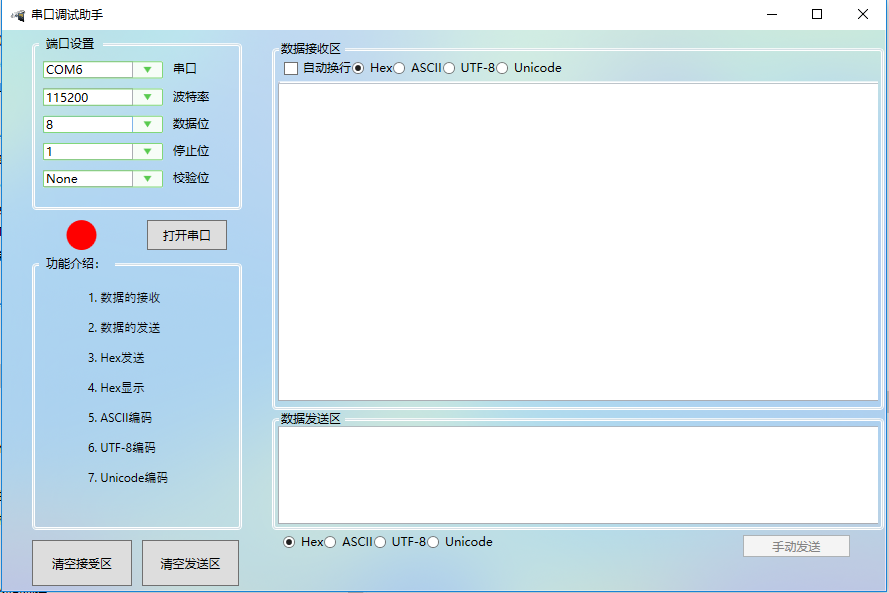
XAML CODE:
 <Window x:Class="WpfSerialPort.MainWindow"

         xmlns="http://schemas.microsoft.com/winfx/2006/xaml/presentation"

         xmlns:x="http://schemas.microsoft.com/winfx/2006/xaml"

         xmlns:d="http://schemas.microsoft.com/expression/blend/2008"

         xmlns:mc="http://schemas.openxmlformats.org/markup-compatibility/2006"

         xmlns:local="clr-namespace:WpfSerialPort"

         mc:Ignorable="d"

         Title="串口调试助手" Height="" Width="" WindowStyle="SingleBorderWindow"  Loaded="Window_Loaded">

     <Window.Resources>

         <Style x:Key="TextBlockStyle1" TargetType="{x:Type TextBlock}">

             <Setter Property="TextWrapping" Value="NoWrap"/>

             <Setter Property="TextTrimming" Value="None"/>

         </Style>

     </Window.Resources>

     <Grid Width="Auto" Height="Auto">

         <Grid.Background>

             <ImageBrush  ImageSource="/WpfSerialPort;component/images/背景.png"></ImageBrush>

         </Grid.Background>

         <Grid.RowDefinitions>

             <RowDefinition Height="*"/>

             <RowDefinition Height="Auto"/>

         </Grid.RowDefinitions>

         <Grid.ColumnDefinitions>

             <ColumnDefinition Width=""/>

             <ColumnDefinition Width="*"/>

         </Grid.ColumnDefinitions>

         <StackPanel>

             <GroupBox Margin="30,0,30,0" Height="">

                 <GroupBox.Header>

                     <Label Content="端口设置"/>

                 </GroupBox.Header>

                 <StackPanel>

                     <WrapPanel>

                         <ComboBox x:Name="cbSerial" Grid.Row="" Margin="" Style="{StaticResource ComboBoxStyle}" Width="" ></ComboBox>

                         <Label Grid.Row="" Content="串口"/>

                     </WrapPanel>

                     <WrapPanel>

                         <ComboBox x:Name="cbBaudRate" Grid.Row="" Margin="" Style="{StaticResource ComboBoxStyle}" Width="" ></ComboBox>

                         <Label Grid.Row="" Content="波特率"/>

                     </WrapPanel>

                     <WrapPanel>

                         <ComboBox x:Name="cbDataBits" Grid.Row="" Margin="" Style="{StaticResource ComboBoxStyle}" Width="" ></ComboBox>

                         <Label Grid.Row="" Content="数据位"/>

                     </WrapPanel>

                     <WrapPanel>

                         <ComboBox x:Name="cbStop" Grid.Row="" Margin="" Style="{StaticResource ComboBoxStyle}" Width="" ></ComboBox>

                         <Label Grid.Row="" Content="停止位"/>

                     </WrapPanel>

                     <WrapPanel>

                         <ComboBox x:Name="cbParity" Grid.Row="" Margin="" Style="{StaticResource ComboBoxStyle}" Width="" ></ComboBox>

                         <Label Grid.Row="" Content="校验位"/>

                     </WrapPanel>

                 </StackPanel>

             </GroupBox>

             <WrapPanel Height="" Width="">

                 <Grid Height="" Width="">

                     <Grid.RowDefinitions>

                         <RowDefinition Height=""/>

                         <RowDefinition Height="*"/>

                     </Grid.RowDefinitions>

                     <Grid.ColumnDefinitions>

                         <ColumnDefinition Width=""/>

                         <ColumnDefinition Width="*"/>

                     </Grid.ColumnDefinitions>

                     <Ellipse x:Name="stateColor" Height="" Width="" Grid.Row="" Grid.Column=""  Fill="Red"  Margin="60,0,1,0"/>

                     <Button  x:Name="btnOpen"  Height="" Width="" Grid.Row="" Grid.Column="" Click="btnOpen_Click"  Content="打开串口"/>

                 </Grid>

             </WrapPanel>

             <GroupBox Margin="30,0,30,0" Height="">

                 <GroupBox.Header>

                     <Label Content="功能介绍:"/>

                 </GroupBox.Header>

                 <Canvas>

                     <TextBlock FontFamily="思源雅黑" Canvas.Left="" Canvas.Top="" TextAlignment="Center" FontSize="">. 数据的接受</TextBlock>

                     <TextBlock FontFamily="思源雅黑" Canvas.Left="" Canvas.Top="" TextAlignment="Center" FontSize="">. 数据的发送</TextBlock>

                     <TextBlock FontFamily="思源雅黑" Canvas.Left="" Canvas.Top="" TextAlignment="Center" FontSize="">. Hex发送</TextBlock>

                     <TextBlock FontFamily="思源雅黑" Canvas.Left="" Canvas.Top="" TextAlignment="Center" FontSize="">. Hex显示</TextBlock>

                     <TextBlock FontFamily="思源雅黑" Canvas.Left="" Canvas.Top="" TextAlignment="Center" FontSize="">. ASCII编码</TextBlock>

                     <TextBlock FontFamily="思源雅黑" Canvas.Left="" Canvas.Top="" TextAlignment="Center" FontSize="">. UTF-8编码</TextBlock>

                     <TextBlock FontFamily="思源雅黑" Canvas.Left="" Canvas.Top="" TextAlignment="Center" FontSize="">. Unicode编码</TextBlock>

                 </Canvas>

             </GroupBox>

             <WrapPanel Height="" Margin="30,0">

                 <Grid Width="207.334" Height="" RenderTransformOrigin="0.521,0.273">

                     <Grid.RowDefinitions>

                         <RowDefinition Height=""/>

                         <RowDefinition Height=""/>

                     </Grid.RowDefinitions>

                     <Grid.ColumnDefinitions>

                         <ColumnDefinition Width=""/>

                         <ColumnDefinition Width=""/>

                         <ColumnDefinition Width=""/>

                     </Grid.ColumnDefinitions>

                     <Button Content="清空接受区" HorizontalAlignment="Left" Grid.Row="" VerticalAlignment="Top" Width="" Height="" Click="btnClearRev_Click"/>

                     <Button Content="清空发送区" Grid.Column="" HorizontalAlignment="Left" Grid.Row="" VerticalAlignment="Top" Width="" Height="" Click="btnClearSend_Click"/>

                 </Grid>

             </WrapPanel>

         </StackPanel>

         <GroupBox Grid.Column="" Header="数据接受区" HorizontalAlignment="Left" Height="" Margin="0,10,0,0" VerticalAlignment="Top" Width="">

             <StackPanel>

                 <WrapPanel Margin="">

                     <CheckBox x:Name="chkAutoLine" Content="自动换行" HorizontalAlignment="Left" VerticalAlignment="Top"/>

                     <RadioButton x:Name="rbtnHex" Content="Hex" IsChecked="True"/>

                     <RadioButton x:Name="rbtnASCII"  Content="ASCII"/>

                     <RadioButton x:Name="rbtnUTF8" Content="UTF-8"/>

                     <RadioButton x:Name="rbtnUnicode" Content="Unicode"/>

                 </WrapPanel>

                 <WrapPanel Background="White" >

                     <Border  CornerRadius="" BorderBrush="#BEC4D5" Background="Red" BorderThickness="">

                     </Border>

                 </WrapPanel>

                 <TextBox x:Name="txtShowData" HorizontalAlignment="Left" Width=""  Height=""/>

             </StackPanel>

         </GroupBox>

         <GroupBox Header="数据发送区" HorizontalAlignment="Left" Height="" Margin="0,380,0,0" VerticalAlignment="Top" Width="" Grid.Column="">

             <TextBox x:Name="txtSendData" HorizontalAlignment="Left" Height=""  Width="" />

         </GroupBox>

         <WrapPanel Margin="10,505,10,29.901" Grid.Column="">

             <RadioButton x:Name="rbtnSendHex" Content="Hex" IsChecked="True"/>

             <RadioButton x:Name="rbtnSendASCII"  Content="ASCII"/>

             <RadioButton x:Name="rbtnSendUTF8" Content="UTF-8"/>

             <RadioButton x:Name="rbtnSendUnicode" Content="Unicode" Height="22.24"/>

             <Label Width=""/>

             <Label x:Name="lblSendCount" Width=""/>

             <Button x:Name="btnSend" IsEnabled="False" Content="手动发送" Width="" Click="btnSend_Click"/>

         </WrapPanel>

     </Grid>

 </Window>
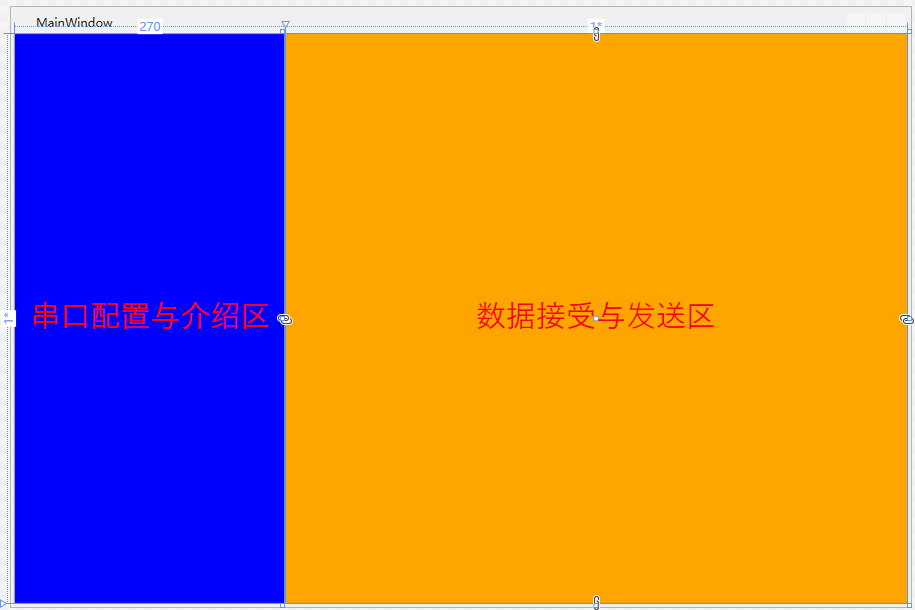
1.)Grid布局
Grid允许我们通过自定义行列来进行布局,这类似于表格.通过定义Grid的RowDifinitions和ColumnDifinitions来实现对于表格行和列的定义,元素根据附加属性Grid.Row和Grid.Column确定自己的位置。
Grid的列宽与行高可采用固定、自动、按比列三种方式定义
第一种,固定长度——值为一个确定的数字
第二种,自动长度——值为Auto,实际作用就是取实际控件所需的最小值
第三种,比例长度——*表示占用剩余的全部宽度;两行都是*,将平分剩余宽度;一个2*,一个*,则前者占剩余全部宽度的2/3,后者占1/3;依此类推
 <Window x:Class="WpfLayout.MainWindow"

         xmlns="http://schemas.microsoft.com/winfx/2006/xaml/presentation"

         xmlns:x="http://schemas.microsoft.com/winfx/2006/xaml"

         xmlns:d="http://schemas.microsoft.com/expression/blend/2008"

         xmlns:mc="http://schemas.openxmlformats.org/markup-compatibility/2006"

         xmlns:local="clr-namespace:WpfLayout"

         mc:Ignorable="d"

         Title="MainWindow" Height="" Width="">

     <Grid Width="Auto" Height="Auto">

         <Grid.RowDefinitions>

             <RowDefinition Height="*"/>

             <RowDefinition Height="Auto"/>

         </Grid.RowDefinitions>

         <Grid.ColumnDefinitions>

             <ColumnDefinition Width=""/>

             <ColumnDefinition Width="*"/>

         </Grid.ColumnDefinitions>

         <Label  Background="Blue" Grid.Column="" Content="串口配置与介绍区" HorizontalContentAlignment="Center" VerticalContentAlignment="Center" FontFamily="SourceHanSansCN-Regular"  Foreground="red"  FontSize="" />

         <Label  Background="Orange" Grid.Column="" Content="数据接受与发送区" HorizontalContentAlignment="Center" VerticalContentAlignment="Center" FontFamily="SourceHanSansCN-Regular"  Foreground="red"  FontSize="" />

     </Grid>

 </Window>
2.)StackPanel布局
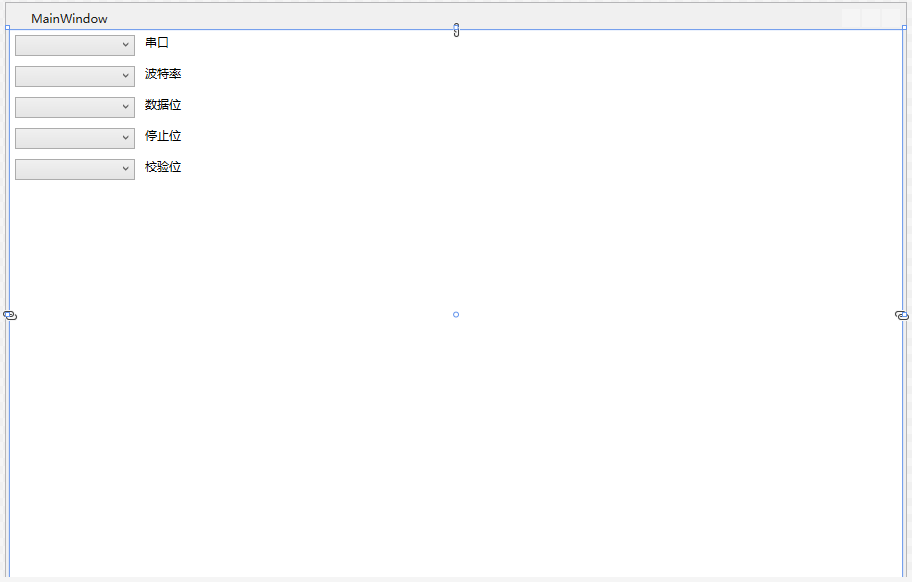
StackPanel将控件按照行或列来顺序排列,但不会换行。通过设置面板的Orientation属性设置了两种排列方式:横排(Horizontal默认的)和竖排(Vertical),默认为竖排(Vertical)。
注意:Orientation="Horizontal"时,设置FlowDirection属性为RightToLeft,,则元素将从右向左排列。
3.)WrapPanel布局
WrapPanel布局面板将各个控件按照一定方向罗列,当长度或高度不够时自动调整进行换行换列。
Orientation="Horizontal"时各控件从左至右罗列,当面板长度不够时,子控件就会自动换行,继续按照从左至右的顺序排列。
Orientation="Vertical"时各控件从上至下罗列,当面板高度不够时,子控件就会自动换列,继续按照从上至下的顺序排列。
 <Window x:Class="WpfLayout.MainWindow"

         xmlns="http://schemas.microsoft.com/winfx/2006/xaml/presentation"

         xmlns:x="http://schemas.microsoft.com/winfx/2006/xaml"

         xmlns:d="http://schemas.microsoft.com/expression/blend/2008"

         xmlns:mc="http://schemas.openxmlformats.org/markup-compatibility/2006"

         xmlns:local="clr-namespace:WpfLayout"

         mc:Ignorable="d"

         Title="MainWindow" Height="" Width="">

     <StackPanel Orientation="Vertical">

         <WrapPanel Orientation="Horizontal">

             <ComboBox x:Name="cbSerial" Grid.Row="" Margin=""  Width="" ></ComboBox>

             <Label Grid.Row="" Content="串口"/>

         </WrapPanel>

         <WrapPanel Orientation="Horizontal">

             <ComboBox x:Name="cbBaudRate" Grid.Row="" Margin="" Width="" ></ComboBox>

             <Label Grid.Row="" Content="波特率"/>

         </WrapPanel>

         <WrapPanel Orientation="Horizontal">

             <ComboBox x:Name="cbDataBits" Grid.Row="" Margin=""  Width="" ></ComboBox>

             <Label Grid.Row="" Content="数据位"/>

         </WrapPanel>

         <WrapPanel Orientation="Horizontal">

             <ComboBox x:Name="cbStop" Grid.Row="" Margin=""  Width="" ></ComboBox>

             <Label Grid.Row="" Content="停止位"/>

         </WrapPanel>

         <WrapPanel Orientation="Horizontal">

             <ComboBox x:Name="cbParity" Grid.Row="" Margin=""  Width="" ></ComboBox>

             <Label Grid.Row="" Content="校验位"/>

         </WrapPanel>

     </StackPanel>

 </Window>
4.)Canvas布局
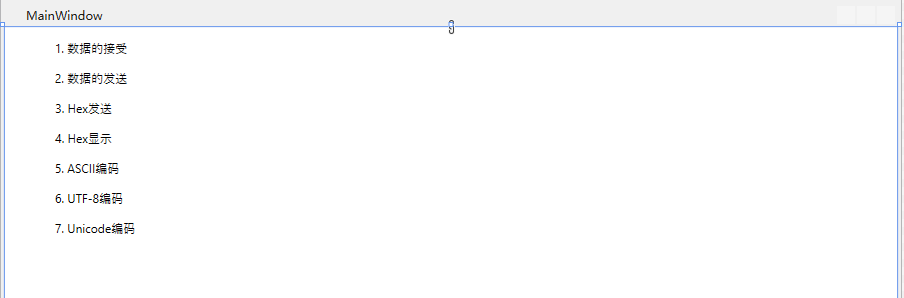
Canvas是一个类似于坐标系的面板,所有的元素通过设置坐标来决定其在坐标系中的位置。具体表现为使用Left、Top、Right、 Bottom附加属性在Canvas中定位控件。
 <Window x:Class="WpfLayout.MainWindow"

         xmlns="http://schemas.microsoft.com/winfx/2006/xaml/presentation"

         xmlns:x="http://schemas.microsoft.com/winfx/2006/xaml"

         xmlns:d="http://schemas.microsoft.com/expression/blend/2008"

         xmlns:mc="http://schemas.openxmlformats.org/markup-compatibility/2006"

         xmlns:local="clr-namespace:WpfLayout"

         mc:Ignorable="d"

         Title="MainWindow" Height="" Width="">

     <Canvas>

         <TextBlock FontFamily="思源雅黑" Canvas.Left="" Canvas.Top="" TextAlignment="Center" FontSize="">. 数据的接受</TextBlock>

         <TextBlock FontFamily="思源雅黑" Canvas.Left="" Canvas.Top="" TextAlignment="Center" FontSize="">. 数据的发送</TextBlock>

         <TextBlock FontFamily="思源雅黑" Canvas.Left="" Canvas.Top="" TextAlignment="Center" FontSize="">. Hex发送</TextBlock>

         <TextBlock FontFamily="思源雅黑" Canvas.Left="" Canvas.Top="" TextAlignment="Center" FontSize="">. Hex显示</TextBlock>

         <TextBlock FontFamily="思源雅黑" Canvas.Left="" Canvas.Top="" TextAlignment="Center" FontSize="">. ASCII编码</TextBlock>

         <TextBlock FontFamily="思源雅黑" Canvas.Left="" Canvas.Top="" TextAlignment="Center" FontSize="">. UTF-8编码</TextBlock>

         <TextBlock FontFamily="思源雅黑" Canvas.Left="" Canvas.Top="" TextAlignment="Center" FontSize="">. Unicode编码</TextBlock>

     </Canvas>

 </Window>
5.)DockPanel布局
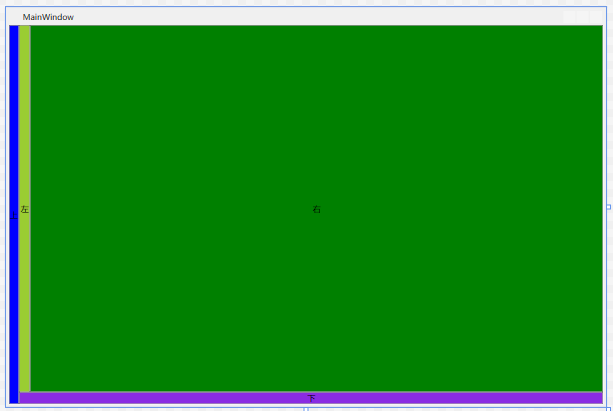
DockPanel支持让元素简单地停靠在整个面板的某一条边上,然后拉伸元素以填满全部宽度或高度。它也支持让一个元素填充其他已停靠元素没有占用的剩余空间。
DockPanel有一个Dock附加属性,因此子元素用4个值来控制她们的停靠:Left、Top、Right、Bottom。Dock没有Fill值。作为替代,最后的子元素将加入一个DockPanel并填满所有剩余的空间,除非DockPanel的LastChildFill属性为false,它将朝某个方向停靠。
 <Window x:Class="WpfLayout.MainWindow"

         xmlns="http://schemas.microsoft.com/winfx/2006/xaml/presentation"

         xmlns:x="http://schemas.microsoft.com/winfx/2006/xaml"

         xmlns:d="http://schemas.microsoft.com/expression/blend/2008"

         xmlns:mc="http://schemas.openxmlformats.org/markup-compatibility/2006"

         xmlns:local="clr-namespace:WpfLayout"

         mc:Ignorable="d"

         Title="MainWindow" Height="" Width="">

     <DockPanel>

         <Button Content="上" DockPanel.Dock="Left" Background="Blue"></Button>

         <Button Content="下" DockPanel.Dock="Bottom" Background="BlueViolet"></Button>

         <Button Content="左" DockPanel.Dock="Left" Background="YellowGreen"></Button>

         <Button Content="右" DockPanel.Dock="Right" Background="Green"></Button>

     </DockPanel>

 </Window>
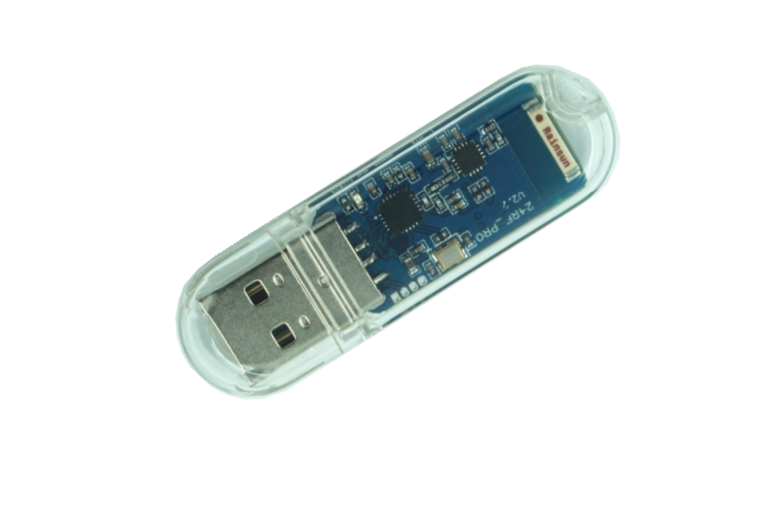
- 最后简单介绍下我们的无线串口器设备
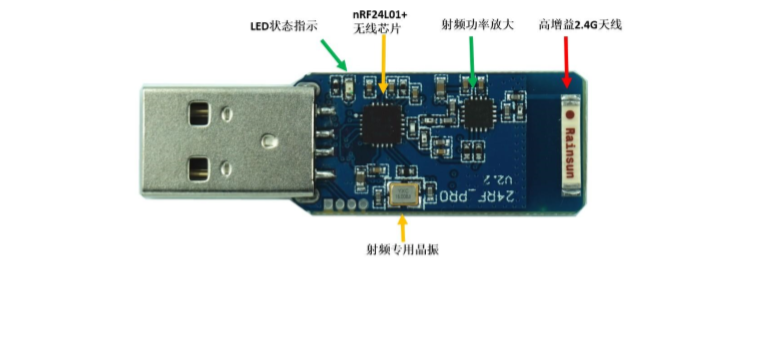
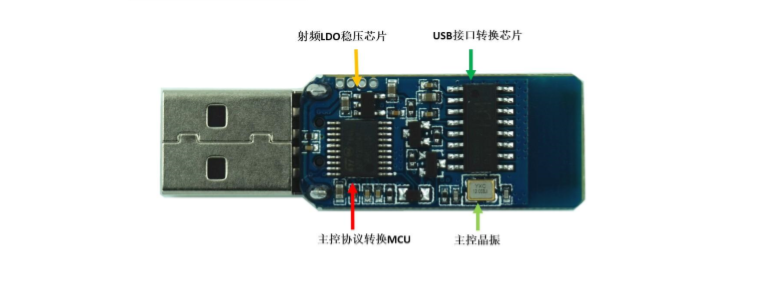
nRF24L01 无线串口
无线串口 A面
无线串口 B面
三、 小结
WPF布局牵涉的内容很多,只有在平时不断积累才能渐趋完善!布局一直是自己的弱项,布局会比较差,但是重在理解控件的作用以及能举一反三。 通过实例加深对各个控件的理解,具体的运用还需多加强练习和查阅msdn。,有不足之处还望大家多多指正。
Demo下载:WpfSerialPort.rar
WPF入门教程系列二的更多相关文章
- WPF入门教程系列二十三——DataGrid示例(三)
DataGrid的选择模式 默认情况下,DataGrid 的选择模式为“全行选择”,并且可以同时选择多行(如下图所示),我们可以通过SelectionMode 和SelectionUnit 属性来修改 ...
- WPF入门教程系列(二) 深入剖析WPF Binding的使用方法
WPF入门教程系列(二) 深入剖析WPF Binding的使用方法 同一个对象(特指System.Windows.DependencyObject的子类)的同一种属性(特指DependencyProp ...
- WPF入门教程系列二——Application介绍
一.Application介绍 WPF和WinForm 很相似, WPF与WinForm一样有一个 Application对象来进行一些全局的行为和操作,并且每个 Domain (应用程序域)中仅且只 ...
- WPF入门教程系列二十二——DataGrid示例(二)
DataGrid示例的后台代码 1) 通过Entity Framework 6.1 从数据库(本地数据库(local)/Test中的S_City表中读取城市信息数据,从S_ Province表中读取 ...
- WPF入门教程系列二十一——DataGrid示例(一)
前面我们学习了ListView控件的使用示例,今天我们来学习DataGrid的有关知识.提到DataGrid 不管是Asp.Net中的网页开发还是WinForm应用程序开发都会频繁使用.通过它我们可以 ...
- WPF入门教程系列二十——ListView示例(二)
第四步.WPF后台逻辑代码编写 在后台用Entity Framework 6.1的Code First方式获取数据库中的数据.同时,在“刷新”按钮的方法中进行数据绑定.操作步骤如下: 1) 在“刷新 ...
- WPF入门教程系列三——Application介绍(续)
接上文WPF入门教程系列二——Application介绍,我们继续来学习Application 三.WPF应用程序的关闭 WPF应用程序的关闭只有在应用程序的 Shutdown 方法被调用时,应用程序 ...
- WPF入门教程系列(一) 创建你的第一个WPF项目
WPF入门教程系列(一) 创建你的第一个WPF项目 WPF基础知识 快速学习绝不是从零学起的,良好的基础是快速入手的关键,下面先为大家摞列以下自己总结的学习WPF的几点基础知识: 1) C#基础语法知 ...
- WPF入门教程系列一
WPF入门教程 一. 前言 公司项目基于WPF开发,最近项目上线有点空闲时间写一篇基于wpf的基础教材,WPF也是近期才接触,学习WPF也是在网上查资料与微软的MSDN进行学习,写本博客的目为了温 ...
随机推荐
- 原生js编写设为首页兼容ie、火狐和谷歌
// JavaScript Document // 加入收藏 <a onclick="AddFavorite(window.location,document.title)" ...
- UVA 10340 All in All(字符串,朴素匹配)
#include <stdio.h> #include <algorithm> #include <cstring> using namespace std; ], ...
- CodeForces 669A
链接:http://codeforces.com/problemset/problem/669/A 本文链接:http://www.cnblogs.com/Ash-ly/p/5442950.html ...
- [POI2005]Toy Cars
题目大意: 有n种物品,地上有k个格子,p次操作. 每次操作要求将某一个指定的物品移动到任意一个格子中,同时你可以选择是否将格子中的某一个物品收起来,并消耗1的代价. 如果下达指令时,这个物品刚好在格 ...
- Scala零基础教学【41-60】
第41讲:List继承体系实现内幕和方法操作源码揭秘 def main(args: Array[String]) { /** * List继承体系实现内幕和方法操作源码揭秘 * * List本身是一个 ...
- Androids中数据库的使用SQLite
(一) 知识点: SQLite3支持的数据类型:NULL,INTEGER,REAL(浮点数字),TEXT(字符串文本),BLOB(二进制对象),虽然他支持的类型只有五种,但实际上sqlite3也接受v ...
- 动态OSPF配置路由表
动态ospf设置路由表 以Rourer1为例子 (1)首先设置路由器端口ip Router(config)#inter f0/0 Router(config-if)#ip add 192.168.1. ...
- windbg --sqlserver 实例 转
http://blog.csdn.net/obuntu/article/details/5962378 SQLSERVER DUMP 调试 在下面的对话框输入 ~ 会出现线程的信息 0:000> ...
- 谁说 JavaScript 很简单了?
转载请注明出处,保留原文链接以及作者信息 本文介绍了 JavaScript 初学者应该知道的一些技巧和陷阱.如果你是老司机,就当做回顾了,哪里有写的不好的地方欢迎指出. 1. 你是否尝试过对一个数字数 ...
- 2016年31款轻量高效的开源 JavaScript 插件和库
目前有很多网站设计师和开发者喜欢使用由JavaScript开发的插件和库,但同时面临一个苦恼的问题:它们中的大多数实在是太累赘而且常常降低网站的性能.其实,其中也有不少轻量级的插件和库,它们不仅轻巧有 ...