
如何渲染最原始的yuv视频数据?
一.整体思路
我们在用纹理增加细节那篇文章中提到过,要将图片渲染在屏幕上,首先要拿到图片的像素数组数据,然后将像素数组数据通过纹理单元传递到片段着色器中,最后通过纹理采样函数将纹理中对应坐标的颜色值采样出来,然后给最终的片段赋予颜色值。现在换成了yuv视频,我们应该如何处理呢?因为最终的片段颜色值是RGBA格式的,而我们的视频是YUV格式的,所以我们需要做一个转化:即将YUV转化为RGBA。
我们在渲染图像到屏幕的时候,需要用到glTexImage2D()函数指定二维纹理图像,这个函数各个参数的含义如下:
- target:指定目标纹理,这个值必须是GL_TEXTURE_2D
- level:执行细节级别,0是最基本的图像级别,n表示第N级贴图细化级别
- internalformat:指定纹理中的颜色组件,可选的值有GL_ALPHA,GL_RGB,GL_RGBA,GL_LUMINANCE, GL_LUMINANCE_ALPHA 等几种
- width:指定纹理图像的宽度,必须是2的n次方
- height:指定纹理图像的高度,必须是2的n次方
- border:指定边框的宽度,必须为0
- format:像素数据的颜色格式, 不需要和internalformat取值必须相同,可选的值参考internalformat
- type:指定像素数据的数据类型
- pixels:指定内存中指向图像数据的指针
我们可以看到这个函数并没有直接支持yuv格式的图像数据,但是,别担心!它又给我们提供了GL_LUMINANCE这种格式,它表示只取一个颜色通道,假如传入的值为r,则在片段着色器中的纹理单元中读出的值为(r,r,r,1)。这样以来,我们就可以将yuv图像拆分为3个通道来读取。但是,拆分为3个通道来读取,最后如何重新合成一个RGBA颜色值呢?这个时候,之前学过的纹理单元就可以派上用场了,我们可以定义3个纹理单元,分别读取yuv图像的3个通道的数据,最后在片段着色器中进行合成,然后转化为RGBA值即可。
二.读取解析yuv视频文件
想要读取yuv视频数据,我们首先得清楚它的内部结构。为了方便讲解,这里我们以yuv420p格式的视频文件为例,它是一个由宽640,高360的yuv图像构成的视频,并且帧和帧之间无缝衔接。我们知道yuv420p格式的图像帧是先连续存储所有的y分量,然后再连续存储所有的u分量,最后再连续存储所有的v分量。并且,亮度分量y和色度分量uv的比例为4:1:1,也就是4个亮度分量共享一组色度分量。
知道了这些之后,我们就可以来读取yuv视频文件了。首先我们将准备的视频文件input.yuv放入assets文件夹下面,然后写一个函数循环地去读取这个视频文件,代码如下:
fun readYuvData(w:Int,h:Int){

        val input=context.resources.assets.open("input.yuv")

        val y=ByteArray(w*h)

        val u=ByteArray(w*h/4)

        val v=ByteArray(w*h/4)

        while(true){

            val ySize=input.read(y)

            val uSize=input.read(u)

            val vSize=input.read(v)

            if(ySize>0&&uSize>0&&vSize>0){

                //根据指定的字节数组创建一个新的ByteBuffer对象,对返回的ByteBuffer对象所做的更改会反映在原始字节数组上,因为它们共享相同的存储区域

                bufferY=ByteBuffer.wrap(y)

                bufferU=ByteBuffer.wrap(u)

                bufferV=ByteBuffer.wrap(v)

                //请求渲染一个新帧,调用requestRender()后,GLSurfaceView会在下一个合适的时机调用OpenGL渲染器的onDrawFrame()方法,从而实现新的场景绘制和渲染

                glSurfaceView.requestRender()

                Thread.sleep(1000/30)

            }

            else{

                break

            }

        }

    }
三.编写顶点着色器和片段着色器
首先,我们来编写顶点着色器,代码如下:
#version 300 es

layout(location=0) in vec4 a_Position;

layout(location=1) in vec2 a_Texture_Coordinates;

layout(location=3) uniform mat4 u_Matrix;

out vec2 v_Texture_Coordinates;

void main() {

    gl_Position=u_Matrix*a_Position;

    v_Texture_Coordinates=a_Texture_Coordinates;

}
接下来,再来编写片段着色器,代码如下:
#version 300 es

precision mediump float;

in vec2 v_Texture_Coordinates;

out vec4 fragColor;

layout(location=0) uniform sampler2D textureY;

layout(location=1) uniform sampler2D textureU;

layout(location=2) uniform sampler2D textureV;

void main() {

    float y,u,v;

    vec3 rgb;

    y=texture(textureY,v_Texture_Coordinates).r;

    u=texture(textureU,v_Texture_Coordinates).g-0.5;

    v=texture(textureV,v_Texture_Coordinates).b-0.5;

    rgb.r = y + 1.540*v;

    rgb.g = y - 0.183*u - 0.459*v;

    rgb.b = y + 1.816*u;

    fragColor=vec4(rgb,1.0);

}
在这里,我们定义了三个纹理采样对象,分别用于对yuv图像3个通道的数据进行采样。然后,我们需要知道rgb.r,rgb.g指的是什么。其实,在GLSL中,向量的组件可以通过{x,y,z,w},{r,g,b,a}或{s,t,r,q}来获取,之所以采用这三个不同的命名方法,是因为向量通常会用来表示数学向量,颜色和纹理坐标。所以rgb.r,texture(textureY,v_Texture_Coordinates).r都是指向量中的第一个元素的值。由于我们之前设置的格式是GL_LUMINANCE,假设传入的y分量对应坐标位置的值为r,则在片段着色器中的纹理单元中读出的值为(r,r,r,1),那么我们取r就是取第一个元素的值,其实这里前3个的值都是一样的,取哪个都可以。
但是,我们注意到,u和v后面都减去了0.5,这是为什么呢?我们先来看下yuv转rgb的公式:
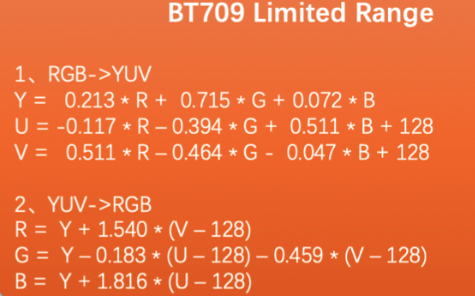
我们首先需要知道的是yuv中的u,v指的是红色R和蓝色B与亮度Y的偏差,u和v的默认值都是128,我们把128代入公式,正好R=Y,R=B。从上面的公式看,代入的u和v都是减去默认值128的,也就是说转化公式中所使用的是u,v和默认值128的偏移值。所以,我们要使用这个公式,也要求出这个偏移值。但是,texture函数计算后得到的是归一化的值,取值范围是[0,1],由于位深是8bit,取值范围是[0,255],减去128相当于减去总范围的一半,所以我们也需要减去总范围的一半,即0.5。
四.绑定顶点数据和纹理数据
首先,我们写一个函数用于绑定顶点数据:
fun bindVertexData(){
     //创建vao

        glGenVertexArrays(1,vao,0)
     //创建vbo

        glGenBuffers(1,vbo,0)
     //一定要先绑定vao,再绑定vbo

        glBindVertexArray(vao[0])

        glBindBuffer(GL_ARRAY_BUFFER,vbo[0])
     //将顶点数组数据存入显存

        glBufferData(GL_ARRAY_BUFFER,floatBuffer.capacity()*4,floatBuffer, GL_STATIC_DRAW)
     //最后一个参数改为偏移值offset

        glVertexAttribPointer(0, position_component_count, GL_FLOAT,false,stride,0)

        glEnableVertexAttribArray(0)

        glVertexAttribPointer(1, texture_coordinate_component_count, GL_FLOAT,false,stride, position_component_count*4)

        glEnableVertexAttribArray(1)
     //解除绑定

        glBindBuffer(GL_ARRAY_BUFFER,0)

        glBindVertexArray(0)

    }
在这里,我们使用了顶点数组对象vao和顶点缓冲对象vbo,这是opengl es3.0中引入的新特性。在opengl es2.0编程中,用于绘制的顶点数组数据首先保存在cpu内存,在调用glDrawArrays函数进行绘制时,需要将顶点数组数据从cpu内存拷贝到gpu显存中。但是,很多时候我们没必要每次绘制时都进行内存拷贝,如果可以直接在显存中存储这些数据,就可以避免每次拷贝所带来的巨大开销。vbo的出现就是为了解决这个问题的,vbo的作用是提前在显存中开辟好一块内存,用于存储顶点数组数据。
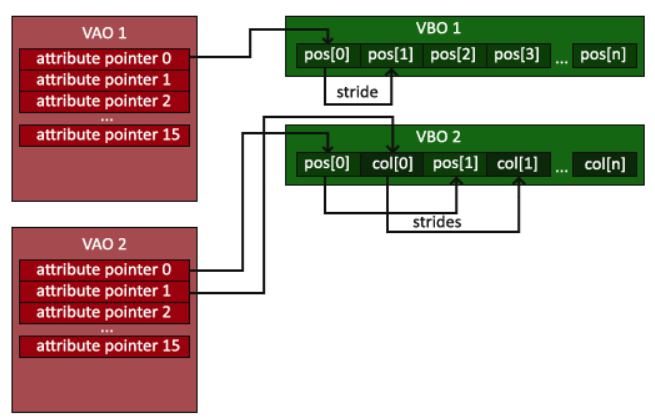
那vao是用来干嘛的呢?我们现在思考一个问题,假如我们有两份顶点数组数据,一份用来绘制正方体,一份用来绘制长方体,并且我们将它们都存入vbo开辟的显存中,那么gpu怎么知道取哪一部分数据绘制正方体,哪一部分数据绘制长方体呢?vao就是用于解决这个问题的,vao的作用就相当于一个指针,指向我们所开辟的内存的首地址,如下图所示。这样以来,我们可以开辟两处内存分别用于存储正方体数据和长方体数据,然后,我们再使用两个vao对象,分别指向两个内存块的首地址,这样以来,gpu就知道去哪里取数据了。当然,如果只有一份数据,不使用vao也行。
然后,再写一个函数用来绑定纹理数据,代码如下:
fun bindTextureData(){

        //y平面

        glActiveTexture(GL_TEXTURE0)

        glBindTexture(GL_TEXTURE_2D,textures[0])

        glTexImage2D(GL_TEXTURE_2D,0, GL_LUMINANCE,W,H,0, GL_LUMINANCE, GL_UNSIGNED_BYTE,bufferY)

        //u平面

        glActiveTexture(GL_TEXTURE1)

        glBindTexture(GL_TEXTURE_2D,textures[1])

        glTexImage2D(GL_TEXTURE_2D,0, GL_LUMINANCE,W/2,H/2,0, GL_LUMINANCE, GL_UNSIGNED_BYTE,bufferU)

        //v平面

        glActiveTexture(GL_TEXTURE2)

        glBindTexture(GL_TEXTURE_2D,textures[2])

        glTexImage2D(GL_TEXTURE_2D,0, GL_LUMINANCE,W/2,H/2,0, GL_LUMINANCE, GL_UNSIGNED_BYTE,bufferV)

    }
完整的MyRenderer.kt的代码如下:
class MyRenderer(val context: Context,val glSurfaceView:GLSurfaceView):GLSurfaceView.Renderer {

    private val projectionMatrix:FloatArray=FloatArray(16)//存储投影矩阵

    private val textures=IntArray(3)

    private var floatBuffer:FloatBuffer

    private val vao=IntArray(1)

    private val vbo=IntArray(1)

    private var bufferY:ByteBuffer?=null

    private var bufferU:ByteBuffer?=null

    private var bufferV:ByteBuffer?=null

    init{

        //存储顶点坐标和纹理坐标

        val vertexData= floatArrayOf(

            1f,  9/16f, 1.0f, 0.0f, // top right

            1f, -9/16f, 1.0f, 1.0f, // bottom right

            -1f, 9/16f, 0.0f, 0.0f,  // top left

            1f, -9/16f, 1.0f, 1.0f, // bottom right

            -1f, -9/16f, 0.0f, 1.0f, // bottom left

            -1f,  9/16f, 0.0f, 0.0f  // top left

        )

        floatBuffer= ByteBuffer

            .allocateDirect(vertexData.size*4)//一个浮点数占四个字节

            .order(ByteOrder.nativeOrder())

            .asFloatBuffer()

            .put(vertexData)

        floatBuffer.position(0)

    }

    companion object{

        val position_component_count=2

        val texture_coordinate_component_count=2

        val stride=(position_component_count+ texture_coordinate_component_count)*4

        val W=640

        val H=360

    }

    override fun onSurfaceCreated(gl: GL10?, config: EGLConfig?) {

        glClearColor(1.0f,1.0f,1.0f,1.0f)

        val vertexShaderCode=TextResourceReader.readTextFileFromResource(context,R.raw.vertex_shader)

        val fragmentShaderCode=TextResourceReader.readTextFileFromResource(context,R.raw.fragment_shader)

        ShaderHelper.buildProgram(vertexShaderCode,fragmentShaderCode)

        glUniform1i(0,0)

        glUniform1i(1,1)

        glUniform1i(2,2)

        glGenTextures(3,textures,0)

        for(i in 0..2){

            glBindTexture(GL_TEXTURE_2D,textures[i])

            //纹理环绕

            glTexParameteri(GL_TEXTURE_2D, GL_TEXTURE_WRAP_S, GL_REPEAT)

            glTexParameteri(GL_TEXTURE_2D, GL_TEXTURE_WRAP_T, GL_REPEAT)

            //纹理过滤

            glTexParameteri(GL_TEXTURE_2D,GL_TEXTURE_MIN_FILTER, GL_NEAREST)//处理图片缩小的情况

            glTexParameteri(GL_TEXTURE_2D,GL_TEXTURE_MAG_FILTER,GL_LINEAR)//处理图片放大的情况

            //解绑纹理对象

            glBindTexture(GL_TEXTURE_2D,0)

        }

        bindVertexData()

    }

    override fun onSurfaceChanged(gl: GL10?, width: Int, height: Int) {

        glViewport(0,0,width,height)

        //根据屏幕方向生成投影矩阵

        val aspectRatio=if(width>height) width.toFloat()/height.toFloat() else height.toFloat()/width.toFloat()

        if(width>height){

            Matrix.orthoM(projectionMatrix,0,-aspectRatio,aspectRatio,-1f,1f,-1f,1f)

        }

        else{

            Matrix.orthoM(projectionMatrix,0,-1f,1f,-aspectRatio,aspectRatio,-1f,1f)

        }

        //传递正交投影矩阵

        glUniformMatrix4fv(3,1,false,projectionMatrix,0)

        thread{

            readYuvData(W,H)

        }

    }

    override fun onDrawFrame(gl: GL10?) {

        glClear(GL_COLOR_BUFFER_BIT)

        bindTextureData()

        glBindVertexArray(vao[0])

        glDrawArrays(GL_TRIANGLES,0,6)

        bufferY?.clear()

        bufferU?.clear()

        bufferV?.clear()

    }

    fun bindVertexData(){

        glGenVertexArrays(1,vao,0)

        glGenBuffers(1,vbo,0)

        glBindVertexArray(vao[0])

        glBindBuffer(GL_ARRAY_BUFFER,vbo[0])

        glBufferData(GL_ARRAY_BUFFER,floatBuffer.capacity()*4,floatBuffer, GL_STATIC_DRAW)

        glVertexAttribPointer(0, position_component_count, GL_FLOAT,false,stride,0)

        glEnableVertexAttribArray(0)

        glVertexAttribPointer(1, texture_coordinate_component_count, GL_FLOAT,false,stride, position_component_count*4)

        glEnableVertexAttribArray(1)

        glBindBuffer(GL_ARRAY_BUFFER,0)

        glBindVertexArray(0)

    }

    fun bindTextureData(){

        //y平面

        glActiveTexture(GL_TEXTURE0)

        glBindTexture(GL_TEXTURE_2D,textures[0])

        glTexImage2D(GL_TEXTURE_2D,0, GL_LUMINANCE,W,H,0, GL_LUMINANCE, GL_UNSIGNED_BYTE,bufferY)

        //u平面

        glActiveTexture(GL_TEXTURE1)

        glBindTexture(GL_TEXTURE_2D,textures[1])

        glTexImage2D(GL_TEXTURE_2D,0, GL_LUMINANCE,W/2,H/2,0, GL_LUMINANCE, GL_UNSIGNED_BYTE,bufferU)

        //v平面

        glActiveTexture(GL_TEXTURE2)

        glBindTexture(GL_TEXTURE_2D,textures[2])

        glTexImage2D(GL_TEXTURE_2D,0, GL_LUMINANCE,W/2,H/2,0, GL_LUMINANCE, GL_UNSIGNED_BYTE,bufferV)

    }

    fun readYuvData(w:Int,h:Int){

        val input=context.resources.assets.open("input.yuv")

        val y=ByteArray(w*h)

        val u=ByteArray(w*h/4)

        val v=ByteArray(w*h/4)

        while(true){

            val ySize=input.read(y)

            val uSize=input.read(u)

            val vSize=input.read(v)

            if(ySize>0&&uSize>0&&vSize>0){

                //根据指定的字节数组创建一个新的ByteBuffer对象,对返回的ByteBuffer对象所做的更改会反映在原始字节数组上,因为它们共享相同的存储区域

                bufferY=ByteBuffer.wrap(y)

                bufferU=ByteBuffer.wrap(u)

                bufferV=ByteBuffer.wrap(v)

                //请求渲染一个新帧,调用requestRender()后,GLSurfaceView会在下一个合适的时机调用OpenGL渲染器的onDrawFrame()方法,从而实现新的场景绘制和渲染

                glSurfaceView.requestRender()

                Thread.sleep(1000/30)

            }

            else{

                break

            }

        }

    }

}
MainActivity.kt的代码如下:
class MainActivity : AppCompatActivity() {

    private lateinit var glSurfaceView:GLSurfaceView

    override fun onCreate(savedInstanceState: Bundle?) {

        super.onCreate(savedInstanceState)

        glSurfaceView= GLSurfaceView(this)

        glSurfaceView.setEGLContextClientVersion(3)

        glSurfaceView.setRenderer(MyRenderer(this,glSurfaceView))

        setContentView(glSurfaceView)

    }

    override fun onPause() {

        super.onPause()

        glSurfaceView.onPause()

    }

    override fun onResume() {

        super.onResume()

        glSurfaceView.onResume()

    }

}
其他代码我之前的文章中有写。
如何渲染最原始的yuv视频数据?的更多相关文章
- 使用D3D渲染YUV视频数据
源代码下载 在PC机上,对于YUV格式的视频如YV12,YUY2等的显示方法,一般是采用DIRECTDRAW,使用显卡的OVERLAY表面显示.OVERLAY技术主要是为了解决在PC上播放VCD而在显 ...
- 使用D3D渲染YUV视频数据<转>
源代码下载 转载地址:http://blog.csdn.net/dengzikun/article/details/5824874 源码地址:http://download.csdn.net/down ...
- 使用DirectDraw直接显示YUV视频数据
最近在编写一个进行视频播放的ActiveX控件,工作已经接近尾声,现将其中显示YUV数据的使用DirectDraw的一些经验总结如下:(解码部分不是我编写的,我负责从网络接收数据,将数据传给解码器,并 ...
- 如何使用DirectDraw直接显示RGB、YUV视频数据(播放yuv)
#include "draw.h"void CTest100Dlg::OnButton1() { // TODO: Add your control notification ha ...
- 基于RTP的H264视频数据打包解包类
from:http://blog.csdn.net/dengzikun/article/details/5807694 最近考虑使用RTP替换原有的高清视频传输协议,遂上网查找有关H264视频RTP打 ...
- JavaCV 采集摄像头及桌面视频数据
javacv 封装了javacpp-presets库很多native API,简化了开发,对java程序员来说比较友好. 之前使用JavaCV库都是使用ffmpeg native API开发,这种方式 ...
- FFmpeg YUV视频序列编码为视频
上一篇已经写了如何配置好开发环境,这次就先小试牛刀,来个视频的编码.搞视频处理的朋友肯定比较熟悉YUV视频序列,很多测试库提供的视频数据都是YUV视频序列,我们这里就用用YUV视频序列来做视频.关于Y ...
- 使用ffmpeg将BMP图片编码为x264视频文件,将H264视频保存为BMP图片,yuv视频文件保存为图片的代码
ffmpeg开源库,实现将bmp格式的图片编码成x264文件,并将编码好的H264文件解码保存为BMP文件. 实现将视频文件yuv格式保存的图片格式的測试,图像格式png,jpg, gif等等測试均O ...
- Android 音视频开发(四):使用 Camera API 采集视频数据
本文主要将的是:使用 Camera API 采集视频数据并保存到文件,分别使用 SurfaceView.TextureView 来预览 Camera 数据,取到 NV21 的数据回调. 注: 需要权限 ...
- 图像处理之基础---2个YUV视频 拼接技术
/************************************************* * 主要功能:两路 YUV4:2:0拼接一路左右半宽格式YUV视频 参考资料:http://www ...
随机推荐
- 物理机和虚拟机上CPU睿频的区别
物理机和虚拟机上CPU睿频的区别 关于睿频 睿频是指当启动一个运行程序后,处理器会自动加速到合适的频率, 而原来的运行速度会提升 10%~20% 以保证程序流畅运行的一种技术. 一般max的睿频不能超 ...
- [转帖]Dapper,大规模分布式系统的跟踪系统
http://bigbully.github.io/Dapper-translation/ 作者:Benjamin H. Sigelman, Luiz Andr´e Barroso, Mike Bur ...
- [转帖]关于gdb相关的几个工具的说明
https://phpor.net/blog/post/846 使用rpm命名查看gdb的rpm包,主要由下面几个程序:/usr/bin/gcore/usr/bin/gdb/usr/bin/gdbse ...
- [转帖]Windows磁盘性能压测(2)-Fio
http://www.manongjc.com/detail/59-qftscgqzitmxpaw.html 目录 一.腾讯云官网硬盘性能指标 二.使用fio测试硬盘性能指标 1. 测试工具相关 2. ...
- expect 的简单学习与使用
背景 最近工作中总有很多重复的事项. 比较繁琐,想着能够简单一点是一点的角度 准备采用expect来建华部分工作量. 其实还可以使用其他方式来处理. 但是感觉expect还是能够简单明了的. 所以暂时 ...
- Zabbix6.0的安装与IPMI的简单使用
zabbix简介 1.zabbix的安装与使用 建议使用CentOS8进行部署, 不建议使用CentOS7, rpm包直接部署的话,CentOS8比较容易一些 支持mysql数据库.建议先期部署mys ...
- Linux 通过yum 方式离线下载依赖rpm包的操作步骤
离线下载依赖rpm包的方法 1.简单获取依赖关系 yum deplist rpm-build 注意 deplist 为依赖项目 我在arm 上面简单跑一下结果为 package: rpm-build- ...
- 在K8S中,Pod生命周期包含哪些?
在Kubernetes(简称K8s)中,Pod的生命周期经历了一系列状态变化.以下是Pod可能处于的一些主要状态: Pending: 当创建一个Pod时,它首先会进入Pending状态.这个状态下,K ...
- Go 1.21发布!
原文在这里. 由Eli Bendersky, on behalf of the Go team 发布于 8 August 2023 Go团队今天非常高兴地发布了Go 1.21版本,你可以通过访问下载页 ...
- Typora 1.6.7永久激活
介绍Typora介绍 具体看上面的我就不多介绍了 接下来我们开始教程 需要的文件 Typora安装包 破解补丁包 安装包下载 破解补丁下载 接下来我们全部下载后获得一个安装包一个补丁 安装包直接安装就 ...