
Docker实践之08-使用网络
目录
一.外部访问容器
默认情况下,如果在启动容器时不进行端口映射,外部是无法访问到容器内部的应用的,如:
$ docker run --name web -d tomcat

d3ee8f09404c0626bc18bb293368c2c171ddcae16420a16370528262e9ed7e87

chench@localhost:~$ docker container ls

CONTAINER ID        IMAGE               COMMAND             CREATED             STATUS              PORTS               NAMES

d3ee8f09404c        tomcat              "catalina.sh run"   5 seconds ago       Up 4 seconds        8080/tcp            web
但是主机是可以访问容器的。
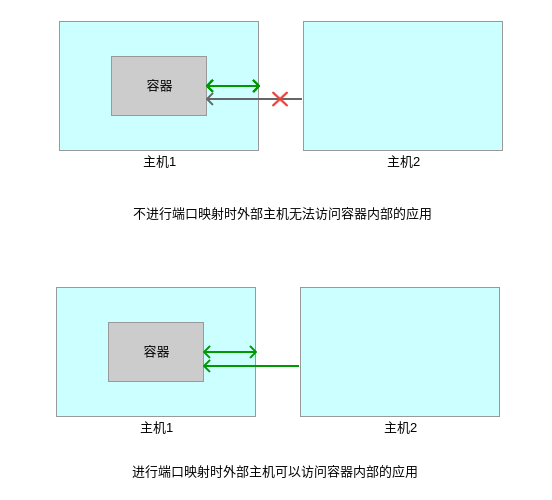
只有在启动容器时明确进行了端口映射,外部主机才能通过映射的端口访问到容器内部的应用,对容器端口映射有2种方式可以实现:
1.启动容器时指定参数-P(大写P)
2.启动容器时指定参数-p(小写p)
启动容器时指定参数-P(大写P)
此时Docker会随机映射一个49000~49900的主机端口到内部容器开放的网络端口。
$ docker run --name web -d -P tomcat

a1b6e37b751379ada8bcf9ffc044fb58eac4b0e6bbe34832a5149e8a0561f9b8

$ docker container ls

CONTAINER ID        IMAGE               COMMAND             CREATED             STATUS              PORTS                     NAMES

a1b6e37b7513        tomcat              "catalina.sh run"   5 seconds ago       Up 3 seconds        0.0.0.0:32769->8080/tcp   web
可以看到,使用参数-P将主机的端口32769映射到容器内部的8080端口了,此时外部主机通过访问容器主机的32769端口就可以访问到容器内部的web应用。
启动容器时指定参数-p(小写p)
支持的格式有:ip:hostPort:containerPort | ip::containerPort | hostPort:containerPort,在一个指定端口上只可以绑定一个容器,但是可以将主机的多个端口映射到相同容器的相同端口。
(1)映射主机指定接口地址的指定端口到容器指定端口
格式:-p ip:hostPort:containerPort
$ docker run --name web -d -p 127.0.0.1:8080:8080 tomcat

fb9531946ab22d57da7f88661cf3841a183aa84a6760f0b657106bdbd9f5d2de

$ docker container ls

CONTAINER ID        IMAGE               COMMAND             CREATED             STATUS              PORTS                      NAMES

fb9531946ab2        tomcat              "catalina.sh run"   5 seconds ago       Up 3 seconds        127.0.0.1:8080->8080/tcp   web
映射主机的127.0.0.1上的8080端口到容器的8080端口。
因为只映射了主机的127.0.0.1接口,所以此时主机可以访问容器内部的web应用,但是外部主机却无法访问容器内部的web应用。如果希望外部主机也能访问容器内部的web应用,必须指定映射一个外部能访问的主机接口,如:
$ docker run --name web2 -d -p 192.168.80.131:8081:8080 tomcat

d55b5e5d39969b324d90edecf65f6a0c7d6b104fa16a147c531e832c15f48ca9

$ docker container ls

CONTAINER ID        IMAGE               COMMAND             CREATED             STATUS              PORTS                           NAMES

d55b5e5d3996        tomcat              "catalina.sh run"   6 seconds ago       Up 4 seconds        192.168.80.131:8081->8080/tcp   web2

fb9531946ab2        tomcat              "catalina.sh run"   3 minutes ago       Up 3 minutes        127.0.0.1:8080->8080/tcp        web
因为主机的接口192.168.80.131是可以被外部主机访问的,所以上述端口映射之后,外部主机也能访问容器内部的web应用。
(2)映射主机指定接口地址的任意端口
格式:-p ip::containerPort
外部主机能访问容器内部的web应用取决于映射的主机地址是否能被外部主机访问。
(3)映射所有接口地址
格式:-p hostPort:containerPort
这是最常用的端口映射方式,采用这种方式映射了主机指定端口到容器指定端口之后,只要主机能被外部主机访问,容器内的web应用也能被外部主机访问。
(4)同时映射多个端口
-p参数可以多次使用来映射多个端口,如:
$ docker run --name web3 -d -p 8082:8080 -p 8083:8080 tomcat

a28613c7a7933d674689a8db72adb510deffc2e35f310d15feca4eb977776dda

$ docker container ls

CONTAINER ID        IMAGE               COMMAND             CREATED             STATUS              PORTS                                            NAMES

a28613c7a793        tomcat              "catalina.sh run"   7 seconds ago       Up 5 seconds        0.0.0.0:8082->8080/tcp, 0.0.0.0:8083->8080/tcp   web3

d55b5e5d3996        tomcat              "catalina.sh run"   8 minutes ago       Up 8 minutes        192.168.80.131:8081->8080/tcp                    web2

fb9531946ab2        tomcat              "catalina.sh run"   12 minutes ago      Up 12 minutes       127.0.0.1:8080->8080/tcp                         web
上述操作同时将主机的8082和8083端口同时映射到了容器的8080端口,因此外部主机可以通过容器主机的8082或8083访问到容器内部的web应用。
二.容器互联
容器互联的目的是为了使得多个容器之间能相互连通和访问,实现容器互联有2种方式:
1.使用--link参数来使容器互联
2.将容器加入自定义的Docker网络实现互联
使用--link参数使容器互联
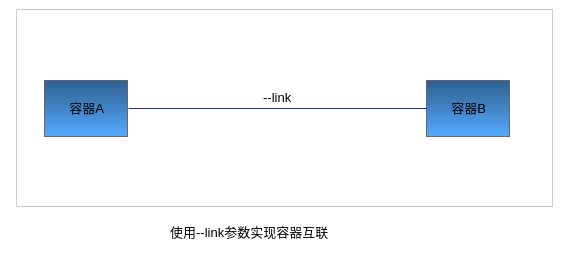
使用"--link"参数实现容器互联是指:在启动容器时将容器连接到另一个容器。
# 先运行一个名称为web1的容器

$ docker run -d --name web1 tomcat

# 运行名称为web2的容器时通过--link参数连接到容器web1上

$ docker run -d --name web2 --link web1 tomcat

# 进入到web2容器中,ping容器web1

$ docker exec -it web2 bash

root@a262333f2f61:/usr/local/tomcat# ping web1

PING web1 (172.19.0.2) 56(84) bytes of data.

64 bytes from web1 (172.19.0.2): icmp_seq=1 ttl=64 time=0.079 ms

64 bytes from web1 (172.19.0.2): icmp_seq=2 ttl=64 time=0.121 ms

64 bytes from web1 (172.19.0.2): icmp_seq=3 ttl=64 time=0.090 ms

64 bytes from web1 (172.19.0.2): icmp_seq=4 ttl=64 time=0.094 ms

64 bytes from web1 (172.19.0.2): icmp_seq=5 ttl=64 time=0.094 ms

64 bytes from web1 (172.19.0.2): icmp_seq=6 ttl=64 time=0.144 ms

^C
显然,在启动容器web2时连接到了容器web1,进入到web2中是可以ping通web1的,那么进入到web1是否可以ping通web2呢?
docker exec -it web1 bash

root@a81a00962bbf:/usr/local/tomcat# ping web2

PING web2.com (184.168.221.74) 56(84) bytes of data.

64 bytes from ip-184-168-221-74.ip.secureserver.net (184.168.221.74): icmp_seq=7 ttl=40 time=216 ms

64 bytes from ip-184-168-221-74.ip.secureserver.net (184.168.221.74): icmp_seq=8 ttl=40 time=216 ms

64 bytes from ip-184-168-221-74.ip.secureserver.net (184.168.221.74): icmp_seq=17 ttl=40 time=216 ms

64 bytes from ip-184-168-221-74.ip.secureserver.net (184.168.221.74): icmp_seq=27 ttl=40 time=216 ms

64 bytes from ip-184-168-221-74.ip.secureserver.net (184.168.221.74): icmp_seq=54 ttl=40 time=218 ms

64 bytes from ip-184-168-221-74.ip.secureserver.net (184.168.221.74): icmp_seq=62 ttl=40 time=216 ms

64 bytes from ip-184-168-221-74.ip.secureserver.net (184.168.221.74): icmp_seq=74 ttl=40 time=216 ms
网络是通的,但是延迟特别大。
将容器加入自定义网络实现互联
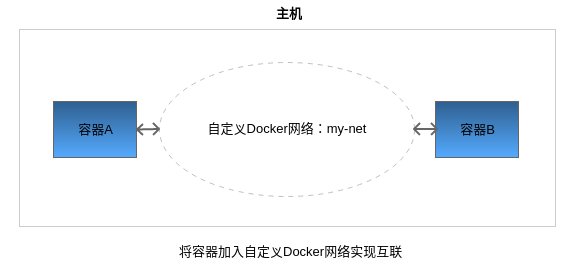
默认情况下,不进行互联的容器之间不能相互连通的。将容器加入自定义的Docker网络实现互联的步骤如下:
第一步,新建一个指定名称的Docker网络
$ docker network create -d bridge my-net

c0e06e20f43d850ec744a495e3f3a0dbb304ab5ca53121b9b3467832859ef283

$ docker network ls

NETWORK ID          NAME                DRIVER              SCOPE

cb2d10962818        bridge              bridge              local

9c5f0af584ae        host                host                local

c0e06e20f43d        my-net              bridge              local

dd97656c3736        none                null                local
-d参数指定网络类型,有bridge和overlay。其中overlay网络类型用于Swarm mode。
实际上,在安装了Docker服务的主机上将会默认存在3个Docker网络:
$ docker network ls

NETWORK ID          NAME                DRIVER              SCOPE

cb2d10962818        bridge              bridge              local

9c5f0af584ae        host                host                local

dd97656c3736        none                null                local
第二步,在运行容器时连接到指定网络
$ docker run --name web1 --network my-net -p 8080:8080 -d tomcat

667b0071ee0ba0fdd5c83743432ebf1b0a1844b0b8b5165f3b0b64c1880e102f

$ docker run --name web2 --network my-net -p 8081:8080 -d tomcat

4bb0530e81058a1136307e90a0fd4431e6a9c2d5f7491c42adbf1f1625337a6a
将容器web1和web2都加入到自定义网络my-net中,进入到web1中测试是否可以连通web2:
$ docker exec -it 667b0071ee0b sh

#ping web2

PING web2 (172.18.0.3): 56 data bytes

64 bytes from 172.18.0.3: icmp_seq=0 ttl=64 time=0.208 ms

64 bytes from 172.18.0.3: icmp_seq=1 ttl=64 time=0.072 ms
三.为容器配置DNS
容器有自己的内部网络和ip地址(使用docker inspect可以获取所有的变量,Docker还可以有一个可变的网络配置),对应的容器也可以配置自己的DNS。
1.配置全部容器的DNS
全局配置所有容器的DNS,可以直接在/etc/docker/daemon.json文件中增加以下内容来设置:
{

	"dns": [

		"114.114.114.114",

		"8.8.8.8"

	]

}
添加全局配置之后需要重启docker服务:
$ sudo systemctl restart docker
验证对容器进行全局DNS配置:
$ docker run --rm -it ubuntu:16.04 cat /etc/resolv.conf

search localdomain

nameserver 114.114.114.114

nameserver 8.8.8.8
显然,全局配置的DNS会被添加到容器的/etc/resolv.conf文件中。
2.对指定容器配置DNS
除了可以全局方式对容器DNS进行配置之外,也可在容器启动时通过参数"--dns"为容器指定DNS配置。而且还必须注意,通过参数“--dns”指定的DNS配置会覆盖全局的DNS配置。
$ docker run --rm --dns=2.2.2.2 -it ubuntu:16.04 cat /etc/resolv.conf

search localdomain

nameserver 2.2.2.2   # 参数--dns配置的DNS覆盖了全局DNS配置,可以理解为--dns参数指定的DNS优先级比在/etc/docker/daemon.json中配置的全局DNS优先级高

$ docker run --rm -it ubuntu:16.04 cat /etc/resolv.conf

search localdomain

nameserver 114.114.114.114

nameserver 8.8.8.8
Docker实践之08-使用网络的更多相关文章
- Docker系列04—跨主机网络方案(overlay/weave)
在前面详细讲解了几种网络模式:none,host,bridge,container.他们解决了单个主机间的容器的通信问题,并不能实现多个主机容器之间的通信. 跨主机网络方案包括两大类: 1,docke ...
- Docker实践,来自沪江、滴滴、蘑菇街架构师的交流分享
架构师小组交流会:每期选一个时下最热门的技术话题进行实践经验分享. 第一期主题:容器实践.Docker 作为当前最具颠覆性的开源技术之一,其轻量虚拟化.可移植性是CI/CD,DevOps,微服务的重要 ...
- [docker]docker自带的overlay网络实战
overlay网络实战 n3启动consul docker run -d -p 8500:8500 -h consul --name consul progrium/consul -server -b ...
- docker实践之docker-compose部署mysql
文章目录 docker实践之docker-compose部署mysql 1.安装部署docker 2.编写docker-compose文件 3.编写配置文件和初始化文件 4.启动数据库 5.检查初始化 ...
- Docker容器基础入门认知-网络篇
这篇文章中,会从 docker 中的单机中的 netns 到 veth,再到单机多个容器之间的 bridge 网络交互,最后到跨主机容器之间的 nat 和 vxlan 通信过程,让大家对 docker ...
- Docker的单主机容器网络
作者:杨冬 欢迎转载,也请保留这段声明.谢谢! 出处: https://andyyoung01.github.io/ 或 http://andyyoung01.16mb.com/ 本篇文章主要探索Do ...
- 百度APP移动端网络深度优化实践分享(二):网络连接优化篇
本文由百度技术团队“蔡锐”原创发表于“百度App技术”公众号,原题为<百度App网络深度优化系列<二>连接优化>,感谢原作者的无私分享. 一.前言 在<百度APP移动端网 ...
- centos7下安装docker(12.2自定义网络)
通常默认的情况下我们使用的是docker的bridge的网络,用户也可以根据自己的业务需要,创建user-defined docker 提供三种user-defined网络驱动:bridge,over ...
- docker 实践
https://doc.yonyoucloud.com/doc/docker_practice/etcd/etcdctl.html 启动http restful API docker批量映射端口 怎么 ...
- Docker学习(六): 网络使用与配置
特别声明: 博文主要是学习过程中的知识整理,以便之后的查阅回顾.部分内容来源于网络(如有摘录未标注请指出).内容如有差错,也欢迎指正! =============系列文章============= 1 ...
随机推荐
- [转帖]Flink完全分布式集群安装
https://zhuanlan.zhihu.com/p/131592261 Flink支持完全分布式模式,这时它由一个master节点和多个worker节点构成.在本节,我们将搭建一个如下的三个节点 ...
- [转帖]Elasticsearch8关闭安全认证功能
https://juejin.cn/post/7203637198120878137 Elasticsearch8在默认情况下是开启安全认证的.但在开发或者简单尝试时,希望关闭它. 关闭安全认证的方式 ...
- [转帖]Linux磁盘I/O(二):使用vm.dirty_ratio和vm.dirty_background_ratio优化磁盘性能
文件缓存是一项重要的性能改进,在大多数情况下,读缓存在绝大多数情况下是有益无害的(程序可以直接从RAM中读取数据).写缓存比较复杂,Linux内核将磁盘写入缓存,过段时间再异步将它们刷新到磁盘.这对加 ...
- [转帖]020 Linux 20 个宝藏命令案例
https://my.oschina.net/u/3113381/blog/5478108 1 JDK 相关的查找命令 (1)确认是否安装 JDK //命令 java -version //输出示例 ...
- systemctl 关闭图形界面的办法
开机以命令模式启动,执行: systemctl set-default multi-user.target 开机以图形界面启动,执行: systemctl set-default graphica ...
- IPV6的简单学习与整理
背景 大概2018年时曾经突击学习过一段时间IPV6 当时没太有写文档的习惯,导致这边没有成型的记录了. 今天又有项目要求使用IPV6, 想了想就将之前学习的部分 还有想继续学习提高的部分进行一下总结 ...
- 【K哥爬虫普法】一个人、一年半、挣了2000万!
我国目前并未出台专门针对网络爬虫技术的法律规范,但在司法实践中,相关判决已屡见不鲜,K 哥特设了"K哥爬虫普法"专栏,本栏目通过对真实案例的分析,旨在提高广大爬虫工程师的法律意识, ...
- 【Jmeter】按比例分配Api压测
先看 [Jmeter]基础介绍-详细 [Jmeter]Request1输出作为Request2输入-后置处理器 继续聊提出的第二个问题,即 2.需要按比例分配API请求并发,以模拟真实的API压力场景 ...
- 解决Edge浏览器提示“此网站已被人举报不安全”
今天下午微软旗下的 Microsoft Edge 浏览器将百度搜索的跳转域名 (*.baidu.com/link?url=*) 封杀,百度搜索首页可以打开,但搜索任何关键词点击搜索结果都会被拦截. 当 ...
- FileReader读取文件(文本和图片)
1.读取文本 let file = input_file.files[0] let fr = new FileReader(); fr.readAsText(file,'gb2312'); //设置文 ...