
Ubuntu下的NVIDIA显卡【安装与卸载、CUDA安装】
@
碎碎念:主要是把显卡相关的整合出来,基础知识后面再放上来
显卡安装后可以有效降低电脑开太多界面卡顿hhh现象,不过如果显卡不好的话或者是独显的话 问题也不大,主要是学习 learning 使用
参考资料都随着后文附在文内了
0. 显卡GPU的基础知识
待填入
1. 显卡安装
参考资料:知乎 Ubuntu 18.04 安装 NVIDIA 显卡驱动
1.终端输入:
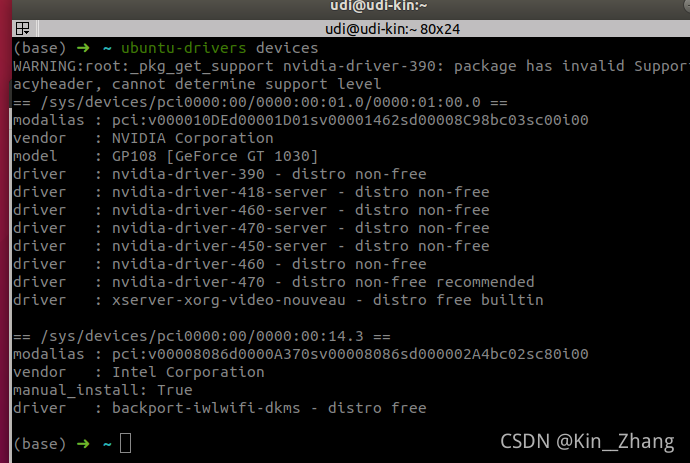
ubuntu-drivers devices
查看自己的是否是nvidia的显卡驱动
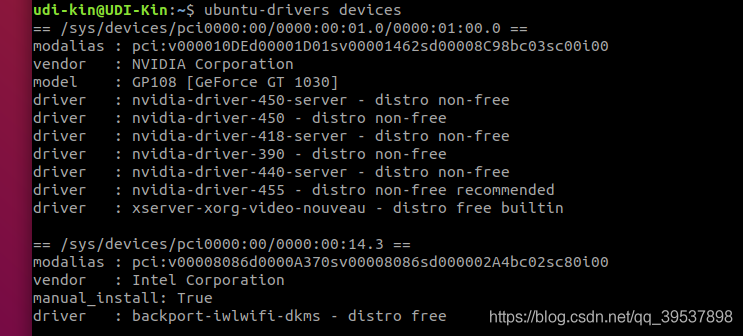
最后有个recommended的就是推荐的安装,
2.如果安装推荐版本直接:
sudo ubuntu-drivers autoinstall
无需进行任何设置 ,安装完成后sudo reboot
3.重启后,输入这个查看是否安装成功了
nvidia-smi
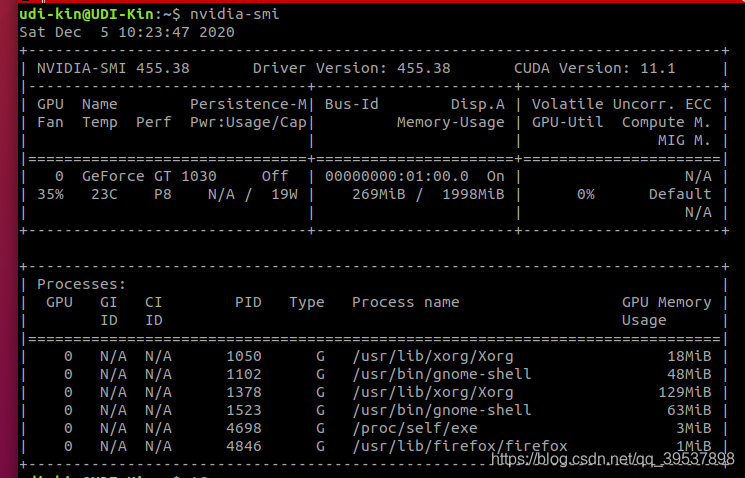
同时右上角也可以看到CUDA版本(11.1好像pytorch还不支持 LOL)
Optional: 卸载显卡(当你要换显卡的时候)
首先打开自己的software & updates: 选择用独显来显示,不然直接从硬件换显卡会... 黑屏的
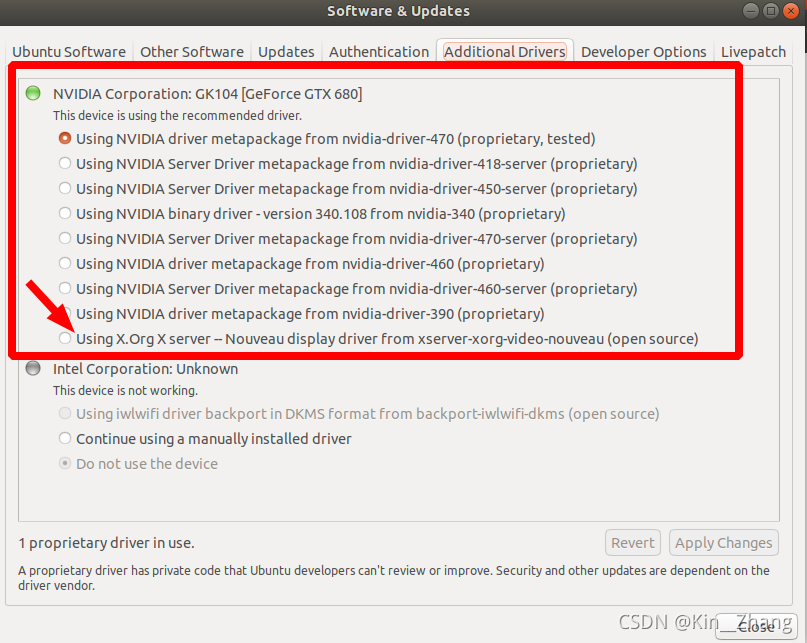
选中后点击apply changes后,等待一段时间,重启,进入设置确认一下是否已经换好了:
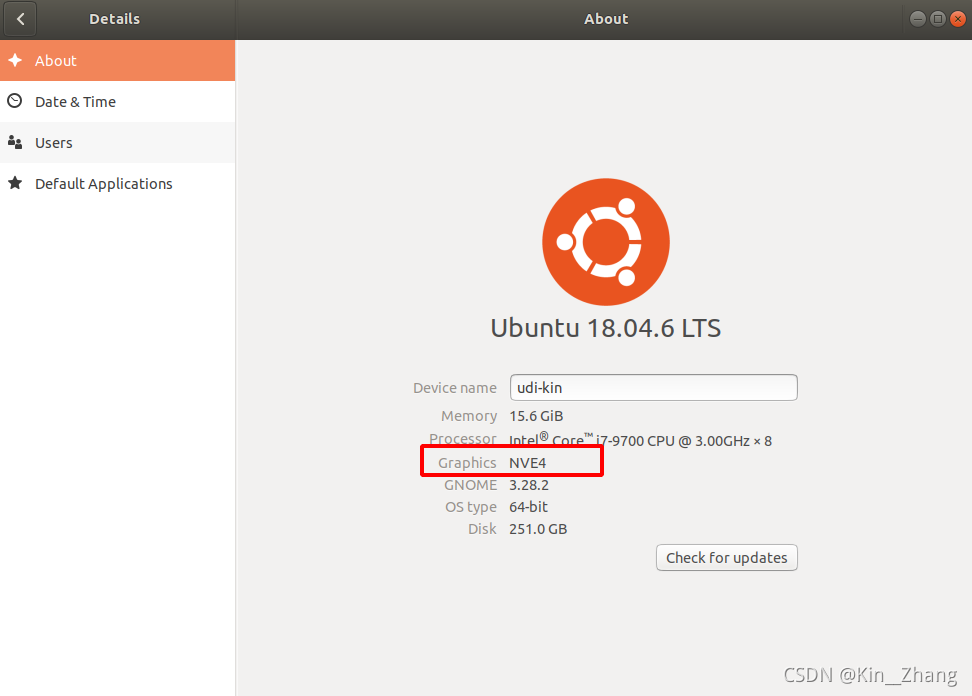
看到这里不再是NVIDIA的即可,继续卸载显卡驱动了
首先如果是zsh,请切换到bash
bash

sudo apt remove nvidia-*
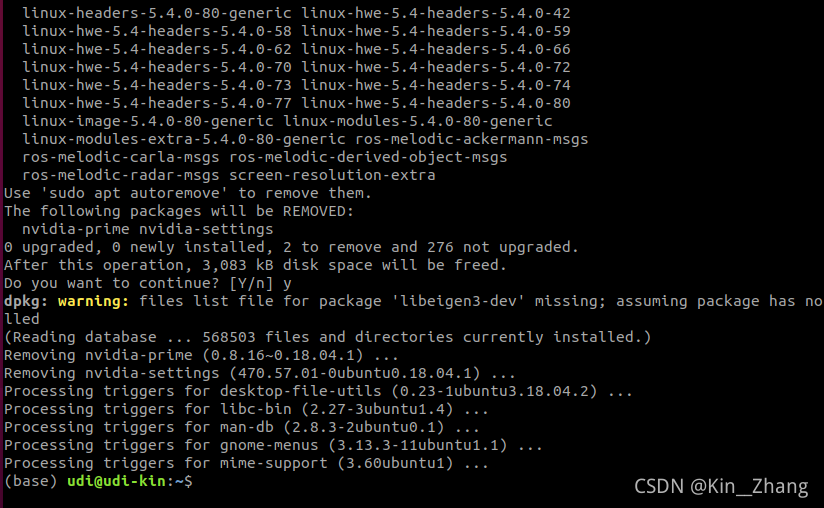
接着关机,换显卡:
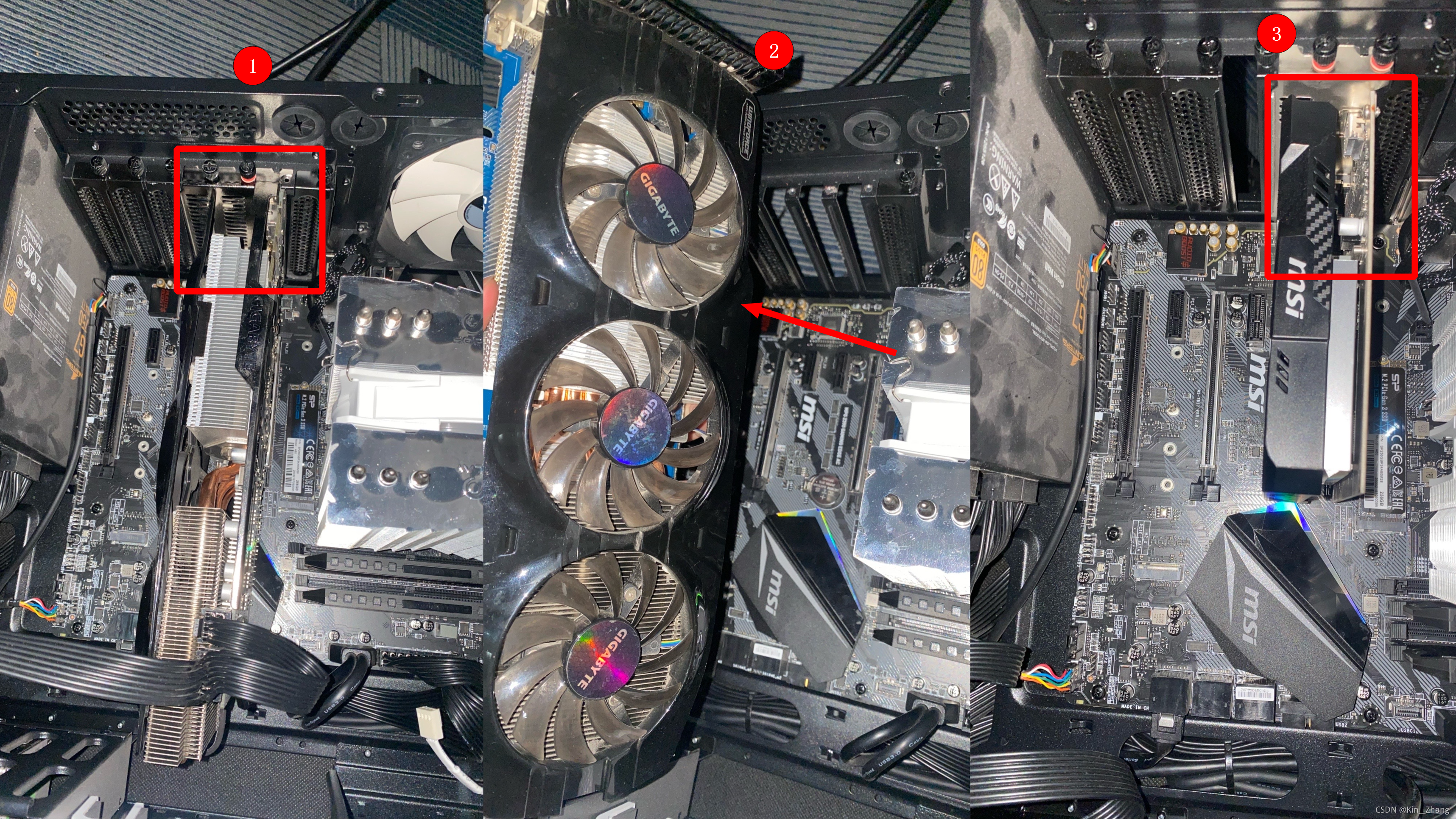
第一、二步拆下原显卡,第三步安装新显卡(不要问我为啥从大的到小的了,因为大的是我自己的... )
然后屏幕接好,开机:
就又回到安装显卡的时候啦~ OVER
2. 安装CUDA
这里的前提是完成了安装显卡的步骤哦

图片中① CUDA Version:11.1是指这个 显卡版本能够安装的最高版本的CUDA
图片中② 是你的显存是多少 比如这里是6G的显存
CUDA下载:
Autoware对CUDA的要求是:10.0 如果你需要运行其他的可以具体看github readme里面说明的CUDA版本即可,不同版本的安装也基本都是一个步骤
CUDA安装:CUDA Toolkit 10.0 Archive 下载
但是官方下载的地址有点慢,看看后面能不能给贴一个链接分享
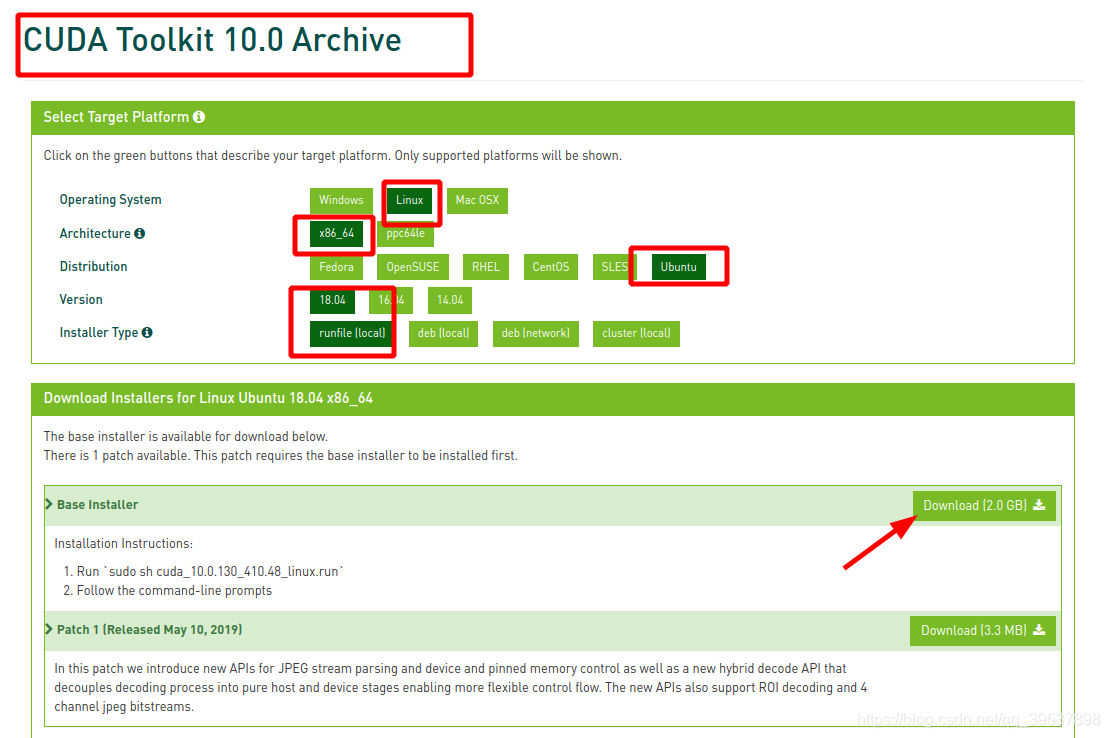
如图检查并点击箭头
运行下载的:
# 首先cd到下载的那个文件夹中

sudo sh ./cuda_10.0.130_410.48_linux.run
然后会出来一个专利书来阅读,长按CTRL+F(CTRL +B是往前翻一页)即可
最后会出来的选项:
1): Do you accept the previously read EULA?
accept
2): Install NVIDIA Accelerated Graphics Driver for Linux-x86_64 **?
n(因为我们已经在上面的步骤安装了最新的显卡驱动)
3): Install the CUDA 10.0 Toolkit?
y
4): Enter Toolkit Location
(直接回车,默认那个就好)
5): Do you want to install a symbolic link at /usr/local/cuda?
y
6): Install the CUDA 10.0 Samples?
y(其实可以是n,不信的话你可以按照最上面的方法卸载cuda toolkit之后,cuda-10.0文件下还是有 Samples文件,当然了,不用太纠结~)
7): Enter CUDA Samples Location
(直接回车,默认那个就好)
export 设置路径PATH:
# bash的终端的话 默认就是这个

gedit ~/.bashrc

# zsh终端的话

gedit ~/.zshrc
添加:
export PATH=/usr/local/cuda-10.0/bin:$PATH

export LD_LIBRARY_PATH=/usr/local/cuda-10.0/lib64:$LD_LIBRARY_PATH
然后可以测试一下是否安装成功:
cd /usr/local/cuda-10.0/samples/1_Utilities/deviceQuery

sudo make -j4

./deviceQuery

Ubuntu下的NVIDIA显卡【安装与卸载、CUDA安装】的更多相关文章
- Ubuntu 14.04 Nvidia显卡驱动手动安装及设置
更换主板修复grub 引导后,无法从Nvidia进入系统(光标闪烁), 可能是显卡驱动出了问题. 1. 进入BIOS设置, 从集成显卡进入系统 将显示器连接到集显的VGI口, 并在BIOS中设置用 ...
- Ubuntu 14.04 Nvidia显卡驱动安装及设置
更换主板修复grub 引导后,无法从Nvidia进入系统(光标闪烁), 可能是显卡驱动出了问题. 1. 进入BIOS设置, 从集成显卡进入系统 将显示器连接到集显的VGI口, 并在BIOS中设置用集显 ...
- Ubuntu 16.04 + Nvidia 显卡驱动 + Cuda 8.0 (问题总结 + 解决方案)【转】
本文转载自:https://blog.csdn.net/Zafir_410/article/details/73188228 前言 前面好一阵子忙于写论文和改论文,好久没有做新实验了,最近又回到做实验 ...
- Ubuntu下搭建JAVA开发环境及卸载
据调查,在中国,PC时代,绝大多数普通用户都不知道linux为何物,到了移动互联网时代,更加不知道,也不会再知道了. 所以,此文不多解释,使用linux的,都是IT界人士,不必普及基础知识. 从已经安 ...
- 关于在ubuntu下配置AMD显卡驱动的总结
同样先卸载先前版本 代码: sudo sh /usr/share/ati/fglrx-uninstall.sh 代码: sudo apt-get remove --purge fglrx fglrx_ ...
- linux/ubuntu下最简单好用的python opencv安装教程 ( 解决 imshow, SIFT, SURF, CSRT使用问题)
希望这篇文章能彻底帮你解决python opencv安装和使用中的常见问题. 懒人请直奔这一节, 一条命令安装 opencv 使用python-opencv常用的问题 在linux中使用python版 ...
- Ubuntu 16.04 NVidia显卡 输入密码后 重复出现登录界面
问题根源:显卡驱动 解决办法: CTRL+ALT+F1 # 切换到命令行 sudo service lightdm stop # 关闭桌面显示管理器 sudo apt-get remove --pu ...
- Ubuntu下Ruby的下载和编译源码安装
1.Ruby的下载 Ruby可以在Ruby 官网上下载,如果想获取更多的Ruby版本,可以到淘宝镜像网站下载. 2.Ruby的编译源码安装 解压 首先把下载下来的源码压缩包解压到自己指定的目录 编译安 ...
- win10下检查nvidia显卡支持的cuda版本
1.首先将[C:\Program Files\NVIDIA Corporation\NVSMI]添加至系统环境变量[path]中: 2.在powershell中使用命令[nvidia-smi],即可看 ...
- Thinkpad W520 + Ubuntu 12.04LTS, 13.10, 14.04LTS安装Nvidia显卡驱动设置
Thinkpad W520 + Ubuntu 12.04LTS, 13.10, 14.04LTS安装Nvidia显卡驱动设置 http://henzhai.com/tech/2012/07/w520- ...
随机推荐
- 由初中生实现的 Windows 12 网页版!
大家好,我是 Java陈序员. 这几天,逛 Github 的时候,看到了一个项目 win12 -- 仿 Windows12 网页版!被它实现的页面功能震撼到了,大家可以一起来感受下! 首先是登录页面. ...
- 【2023最新B站评论爬虫】用python爬取上千条哔哩哔哩评论
目录 一.爬取目标 二.展示爬取结果 三.爬虫代码 四.同步视频 五.附完整源码 您好,我是@马哥python说,一枚10年程序猿. 一.爬取目标 之前,我分享过一些B站的爬虫: [Python爬虫案 ...
- 一则current日志损坏的数据库恢复实例,隐藏参数的使用
场景 之前写了一篇文章,是redo日志全部丢失的情况下,数据库实例恢复的方式.但是,这次特殊在,实例恢复失败的情况下.非常规打开数据库(数据库已经不一致了,但是可以通过expdp导出,导出重要的数据) ...
- ansible(9)--ansible的yum模块
1. yum模块 功能:管理软件包,需要确认被管理端为红帽系列的,并且需要被管理端配置好yum源. 主要的参数如下: 参数 说明 name 指定安装软件包名或软件包URL state 指定yum对应的 ...
- js中关于return和if条件处理
好玩的 // if (true) { // return // } // // 不会打印 // console.log('1') // if (false) { // return // } // / ...
- CentOS7 升级 curl 到 HTTP2
目录 文章目录 目录 编译安装 YUM 升级 编译安装 安装编译环境: yum -y groupinstall "Development Tools" yum -y install ...
- C 语言编程 — 异常处理
目录 文章目录 目录 前文列表 异常处理 perror() 和 strerror() 输出异常信息 程序退出状态 前文列表 <程序编译流程与 GCC 编译器> <C 语言编程 - 基 ...
- debug技巧之远程调试
一.前言 大家好啊,我是summo,今天给大家分享一下我平时是怎么调试代码的,不是权威也不是教学,就是简单分享一下,如果大家还有更好的调试方式也可以多多交流哦. 当我们的应用发布到线上之后,就不能随意 ...
- 基于Vue3水印组件封装:防篡改守护!
基于Vue 3的全新水印通用组件.这款组件不仅功能强大,而且易于集成,能够轻松为您的网页或应用添加自定义水印,有效防止内容被篡改或盗用. 在线查看效果: 原文可查看效果地址 一,编写watermark ...
- AIRIOT答疑第7期|如何快速提升物联网项目交付速度?
平台+模板,套上就能用!贼拉快! AIRIOT提供物联网低代码平台+多套行业案例模板,针对于有明确项目的服务商,用平台已经配置好的节点数.功能模块.流程,直接上手干项目! AIRIOT解答: 多套物联 ...