
VMware最小化安装Centos7.6-无桌面
安装包工具
- VMware Workstation 15 Pro 15.5.2 build-15785246
- CentOS-7.6-x86_64-DVD-1810.iso
链接:https://pan.baidu.com/s/1u2vMvwtpHxbNoRpvLERKmQ 提取码:b8jt
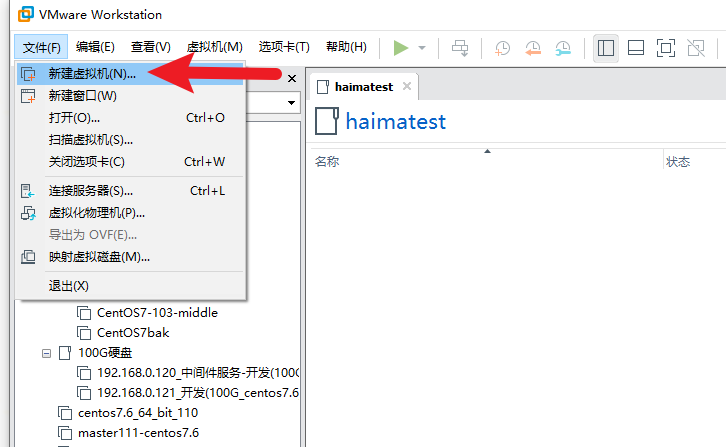
新建虚拟机
新建虚拟机
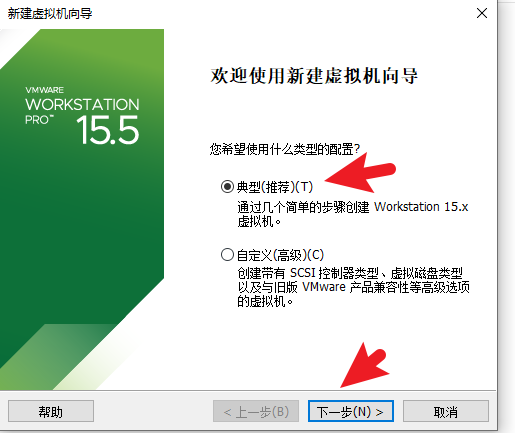
典型(推荐)
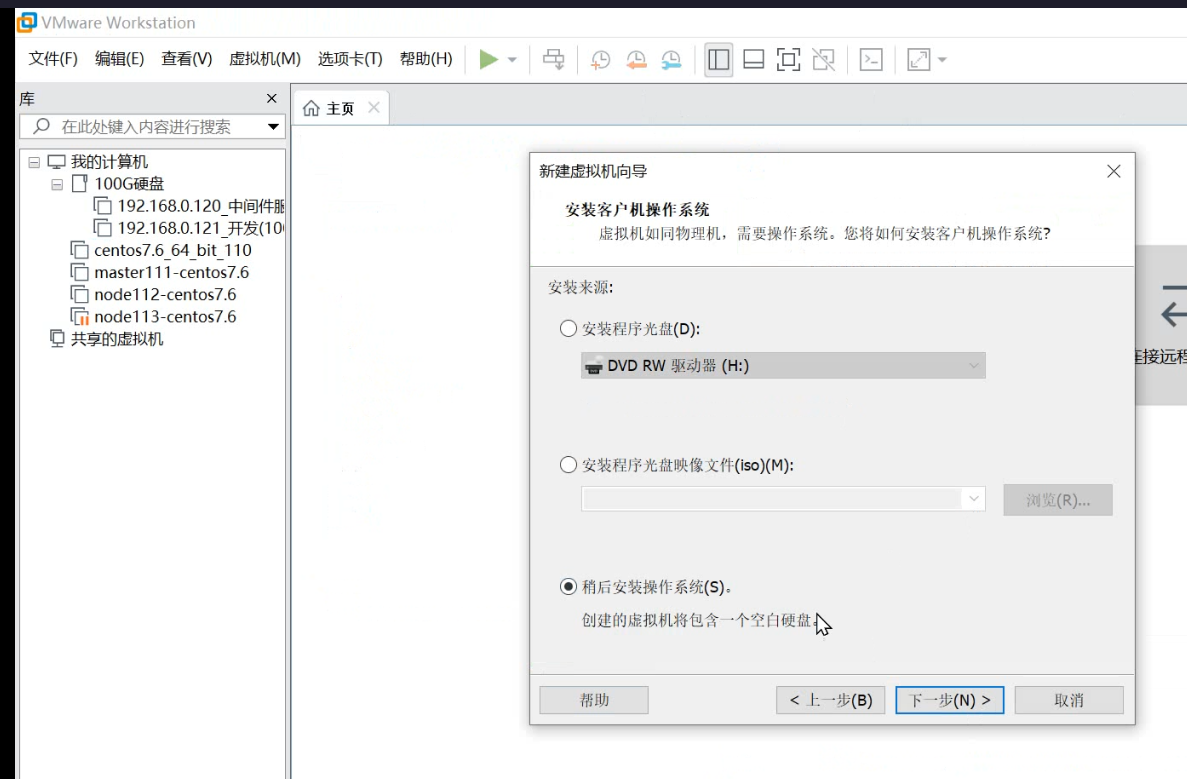
稍后安装操作系统
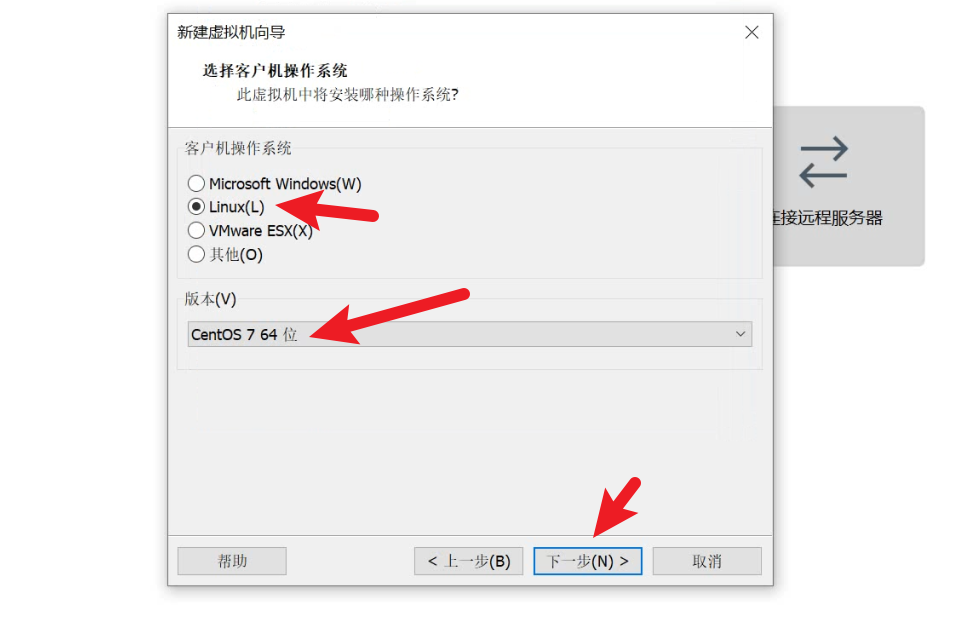
版本选择CentOS7 64位
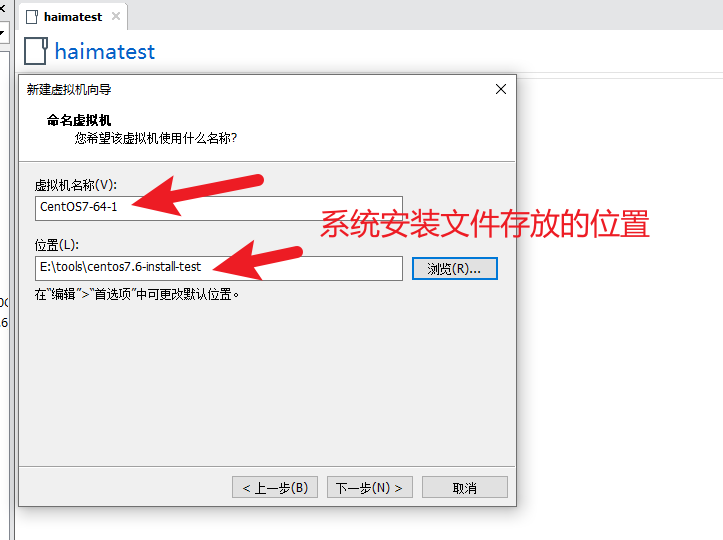
系统名称和安装的位置
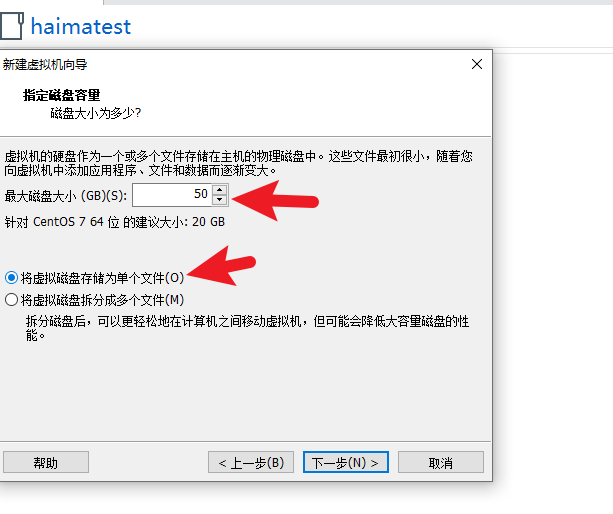
设置磁盘
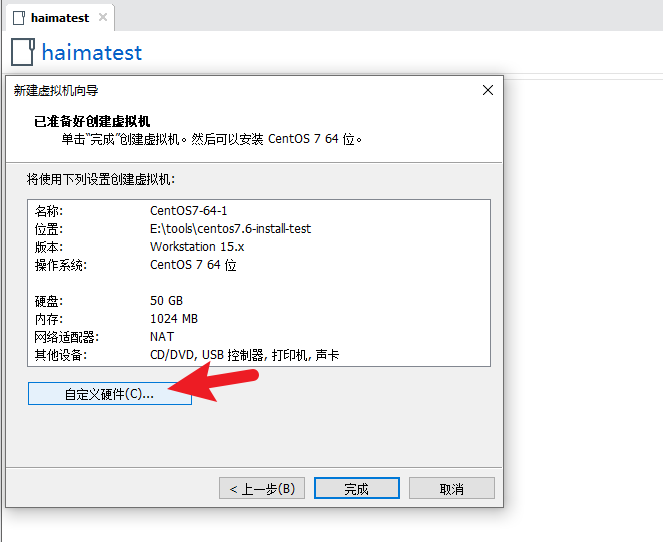
自定义硬件
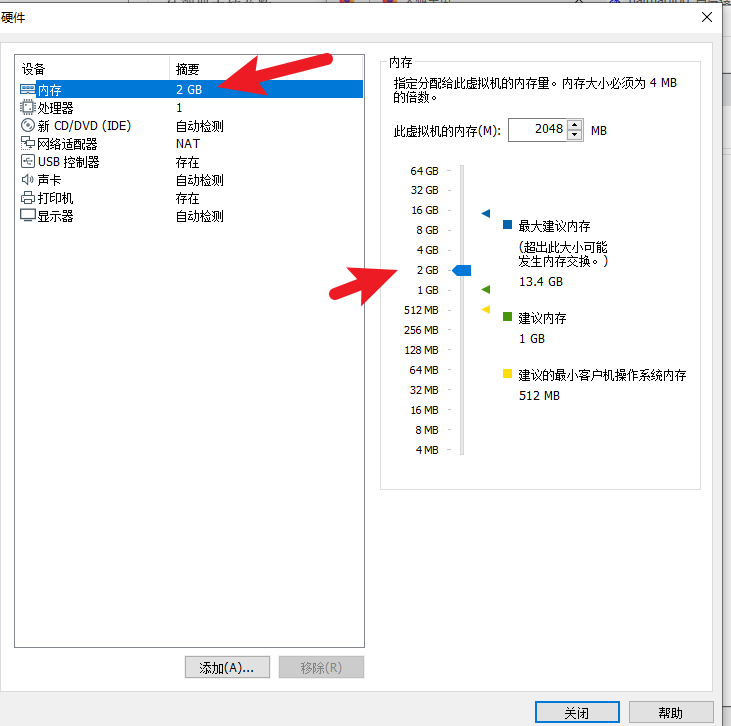
设置内存
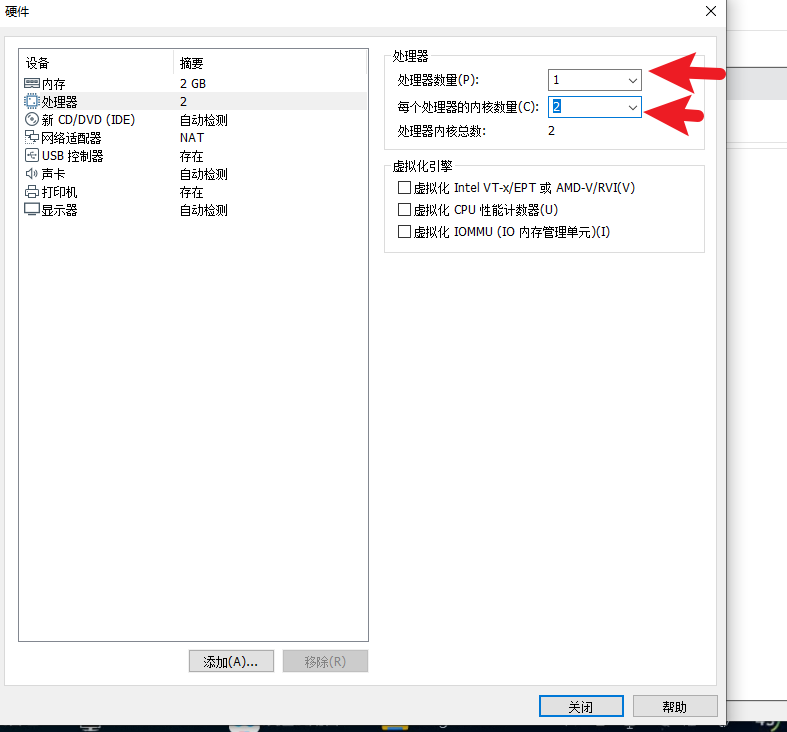
设置处理器
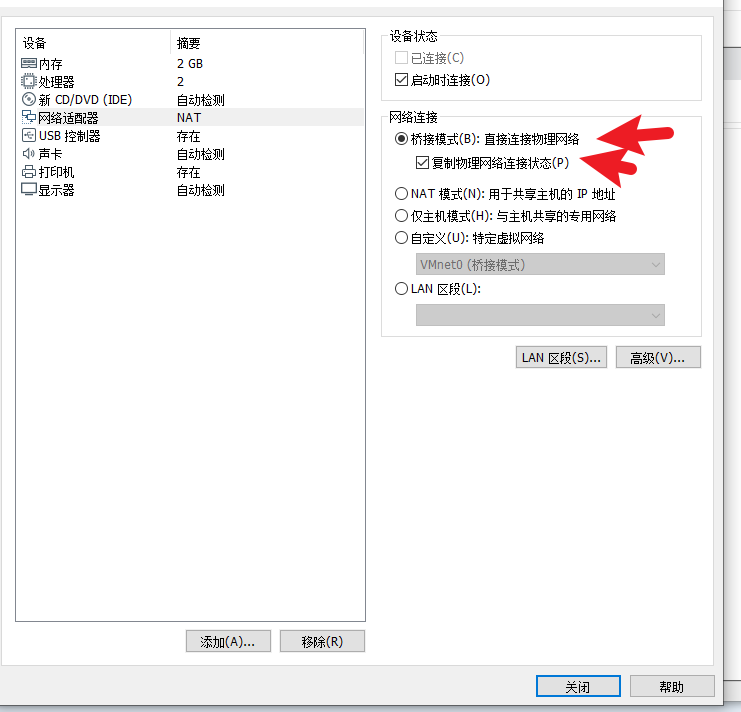
设置网络连接
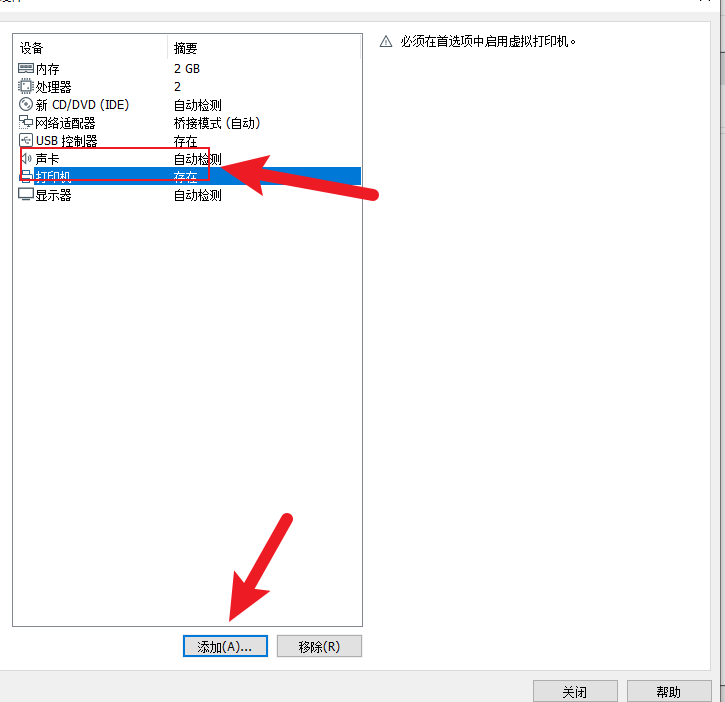
移除打印机和声卡
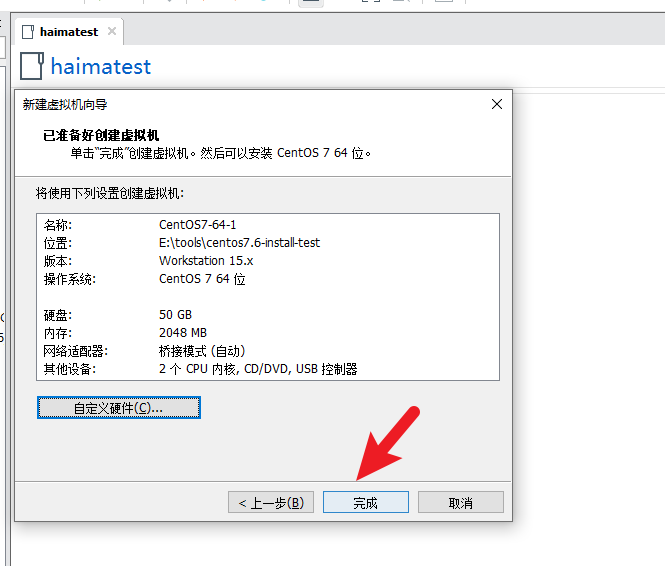
完成设置
添加硬盘

硬盘类型SCSI
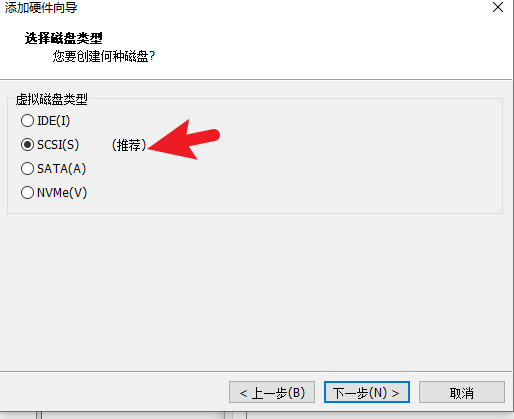
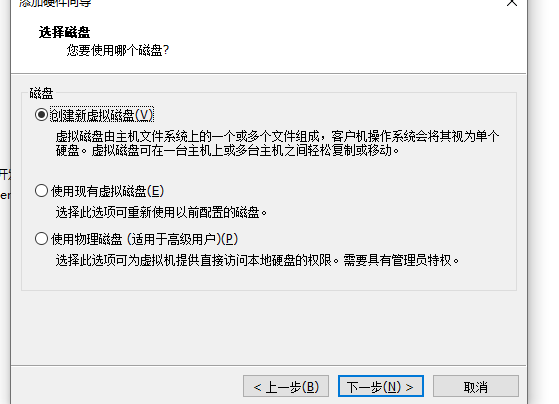
创建新硬盘
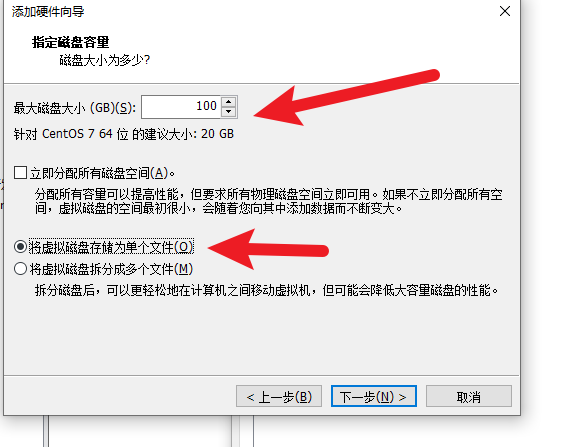
设置硬盘大小
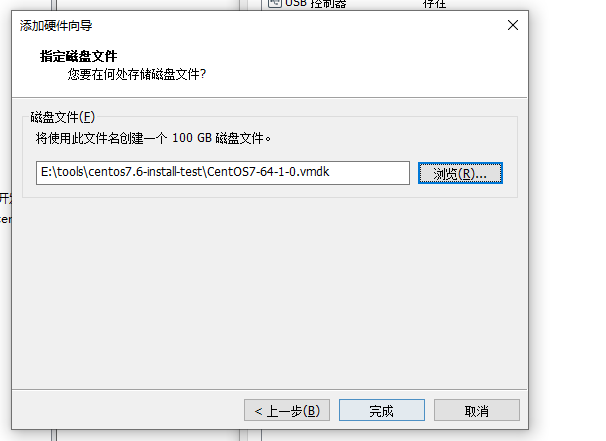
设置挂载硬盘文件存储的位置
选择centos7的iso镜像地址
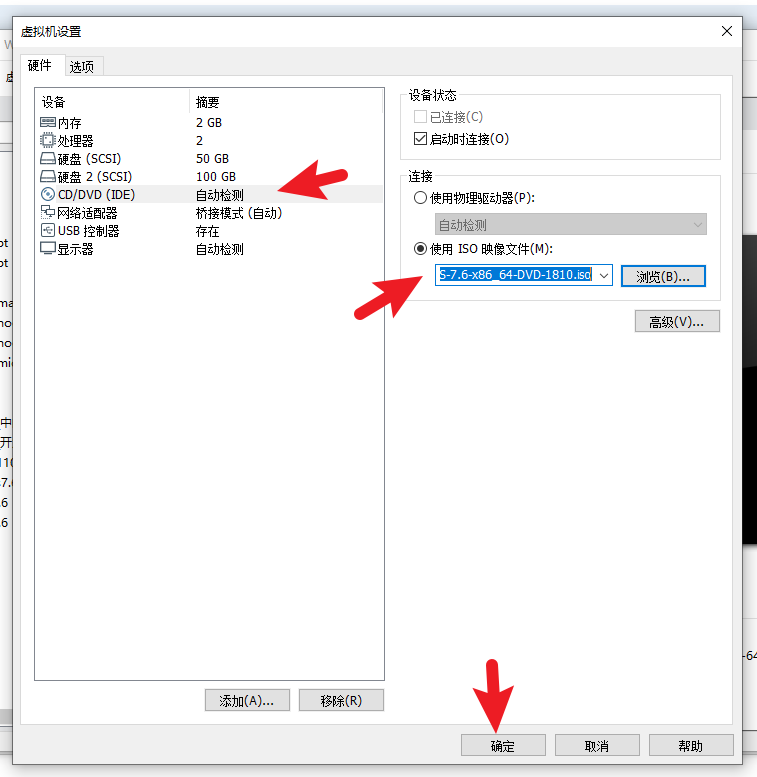
点击确定
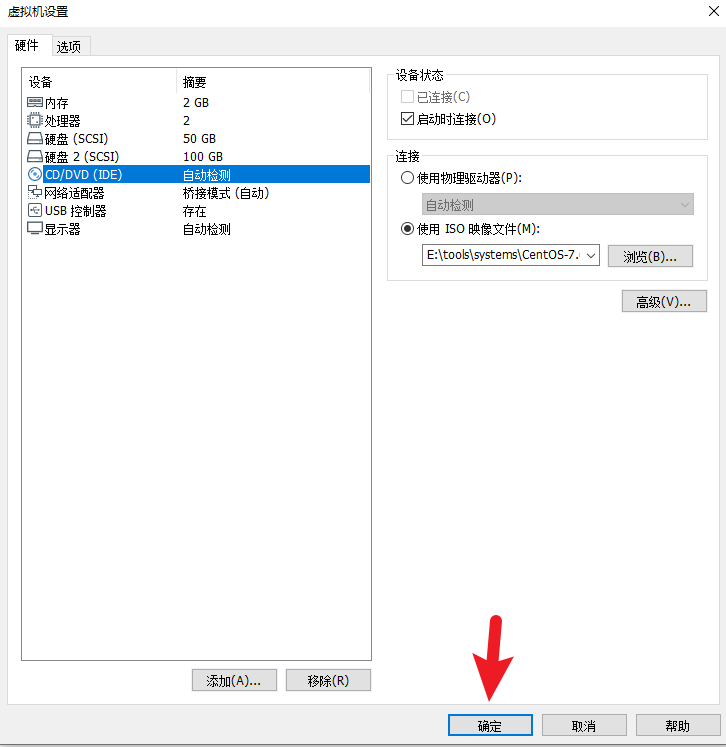
安装 centos 7.6 系统
开启此虚拟机

选择第一个 Install CentOS 7
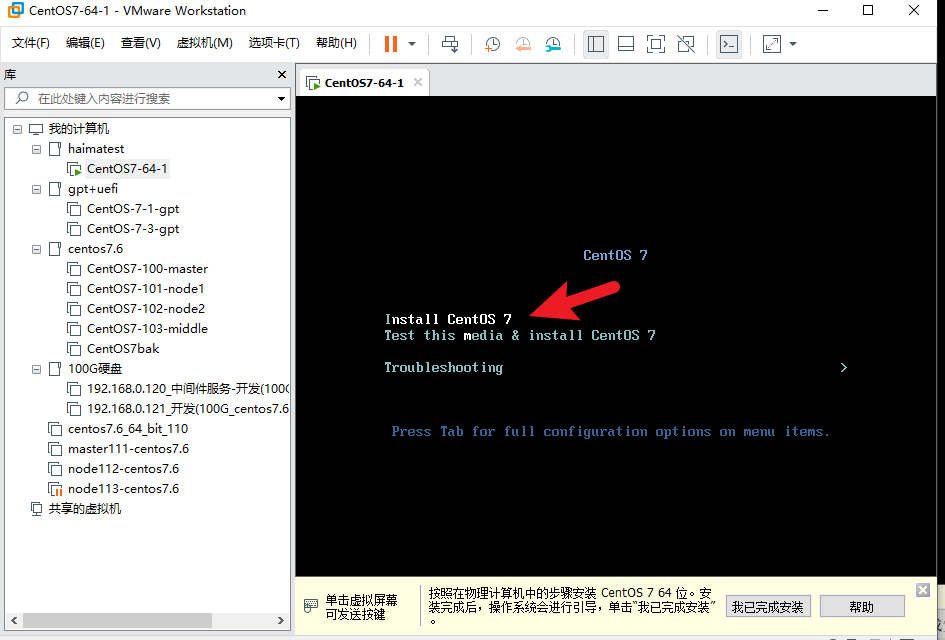
ctrl + alt 可以除开鼠标
选择中文
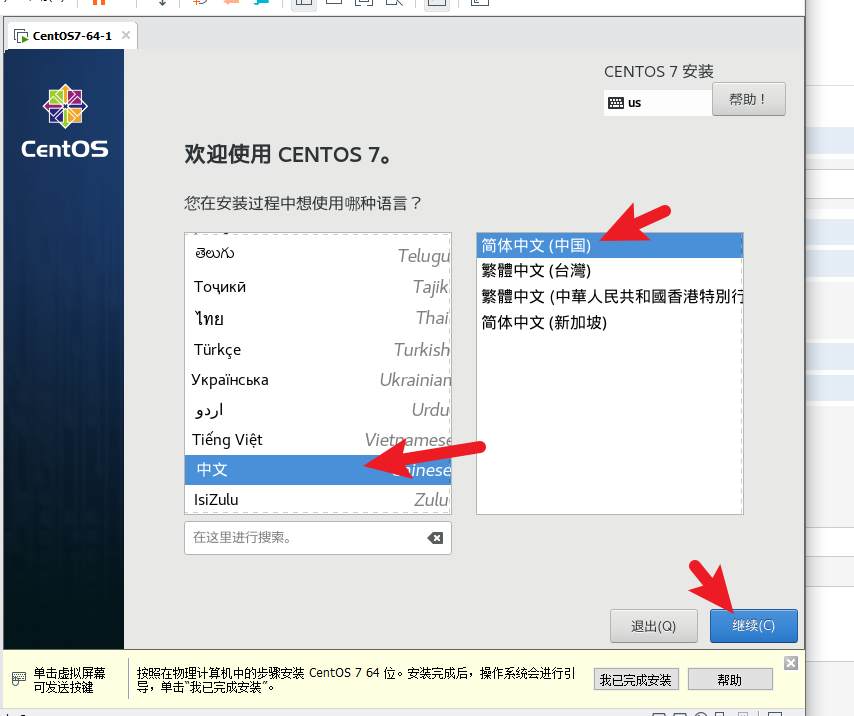
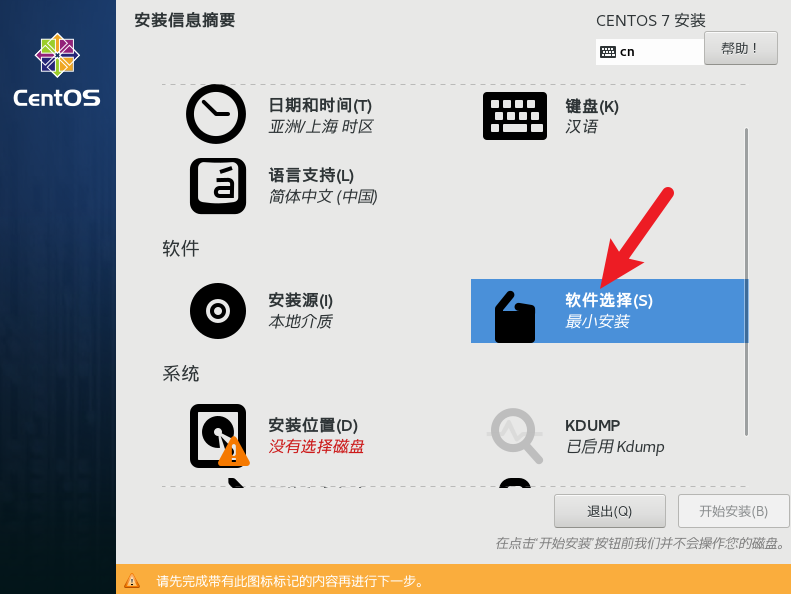
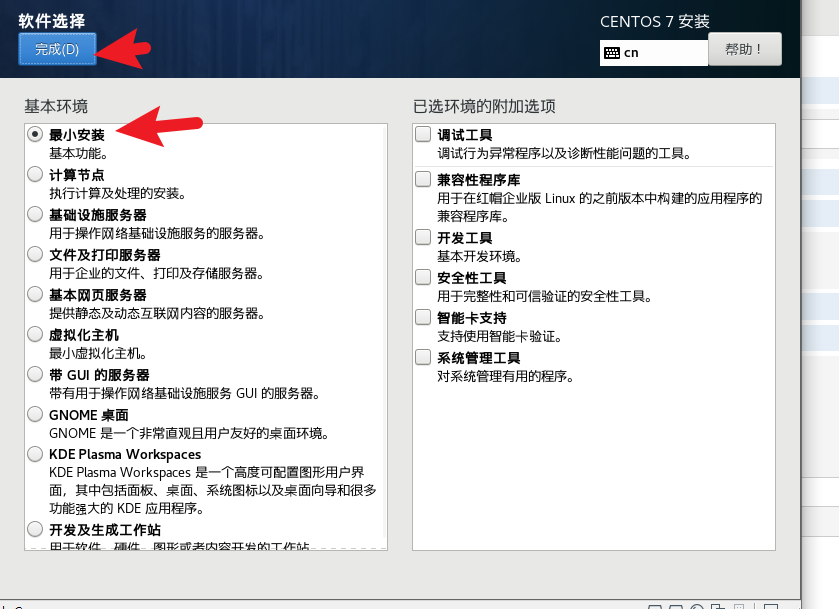
软件选择最小安装
安装位置设置
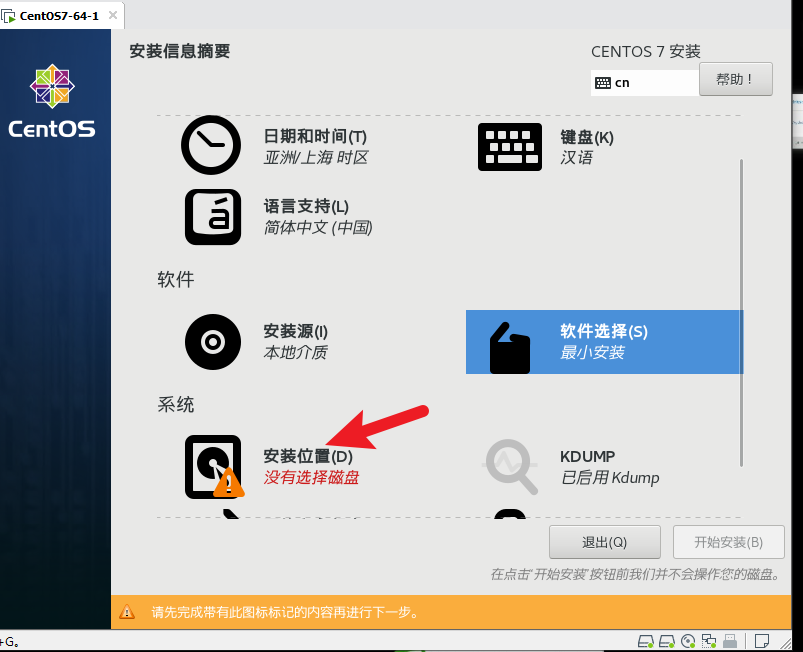
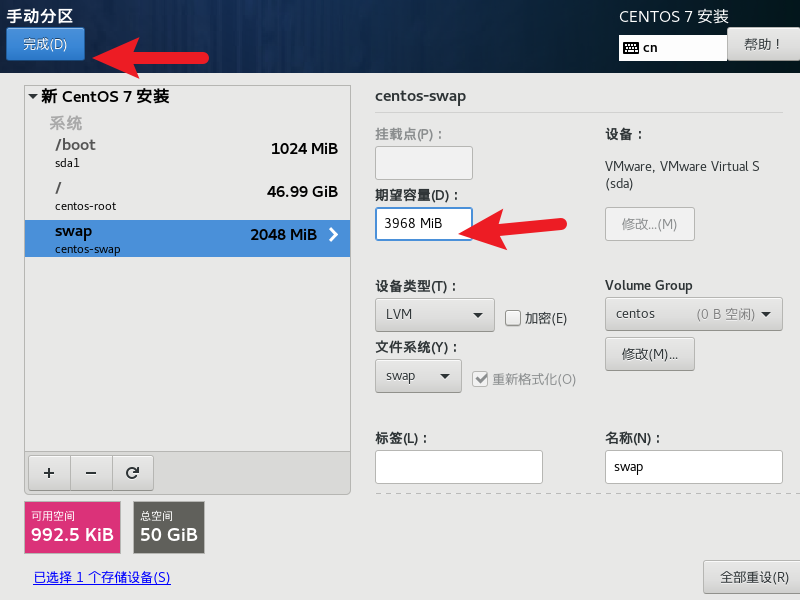
选择50G的硬盘 和我要设置分区 ,然后点完成

点这里自动创建他们
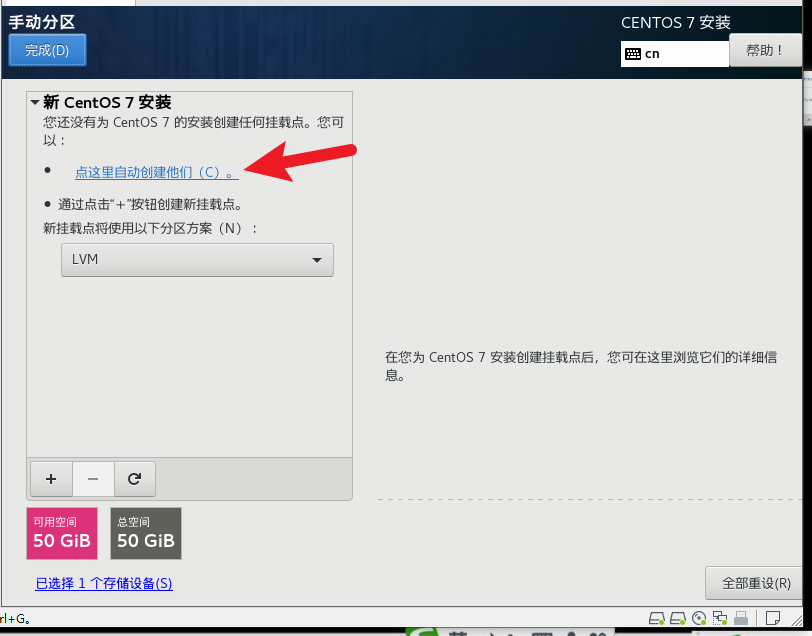
点完成
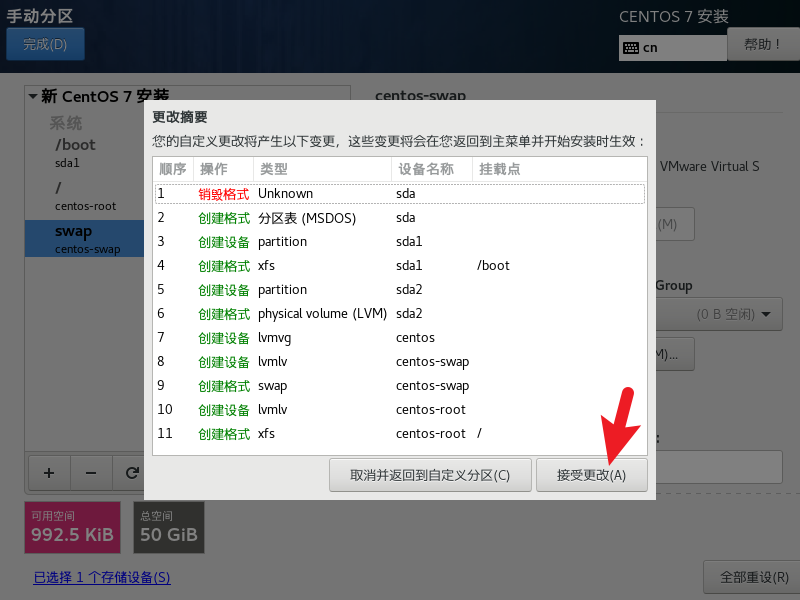
接受更改
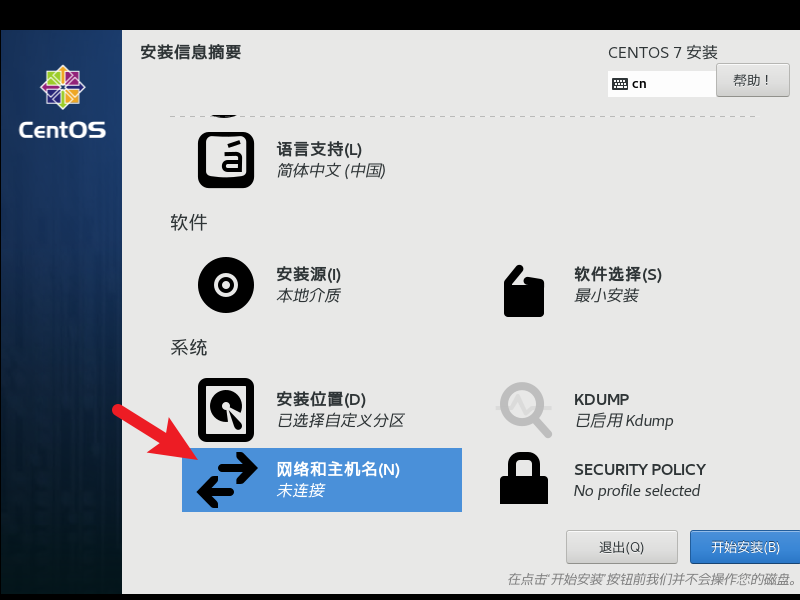
网络和主机名
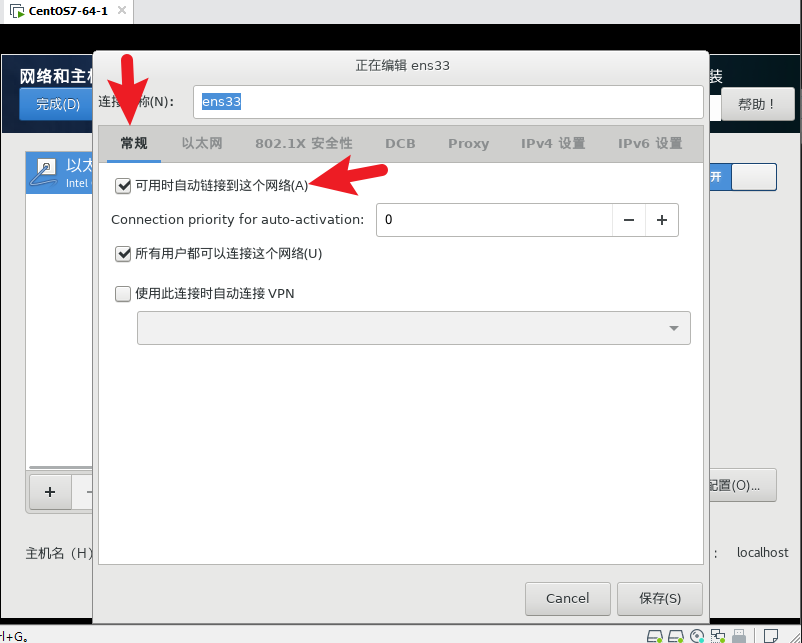
打开网卡,再点配置
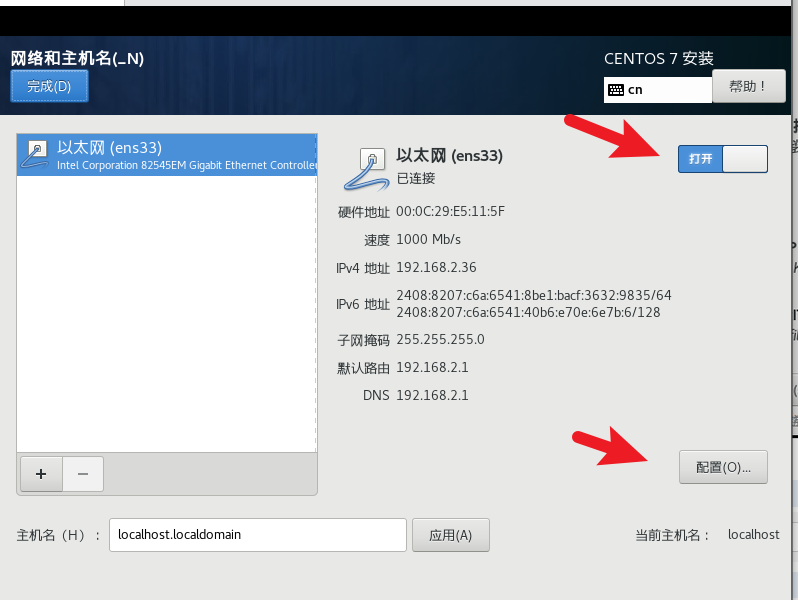
常规-> 勾 可用时自动链接到这个网络
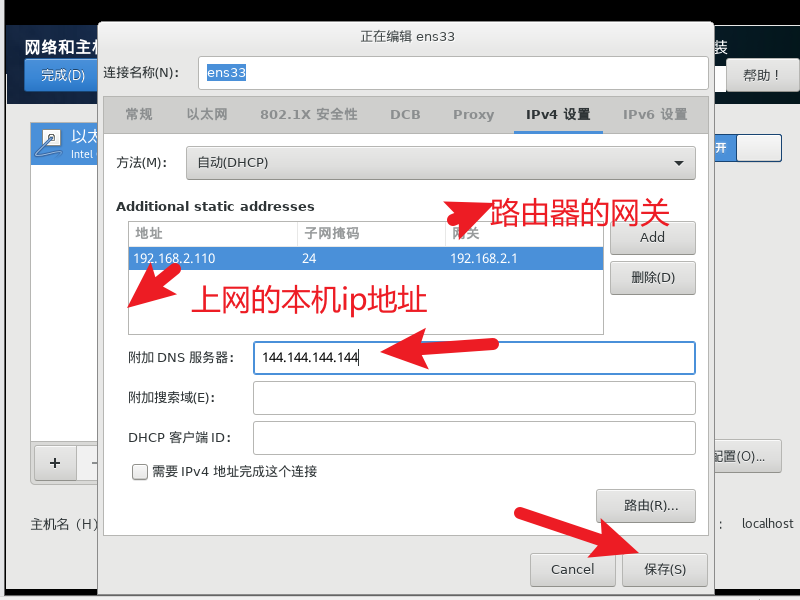
设置ipV4 上网地址
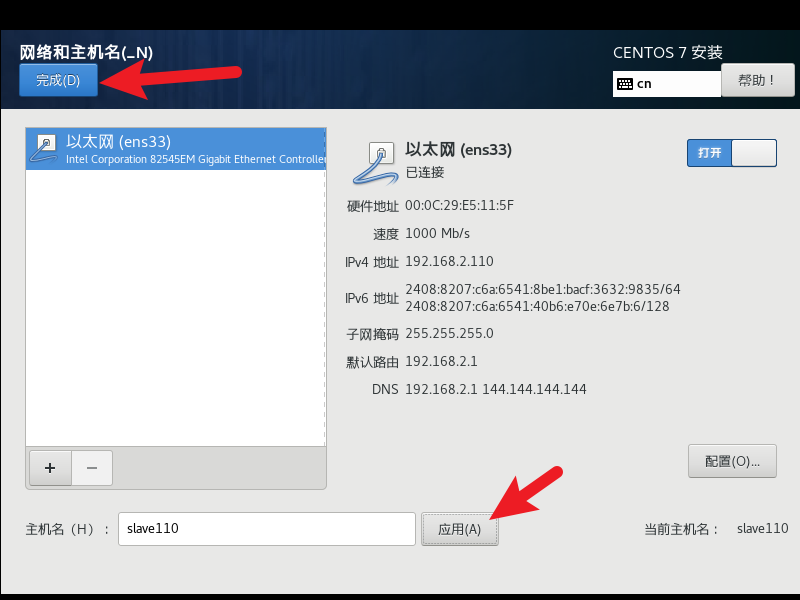
设置主机名
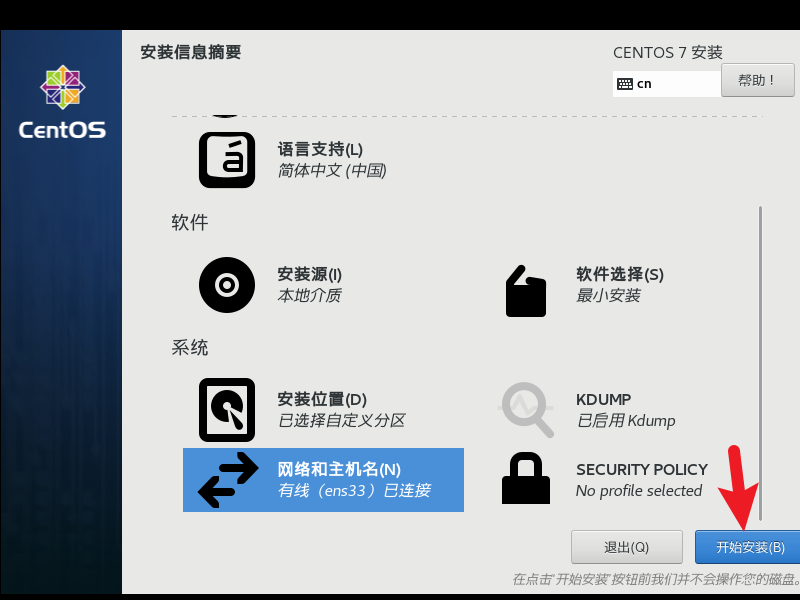
开始安装
设置密码
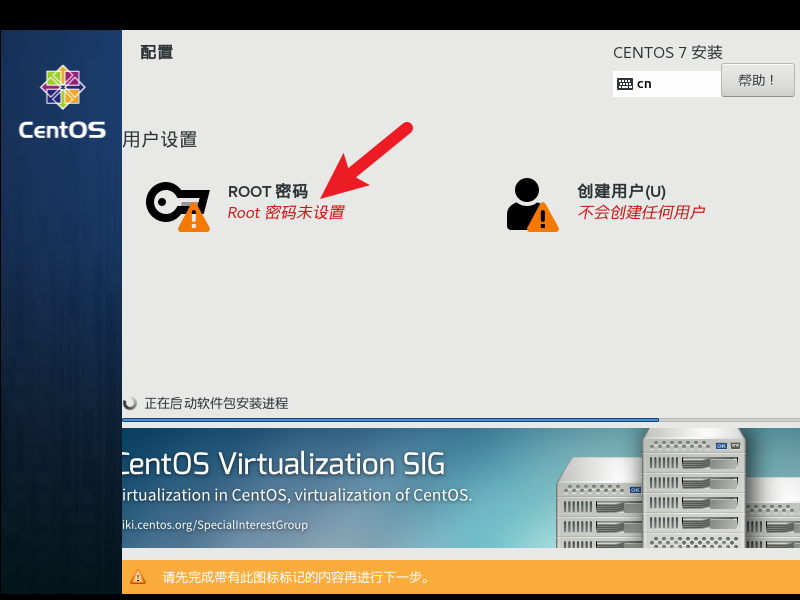
输入123123 ,点击完成
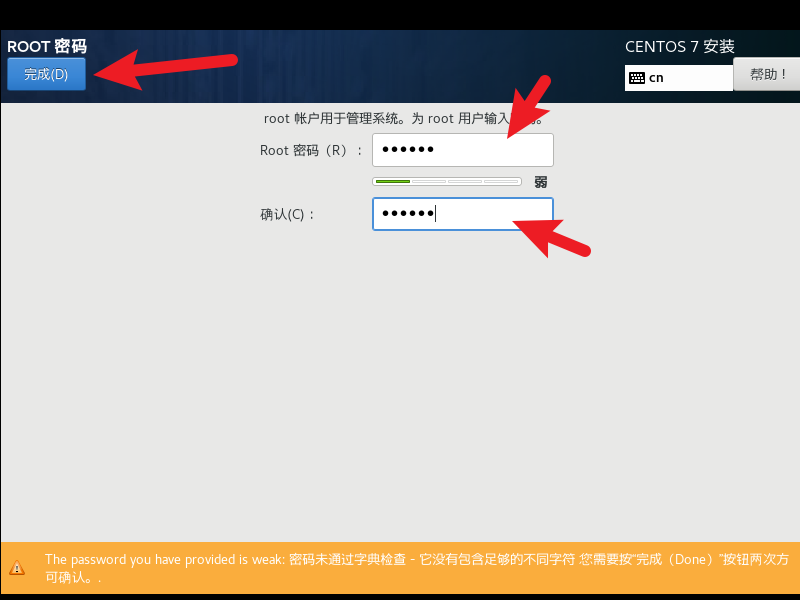
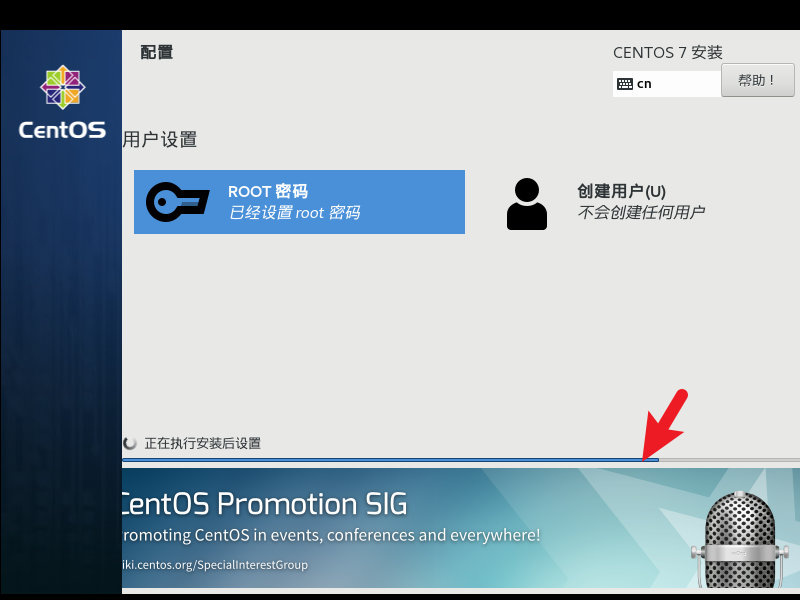
等待安装完成
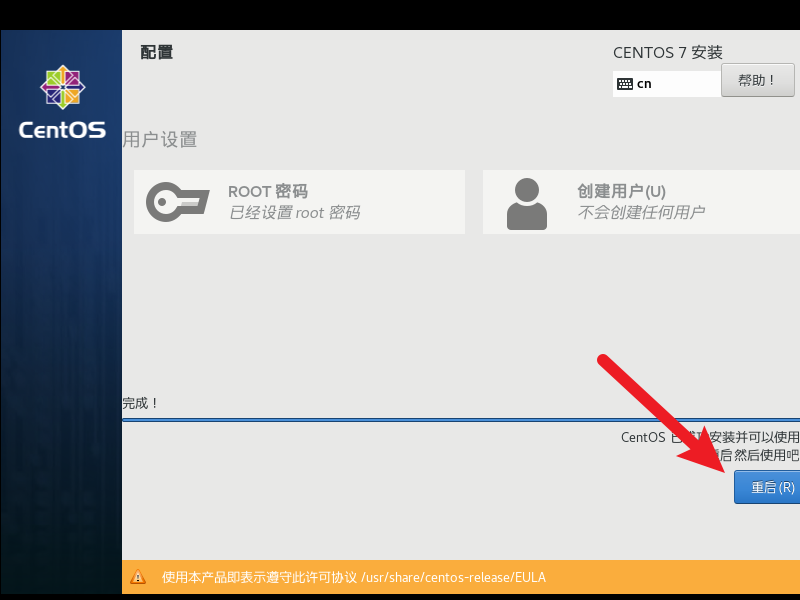
重启
登陆系统,ping外网
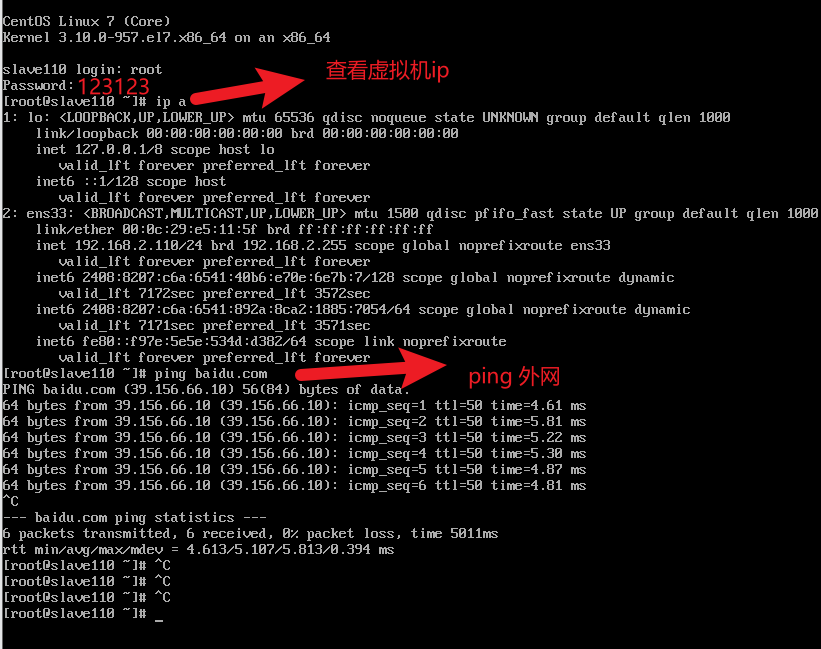
终端登陆系统
输入 linux 系统 ip
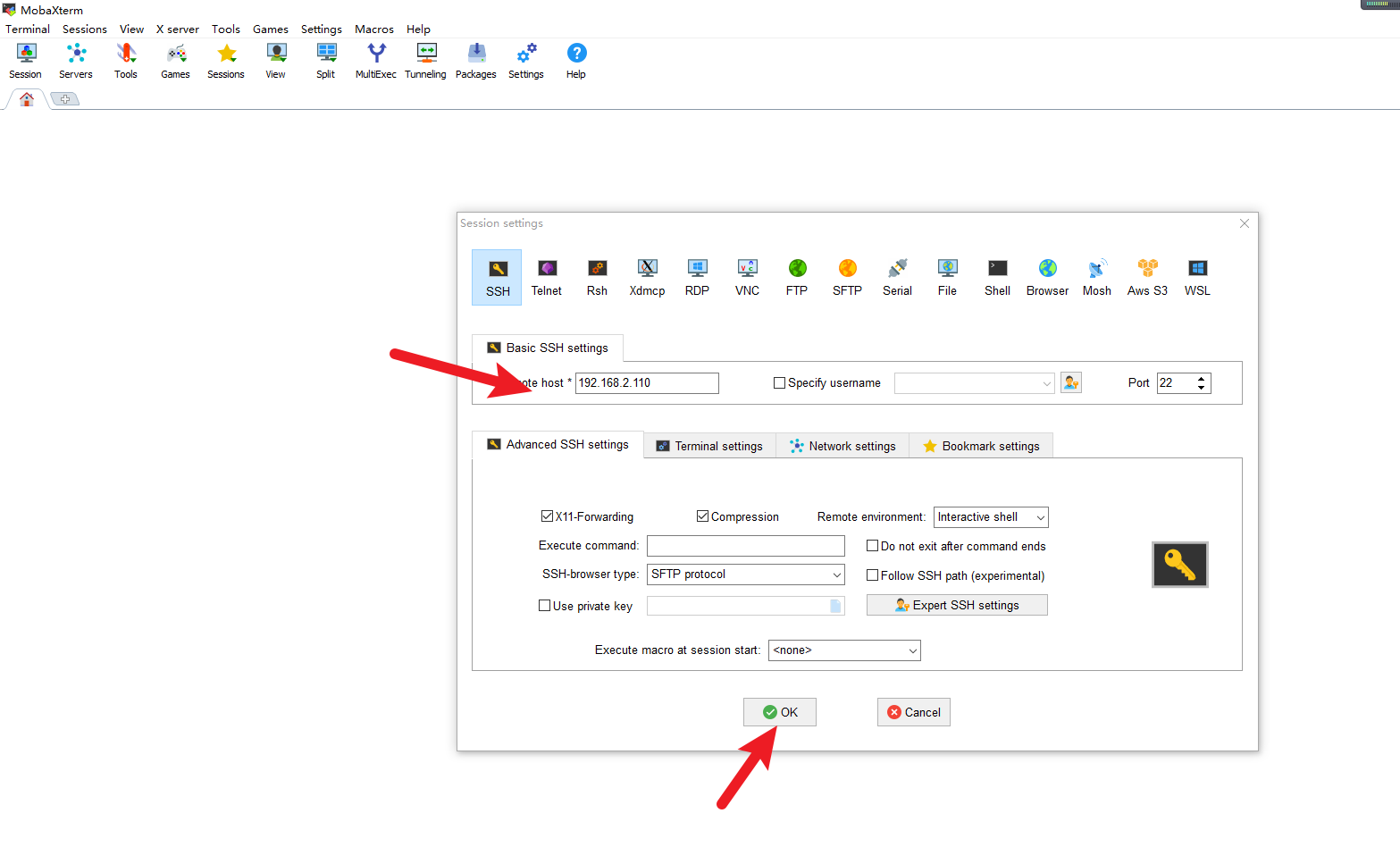
确定
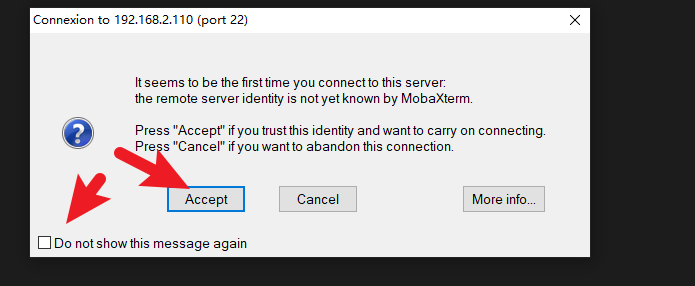
登录系统
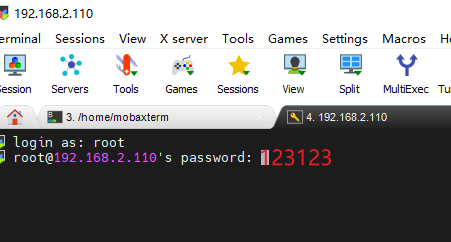
记住密码
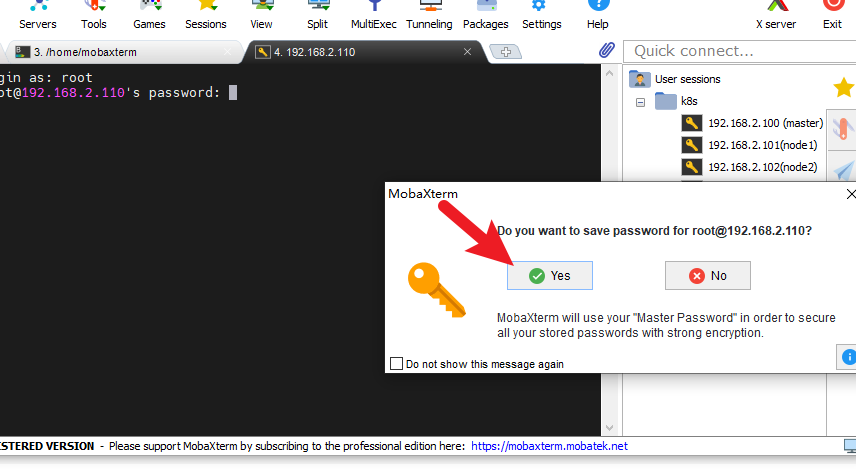
已经登录成功
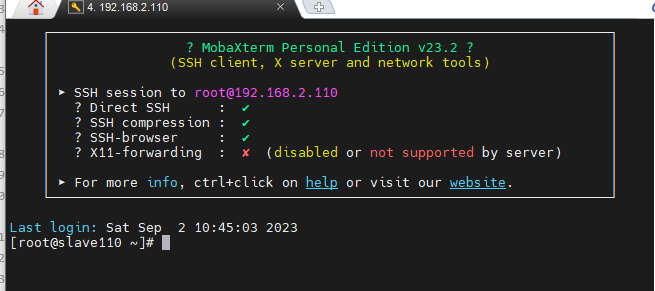
设置ip地址
查看网卡状态
[root@slave110 ~]# systemctl status network

● network.service - LSB: Bring up/down networking

   Loaded: loaded (/etc/rc.d/init.d/network; bad; vendor preset: disabled)

   Active: active (exited) since 六 2023-09-02 10:44:42 CST; 1h 26min ago

     Docs: man:systemd-sysv-generator(8)

  Process: 6694 ExecStart=/etc/rc.d/init.d/network start (code=exited, status=0/               SUCCESS)

9月 02 10:44:42 slave110 systemd[1]: Starting LSB: Bring up/down networking...

9月 02 10:44:42 slave110 network[6694]: 正在打开环回接口: [  确定  ]

9月 02 10:44:42 slave110 network[6694]: 正在打开接口 ens33: [  确定  ]

9月 02 10:44:42 slave110 systemd[1]: Started LSB: Bring up/down networking.

Hint: Some lines were ellipsized, use -l to show in full.
安装 vim
yum install vim -y
修改网上信息
vim /etc/sysconfig/network-scripts/ifcfg-ens33
TYPE=Ethernet

PROXY_METHOD=none

BROWSER_ONLY=no

BOOTPROTO=static  #static / dhcp

DEFROUTE=yes

IPV4_FAILURE_FATAL=no

IPV6INIT=yes

IPV6_AUTOCONF=yes

IPV6_DEFROUTE=yes

IPV6_FAILURE_FATAL=no

IPV6_ADDR_GEN_MODE=stable-privacy

NAME=ens33

UUID=4b98b00e-44aa-4fc8-99b2-2c63f4f01b6b

DEVICE=ens33

ONBOOT=yes

IPADDR=192.168.2.110

PREFIX=24

GATEWAY=192.168.2.1

DNS1=192.168.2.1

DNS2=144.144.144.144

IPV6_PRIVACY=no
查看 ens33 的网卡设置的静态ip地址是否正确
[root@slave110 ~]# vim /etc/sysconfig/network-scripts/ifcfg-ens33

[root@slave110 ~]# ip a

1: lo: <LOOPBACK,UP,LOWER_UP> mtu 65536 qdisc noqueue state UNKNOWN group default qlen 1000

    link/loopback 00:00:00:00:00:00 brd 00:00:00:00:00:00

    inet 127.0.0.1/8 scope host lo

       valid_lft forever preferred_lft forever

    inet6 ::1/128 scope host

       valid_lft forever preferred_lft forever

2: ens33: <BROADCAST,MULTICAST,UP,LOWER_UP> mtu 1500 qdisc pfifo_fast state UP group default qlen 1000

    link/ether 00:0c:29:e5:11:5f brd ff:ff:ff:ff:ff:ff

    inet 192.168.2.110/24 brd 192.168.2.255 scope global noprefixroute ens33

       valid_lft forever preferred_lft forever

    inet6 2408:8207:c6a:6541:40b6:e70e:6e7b:7/128 scope global noprefixroute dynamic

       valid_lft 6958sec preferred_lft 3358sec

    inet6 2408:8207:c6a:6541:892a:8ca2:1885:7054/64 scope global noprefixroute dynamic

       valid_lft 7036sec preferred_lft 3436sec

    inet6 fe80::f97e:5e5e:534d:d382/64 scope link noprefixroute

       valid_lft forever preferred_lft forever
重启网上
[root@slave110 ~]# systemctl restart network
关闭防火墙
# 关闭防火墙开机启动

[root@slave110 ~]# systemctl disable firewalld

Removed symlink /etc/systemd/system/multi-user.target.wants/firewalld.service.

Removed symlink /etc/systemd/system/dbus-org.fedoraproject.FirewallD1.service.

# 关闭防火墙

[root@slave110 ~]# systemctl stop firewalld
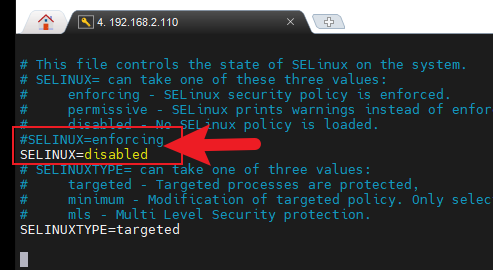
关闭 SELINUX
SELINUX=enforcing 修改为 SELINUX=disabled
SELINUX=enforcing
SELINUX=disabled
Linux安全之SELinux理解
https://zhuanlan.zhihu.com/p/569683621
启动系统
reboot 或者 init 6
查看防火墙是否已关闭
[root@slave110 ~]# systemctl status firewalld

● firewalld.service - firewalld - dynamic firewall daemon

   Loaded: loaded (/usr/lib/systemd/system/firewalld.service; disabled; vendor preset: enabled)

   Active: inactive (dead)

     Docs: man:firewalld(1)
[root@slave110 ~]# getenforce

Disabled
getenforce命令的使用及解析:
https://www.python100.com/html/3BHBMT45S335.html
硬盘挂载
查看硬盘信息
可以看到下面100G还没有挂载
[root@slave110 ~]# lsblk

NAME            MAJ:MIN RM  SIZE RO TYPE MOUNTPOINT

sda               8:0    0   50G  0 disk

├─sda1            8:1    0    1G  0 part /boot

└─sda2            8:2    0   49G  0 part

  ├─centos-root 253:0    0   47G  0 lvm  /

  └─centos-swap 253:1    0    2G  0 lvm  [SWAP]

sdb               8:16   0  100G  0 disk  # 这100G没有挂载

sr0              11:0    1 1024M  0 rom
挂载这100G硬盘到系统中
参考文档:
http://haimait.top/docs/linux/mount
至此 centos 7.6 已经安装完成
桥接上网方式
参考下面连接
https://blog.csdn.net/letterljhx/article/details/132624138
非常感谢 雪绒绒 大神的指导
VMware最小化安装Centos7.6-无桌面的更多相关文章
- 最小化安装centos7下配置网络
虚拟机操作系统:centos7.0 命令行模式 1.首先明确centos7在最小化安装完是不支持上网的,相应的查看网络以及修改网络参数是不能使用的,最常见的就是我们常用的ifconfig. 2.找到网 ...
- 最小化安装CentOS7 + xfce4 +PHP + nginx +mariadb 开发环境
虚拟机自定义最小化安装,新增用户做为管理员,打开自动获取网络,桥接模式.所有的操作只有命令,不做解释,看不明白的可以自行搜索相关的资料. # 开头的行是注释行,# 开头的空行,我自己装机时做了快照.未 ...
- Centos6.4最小化安装后使用xfce桌面环境
由于我个人使用的Centos是在虚拟机中最小化安装的,gnome实在是不喜欢,所以自己装了个xfce,安装后启动不起来,才发现x window等依赖环境没装,为了少走弯路,在此写下安装过程. 1.yu ...
- 最小化安装CentOS7的网卡设置
实验环境:CentOS 7 Minimal Installation 64bit (1511) 最小化安装CentOS 7 后,查看网卡的信息让人很意外,因为网卡的命名规则变了,网卡的名字让人很难懂. ...
- virtualbox 最小化安装centos7 配置双网卡(nat和桥接)记录----已经过期
该文章已经过期 请参考另一篇文章:virtualbox 安装centos7 配置桥接网卡,实现主机和虚拟机互通,虚拟机可以访问外网,解决无法上网问题 先说明一下为什么要配置双网卡? 配置nat ...
- virtualbox下最小化安装centos7后上网设置
在虚拟机中以最小化方式安装centos7,后无法上网,因为centos7默认网卡未激活. 可以设置 文件 /etc/sysconfig/network-scripts/ifcfg-enp0s3 将 O ...
- 最小化安装centos7心得
在虚拟机里最小化安装了centos7,只有字符界面,发现网卡不通,解决方法: 调整网卡配置文件: cd /etc/sysconfig/network-scripts/ 有两个ifcfg文件,一个ifc ...
- 解决最小化安装Centos7后无法上网的问题,以及安装成功后的基本配置
发现问题 刚装完最小化的系统后,如果直接ping外网,可能回出现如下情况 解决问题 首先编辑虚拟机的DHCP池: 在弹出的“虚拟网络编辑器”窗口中选择NAT模式的,编辑为其分配地址池: 然后编辑网卡的 ...
- 最小化安装CentOS7,没有ifconfig命令---yum search command_name搜索未知包名
新安装的CentOS7系统,想查询ip的时候,发现没有ifconfig这个命令: -bash: ifconfig: 未找到命令 yum安装: 没有可用软件包 ifconfig 既然知道命令,搜索一下命 ...
- 最小化安装centos7不能执行ifconfig命令的解决方法
操作环境 虚拟机:VirtualBox 5.0.4 for Windows 操作系统:CentOS-7-x86_64-Minimal-1503-01.iso 问题描述 登录系统之后,输入ifconfi ...
随机推荐
- AtCoder Beginner Contest 347
AT link Problem A and B 略. Problem C 按照模 \(a + b\) 分类,记录最大值和最小值,如果差值小于等于假期时间即可,否则还需要判断按照 \(d_i = D_i ...
- HTTP编码和解码与基本认证
咱们在计算机屏幕上看到的是实体化的文字,而在计算机存储介质中存放的实际是二进制的比特流.那么在这二者之间的转换规则就须要一个统一的标准,不然把计算机上文档就乱码了:因而为了实现转换标准,各类字符集标准 ...
- OpenHarmony创新赛|赋能直播第三期
开放原子开源大赛OpenHarmony创新赛赋能直播间持续邀请众多技术专家一起分享应用开发技术知识,本期推出OpenHarmony应用开发之音视频播放器和三方库的使用和方法,助力开发者掌握多媒体应用 ...
- 使用 OpenCV 进行文档矫正
使用 OpenCV 进行文档矫正 本文只发布于博客园与pchar博客 std::vector<std::vector<cv::Point>> cvhelper::findCor ...
- 关于openGauss中的虚拟索引
关于 openGauss 中的虚拟索引 作为曾经的 Oracle 资深使用者,对于 Oracle 11gR2 版本推出的 invisible Index 感觉一直很良好:因为这对于大部分情况下做优化是 ...
- MogDB/openGauss数据库package关键字的两种用法
MogDB/openGauss 数据库 package 关键字的两种用法 本文出处:https://www.modb.pro/db/237701 package 关键字在 MogDB 数据库里有两种用 ...
- HDC2021技术分论坛:鸿蒙智联设备开发,这五大法宝你应该拥有
作者:zhaowenguang,dinglu, 华为高级工程师 Huawei LiteOS是轻量级的开源物联网操作系统.智能硬件使能平台,可广泛应用于智能家居.穿戴式.车联网.制造业等领域,使物联网终 ...
- Rust——生命周期
简而言之,即引用的有效作用域:一般情况下编译器会自动检查推导,但是当多个声明周期存在时,编译器无法推导出某个引用的生命周期,需要手动标明生命周期. 悬垂指针 悬垂指针是指一个指针指向了被释放的内存或者 ...
- c# 深克隆与浅克隆
前言 我们都知道memberwiseclone 会将浅克隆. 什么是浅克隆?如何深克隆呢? 正文 public class good{ private good(){ oneclass=new cla ...
- Python中两种网络编程方式:Socket和HTTP协议
本文分享自华为云社区<Python网络编程实践从Socket到HTTP协议的探索与实现>,作者:柠檬味拥抱. 在当今互联网时代,网络编程是程序员不可或缺的一项技能.Python作为一种高级 ...