
VSCode配置python调试环境
VSCode配置python调试环境
很久之前的一个东东,翻出来看看
1.下载python解释器
python 3.6.3 for windows
安装到系统某个路径例如C:\Python36
最好添加到Path,也可以不加
2.在VSCode市场中安装Python插件
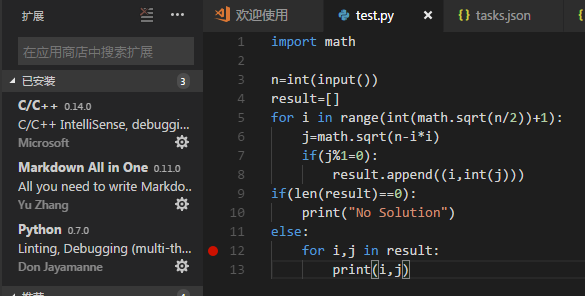
3.同样是打开一个文件夹,新建一个.py文件
4.同样是launch.json文件和tasks.json文件
{
// 使用 IntelliSense 了解相关属性。
// 悬停以查看现有属性的描述。
// 欲了解更多信息,请访问: https://go.microsoft.com/fwlink/?linkid=830387
"version": "0.2.0",
"configurations": [
{
"name": "Python",
"type": "python",
"request": "launch",
"stopOnEntry": false,//是否在第一条语句时程序停止,下面的这个选项都一样
"pythonPath": "C:/Python34/python",//可执行文件路径
"program": "${file}",
"cwd": "${workspaceRoot}",
"env": {},
"envFile": "${workspaceRoot}/.env",
"debugOptions": [
"WaitOnAbnormalExit",
"WaitOnNormalExit",
"RedirectOutput"
]
},
{
"name": "PySpark",
"type": "python",
"request": "launch",
"stopOnEntry": true,
"osx": {
"pythonPath": "${env:SPARK_HOME}/bin/spark-submit"
},
"windows": {
"pythonPath": "${env:SPARK_HOME}/bin/spark-submit.cmd"
},
"linux": {
"pythonPath": "${env:SPARK_HOME}/bin/spark-submit"
},
"program": "${file}",
"cwd": "${workspaceRoot}",
"env": {},
"envFile": "${workspaceRoot}/.env",
"debugOptions": [
"WaitOnAbnormalExit",
"WaitOnNormalExit",
"RedirectOutput"
]
},
{
"name": "Python Module",
"type": "python",
"request": "launch",
"stopOnEntry": false,
"pythonPath": "${config:python.pythonPath}",
"module": "module.name",
"cwd": "${workspaceRoot}",
"env": {},
"envFile": "${workspaceRoot}/.env",
"debugOptions": [
"WaitOnAbnormalExit",
"WaitOnNormalExit",
"RedirectOutput"
]
},
{
"name": "Integrated Terminal/Console",
"type": "python",
"request": "launch",
"stopOnEntry": false,
"pythonPath": "${config:python.pythonPath}",
"program": "${file}",
"cwd": "",
"console": "integratedTerminal",
"env": {},
"envFile": "${workspaceRoot}/.env",
"debugOptions": [
"WaitOnAbnormalExit",
"WaitOnNormalExit"
]
},
{
"name": "External Terminal/Console",
"type": "python",
"request": "launch",
"stopOnEntry": false,
"pythonPath": "${config:python.pythonPath}",
"program": "${file}",
"cwd": "",
"console": "externalTerminal",
"env": {},
"envFile": "${workspaceRoot}/.env",
"debugOptions": [
"WaitOnAbnormalExit",
"WaitOnNormalExit"
]
},
{
"name": "Django",
"type": "python",
"request": "launch",
"stopOnEntry": false,
"pythonPath": "${config:python.pythonPath}",
"program": "${workspaceRoot}/manage.py",
"cwd": "${workspaceRoot}",
"args": [
"runserver",
"--noreload",
"--nothreading"
],
"env": {},
"envFile": "${workspaceRoot}/.env",
"debugOptions": [
"WaitOnAbnormalExit",
"WaitOnNormalExit",
"RedirectOutput",
"DjangoDebugging"
]
},
{
"name": "Flask",
"type": "python",
"request": "launch",
"stopOnEntry": false,
"pythonPath": "${config:python.pythonPath}",
"program": "fully qualified path fo 'flask' executable. Generally located along with python interpreter",
"cwd": "${workspaceRoot}",
"env": {
"FLASK_APP": "${workspaceRoot}/quickstart/app.py"
},
"args": [
"run",
"--no-debugger",
"--no-reload"
],
"envFile": "${workspaceRoot}/.env",
"debugOptions": [
"WaitOnAbnormalExit",
"WaitOnNormalExit",
"RedirectOutput"
]
},
{
"name": "Flask (old)",
"type": "python",
"request": "launch",
"stopOnEntry": false,
"pythonPath": "${config:python.pythonPath}",
"program": "${workspaceRoot}/run.py",
"cwd": "${workspaceRoot}",
"args": [],
"env": {},
"envFile": "${workspaceRoot}/.env",
"debugOptions": [
"WaitOnAbnormalExit",
"WaitOnNormalExit",
"RedirectOutput"
]
},
{
"name": "Pyramid",
"type": "python",
"request": "launch",
"stopOnEntry": true,
"pythonPath": "${config:python.pythonPath}",
"cwd": "${workspaceRoot}",
"env": {},
"envFile": "${workspaceRoot}/.env",
"args": [
"${workspaceRoot}/development.ini"
],
"debugOptions": [
"WaitOnAbnormalExit",
"WaitOnNormalExit",
"RedirectOutput",
"Pyramid"
]
},
{
"name": "Watson",
"type": "python",
"request": "launch",
"stopOnEntry": true,
"pythonPath": "${config:python.pythonPath}",
"program": "${workspaceRoot}/console.py",
"cwd": "${workspaceRoot}",
"args": [
"dev",
"runserver",
"--noreload=True"
],
"env": {},
"envFile": "${workspaceRoot}/.env",
"debugOptions": [
"WaitOnAbnormalExit",
"WaitOnNormalExit",
"RedirectOutput"
]
},
{
"name": "Attach (Remote Debug)",
"type": "python",
"request": "attach",
"localRoot": "${workspaceRoot}",
"remoteRoot": "${workspaceRoot}",
"port": 3000,
"secret": "my_secret",
"host": "localhost"
}
]
}
```
$$tasks.json$$
```
{
// See https://go.microsoft.com/fwlink/?LinkId=733558
// for the documentation about the tasks.json format
"version": "2.0.0",
"tasks": [
{
"taskName": "echo",
"type": "shell",
"command": "C:\\Python34\\python",//Python可执行文件路径
"args": ["${file}"]
}
]
}
```
### 4.在用户设置里加两条
$$settings.json$$
```
"python.pythonPath": "C:\\Python34\\python" ,//路径
"python.linting.enabled": false,//忘了是什么东西了,反正有用
```
### 5.接下来是正式的调试了
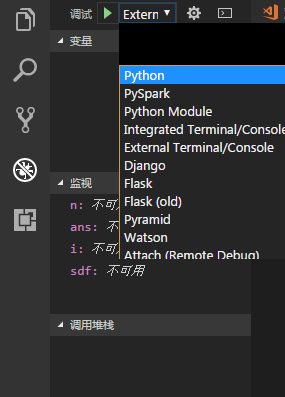
默认是Python选项
按$<F5>$启动调试
然后在
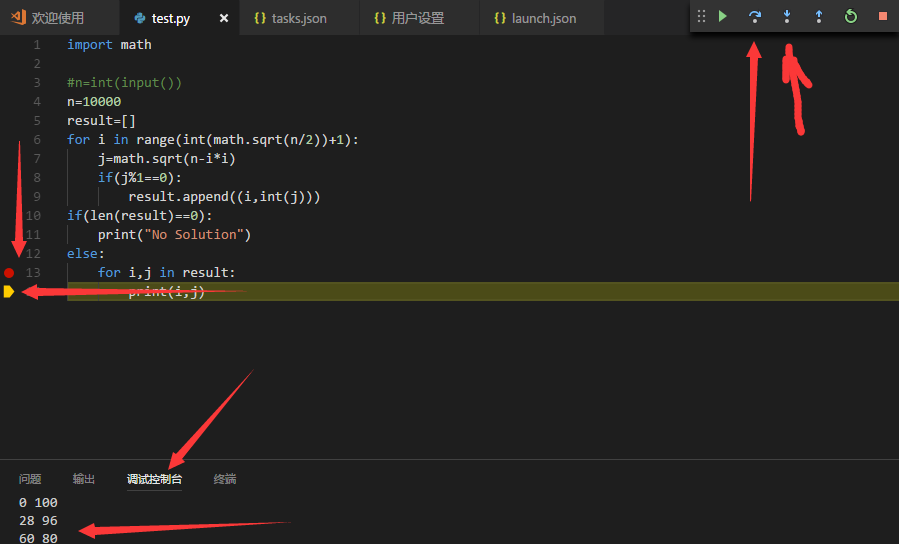中有一些东西就是这样
但是这个默认的$python$选项并不能由用户输入
所以有
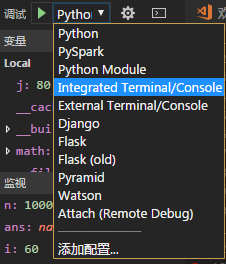
这个和下面的那个都可以
这个Intergrated……的选项是下图的东东
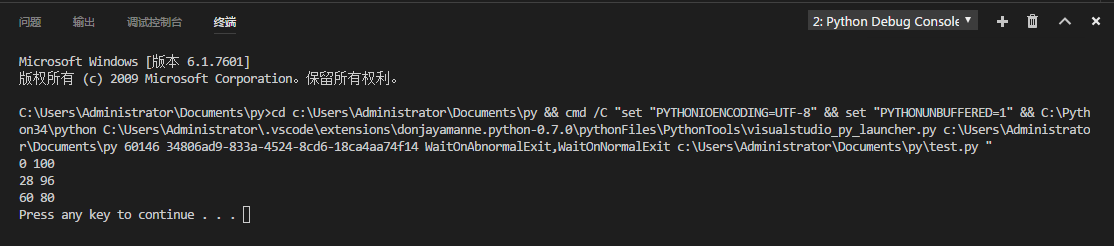
其实这个可以直接
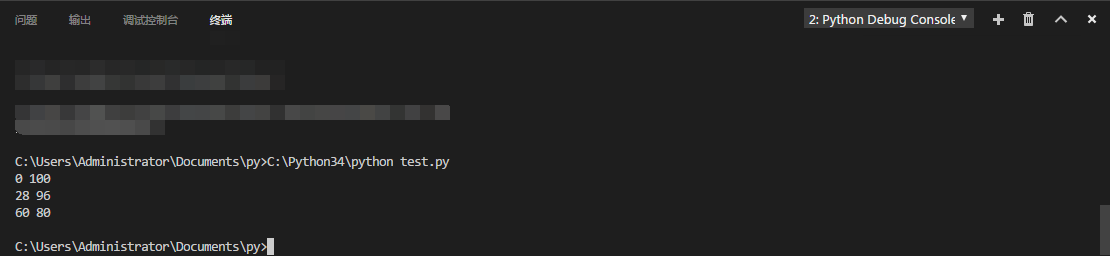
直接当成cmd来用同样可以由用户输入
然后那个External……的选项只不过是开了一个控制台窗口
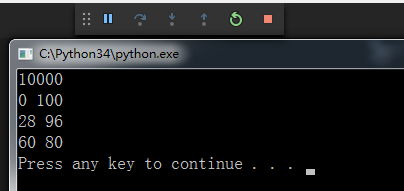
2333……
剩下的可以自己试试
说不定有惊喜
翻出很久之前做的一道题目
用py3写的
刚刚一直在用的test.py就是用的这道题的代码
<br><br><br>
## 1080 两个数的平方和
基准时间限制:1 秒 空间限制:131072 KB 分值: 5
给出一个整数N,将N表示为2个整数i j的平方和(i <= j),如果有多种表示,按照i的递增序输出。
例如:$$N = 130,130 = 3^2 + 11^2 = 7^2 + 9^2$$ (注:3 11同11 3算1种)
### Input
一个数N($1 \leq N \leq 10^9$)
### Output
共K行:每行2个数,i j,表示$N=i^2+j^2(0\leq i \leq j)$。
如果无法分解为2个数的平方和,则输出$No Solution$
### Input示例
130
### Output示例
3 11
7 9
VSCode配置python调试环境的更多相关文章
- Win10下使用VSCode配置python运行环境
VSCode配置python运行环境 安装python 到官网下载python,直接安装即可,在安装过程中可以选择将python加入环境变量 安装VSCode 官网下载,直接安装 配置 安装pytho ...
- “笨方法”学习Python笔记(2)-VS Code作为文本编辑器以及配置Python调试环境
Visual Studio Code 免费跨平台文本编辑器,插件资源丰富,我把其作为Debug的首选. 下载地址:https://code.visualstudio.com/Download 安装之后 ...
- python之vscode配置开发调试环境
在vscode中下载python插件,下载量最多的就是 打开launch.json,把以下代码粘贴进去即可 { // 使用 IntelliSense 了解相关属性. // 悬停以查看现有属性的描述. ...
- vsCode配置C++调试环境
1.下载安装VSCode,安装mscpptools ,直接搜索c++,或者mscpptools 2.下载MinGW 安装好,一般默认安装到C:\MinGW 安装好后直接启动. 选择需要的gcc ,g+ ...
- VSCode 配置 Python 开发环境
一.环境准备 首先需要先安装好 Python 和 VSCode, 下载地址如下 VSCode Python 二.安装 Python 扩展 首先在VSCode上安装 Python 扩展,如图: 三.新建 ...
- VSCODE 配置远程调试环境
以下内容为本人的著作,如需要转载,请声明原文链接微信公众号「englyf」https://www.cnblogs.com/englyf/p/16691460.html 我的需求是,在Windows桌面 ...
- notepad++ 配置Python 调试环境 实用版
一. 安装python 1. 下载python 2.7版本并安装: 2. 在安装到自定义python的时候选择 add python to ptah项:
- vscode配置python调试仍然直接输出
工作目录不能放在python的安装目录下
- VSCode配置Python开发环境
https://blog.csdn.net/vinkim/article/details/81546333 https://zhuanlan.zhihu.com/p/31417084
随机推荐
- NO.9: 令operator=返回一个reference to *this
1.令赋值操作返回一个reference to *this(除非你有个标新立异的理由,那就随大众- - )
- gcc-linaro-arm-linux-gnueabihf交叉编译器配置
系统Ubuntu14.04 版本:gcc 版本 4.7.3 20130328 (prerelease) (crosstool-NG linaro-1.13.1-4.7-2013.04-20130415 ...
- (stripTrailingZeros)A == B hdu2054
A == B ? 链接:http://acm.hdu.edu.cn/showproblem.php?pid=2054 Problem Description Give you two numbers ...
- 7.14 Git 工具 - 凭证存储
凭证存储 如果你使用的是 SSH 方式连接远端,并且设置了一个没有口令的密钥,这样就可以在不输入用户名和密码的情况下安全地传输数据. 然而,这对 HTTP 协议来说是不可能的 —— 每一个连接都是需要 ...
- ElasticSearch 索引整体迁移方案
以下都是经过实战验证过的!!! [前提]使用相同的版本 ElasticSearch-5.5.1,只不过是在不同的服务器之间且重跑数据相对来说代价比较高,这种情况下就可以使用一下这种方式对索引整体迁移 ...
- 盖得化工--selenium翻页测试
Python爬虫视频教程零基础小白到scrapy爬虫高手-轻松入门 https://item.taobao.com/item.htm?spm=a1z38n.10677092.0.0.482434a6E ...
- Linux 内核 hlist 详解
在Linux内核中,hlist(哈希链表)使用非常广泛.本文将对其数据结构和核心函数进行分析. 和hlist相关的数据结构有两个:hlist_head 和 hlist_node //hash桶的头结点 ...
- Git Bash使用详细教程
https://blog.csdn.net/wangrenbao123/article/details/55511461/
- Python面向对象-day07
写在前面 上课第七天,打卡: 时间的高效利用: 前言: 今天egon老师补充了下 is 和 == 的区别,整理如下:Python中变量的属性以及判断方法 一.面向过程和面向对象 - 1.面向过程 核心 ...
- 二、Internet地址结构
IP路由器实现的转发程序使用IP地址来识别流量去向.IP地址也表示流量来源. 2.1 IP地址的表示 IPV4地址通常采用点分四组或点分十进制表示法,如192.168.1.1. 点分四组表示法由四个用 ...