
VSCODE 配置远程调试环境
以下内容为本人的著作,如需要转载,请声明原文链接微信公众号「englyf」https://www.cnblogs.com/englyf/p/16691460.html
我的需求是,在Windows桌面环境下,通过 VSCODE 远程调试在服务器(或者其它远程主机)的工程代码。其实就是提供一个方便快捷的方式,让你可以在本地的 VSCODE 环境里编辑或者查看远程主机的目录文件罢了。
这里说下我的配置过程:(首先,程序猿有个习惯把序号从0开始,莫要见怪)
0. 安装 SSH
在命令行窗口里输入 ssh 然后回车看看输出,确认一下是否已经安装了ssh。只要不是提示找不到ssh,那么就表示本机已安装了ssh。
如果很不幸本地还没安装,那就搜索一下ssh的安装教程吧,估计隔壁老王就有。
实在太懒不想搜的话,这里有条懒虫[https://sourceforge.net/projects/sshwindows/]送给兄dei你。
...
到这里假设已经确认好安装了ssh,下面会用ssh生成密钥对,包括公钥和私钥,这会被用到绑定服务器和本地计算机便于免密码登录。
C:\Users\我的用户名>ssh-keygen -t rsa

Generating public/private rsa key pair.

Enter file in which to save the key (C:\Users\我的用户名/.ssh/id_rsa):
输入回车,保存密钥对到默认的目录 C:\Users\我的用户名\.ssh 中。
Enter passphrase (empty for no passphrase):
输入回车,设置密钥对保护密码为空(如果对安全性要求比较高,建议还是输入一下密码再回车)。
Enter same passphrase again:
这一步只是重复输入上一步输入的密码,如果上一步设置密码是空,这一步也直接输入回车。
Your identification has been saved in C:\Users\XXX/.ssh/id_rsa.

Your public key has been saved in C:\Users\XXX/.ssh/id_rsa.pub.

The key fingerprint is:

SHA256:XXXXXXXXXXXXXXXXXXXXXXXXX

The key's randomart image is:

+---[RSA 3072]----+

|@@==++ .         |

XXXX

+----[SHA256]-----+
此时,公钥已经保存到 C:\Users\xxx\.ssh\id_rsa.pub 文件中,私钥已经保存到 C:\Users\xxx\.ssh\id_rsa 文件中。
而我用的是阿里云的服务器,它会要求使用后台操作界面生成私钥并自动下载到本地,保存的格式是(.pem)格式。
1. 打开已安装的 VSCODE
如果还没安装就装一个呗,这里边的过程没什么可以讲的。不过我有个推荐的地方如图,尤其是添加到右键菜单这里: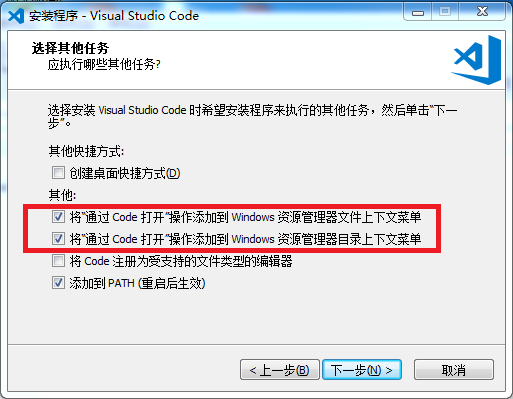
2. 安装 VSCODE 插件
在 VSCODE 自带的插件市场里搜索以下插件并且安装:
| 插件名 | 用途 |
|---|---|
| Remote - SSH | 用SSH打开远程机器的文件夹而且可以应用 vscode 的所有功能 |
| Remote - SSH: Editing Configuration Files | 编辑 SSH 配置文件 |
3. 编辑 SSH 配置文件
在 VSCODE 左侧边栏里找到 Remote Explorer 一项,点击进去。
在弹出的窗口里,下拉菜单选择 SSH Targets (这里的目的是链接远程服务器),再点击设置按钮,在弹出来的选择窗口里,如图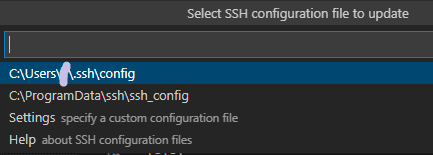
选择第一个(自己用户目录下的 config 文件)。按照下面的提示编辑内容并保存。
# Read more about SSH config files: https://linux.die.net/man/5/ssh_config

Host 自己起个名字,你喜欢就好

    HostName 远程服务器的IP地址

    User 系统用户名

    Port 端口号,SSH一般都是22

    IdentityFile 密钥对里的私钥的本地保存位置(用双引号括起来)
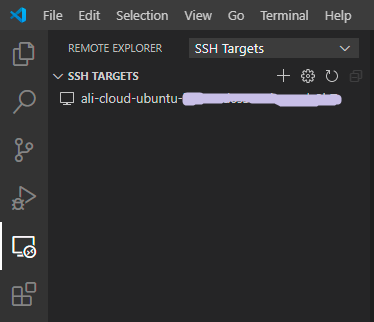
然后在 VSCODE 左边的窗口里SSH TARGETS下面可以看到新添加的主机,默认是未连接状态。
4. 连接主机
在上一步添加的主机窗口里,右键选择 Connect to Host in Current Window 就可以在当前窗口连接到指定的远程主机了。
既然连接成功了(可能也会失败,后边分析原因),那么远程主机的文件怎么浏览查看或者编辑呢?
在 VSCODE 左侧边栏里找到 Explorer 一项,点击进去。
如果还没有文件被打开,那么在左边的窗口可以看到一栏 NO FOLDER OPENED,点击打开,再点击 Open Folder 按钮,在中间会弹出下拉菜单,在里边可以填上想要打开的远程主机的目录。默认显示 /root/ 目录了,我这里直接填我的一个 Django 的工程位置。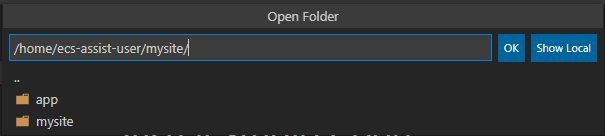
说回来,上边说到连接可能会有不成功的情况。我这里就曾碰到这样的错误,点击连接后弹出下面的警告窗。
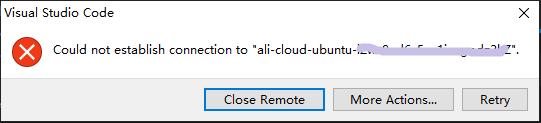
意思就是说 无法稳定连接到我的远程主机xxx,然后也可以看到输出窗口会打印连接的过程日志。细心点的话,可以从日志里看到下面的关键信息:
@@@@@@@@@@@@@@@@@@@@@@@@@@@@@@@@@@@@@@@@@@@@@@@@@@@@@@@@@@@

[03:12:56.641] > @         WARNING: UNPROTECTED PRIVATE KEY FILE!          @

> @@@@@@@@@@@@@@@@@@@@@@@@@@@@@@@@@@@@@@@@@@@@@@@@@@@@@@@@@@@

> Permissions for 'G:\\ProjectWorkstation\\ali-cloud-key-pair\\id_rsa.pem' are too open.

> It is required that your private key files are NOT accessible by others.

> This private key will be ignored.

> Load key "G:\\ProjectWorkstation\\ali-cloud-key-pair\\id_rsa.pem": bad permissions

> root@XXX.XXX.XXX.XXX: Permission denied (publickey).
意思就是说我这私钥文件[存放在 G:\ProjectWorkstation\ali-cloud-key-pair\id_rsa.pem]没有被保护起来,专业点的说法是文件设置的权限太过宽松了,得改,否则就是不给通过。好吧,我改!下面说下我的配置过程。
1)删掉不相关的用户所有者,只保留当前用户
找到上边提到的那个文件[G:\ProjectWorkstation\ali-cloud-key-pair\id_rsa.pem],鼠标右键选择 属性,在弹出来的 属性 窗口选择 安全,如图
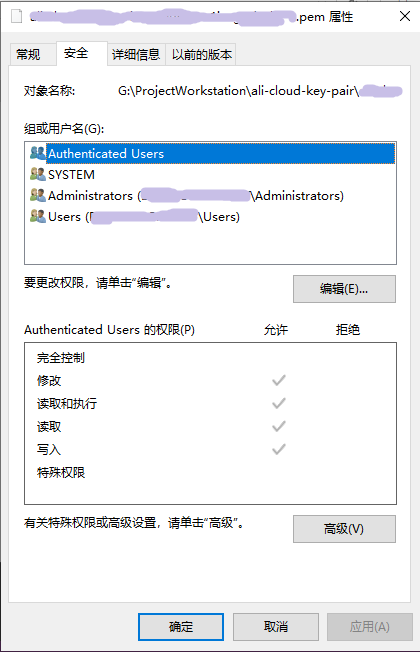
点击 高级,在弹出的 高级安全设置 窗口选择 禁用继承,然后一路点击确认并退出 高级安全设置 的窗口。
接着在 属性 窗口点击 编辑,在弹出的 权限 窗口里将所有的组或用户名删掉,再点击 添加,把自己的当前用户添加上去。
(至于怎么找到当前用户,这里不展开了,你可以在其它地方找到这方面的信息,逃。。。)
2)仅保留读取权限
在 权限窗口,选中上面新建的用户,编辑权限,仅保留 读取即可。如图
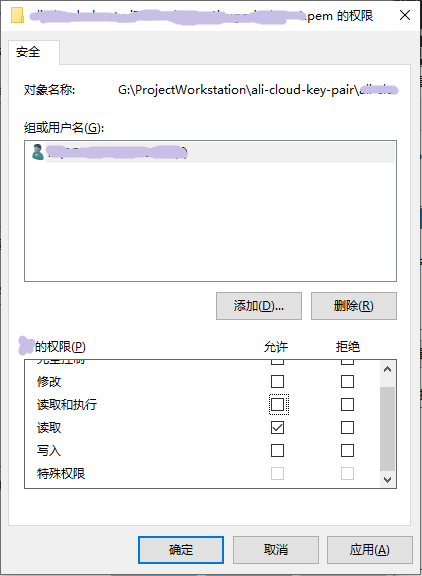
好了,点击确定并退出。
再重新试一下连接主机吧,相信你的问题已经解决了_。
VSCODE 配置远程调试环境的更多相关文章
- VSCode配置python调试环境
VSCode配置python调试环境 很久之前的一个东东,翻出来看看 VSCode配置python调试环境 * 1.下载python解释器 * 2.在VSCode市场中安装Python插件 * 4.在 ...
- vsCode配置C++调试环境
1.下载安装VSCode,安装mscpptools ,直接搜索c++,或者mscpptools 2.下载MinGW 安装好,一般默认安装到C:\MinGW 安装好后直接启动. 选择需要的gcc ,g+ ...
- python之vscode配置开发调试环境
在vscode中下载python插件,下载量最多的就是 打开launch.json,把以下代码粘贴进去即可 { // 使用 IntelliSense 了解相关属性. // 悬停以查看现有属性的描述. ...
- Win10下使用VSCode配置python运行环境
VSCode配置python运行环境 安装python 到官网下载python,直接安装即可,在安装过程中可以选择将python加入环境变量 安装VSCode 官网下载,直接安装 配置 安装pytho ...
- PhpStorm Xdebug远程调试环境搭建原理分析及问题排查
2017年05月26日 经验心得 目录 一. 环境介绍 二. 远程环境配置 2.2 Xdebug安装 2.3 配置 三. 本地phpstorm配置 3.1 下载远程代码 3.2 添加php解释器 ...
- Visual Studio Code (vscode) 配置 C / C++ 环境
Visual Studio Code (vscode) 配置 C / C++ 环境 昨天突发奇想,想使用vscode配置C++环境,因为不想下载 Dev OR codeblock,然后借助了很多网上教 ...
- # VsCode 配置C++调试运行
VsCode 配置C++调试运行 打开命令面板快捷键为F1,软件上写的Ctrl+Shift+P似乎没用 先安装插件使得可以运行 先自行在vsc扩展中搜索C++安装C/C++插件 再参考知乎专栏中安装c ...
- (超简单)VScode配置C/C++环境图文教程(Windows系统下)
(超简单)VScode配置C/C++环境图文教程(Windows系统下) 本文参考文章 Visual Studio Code (vscode) 配置 C / C++ 环境 下载VScode.下载Min ...
- Tomcat配置远程调试端口
Tomcat配置远程调试端口 1.Linxu系统: apach/bin/startup.sh开始处中增加如下内容: declare -x CATALINA_OPTS="-server -Xd ...
随机推荐
- Vue动态组件的实践与原理探究
我司有一个工作台搭建产品,允许通过拖拽小部件的方式来搭建一个工作台页面,平台内置了一些常用小部件,另外也允许自行开发小部件上传使用,本文会从实践的角度来介绍其实现原理. ps.本文项目使用Vue CL ...
- linux中CentOS配置文件编辑错误撤回
未编辑状态下 U键 撤销 DD 快速删除
- 强化学习-学习笔记4 | Actor-Critic
Actor-Critic 是价值学习和策略学习的结合.Actor 是策略网络,用来控制agent运动,可以看做是运动员.Critic 是价值网络,用来给动作打分,像是裁判. 4. Actor-Crit ...
- JDBC: ThreadLocal 类
1.ThreadLocal ThreadLocal用于保存某个线程共享变量.在Java中,每个线程对象都有一个ThreadLocal<ThreadLocal,Object>,其中key就是 ...
- java。多态
package Demo.oop.APP.Demo05; public class application { public static void main(String[] args) { //一 ...
- mysql主库用户密码登陆失败从库正常
问题描述:有业务反馈称数据库上的用户有的可以登陆,有的不能登录,是不是集群有问题.怎么会有这么奇怪的问题,是不是最大连接数达到限制了. 环境:keepalived+mysql 5.7.37主从 登录数 ...
- zookeeper Caused by: java.lang.IllegalArgumentException: myid file is missing
zookeeper 安装集群,配置文件和data和其它都没有问题. 则需要在data里面下添加一个myid 文件 myid里面的数据个service一致 比如.cnf里面配置是 dataDir=/us ...
- Solution -「HNOI」EVACUATE
Sol. 可以发现人的移动除了不能穿墙以外没有别的限制.也就是说人的移动多半不是解题的突破口. 接下来会发现出口的限制很强,即出口每个时刻只能允许一个人出去. 每个时刻? 不难想到对于每一个时刻每一个 ...
- C语言课堂--现代编译环境搭建[2020年7月]
看过了很多专家吐槽目前的大学c语言教学问题多多: 教材难懂,消磨了学生的兴趣: 环境老旧,都2020了还有在用VC6甚至TurboC 2.0,语法不规范. 轮到自己上课,心想可不能再继续这样的c语言课 ...
- Web Worker: Shared Worker的使用
Web Worker: Shared Worker的使用 参考资料: JavaScript高级程序第四版 https://juejin.cn/post/7064486575916187656 http ...