
Android中使用AlertDialog实现几种不同的对话框
场景
app中常见的对话框。
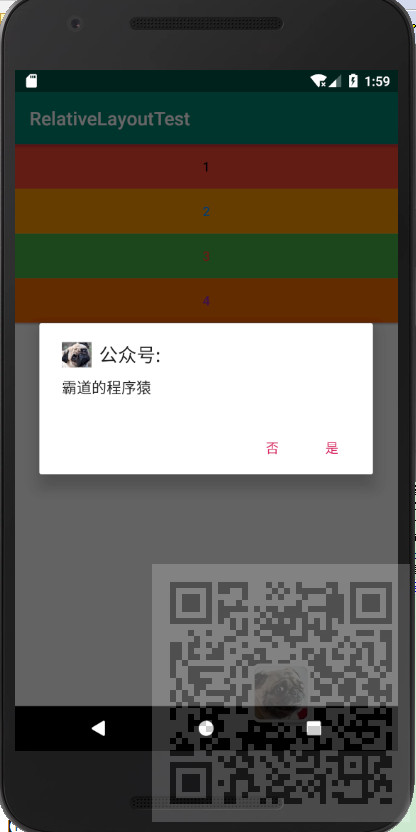
简单的带确定取消按钮的对话框
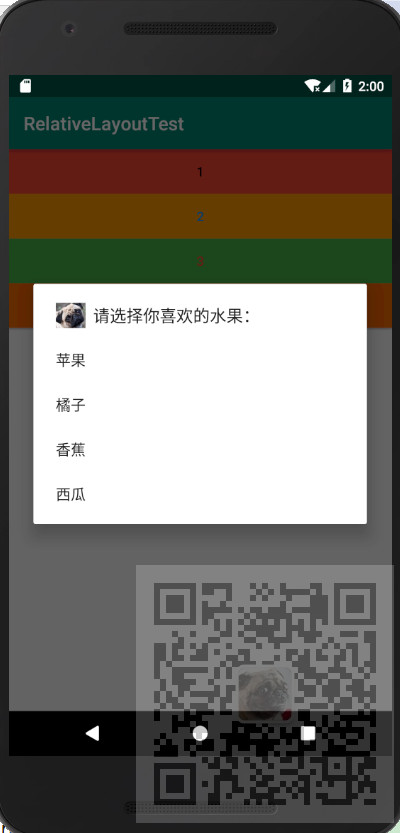
带列表的对话框
带单项选择的对话框

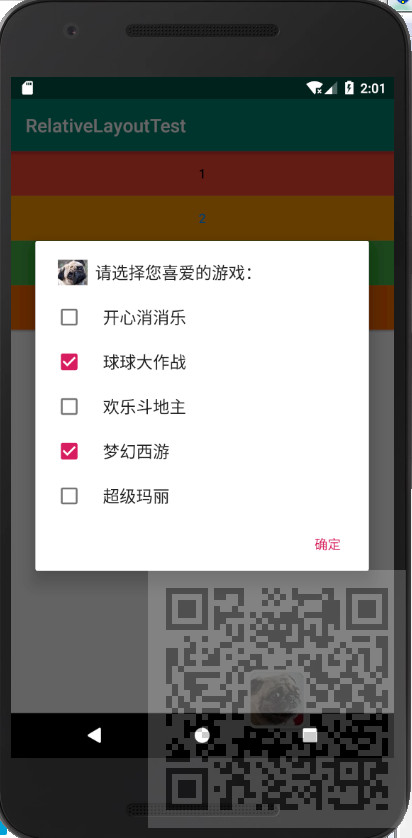
带多项选择的对话框
注:
博客:
https://blog.csdn.net/badao_liumang_qizhi
关注公众号
霸道的程序猿
获取编程相关电子书、教程推送与免费下载。
实现
将布局改为LinearLayout,并通过android:orientation="vertical">设置为垂直布局。并添加四个按钮
<?xml version="1.0" encoding="utf-8"?>

<LinearLayout xmlns:android="http://schemas.android.com/apk/res/android"

    xmlns:app="http://schemas.android.com/apk/res-auto"

    xmlns:tools="http://schemas.android.com/tools"

    android:layout_width="match_parent"

    android:layout_height="match_parent"

    android:orientation="vertical"

    android:gravity="center_horizontal"

    tools:context=".AlertDialogActivity">

    <Button

        android:id="@+id/button1"

        android:layout_width="match_parent"

        android:layout_height="wrap_content"

        android:textColor="#090808"

        android:background="#F44336"

        android:text="" />

    <Button

        android:id="@+id/button2"

        android:layout_width="match_parent"

        android:layout_height="wrap_content"

        android:textColor="#2196F3"

        android:background="#FF9800"

        android:text="" />

    <Button

        android:id="@+id/button3"

        android:layout_width="match_parent"

        android:layout_height="wrap_content"

        android:textColor="#F44336"

        android:background="#43b243"

        android:text="" />

    <Button

        android:id="@+id/button4"

        android:layout_width="match_parent"

        android:layout_height="wrap_content"

        android:textColor="#9C27B0"

        android:background="#f9671e"

        android:text="" />

</LinearLayout>
然后来到Activity
带确定取消按钮的对话框
       // 获取“显示带取消、确定按钮的对话框”按钮

        Button button1 = (Button) findViewById(R.id.button1);

        // 为“显示带取消、确定按钮的对话框”按钮添加单击事件监听器

        button1.setOnClickListener(new View.OnClickListener() {

            @Override

            public void onClick(View v) {

                //创建对话框对象 这里要通过Builder来创建

                AlertDialog alertDialog = new AlertDialog.Builder(AlertDialogActivity.this).create();

                alertDialog.setIcon(R.drawable.dog); //设置对话框的图标

                alertDialog.setTitle("公众号:");      //设置对话框的标题

                alertDialog.setMessage("霸道的程序猿");    //设置要显示的内容

                //sdk版本问题

                if (Build.VERSION.SDK_INT >= Build.VERSION_CODES.CUPCAKE) {

                    //添加取消按钮

                    alertDialog.setButton(DialogInterface.BUTTON_NEGATIVE, "否", new DialogInterface.OnClickListener() {

                        @Override

                        public void onClick(DialogInterface dialog, int which) {

                            Toast.makeText(AlertDialogActivity.this, "您单击了否按钮", Toast.LENGTH_SHORT).show();

                        }

                    });

                }

                //添加确定按钮

                if (Build.VERSION.SDK_INT >= Build.VERSION_CODES.CUPCAKE) {

                    alertDialog.setButton(DialogInterface.BUTTON_POSITIVE, "是", new DialogInterface.OnClickListener() {

                        @Override

                        public void onClick(DialogInterface dialog, int which) {

                            Toast.makeText(AlertDialogActivity.this, "您单击了是按钮 ", Toast.LENGTH_SHORT).show();

                        }

                    });

                }

                alertDialog.show(); //显示对话框

            }

        });
带列表的对话框
        // 获取“显示带列表的对话框”按钮

        Button button2 = (Button) findViewById(R.id.button2);

        button2.setOnClickListener(new View.OnClickListener() {

            @Override

            public void onClick(View v) {

                //创建水果字符串数组

                final String[] items = new String[]{"苹果", "橘子", "香蕉",

                        "西瓜"};

                //创建列表对话框对象

                AlertDialog.Builder builder = new AlertDialog.Builder(AlertDialogActivity.this);

                //设置对话框的图标

                builder.setIcon(R.drawable.dog);

                //设置对话框的标题

                builder.setTitle("请选择你喜欢的水果:");

                //添加列表项

                builder.setItems(items, new DialogInterface.OnClickListener() {

                    @Override

                    public void onClick(DialogInterface dialog, int which) {

                        Toast.makeText(AlertDialogActivity.this,

                                "您选择了" + items[which], Toast.LENGTH_SHORT).show();

                    }

                });

                builder.create().show();  // 创建对话框并显示

            }

        });
带单项选择的对话框
      // 获取“显示带单选列表项的对话框”按钮

        Button button3 = (Button) findViewById(R.id.button3);

        button3.setOnClickListener(new View.OnClickListener() {

            @Override

            public void onClick(View v) {

                //创建动物字符串数组

                final String[] items = new String[]{"小猫", "小狗", "乌龟", "金鱼", "小猪"};

                // 显示带单选列表项的对话框

                AlertDialog.Builder builder = new AlertDialog.Builder(AlertDialogActivity.this);

                builder.setIcon(R.drawable.dog);                            //设置对话框的图标

                builder.setTitle("如果让你选择,你最喜欢哪一个:");                    //设置对话框的标题

                builder.setSingleChoiceItems(items, , new DialogInterface.OnClickListener() {

                    @Override

                    public void onClick(DialogInterface dialog, int which) {

                        Toast.makeText(AlertDialogActivity.this,

                                "您选择了" + items[which], Toast.LENGTH_SHORT).show();    //显示选择结果

                    }

                });

                //添加确定按钮

                builder.setPositiveButton("确定", null);

                builder.create().show();                                    // 创建对话框并显示

            }

        });
带多项选择的对话框
首先声明两个变量用来存储各列表项要显示的内容和记录各列表项的状态
    private boolean[] checkedItems;//记录各列表项的状态

    private String[] items;//各列表项要显示的内容
然后
       // 获取“显示带多选列表项的对话框”按钮

        Button button4 = (Button) findViewById(R.id.button4);

        button4.setOnClickListener(new View.OnClickListener() {

            @Override

            public void onClick(View v) {

                checkedItems = new boolean[]{false, true, false, true, false}; //记录各列表项的状态

                //各列表项要显示的内容

                items = new String[]{"开心消消乐", "球球大作战", "欢乐斗地主", "梦幻西游", "超级玛丽"};

                // 显示带单选列表项的对话框

                AlertDialog.Builder builder = new AlertDialog.Builder(AlertDialogActivity.this);

                builder.setIcon(R.drawable.dog);                        //设置对话框的图标

                builder.setTitle("请选择您喜爱的游戏:");                    //设置对话框标题

                builder.setMultiChoiceItems(items, checkedItems, new DialogInterface.OnMultiChoiceClickListener() {

                    @Override

                    public void onClick(DialogInterface dialog, int which, boolean isChecked) {

                        checkedItems[which] = isChecked;            //改变被操作列表项的状态

                    }

                });

                //为对话框添加“确定”按钮

                builder.setPositiveButton("确定", new DialogInterface.OnClickListener() {

                    @Override

                    public void onClick(DialogInterface dialog, int which) {

                        String result = "";

                        for (int i = ; i < checkedItems.length; i++) {

                            //当选项被选择时

                            if (checkedItems[i]) {

                                //将选项的内容添加到result中

                                result += items[i] + "、";

                            }

                        }

                        //当result不为空时,通过消息提示框显示选择的结果

                        if (!"".equals(result)) {

                            //去掉最后面添加的“、”号

                            result = result.substring(, result.length() - );

                            Toast.makeText(AlertDialogActivity.this,

                                    "您选择了[ " + result + " ]", Toast.LENGTH_LONG).show();

                        }

                    }

                });

                builder.create().show();                                // 创建对话框并显示

            }

        });
完整示例代码
package com.badao.relativelayouttest;

import androidx.appcompat.app.AppCompatActivity;

import android.app.AlertDialog;

import android.content.DialogInterface;

import android.os.Build;

import android.os.Bundle;

import android.view.View;

import android.widget.Button;

import android.widget.Toast;

public class AlertDialogActivity extends AppCompatActivity {

    private boolean[] checkedItems;//记录各列表项的状态

    private String[] items;//各列表项要显示的内容

    @Override

    protected void onCreate(Bundle savedInstanceState) {

        super.onCreate(savedInstanceState);

        setContentView(R.layout.activity_alert_dialog);

        // 获取“显示带取消、确定按钮的对话框”按钮

        Button button1 = (Button) findViewById(R.id.button1);

        // 为“显示带取消、确定按钮的对话框”按钮添加单击事件监听器

        button1.setOnClickListener(new View.OnClickListener() {

            @Override

            public void onClick(View v) {

                //创建对话框对象 这里要通过Builder来创建

                AlertDialog alertDialog = new AlertDialog.Builder(AlertDialogActivity.this).create();

                alertDialog.setIcon(R.drawable.dog); //设置对话框的图标

                alertDialog.setTitle("公众号:");      //设置对话框的标题

                alertDialog.setMessage("霸道的程序猿");    //设置要显示的内容

                //sdk版本问题

                if (Build.VERSION.SDK_INT >= Build.VERSION_CODES.CUPCAKE) {

                    //添加取消按钮

                    alertDialog.setButton(DialogInterface.BUTTON_NEGATIVE, "否", new DialogInterface.OnClickListener() {

                        @Override

                        public void onClick(DialogInterface dialog, int which) {

                            Toast.makeText(AlertDialogActivity.this, "您单击了否按钮", Toast.LENGTH_SHORT).show();

                        }

                    });

                }

                //添加确定按钮

                if (Build.VERSION.SDK_INT >= Build.VERSION_CODES.CUPCAKE) {

                    alertDialog.setButton(DialogInterface.BUTTON_POSITIVE, "是", new DialogInterface.OnClickListener() {

                        @Override

                        public void onClick(DialogInterface dialog, int which) {

                            Toast.makeText(AlertDialogActivity.this, "您单击了是按钮 ", Toast.LENGTH_SHORT).show();

                        }

                    });

                }

                alertDialog.show(); //显示对话框

            }

        });

        // 获取“显示带列表的对话框”按钮

        Button button2 = (Button) findViewById(R.id.button2);

        button2.setOnClickListener(new View.OnClickListener() {

            @Override

            public void onClick(View v) {

                //创建水果字符串数组

                final String[] items = new String[]{"苹果", "橘子", "香蕉",

                        "西瓜"};

                //创建列表对话框对象

                AlertDialog.Builder builder = new AlertDialog.Builder(AlertDialogActivity.this);

                //设置对话框的图标

                builder.setIcon(R.drawable.dog);

                //设置对话框的标题

                builder.setTitle("请选择你喜欢的水果:");

                //添加列表项

                builder.setItems(items, new DialogInterface.OnClickListener() {

                    @Override

                    public void onClick(DialogInterface dialog, int which) {

                        Toast.makeText(AlertDialogActivity.this,

                                "您选择了" + items[which], Toast.LENGTH_SHORT).show();

                    }

                });

                builder.create().show();  // 创建对话框并显示

            }

        });

        // 获取“显示带单选列表项的对话框”按钮

        Button button3 = (Button) findViewById(R.id.button3);

        button3.setOnClickListener(new View.OnClickListener() {

            @Override

            public void onClick(View v) {

                //创建动物字符串数组

                final String[] items = new String[]{"小猫", "小狗", "乌龟", "金鱼", "小猪"};

                // 显示带单选列表项的对话框

                AlertDialog.Builder builder = new AlertDialog.Builder(AlertDialogActivity.this);

                builder.setIcon(R.drawable.dog);                            //设置对话框的图标

                builder.setTitle("如果让你选择,你最喜欢哪一个:");                    //设置对话框的标题

                builder.setSingleChoiceItems(items, , new DialogInterface.OnClickListener() {

                    @Override

                    public void onClick(DialogInterface dialog, int which) {

                        Toast.makeText(AlertDialogActivity.this,

                                "您选择了" + items[which], Toast.LENGTH_SHORT).show();    //显示选择结果

                    }

                });

                //添加确定按钮

                builder.setPositiveButton("确定", null);

                builder.create().show();                                    // 创建对话框并显示

            }

        });

        // 获取“显示带多选列表项的对话框”按钮

        Button button4 = (Button) findViewById(R.id.button4);

        button4.setOnClickListener(new View.OnClickListener() {

            @Override

            public void onClick(View v) {

                checkedItems = new boolean[]{false, true, false, true, false}; //记录各列表项的状态

                //各列表项要显示的内容

                items = new String[]{"开心消消乐", "球球大作战", "欢乐斗地主", "梦幻西游", "超级玛丽"};

                // 显示带单选列表项的对话框

                AlertDialog.Builder builder = new AlertDialog.Builder(AlertDialogActivity.this);

                builder.setIcon(R.drawable.dog);                        //设置对话框的图标

                builder.setTitle("请选择您喜爱的游戏:");                    //设置对话框标题

                builder.setMultiChoiceItems(items, checkedItems, new DialogInterface.OnMultiChoiceClickListener() {

                    @Override

                    public void onClick(DialogInterface dialog, int which, boolean isChecked) {

                        checkedItems[which] = isChecked;            //改变被操作列表项的状态

                    }

                });

                //为对话框添加“确定”按钮

                builder.setPositiveButton("确定", new DialogInterface.OnClickListener() {

                    @Override

                    public void onClick(DialogInterface dialog, int which) {

                        String result = "";

                        for (int i = ; i < checkedItems.length; i++) {

                            //当选项被选择时

                            if (checkedItems[i]) {

                                //将选项的内容添加到result中

                                result += items[i] + "、";

                            }

                        }

                        //当result不为空时,通过消息提示框显示选择的结果

                        if (!"".equals(result)) {

                            //去掉最后面添加的“、”号

                            result = result.substring(, result.length() - );

                            Toast.makeText(AlertDialogActivity.this,

                                    "您选择了[ " + result + " ]", Toast.LENGTH_LONG).show();

                        }

                    }

                });

                builder.create().show();                                // 创建对话框并显示

            }

        });

    }

}
Android中使用AlertDialog实现几种不同的对话框的更多相关文章
- Android中的AlertDialog使用示例五(自定义对话框)
在Android开发中,我们经常会需要在Android界面上弹出一些对话框,比如询问用户或者让用户选择.这些功能我们叫它Android Dialog对话框,AlertDialog实现方法为建造者模式. ...
- Android中的AlertDialog使用示例一(警告对话框)
在Android开发中,我们经常会需要在Android界面上弹出一些对话框,比如询问用户或者让用户选择.这些功能我们叫它Android Dialog对话框,AlertDialog实现方法为建造者模式. ...
- android中解析文件的三种方式
android中解析文件的三种方式 好久没有动手写点东西了,最近在研究android的相关技术,现在就android中解析文件的三种方式做以下总结.其主要有:SAX(Simple API fo ...
- Android 中的AlertDialog使用自定义布局
Android使用指定的View开发弹窗功能 Android开发中进程会使用到我们的AlertDialog,但是比较可惜的是我们的Android原生的AlertDialog的效果又比较的简陋,这个时候 ...
- URL转Drawable之 Android中获取网络图片的三种方法
转载自: http://doinone.iteye.com/blog/1074283 Android中获取网络图片是一件耗时的操作,如果直接获取有可能会出现应用程序无响应(ANR:Applicatio ...
- Android中实现定时器的四种方式
第一种方式利用Timer和TimerTask 1.继承关系 java.util.Timer 基本方法 schedule 例如: timer.schedule(task, delay,period); ...
- 【转】Android中实现IPC的几种方式详细分析及比较
1.使用Bundle ----> 用于android四大组件间的进程间通信android的四大组件都可使用Bundle传递数据 所以如果要实现四大组件间的进程间通信 完全可以使用Bundl ...
- Android中传递对象的三种方法
Android知识.前端.后端以至于产品和设计都有涉猎,想成为全栈工程师的朋友不要错过! Android中,Activity和Fragment之间传递对象,可以通过将对象序列化并存入Bundle或者I ...
- android中的AlertDialog具体概述
android的AlertDialog具体解释 AlertDialog的构造方法所有是Protected的.所以不能直接通过new一个AlertDialog来创建出一个AlertDialog. 要创建 ...
随机推荐
- 1、python3.x安装(windows)
现在大部分自动化测试已经使用python3.x版本,与Python2的区别这里就不多说了,如有兴趣可以自行百度. 一.下载 官网:https://www.python.org/downloads/,下 ...
- python+autoit用法
一.自己封装的一些使用到的autoit库 import autoit class MouseControl(object): ''' AutoIt鼠标相关操作 ''' def __init__(sel ...
- Java程序员学习Go语言—之一
转载:https://www.luozhiyun.com/archives/206 GOPATH 工作空间 GOPATH简单理解成Go语言的工作目录,它的值是一个目录的路径,也可以是多个目录路径,每个 ...
- Liunx(centos8)下的yum的基本用法和实例
yum 命令 Yum(全称为 Yellow dog Updater, Modified)是一个在Fedora和RedHat以及CentOS中的Shell前端软件包管理器.基于RPM包管理,能够从指定的 ...
- Image Retargeting - 图像缩略图 图像重定向
Image Retargeting 图像缩略图.图像重定向 前言 这篇文章主要对比DL出现之前的几种上古算法,为了作为DL方法的引子而存在,顺便博客也该更新点新内容上来了,这篇博文就是介绍了我最近在玩 ...
- Shell常用命令之read
前言 Linux read命令用于从标准输入读取数值.read 内部命令被用来从标准输入读取单行数据.这个命令可以用来读取键盘输入,当使用重定向的时候,可以读取文件中的一行数据. 格式 read [- ...
- Linux驱动管理
一.驱动更新 本示例为更新网卡驱动,把新的驱动文件放到/root/目录下,然后执行下面的命令 备份已有的文件,将新的文件复制的相应位置 mv /lib/modules/`uname -r`/kerne ...
- Exception:Request processing failed; nested exception is org.apache.ibatis.binding.BindingException
异常 在测试Spring MVC+Mybatis整合时,运行 Maven build -> tomcat7:Run 遇到如下异常 从异常信息上看,是找不到mapper对应的xml文件,于是我到t ...
- python中线程共享资源问题的解决
线程跟进程有些相似,有时被称作轻量级的进程,但不同的是,所有的线程运行在同一个进程中,共享相同的运行坏境. 进程和线程都是实现多任务的一种方式,例如:在同一台计算机上能同时运行多个QQ(进程),一个Q ...
- python写的用WMI检测windows系统信息的脚本
脚本如下: #!/usr/bin/env python #coding:utf- import wmi import sys,time,platform def get_system_info(os) ...