
linux ----> centos 网络、tomcat、vi、等等的配置和使用
网络/配置
环境:
centos6.8-mini-version virtualbox
工具:
FileZilla client SecureCRT
静态ip地址
每一台计算机分配有一个固定的IP地址,优点是便于管理,缺点是有被盗的安全隐患。
linux 配置静态ip地址
配置文件位置

默认配置文件内容:

onboot 两个可选值: yes,no
yes: 网络开机自启动
no:开机不启动
bootproto 三个可选值:static,dhcp,no
static:开启静态ip地址配置
dhcp: 动态ip地址配置
no: 没有ip地址分配
查看网卡信息
ifconfig
启动网卡
ifup eth0
查看网关地址
route
配置网卡配置文件
onboot=yes
bootproto=static
ipv6init=no
userctl=no
ipaddr=192.168.xxx.xxx
netmask=255.255.255.0
gateway=192.168.xxx.xxx
重启网卡服务
service network restart

2018-08-09 11:42:57
上面的配置必须是大写。
ipv4

配置dns:
vi /etc/resolv.conf
nameserver 114.114.114.114
2018-07-23 11:43:13
更新完virtualbox后虚拟机网络不通,解决方法:
service iptables restart
service network restart
检查是否连通:
ping www.baidu.com
ping 宿主机
ping 虚拟机
2018-07-30 12:54:01
修改屏幕分辨率
vim /boot/grub/grub-conf
vga=ask # 加在最后
reboot
选择分辨率 :m(模式,1024*768*16)
参考:
https://www.kafan.cn/edu/5296502.html
centos常用命令
解压某个文件夹到某个文件夹:
tar xxx.tar.gz -C /user
安装wget命令
yum -y install wget
安装gcc
yum -y install gcc gcc-c++ autoconf make
重新启动防火墙
service iptables restart
配置防火墙文件位置

系统服务所在位置

chkconfig的使用: 主要是用来查看服务,添加服务和删除服务,甚至是指定服务在某些运行级别处于on状态
 chkconfig –list       #查看所有正在运行的服务 注:可以不带 -list

 chkconfig –add servicename     #增加servicename服务

 chkconfig –del servicename       #删除servicename服务

 chkconfig –level servicename 2345 on    #当servicename在运行级别为2、3、4、5时都服务处于on的状态。
查看某个进程是否开启
netstat -an | grep target_port_number #端口号
查看内核版本
uname -r 或者 cat /etc/issue
升级和更新
 yum update #会升级内核

 yum --exclude=kernel* update #能避免升级内核

  cat /etc/issue #查看系统版本号
2018-08-09 11:56:38
系统安装完成后必须做的事情:
1、配置网络,使用静态ip地址,注意配置的key需要大写
2、检查网络是否畅通,ping宿主机,宿主机ping虚拟机,虚拟机ping 百度
3、安装 vim
4、安装上传下传工具 lrzsz
5、升级系统软件,不包括内核
6、修改屏幕分辨率成选择模式 vga=ask
7、安装 gcc
8、安装下载工具 wget
9、安装压缩和解压缩工具 zip/unzip
“环境+工具”最小搭配
1、jdk1.8_u172
2、maven 3.5+
3、vim
4、python2.6(自带)
5、mysql-5.7.23
6、tomcat7+(如果使用spring boot开发,那可以省了)
备注:
1、后续需要的东西再继续选择搭配
2、对外开放端口需要在iptables中设置,目前需要开放的端口有3306, 8080。注意需要重启iptables服务。
3、如果需要加环境变量到path,配置profile文件,export开头。注意需要source /etc/profile,立即生效。
========================分界线=================================
tomcat
给tomcat添加用户和密码 (目标文件在 conf/tomcat-users.xml)
<role rolename="admin-gui"/>
<role rolename="manager-gui"/>
<user username="tomcat" password="tomcat" roles="manager-gui,admin-gui"/>
文件位置:

/etc/profile 加入catalina路径
 export CATALINA_HOME=/usr/apache-tomcat-7.0.47

 source /etc/profile
mysql
centos6.8中默认有/etc/my.cnf文件 ,修改配置:
 [client]
 port=3306
 default-character-set=utf8   socket=/var/lib/mysql/mysql.sock
 [mysqld]
 port=3306
 character_set_server=utf8
 basedir=/home/rui/mysql-5.7.23
 datadir=/home/rui/mysql-5.7.23/data
 default-storage-engine=INNODB
 sql_mode=NO_ENGINE_SUBSTITUTION,STRICT_TRANS_TABLES
 explicit_defaults_for_timestamp=true
 log-error = /home/rui/mysql-5.7.23/data/error.log
 pid-file = /home/rui/mysql-5.7.23/data/mysql.pid
 socket=/var/lib/mysql/mysql.sock #myql文件夹需要更改权限 chown -R mysql:mysql myql
 user=mysql
 # Disabling symbolic-links is recommended to prevent assorted security risks
 symbolic-links=0
采用上面的配置,最终会出现几种问题 o(╥﹏╥)o
1)ERROR 2002 (HY000): Can't connect to local MySQL server through socket '/tmp/mysql.sock' (2)
上面的问题是tmp目录中找不到mysql.sock,mysql.sock是连接localhost的一个unix域的套接字文件,可以做一个软连接把/var/lib/mysql/mysql.socket映射到tmp文件夹中,使用命令 ln -s /var/lib/mysql/mysql.sock /tmp/mysql.sock 。在client的配置项中也加上socket配置,启动mysql,登录,发现成功了!(^-^)V 。
note:
①mysql在系统开机的时候不是自己启动的,需要手动启动,使用命令service mysqld start,然后再登录,使用命令mysql -uroot -p
②还需要对mysql文件夹修改受限的权限,使用命令chown -R mysql:mysql mysql
2)Could not create unix socket lock file /var/lib/mysql/mysql.sock.lock.
这个问题是/var/lib/mysql的权限受限制,修改权限chown -R mysql:mysql myql
3)The server quit without updating PID file
找不到pid文件,通过 pid-file=??? 指定
查看进程 ps -ef|grep mysql
查找根目录下的mysql/socket文件 find / -name mysql.sock
下次试验,尝试把my.cnf改成如下:
 [client]
 port=3306
 default-character-set=utf8
 [mysqld]
 port=3306
 character_set_server=utf8
 basedir=/home/rui/mysql-5.7.23
 datadir=/home/rui/mysql-5.7.23/data
 default-storage-engine=INNODB
 sql_mode=NO_ENGINE_SUBSTITUTION,STRICT_TRANS_TABLES
 explicit_defaults_for_timestamp=true
2018-08-17 11:01:06
mysql数据库导入导出
 #数据库导出,这是在操作系统操作用命令直接操作,不用进入到mysql,前提是将mysql的bin目录加入到环境变量中

 mysqldump -h localhost -u root -p hk > /home/rui/hk.sql

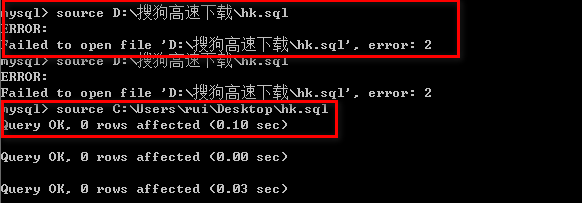
 #导入数据库,需要进入mysql,先创建数据库,再导入hk.sql,注意路径不能有中文

 create database hk;

 source C:\Users\rui\Desktop\hk.sql
vi的使用
进入编辑模式:直接按 i
退出编辑模式: 按 esc ,进入命令行模式
复制当前光标所在行: yy
粘贴所复制的内容: p
删除光标后的内容: n+dd (n 表示行数)
vi处于命令行模式时,退出vi : shift+zz
往前翻页: ctrl+b
往后翻页: ctrl+d
查找字符: / +target +n 或者 ? +target+n
vim的使用
查看vimrc位置: 在命令模式下输入":version" [/etc/vimrc]
设置显示行号: vim /ect/vimrc ----> set nu [最后添加]
设置移动内容步长: vim /etc/vimrc ----> set shiftwidth=5 [最后添加]
整体移动内容: 命令行模式 ----> :n,m< [左移] / :n,m>[右移] [n和m是连续的]
2018-08-24 10:25:07
gradle配置
 #gradle conf
 export PATH=$PATH:/home/rui/gradle-4.9/bin
 export GRADLE_USER_HOME=/home/rui/.gradle
编译打包运行
gradle build2 gradle bootRepackage #前提是引用了spring-boot插件,apply plugin: 'spring-boot' 或者 'org.springframework.boot'3 gradle build -x test #跳过测试任务 [maven的话,mvn package -Dmaven.test.skip=true
2019-01-17 19:12:47
环境:centos6.8
解决ping www.baidu.com 出现 Name or service not known 和 linux下主机名变bogon两个问题
vim /etc/resolv.conf
nameserver 192.168.1.1 (网关地址)
vim /etc/hosts
192.168.1.102 localhost (虚拟机ip)
.7z文件的解压
安装7za指令:
wget http://nchc.dl.sourceforge.net/sourceforge/p7zip/p7zip_4.65_src_all.tar.bz2
tar -xjvf p7zip_4.65_src_all.tar.bz2
cd p7zip_4.65
make && make install
解压文件:
7za x xxxx.7z # x表示解压到当前目录下,但保留原来的目录结构
========================分割线===========================
环境:
centos7
docker安装
1、获取root权限
su root
2、卸载旧版本docker(参考:https://blog.csdn.net/xl_lx/article/details/78286280)
yum list installed | grep docker
sudo yum -y remove docker.x86_64 docker-client.x86_64 docker-common.x86_64
yum remove container-selinux-1.12.5-14.el7.centos.x86_64
yum remove container-selinux-1.12.5-14.el7.centos.x86_6
yum remove docker*
rm -rf /var/lib/docker
3、安装docker-ce(参考:https://yq.aliyun.com/articles/110806?spm=5176.8351553.0.0.34d01991iiFIRC)
 # step 1: 安装必要的一些系统工具
 sudo yum install -y yum-utils device-mapper-persistent-data lvm2
 # Step 2: 添加软件源信息
 sudo yum-config-manager --add-repo http://mirrors.aliyun.com/docker-ce/linux/centos/docker-ce.repo
 # Step 3: 更新并安装 Docker-CE
 sudo yum makecache fast
 sudo yum -y install docker-ce
 # Step 4: 开启Docker服务
 sudo service docker start
4、docker指令(参考:https://docs.docker.com/engine/reference/commandline/docker/)
docker search kw 搜索镜像
docker pull kw 下载镜像
docker images 列出镜像
docker rmi kw 删除镜像
docker rmi -f kw 删除全部镜像
docker build ...通过dockerfile构建镜像???
5、docker开机自启动
systemctl enable docker
2018-08-10 21:27:16
开启、删除某个端口
firewall-cmd --zone=public --add-port=8080/tcp --permanent
firewall-cmd --zone=public --remove-port=8080/tcp --permanent
开启、停止、重启防火墙
systemctl start/stop/restart firewalld.service
zip/unzip工具的使用
zip -r /home/xxx xxx.zip
unzip ./xxx.zip -d /home/xxx
2018-12-23 17:51:25
ip查看地址分配:
ip add
网络配置文件路径:
/etc/sysconf/network-srcipts
重启网络:
systemctl restart network.service
解决ping www.baidu.com 出现 Name or service not known 和 linux下主机名变bogon两个问题:
①ifcfg-enp0s3文件【路径:/etc/sysconfig/network/network-scripts/】不配置DNS!!!
如果配置DNS1=网关地址,如右所示,DNS1=192.168.1.1 #DNS 配置,虚拟机安装的话,DNS就网关就行 [ 详见博客 CentOS7 修改设置静态IP和DNS ],那么会导致linux下主机名变bogon的问题!!!
②network文件【路径:/etc/sysconfig/network】配置如下:
NETWORKING=yes
HOSTNAME=localhost //在这修改hostname
GATEWAY=192.168.1.1 //你的网关地址
③hosts文件【路径:/etc】配置如下:
192.168.1.105 localhost
④resolv.conf 文件【/etc】配置如下:
nameserver 192.168.1.1 (网关地址)
nameserver 8.8.8.8
nameserver 114.114.114.114
⑤重启网络服务:systemctl restart network.service
⑥测试:ping www.baidu.com成功
测试第二台linux server 版本 centos7.3
(1)前提:使用操作①
(2)直接使用上面的操作④,服务器不能访问网络;
(3)接着加上操作②,服务器可以访问网络,但是主机名变成了bogon;
(4)然后加上操作③,服务器可以访问网络,主机名变回原来的localhost;
备注:2到4每一步需要reboot一下。
参考博客:
linux ----> centos 网络、tomcat、vi、等等的配置和使用的更多相关文章
- Linux/CentOS环境下如何安装和配置PhantomJS工作环境
PhantomJS 是一个基于WebKit的服务器端 JavaScript API.它全面支持web而不需浏览器支持,其快速,原生支持各种Web标准: DOM 处理, CSS 选择器, JSON, C ...
- linux系统下tomcat应用开机自启动 配置
linux系统下tomcat应用开机自启动 配置 相对简单的方式是将tomcat添加为系统服务第一步 复制文件将 $Tomcat_Home/bin目录下的 catalina.sh脚本文件复制到目录/ ...
- Linux CentOS 7下Memcached 安装与配置
前言 本篇文章记录一下Linux CentOS 7中关于Memcached的安装与配置. 安装 安装memcached之前首先需要安装libevent,我这里用的版本是: •libevent-2.0. ...
- Linux(Centos)安装tomcat并且部署Java Web项目
步骤一.下载安装包 a. 下载tomcat linux安装包,地址:http://tomcat.apache.org/download-80.cgi , 我们下载的版本是8.0,下载方式如图: b ...
- linux应用之tomcat的安装及配置(centos)
CentOS 6.6下安装配置Tomcat环境 [日期:2015-08-25] 来源:Linux社区 作者:tae44 [字体:大 中 小] 实验系统:CentOS 6.6_x86_64 实验前 ...
- linux centos 中Tomcat的安装和自启动配置
Tomcat的安装和自启动配置将tomcat添加为linux系统服务,网上找到了很多方法,其中比较简单的如下:方法一:(亲测有效)1. 首先需要将$Tomcat_HOME/bin目录下的catalin ...
- Linux(CentOS)网络配置
1. 查看网口连接情况 2.修改网卡 3.修改主机名 4.重新启动网络 5.查看连接ifconfig,ping网络 copyright@2015 liupan liu.pan@datatom.com
- linux (centos) 单机50w+链接 内核参数配置
1 突破系统最大fd 查看当前文件描述符的限制数目的命令: ulimit -n .修改文件描述符的限制数目 2.1 临时改变当前会话: ulimit -n 2.2 永久变更需要下面两个步骤: ./ ...
- Linux CentOS 7 下 JDK 安装与配置
前言 简单记录一下在CentOS 7中安装配置JDK 1.7的全过程~ ( 安装别的版本或者jre一样) 下载 首先是jdk 1.7 64bit & 32bit的下载地址: jdk-7u79 ...
随机推荐
- zynq基础-->linux下软件应用
操作系统:Ubuntu 16.04 LTS 应用软件:Vivado 2016.2 + petalinux 2016.2 参考官方应用手册:ug1144-petalinux-tools-referen ...
- Codeforces 822D My pretty girl Noora - 线性筛 - 动态规划
In Pavlopolis University where Noora studies it was decided to hold beauty contest "Miss Pavlop ...
- django基础 -- 2. django初识
一.模块渲染 jinja2 实现简单的字符串替换(动态页面) 1.下载 pip install jinja2 示例 : html文件中 <!DOCTYPE html> <html ...
- tomcat部署maven web项目
tomcat上部署maven web项目的三种方法 1.将maven项目打成war包,然后放到tomcat容器中发布: 2.在IDE工具中部署tomcat,然后使用远程部署方式部署本地maven项目: ...
- Django框架(九) Django之ORM常用字段和参数
ORM字段 AutoField int自增列,必须填入参数 primary_key=True.当model中如果没有自增列,则自动会创建一个列名为id的列. IntegerField 一个整数类型,范 ...
- ubuntu upgrade
升级命令 虽然 apt-get 经常被人诟病,但实际上它还是个挺好用的软件包管理器.在 Ubuntu 14.04 以后的系统中,apt-get 相关的升级更新命令有四个: apt-get update ...
- Chrome视频解析插件
我们在观看一些平台的视频资源时,比如优酷视频.腾讯视频.爱奇艺等等,通常都会需要VIP资格才能观看到更稀缺的视频,如何通过破解来实现免VIP观看呢?下面我们来看一看怎么用Chrome插件实现. 视频解 ...
- HDU 3047 Zjnu Stadium(带权并查集)
http://acm.hdu.edu.cn/showproblem.php?pid=3047 题意: 给出n个座位,有m次询问,每次a,b,d表示b要在a右边d个位置处,问有几个询问是错误的. 思路: ...
- 【Mysql】【环境配置】Mac
参看:http://www.cnblogs.com/chenmo-xpw/p/6102933.html 一.下载dmg包安装 1.下载MySQL dmg 包, 从官网 : http://www ...
- 【Java】【泛型】
泛型的优点使⽤泛型有下⾯⼏个优点:1.类型安全2.向后兼容3.层次清晰4.性能较⾼,⽤GJ(泛型JAVA)编写的代码可以为java编译器和虚拟机带来更多的类型信息,这些信息对java程序做进⼀步优化提 ...