
ReactNative: 使用标签栏组件TabBarIOS组件
一、简介
标签栏Tab的作用对于应用程序那是不言而喻的,它是应用程序中除了导航栏组件外的又一个核心组件,使用它可以实现页面的切换。RN提供了一个TabBarIOS组件来完成页面的切换(视图或者路由),它代表整个标签栏,不过它需要搭配的它的一个附属组件TabBarIOS.Item,它代表每一个tabItem。TabBarIOS组件内部可以包含多个TabBarIOS.Item组件,而在每一个TabBarIOS.Item组件内部又必须包括容器视图组件显示页面。基本格式如下:
<TabBarIOS> //标签栏

      <TabBarIOS.Item>  //页面1的tab item

          <View></View> //页面1

      </TabBarIOS.Item>

      <TabBarIOS.Item>  //页面2的tab item

          <View></View> //页面2

      </TabBarIOS.Item>

      <TabBarIOS.Item>  //页面3的tab item

          <View></View> //页面3

      </TabBarIOS.Item>

      <TabBarIOS.Item>  //页面4的tab item

          <View></View> //页面4

      </TabBarIOS.Item>

</TabBarIOS>
二、TabBarIOS
主要属性
//Tab栏的背景颜色

barTintColor

//Tab未选中的标签背景颜色

unselectedTintColor

//Tab选中的标签背景颜色

tintColor

//Tab未选中的item背景色

unselectedItemTintColor

//Tab栏是否半透明

translucent

//Tab的每一个item的位置

itemPositioning
三、TabBarIOS.Item
主要属性
//红色的提醒数字或者文字,一般用作消息提示

badge

//提示数字或者文字的背景色
badgeColor

//Tab的自定义图标,如果不指定,默认显示系统图标systemIcon

icon

//点击事件,当某一个tab被选中时,需要改变该组件的selected={true}设置

onPress

//是否选中某一个tab,如果其值为true,则选中并显示子组件

selected

//选中状态的自定义图标,如果为空,默认会把图标变成蓝色

selectedIcon

//系统图标,会覆盖自定义图标和标题,其值为枚举类型,可选值包括:bookmarks、contacts、downloads、favorites、featured、history、more、most-recent、most-viewed、recents、search和top-rated

systemIcon

//是否采用原始图颜色渲染
renderAsOriginal

//标题,它会出现在图标底部。当我们使用了系统图标时,将会忽略该标题

title
三、使用
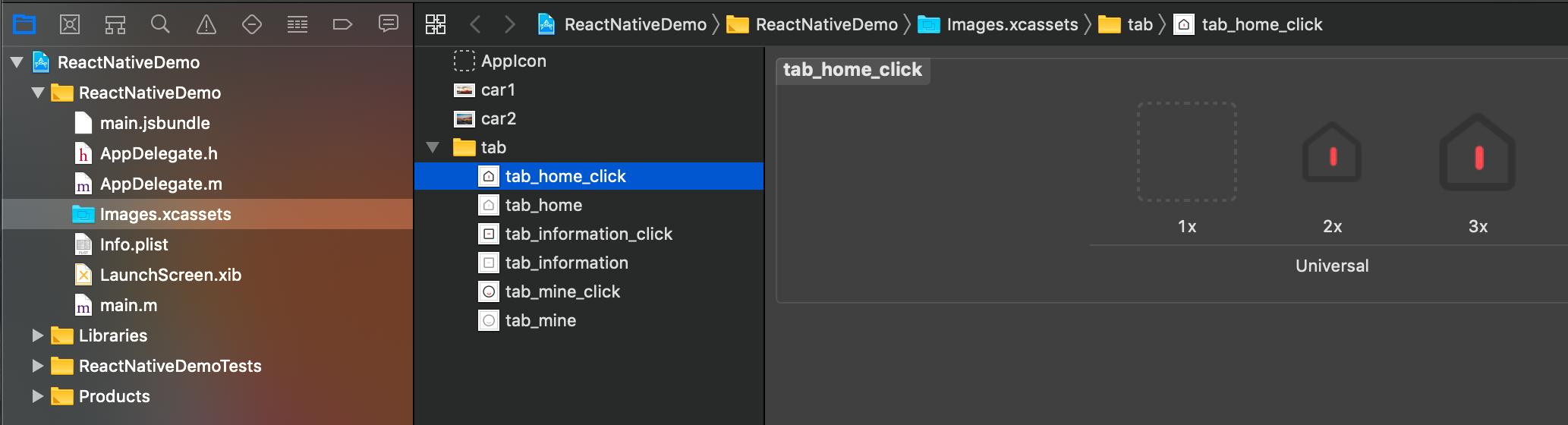
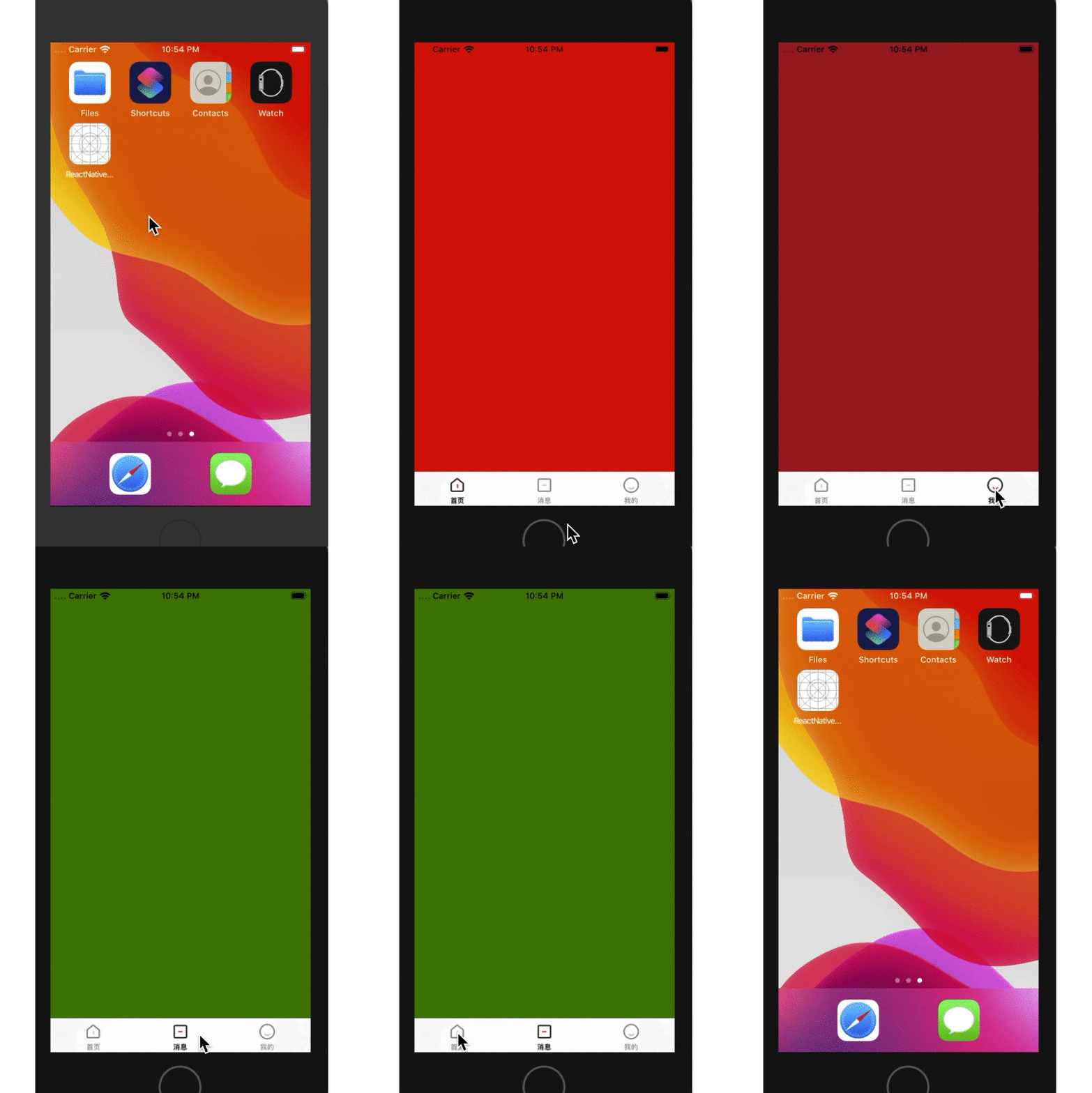
TabBar.js【注意:在icon配置中使用scale:2,保证了图标不变形】
import React, { Component } from 'react';

import {

    StyleSheet,

    View,

    TabBarIOS

} from 'react-native';

export default class TabBar extends Component{

    constructor(props){

        super(props);

        this.state = {tabItemIndex:0}

    }

    render(){

        const {tabItemIndex} = this.state;

        return (

            <View style={styles.flex}>

                <TabBarIOS style={styles.size} tintColor={'black'} translucent={true}>

                    <TabBarIOS.Item

                        title={"首页"}

                        icon={{uri:"tab_home",scale:2}}

                        selectedIcon={{uri:"tab_home_click",scale:2}}

                        renderAsOriginal={true}

                        onPress={()=>{this.setState({tabItemIndex:0})}}

                        selected={tabItemIndex === 0}>

                        <View style={[styles.flex,styles.tab1]}/>

                    </TabBarIOS.Item>

                    <TabBarIOS.Item

                        title={"消息"}

                        icon={{uri:"tab_information",scale:2}}

                        selectedIcon={{uri:"tab_information_click",scale:2}}

                        renderAsOriginal={true}

                        onPress={()=>{this.setState({tabItemIndex:1})}}

                        selected={tabItemIndex === 1}>

                        <View style={[styles.flex,styles.tab2]}/>

                    </TabBarIOS.Item>

                    <TabBarIOS.Item

                        title={"我的"}

                        icon={{uri:"tab_mine",scale:2}}

                        selectedIcon={{uri:"tab_mine_click",scale:2}}

                        renderAsOriginal={true}

                        onPress={()=>{this.setState({tabItemIndex:2})}}

                        selected={tabItemIndex === 2}>

                        <View style={[styles.flex,styles.tab3]}/>

                    </TabBarIOS.Item>

                </TabBarIOS>

            </View>

        )

    }

}

const styles = StyleSheet.create({

    flex: {

        flex: 1,

    },

    size: {

        height: 49,

    },

    tab1: {

        marginBottom: 49,

        backgroundColor: 'red'

    },

    tab2: {

        marginBottom: 49,

        backgroundColor: 'green'

    },

    tab3: {

        marginBottom: 49,

        backgroundColor: 'brown'

    }

});
index.ios.js
/**

 * Sample React Native App

 * https://github.com/facebook/react-native

 * @flow

 */

import React, { Component } from 'react';

import TabBar from './src/TabBar'

import {

    AppRegistry,

    StyleSheet,

    View

} from 'react-native';

export default class ReactNativeDemo extends Component {

    render() {

        return (

            <View style={styles.flex}>

                <TabBar/>

            </View>

        );

    }

}

const styles = StyleSheet.create({

    flex: {

        flex: 1

    }

});

AppRegistry.registerComponent('ReactNativeDemo', () => ReactNativeDemo);
ReactNative: 使用标签栏组件TabBarIOS组件的更多相关文章
- ReactNative Android之原生UI组件动态addView不显示问题解决
ReactNative Android之原生UI组件动态addView不显示问题解决 版权声明:本文为博主原创文章,未经博主允许不得转载. 转载请表明出处:http://www.cnblogs.com ...
- ReactNative: 使用弹出框组件ActionSheetIOS组件
一.简介 在上一篇文章中,详细介绍了对话框组件,除此之外,React-Native系统还给开发者提供了一个弹框框组件ActionSheetIOS组件,它的弹出方式与对框框不同,它是从底部弹出,与iOS ...
- ReactNative: 使用滚动视图ScrollView组件
一.简介 当页面内容的非常多时,即使换行后仍然无法充分显示,此时最好的解决办法就是让页面可以滚动显示.在React-Native中,提供了可供滚动的视图组件ScrollView组件.它的属性和方法以及 ...
- ReactNative: 使用Touchable触摸类组件
一.简介 在应用程序中,最灵魂的功能就是交互.通过给应用程序的组件添加事件来实现交互,进而提高用户体验.然而,ReactNative并不能像Web开发那样可以给大多数的标签元素绑定click事件,例如 ...
- Vue.js学习 Item11 – 组件与组件间的通信
什么是组件? 组件(Component)是 Vue.js 最强大的功能之一.组件可以扩展 HTML 元素,封装可重用的代码.在较高层面上,组件是自定义元素,Vue.js 的编译器为它添加特殊功能.在有 ...
- Vue中父子组件通讯——组件todolist
一.todolist功能开发 <div id="root"> <div> <input type="text" v-model=& ...
- $Django Rest Framework-认证组件,权限组件 知识点回顾choices,on_delete
一 小知识点回顾 #orm class UserInfo (models.Model): id = models.AutoField (primary_key=True) name = models. ...
- Vuejs——(12)组件——动态组件
版权声明:出处http://blog.csdn.net/qq20004604 目录(?)[+] 本篇资料来于官方文档: http://cn.vuejs.org/guide/components ...
- python 全栈开发,Day78(Django组件-forms组件)
一.Django组件-forms组件 forms组件 django中的Form组件有以下几个功能: 生成HTML标签 验证用户数据(显示错误信息) HTML Form提交保留上次提交数据 初始化页面显 ...
随机推荐
- 【JS】341- 移动端滚动穿透的6种解决方案
前言 相信能看到这篇文章的你,已经是遇到了这个问题.我就不gif展示问题效果了. 鉴于此问题是面试的常客,故特地针对滚动穿透这个疑难杂症,整理了六个解决方案. 各方法操作难易不同,分别针对弹层和bod ...
- .NET Core的响应式框架,基于Ace Admin框架菜单导航,Bootstrap布局,fontAwesome图标,内嵌Iframe用EasyUI做数据绑定,动态配置列表,动态配置表单
netnrf 响应式框架 用于快速开发的响应式框架 演示:https://rf2.netnr.com v3.x 前端采用 jQuery + Bootstrap + EasyUI + AceAdmin ...
- 大数据学习笔记——Hadoop编程实战之Mapreduce
Hadoop编程实战——Mapreduce基本功能实现 此篇博客承接上一篇总结的HDFS编程实战,将会详细地对mapreduce的各种数据分析功能进行一个整理,由于实际工作中并不会过多地涉及原理,因此 ...
- Ansible-上部
Ansible概述 Ansible是一个配置管理系统configuration management systempython 语言是运维人员必须会的语言ansible 是一个基于python 开发的 ...
- ansible 基础命令
ansible 命令总结 1. Ad-HOC: 适合临时执行任务2. Playbook: 适合一些复杂的部署和配置环境 一 . Ad-HOC: 适合临时执行任务ansible-doc -l 查看ans ...
- webpack学习_使用source map
追踪错误和警告,JS提供sourcemap功能,将编译后的代码映射回原始代码(简单来说就是即使打包后,也可以检测知道该错误来自哪个JS文件).如果一个错误来自与b.js,那么source map回明确 ...
- [ASP.NET Core 3框架揭秘] 跨平台开发体验: Linux
如果想体验Linux环境下开发.NET Core应用,我们有多种选择.一种就是在一台物理机上安装原生的Linux,我们可以根据自身的喜好选择某种Linux Distribution,目前来说像RHEL ...
- java对象的实例化过程
简单类对象的实例化过程 1.在方法区加载类: 2.在栈内存申请空间,声明变量P: 3.在堆内存中开辟空间,分配对象地址: 4.在对象空间中,对对象的属性进行默认初始化,类成员变量显示初始化: 5.构造 ...
- Dubbo简介与基本概念
场景 分布式系统的发展演变以及RPC简介: https://blog.csdn.net/BADAO_LIUMANG_QIZHI/article/details/103555049 Dubbo简介 Ap ...
- SpringCloud-使用熔断器仪表盘监控熔断
场景 SpringCloud-使用熔断器防止服务雪崩-Ribbon和Feign方式(附代码下载): https://blog.csdn.net/BADAO_LIUMANG_QIZHI/article/ ...