
SUSE12-SP2安装教程(虚拟机)
创建虚拟机,安装系统,安装系统后的系统设置
创建虚拟机
将SUSE12-SP2镜像(大于3G)上传到虚拟机主机存储。

创建虚拟机
创建虚拟机,CPU>=8核,内存>=16G(注:我这里仅演示安装过程配置比较低)
磁盘:系统盘>=100G,数据盘>=200G。
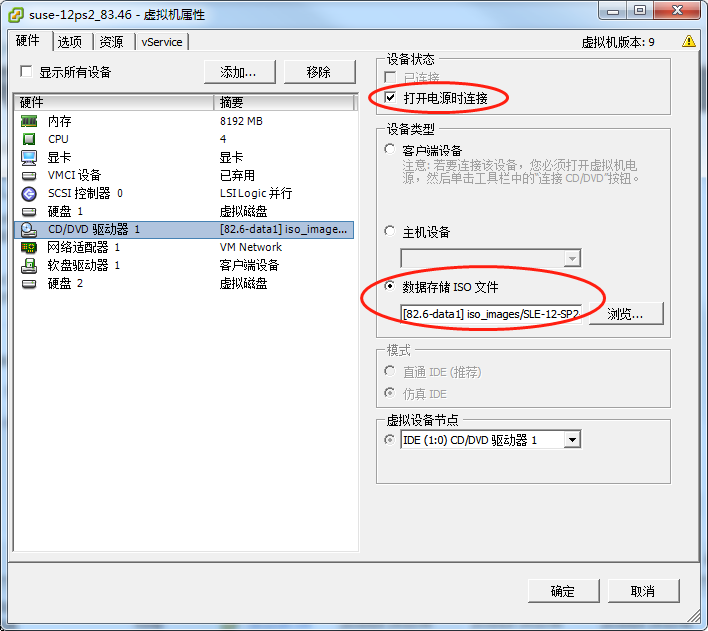
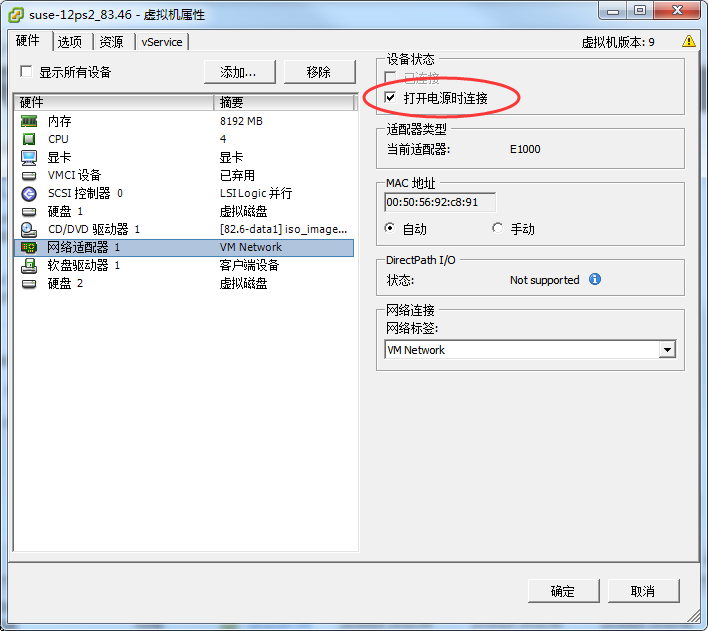
安装系统
打开该虚拟机电源。在启动页面上选择Installation,然后按Enter键,这将载入SUSE Linux服务器安装程序并以普通模式安装。

安装中
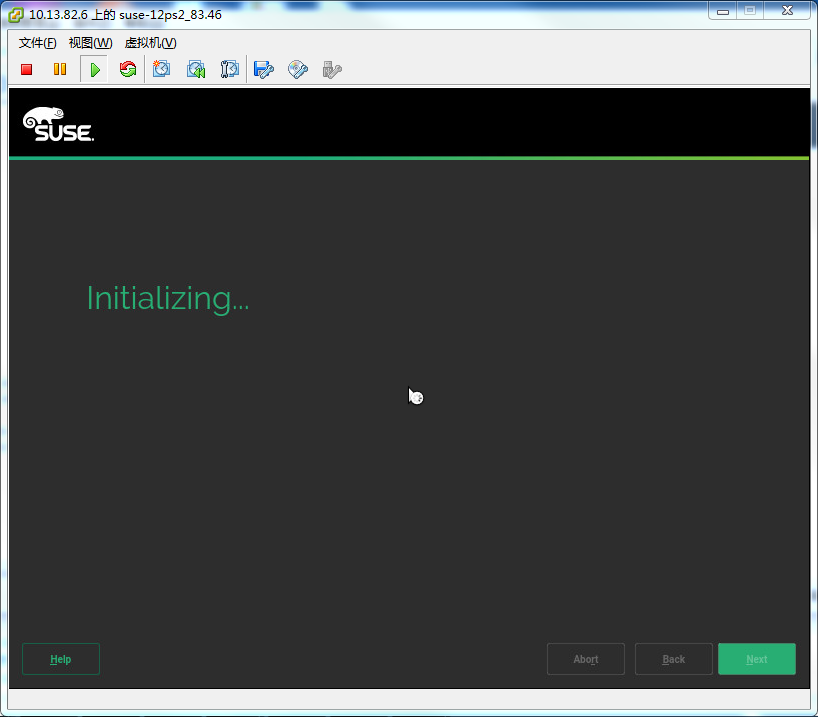
安装中,大约等待1分钟安装就绪,选择语言。
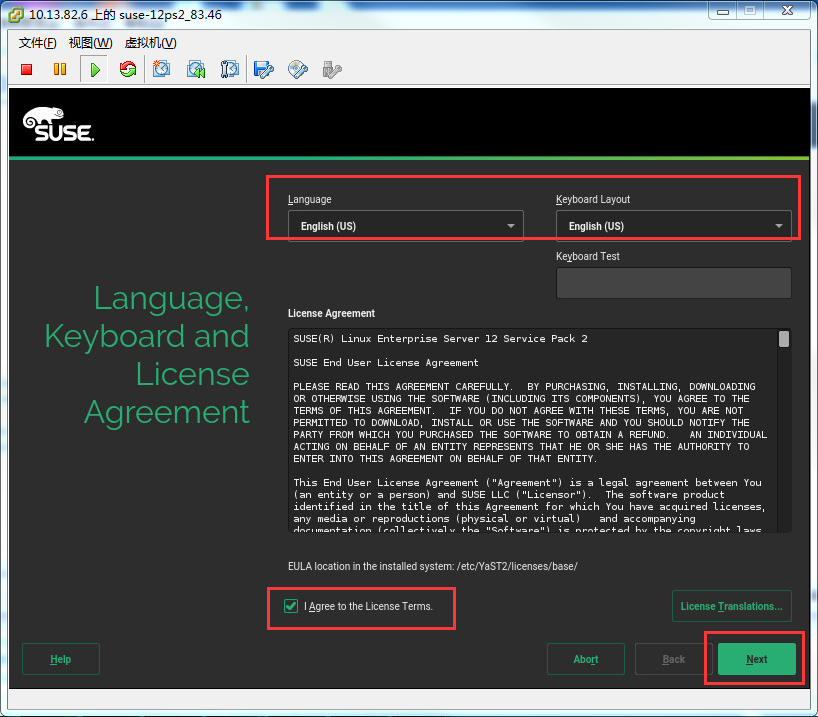
Language和KeyboardLayout都选择为English(US),并勾选I Agree to the License Terms前面的方框,然后点击Next。
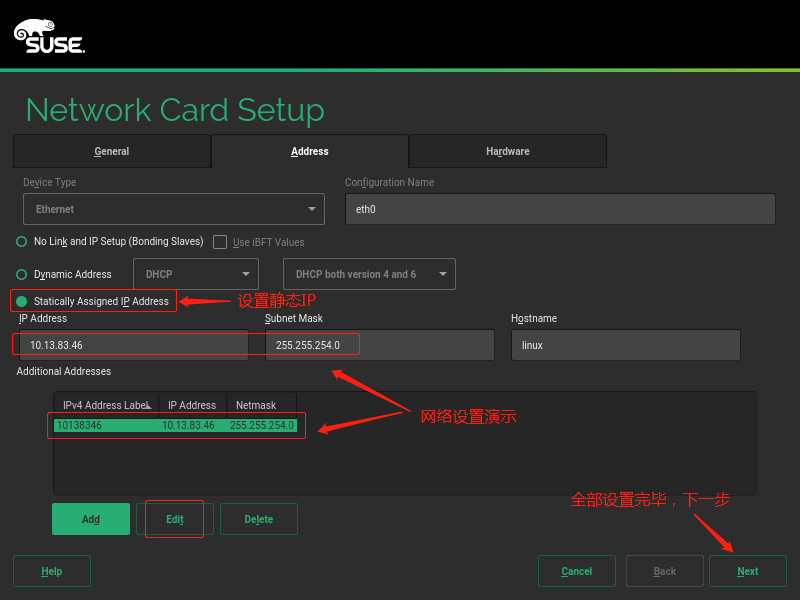
网络设置,点击【Edit】进入编辑。
一般设置静态IP,根据自己的虚拟机网络环境设置。
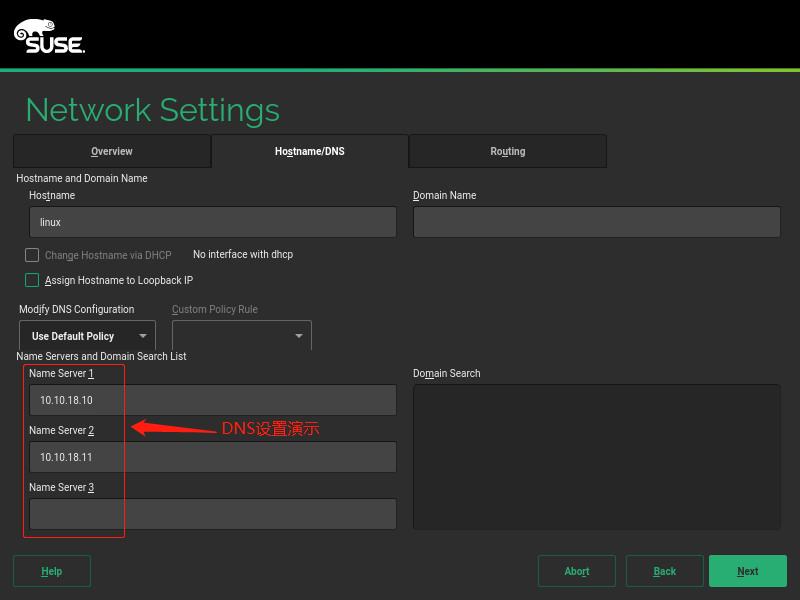
设置DNS
设置网关

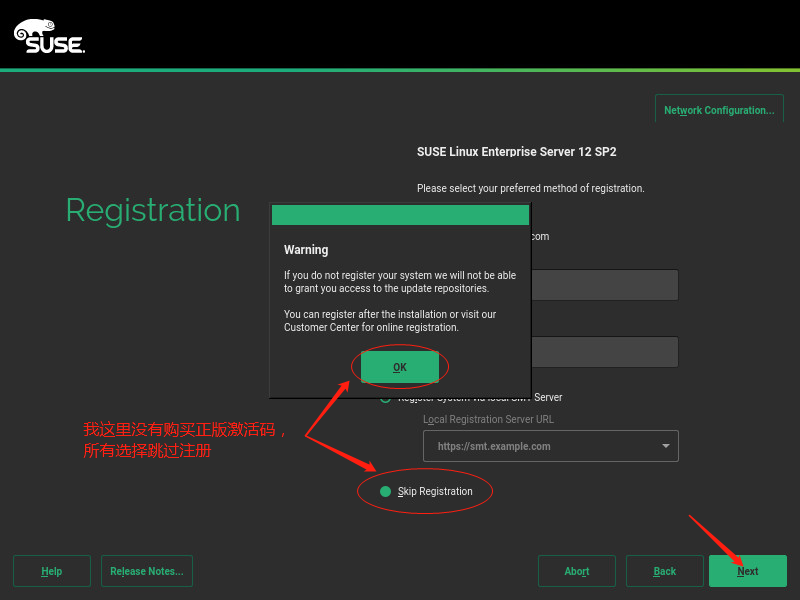
激活邮件以及序列号,此步骤直接跳过,点击Skip Registration按钮,然后点击弹出页面OK按钮,最后点击右下角Next按钮。
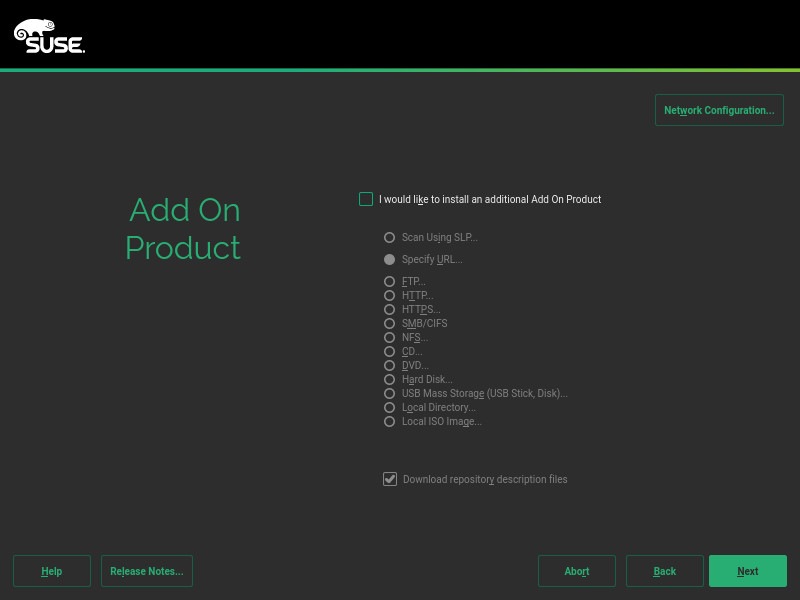
安装附加产品,此页面直接点击Next
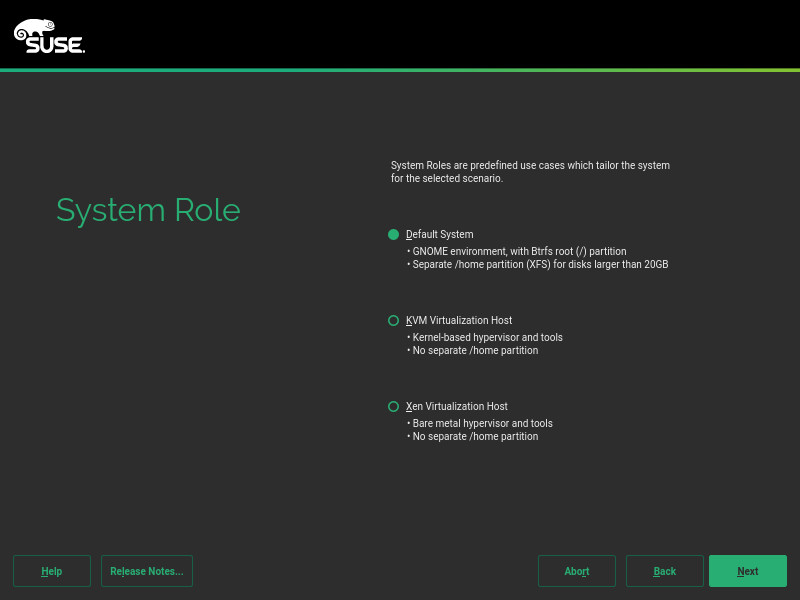
分区
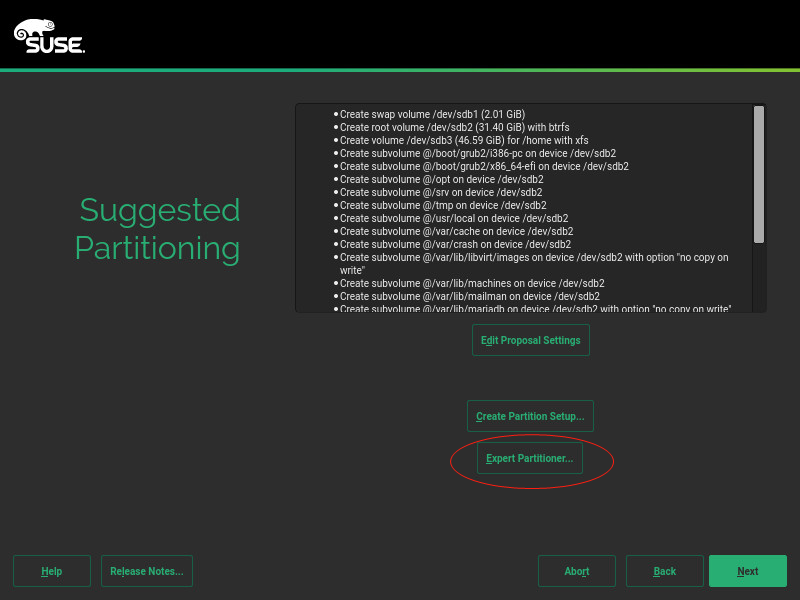
页面上将会出现Edit proposal settings(编辑提案设置)、Create Partition Setup (创建分区设置)、Expert Partitioner(专家分割器)三个按钮,如图选择Expert Partitioner按钮。
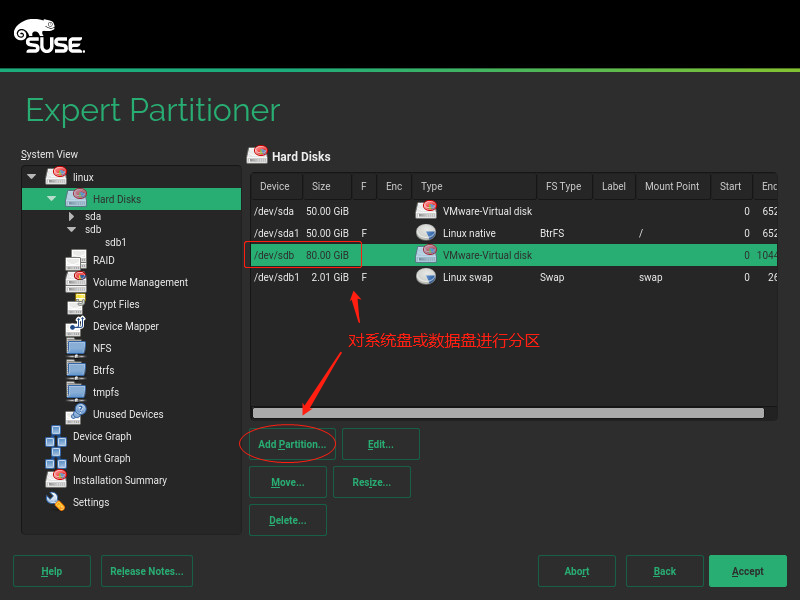
点击左边栏Hard Disks将会出现如下图右边页面。
将系统盘默认分区进行删除。
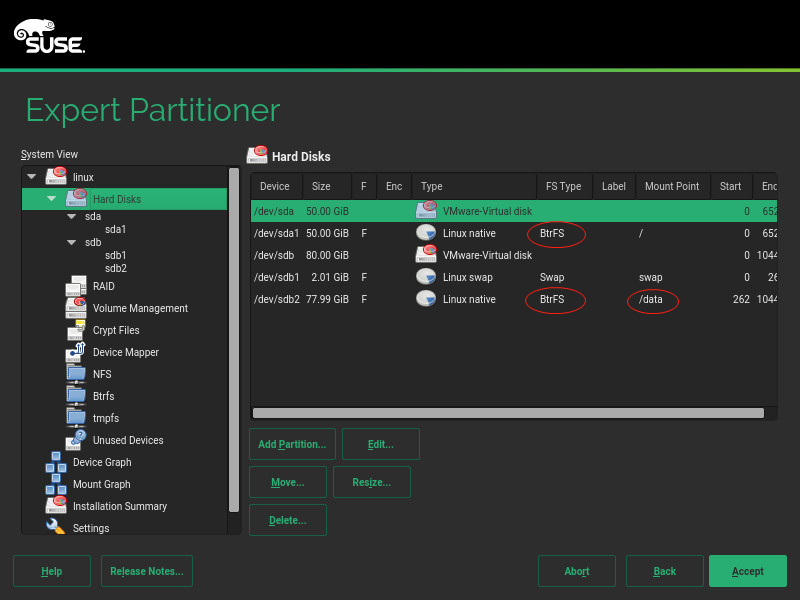
对系统盘添加分区,并挂载/根目录。对数据盘添加分区,并挂载/data目录。这里我们主要选择系统盘建立三个分区(分区格式使用btrFS格式,swap例外):
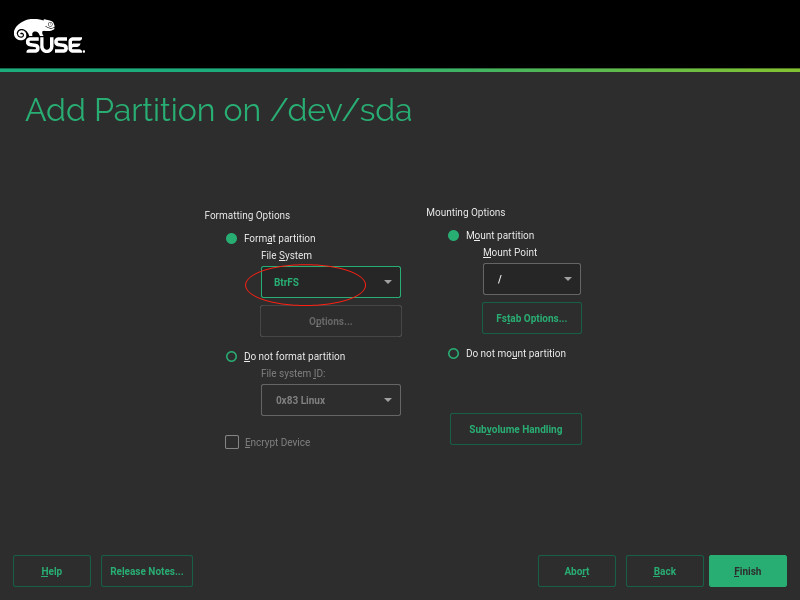
系统盘分区,根目录
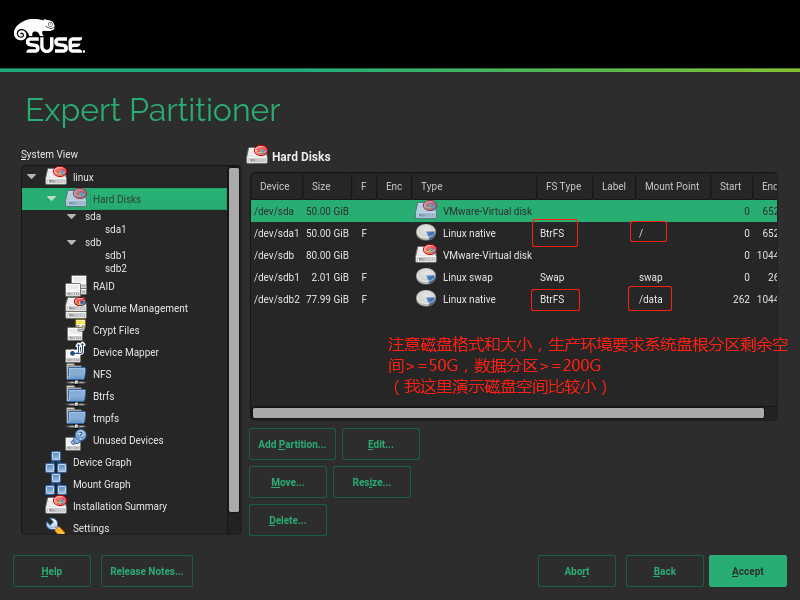
小结:
创建新分区
选中系统盘后选择Add Partition按钮
出现如下页面,在其中选择primary partition单选按钮,再点击Next
出现如下图页面,修改并自定义Size大小,再点击Next。
在新页面中选择Data and ISV Applications按钮,再点击Next。
注:创建swap分区时,此处选择swap
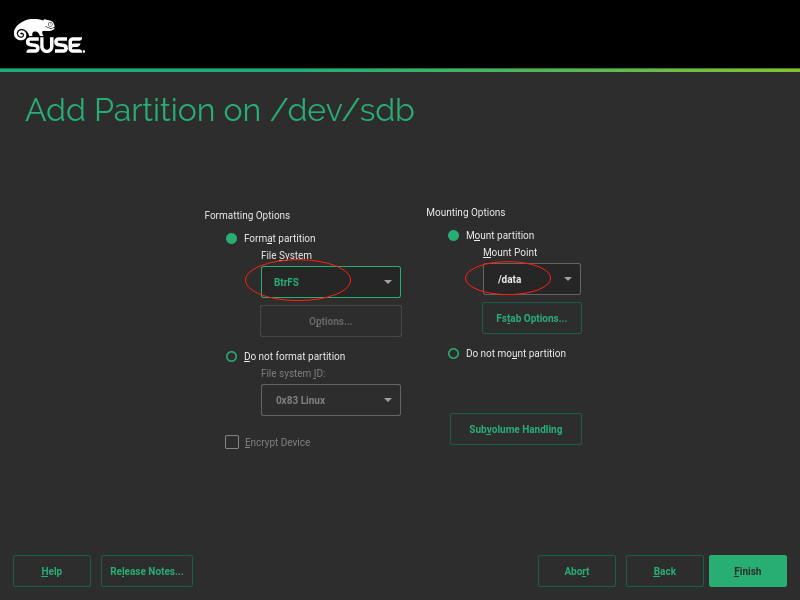
此时在如下图所示页面File System中选择BtrFS,和在MountPoint中修改分区名,然后点击Finish。
分区部署完后点击右下角Accept按钮和在新页面点击Next按钮,分别如下图所示。
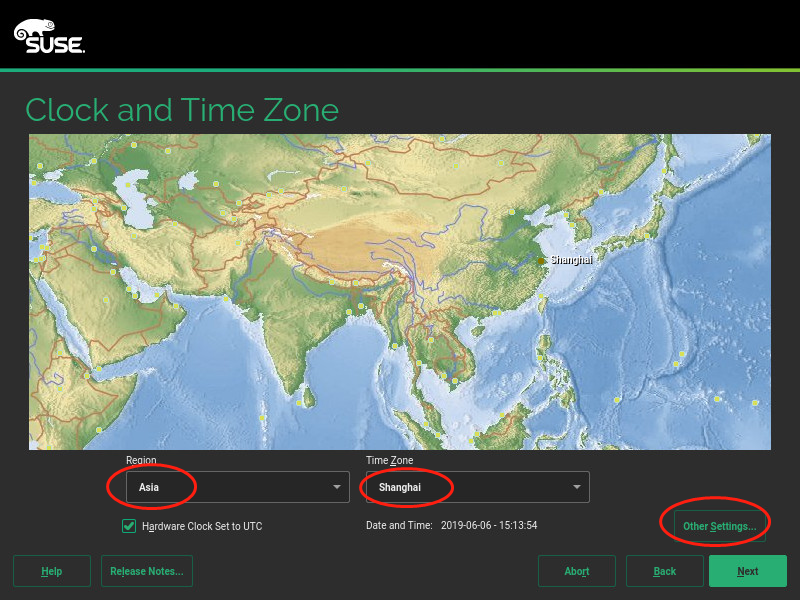
时区设置,页面如下图,在Region中选择Asia,TimeZone中选择shanghai。
时间设定,选择如下图所示,点击Other Settings按钮。
在Creat New User页面中自定义填写用户名和密码,并勾选Use this password for system administrator和Receive System Mail。最后点击Next按钮。
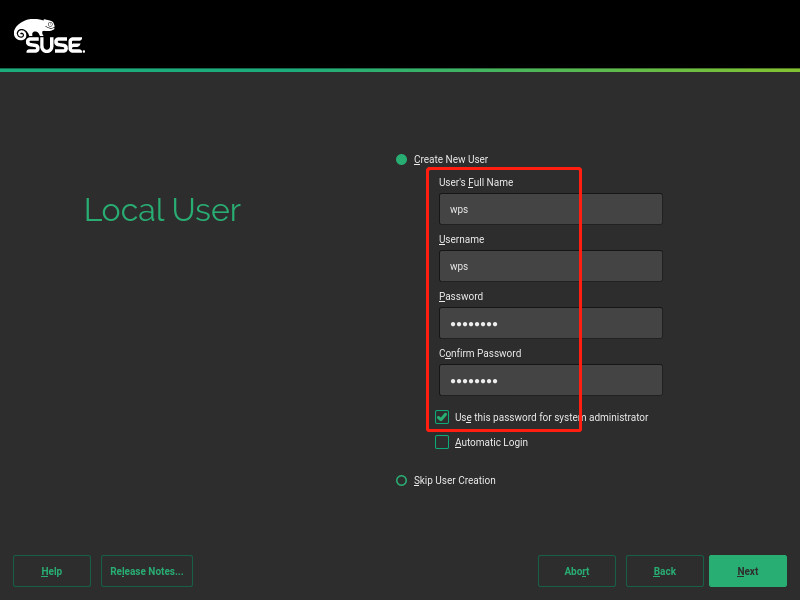
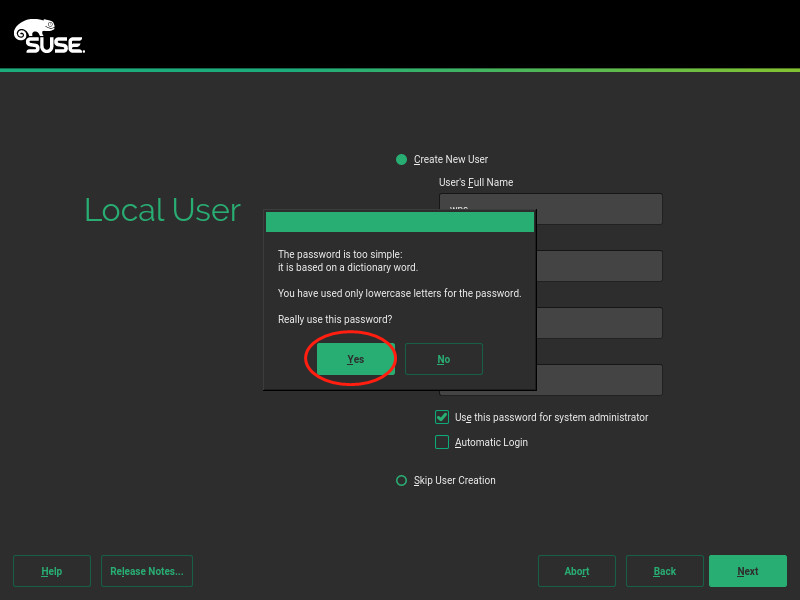
安装设置
在Installation Settings里主要去掉图形化界面,点击如下图中的Software。
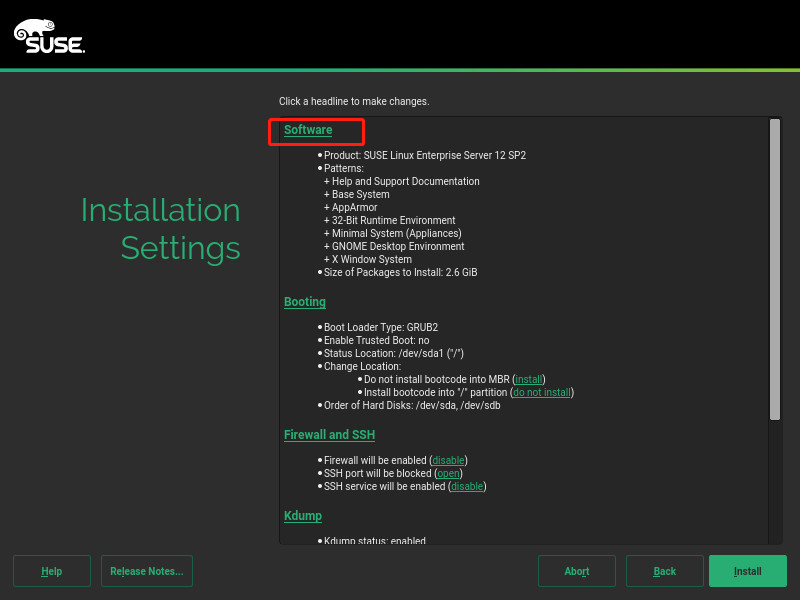
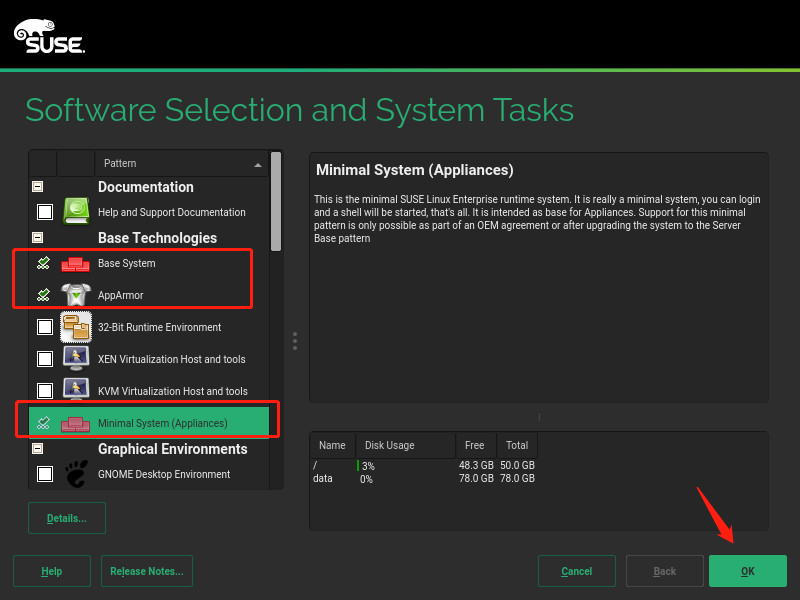
将会出现如下图Software selection界面,勾选截图中选项,其他都可以去掉。点击右下角OK键退出。
去掉安装图形化界面配置后,点击如下图右下角Install。
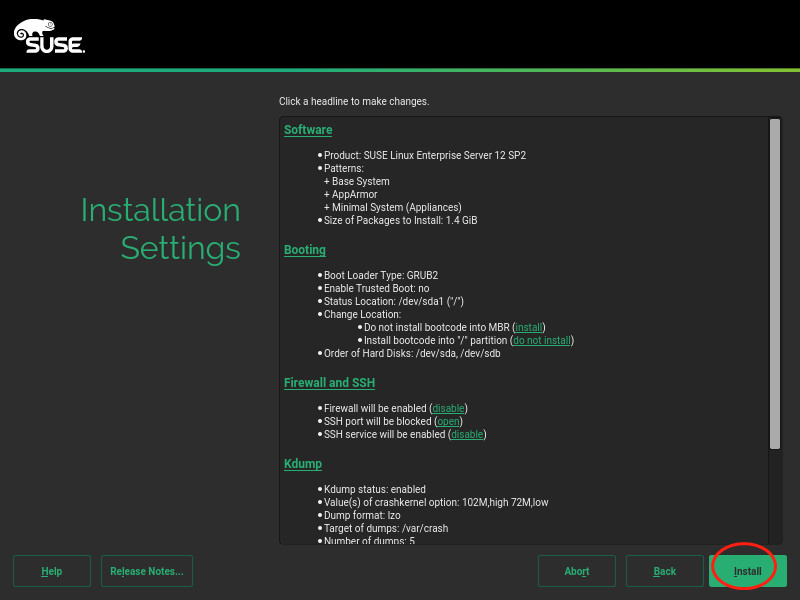
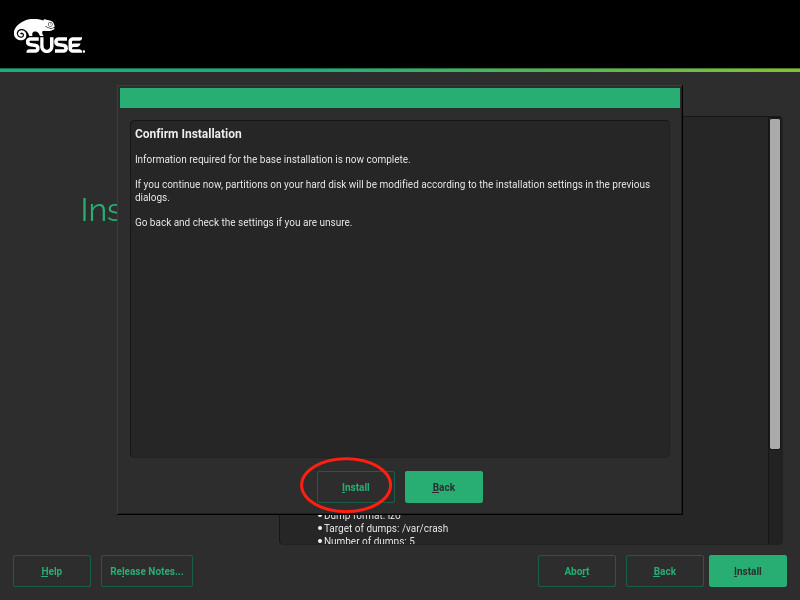
确认安装完成,重启应用配置。
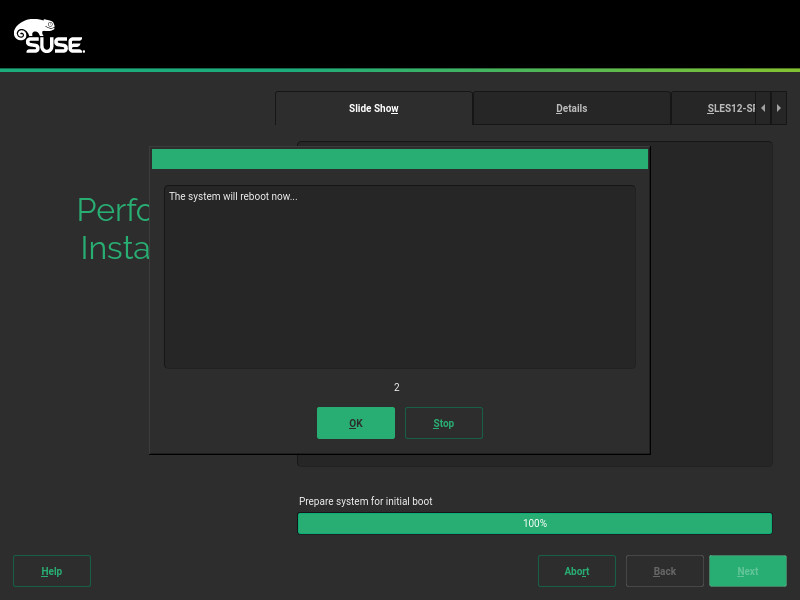
安装完成,重启之后进入系统命令行模式
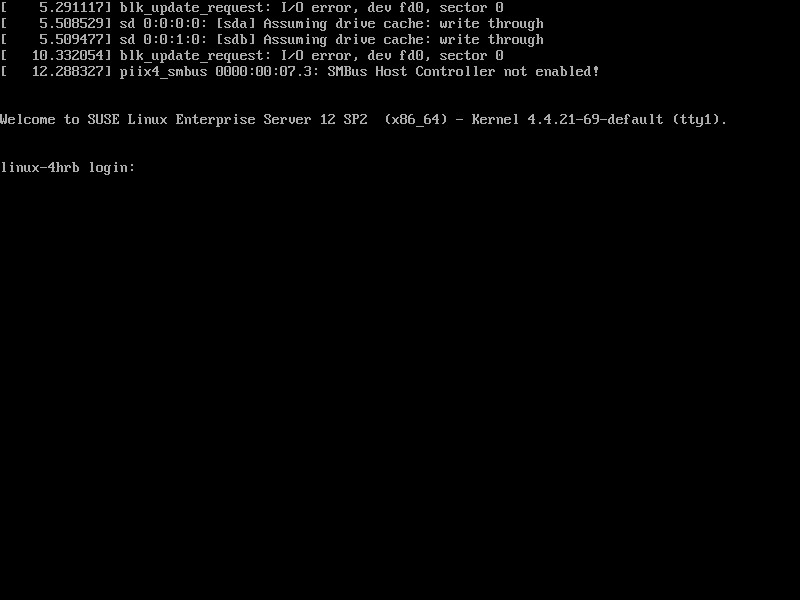
输入用户名root,密码,进入系统:

安装完成后的系统配置
设置IP
vi /etc/sysconfig/network/ifcfg-eth0
设置网关
vi /etc/sysconfig/network/routes
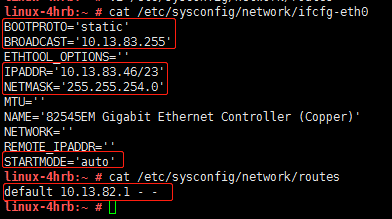
设置DNS
vi /etc/resolv.conf

设置ssh连接信息及权限
vi /etc/ssh/sshd.config
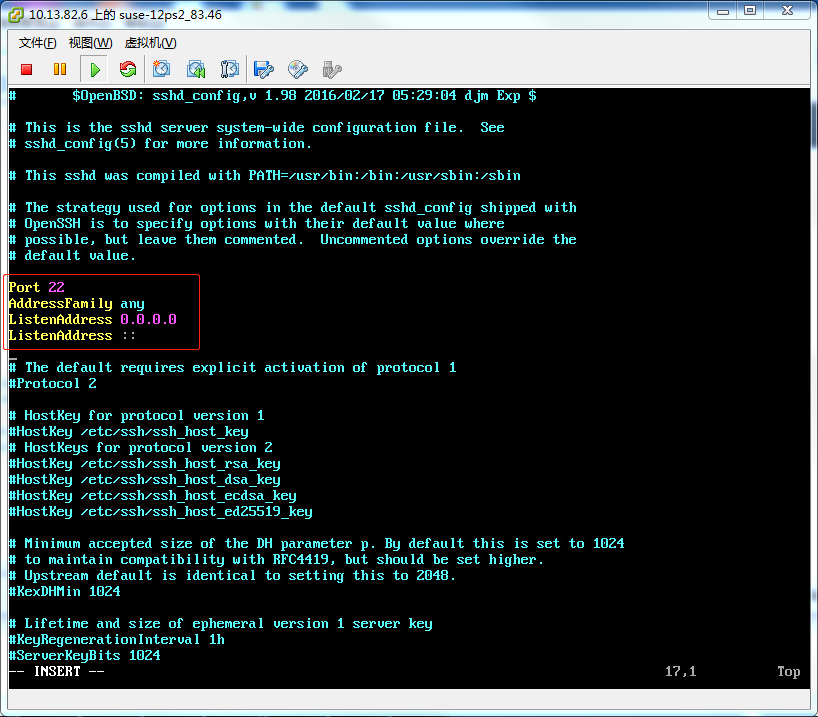
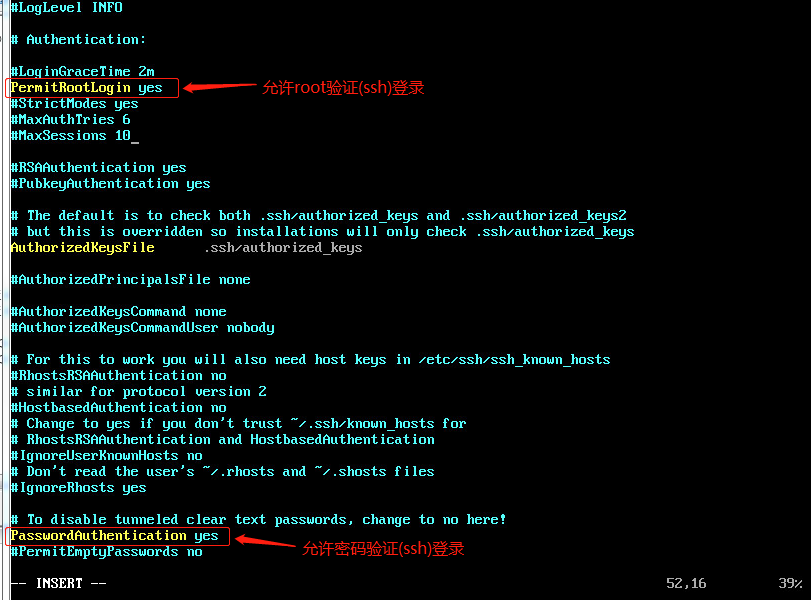
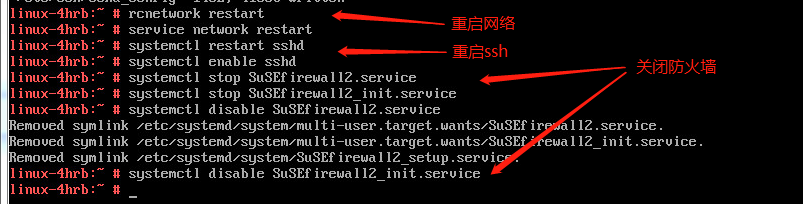
重启网络和ssh服务
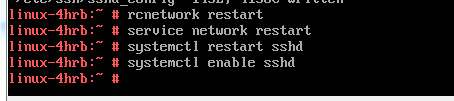
此时能ping通,但是ssh还是连接不上。还需要关闭防火墙。
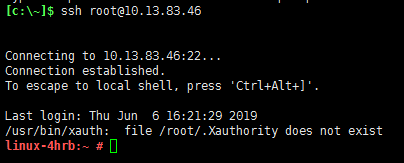
ssh连接成功
【完】
参考:https://www.cnblogs.com/yaohong/p/7460557.html
SUSE12-SP2安装教程(虚拟机)的更多相关文章
- window7环境下VMWare自定义安装Linux虚拟机完全教程
1.首先准备好以下工具和安装包,最好到官网下载: VMWare 8.x,注意版本不易过高,因为很多时候会出现和Linux镜像不兼容的情况,下载地址:http://www.vmware.com/cn.h ...
- VMWare虚拟机安装创建虚拟机的使用教程
VMWare虚拟机安装创建虚拟机的使用教程 在配置虚拟机之前需要安装它,VMWare软件的安装过程比较简单,在安装在之前应该先看下说明文档.下面以VMWare Workstation6.5虚拟机 ...
- CentOS-7 在windows server 2012下的虚拟机安装教程
CentOS-7 在windows server 2012下的虚拟机安装教程 一.下载 CentOS-7-x86_64-DVD-1611.iso https://mirrors.aliyun.com/ ...
- vmware虚拟机centOs安装教程
1安装vmware 虚拟机软件 1.解压vmware安装 汉化vmware虚拟机 复制注册码,并填写进vmware 2安装linux(centos)虚拟机 1. 点击文件----->新建虚拟机 ...
- 最新hadoop虚拟机安装教程(附带图文)
前两天看到有人留言问在什么情况下需要部署hadoop,我给的回答也很简单,就是在需要处理海量数据的时候才需要考虑部署hadoop.关于这个问题在很早之前的一篇分享文档也有说到这个问题,数据量少的完全发 ...
- VMware workstation 12虚拟机安装CentOS7详细安装教程
虚拟机(Virtual Machine)指通过软件模拟的具有完整硬件系统功能的.运行在一个完全隔离环境中的完整计算机系统. 虚拟系统通过生成现有操作系统的全新虚拟镜像,它具有真实windows系统完全 ...
- Greenplum 源码安装教程 —— 以 CentOS 平台为例
Greenplum 源码安装教程 作者:Arthur_Qin 禾众 Greenplum 主体以及orca ( 新一代优化器 ) 的代码以可以从 Github 上下载.如果不打算查看代码,想下载编译好的 ...
- Android Studio的下载和安装教程(从ADT到AS)
之前一直使用的是Android development tools(简称ADT),后来说是google对ADT不再提供支持,然后一直在考虑是否把自己电脑换成Android Studio(简称AS),从 ...
- Windows环境下Android Studio v1.0安装教程
Windows环境下Android Studio v1.0安装教程 准备工具 JDK安装包. 要求:JDK 7以及以上版本. Android Studio安装文件. Windows: exe(包含SD ...
- Android笔记——Windows环境下Android Studio v1.0安装教程
本文主要讲解Windows环境下Android Studio的安装教程,Mac的Android Studio安装与此类似不在赘述,另外友情提示Windows下的SDK与Mac的SDK是通用的,可以直接 ...
随机推荐
- [Go] tcp服务下的数据传递
go中实现一个tcp服务,首先是要监听端口,接收请求,这个地方会被阻塞等待当客户端连接过来,会开一个grountine去处理这条客户端的tcp连接,因此可以同时处理多条连接 在连接中,要循环的去读取客 ...
- 13. 抽象类 & 接口
一.抽象类 // 抽象类Shape public abstract class Shape { // 1. 成员变量 private String color; // 2. 初始化块 { System ...
- 初学JavaScript正则表达式(十二)
text / exec方法 text() var reg1 = /\w/; var reg2 = /\w/g; reg1.test('a') === true reg2.test('a') === t ...
- Vue+cordova开发App
Vue+cordova开发App https://www.imooc.com/article/70062
- linux/Deepin /Debian 9 Stretch安装Wine
我们可以使用Debian stretch源在Deepin 15.9系统下安装Wine 4.0,同时也可以用在Debian 9 Stretch系统下安装Wine 4.0,方法是一样的,同时下面介绍的方法 ...
- 解决问题:Unable to start ServletWebServerApplicationContext due to missing ServletWebServerFactory bean.
Unable to start ServletWebServerApplicationContext due to missing ServletWebServerFactory bean. 注释掉, ...
- js判断为空
function isEmpty (va){ if("undefined" == va){ return true; } if(null == va ...
- Python网络编程基础 ❸ struct模块 基于upd的socket服务
struct模块 基于upd的socket服务
- 【BZOJ4816】[SDOI2017] 数字表格(莫比乌斯反演)
点此看题面 大致题意: 求\(\prod_{i=1}^n\prod_{j=1}^mf(gcd(i,j))\). 推式子 首先,按照套路我们枚举\(gcd\),得到: \[\prod_{d=1}^{mi ...
- 【LGR-060】洛谷10月月赛 I div.1&div.2
Preface 一边打一边写作文打的像shit,T2失智严重特判错了233 Orz Div1 Rank2的foreverlastnig聚聚,顺便说一句显然Luogu的比赛质量比以往显著提高了啊 以下题 ...