
Jenkins初体验-安装与部署服务
一、概述
1.简介
在工作中接触到CD/CI,Devops相关的技术,本文记录Jenkins的基本使用。Jenkins是一款开源的持续集成工具,能够集成一套自动化部署任务。
目标
- 通过jenkins从github拉取代码(web应用)
- 通过jenkins进行maven编译打包
- jenkins发送打好的jar包,发送到另一台需要部署的虚拟机上(已安装docker)
- 通过dockerfile打新镜像
- 停掉已运行的容器,并启动新的容器
2.环境准备
两台虚拟机 (实现利用Jenkins从github拉取代码,并通过maven打包,部署到另一台服务器的docker容器中)
a.一台安装了docker (用于部署程序)
b.一台安装了maven jdk8 git (用于安装jenkins,并拉取代码,编译打包)
二、安装、启动、配置Jenkins
1.下载Jenkins
本文采用部署war包的方式安装Jenkins,首先下载jenkins war包。
$ wget http://mirrors.jenkins.io/war-stable/latest/jenkins.war
官方链接:
1.安装向导: https://jenkins.io/zh/doc/book/installing/#setup-wizard
2.war包下载: http://mirrors.jenkins.io/war-stable/
2.启动Jenkins
通过war包的方式启动Jenkins的方式很简单,直接使用java -jar命令就可以启动了,Jenkins默认端口是8080 如果需要指定端口可以修改启动参数
$ java -jar jenkins.war --httpPort=
启动成功后会自动生成admin账号以及密码,第一次登录时需要用到

3.初次登录Jenkins
访问部署Jenkins那台服务器的9090端口,输入初始密码

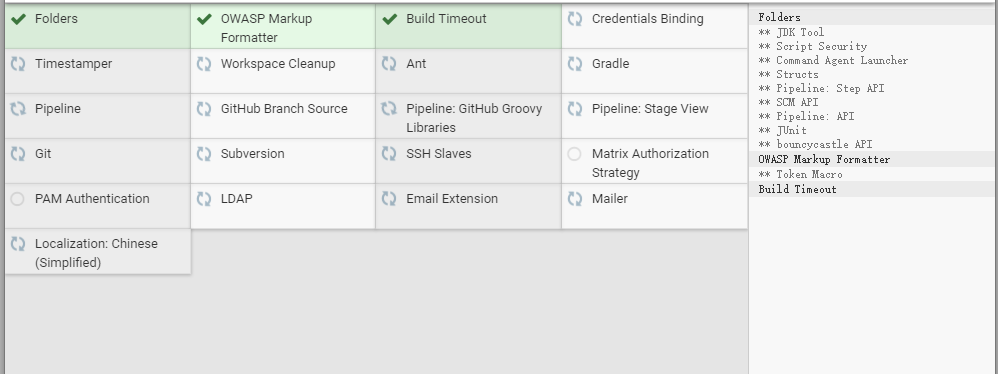
进入安装向导,选择【安装推荐插件】,当然也可以自定义需要安装的插件

推荐的安装的插件如下图,等待下载安装。
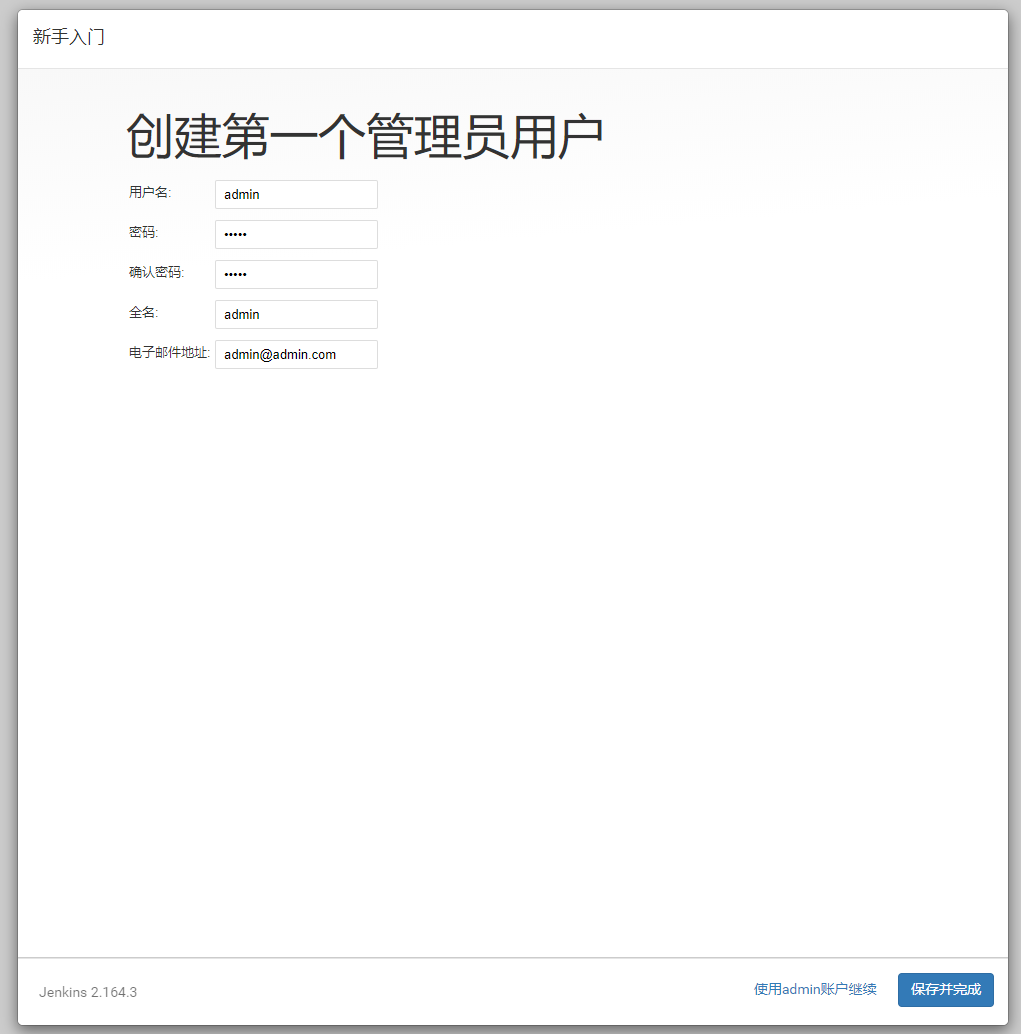
插件下载安装后,创建管理员账号
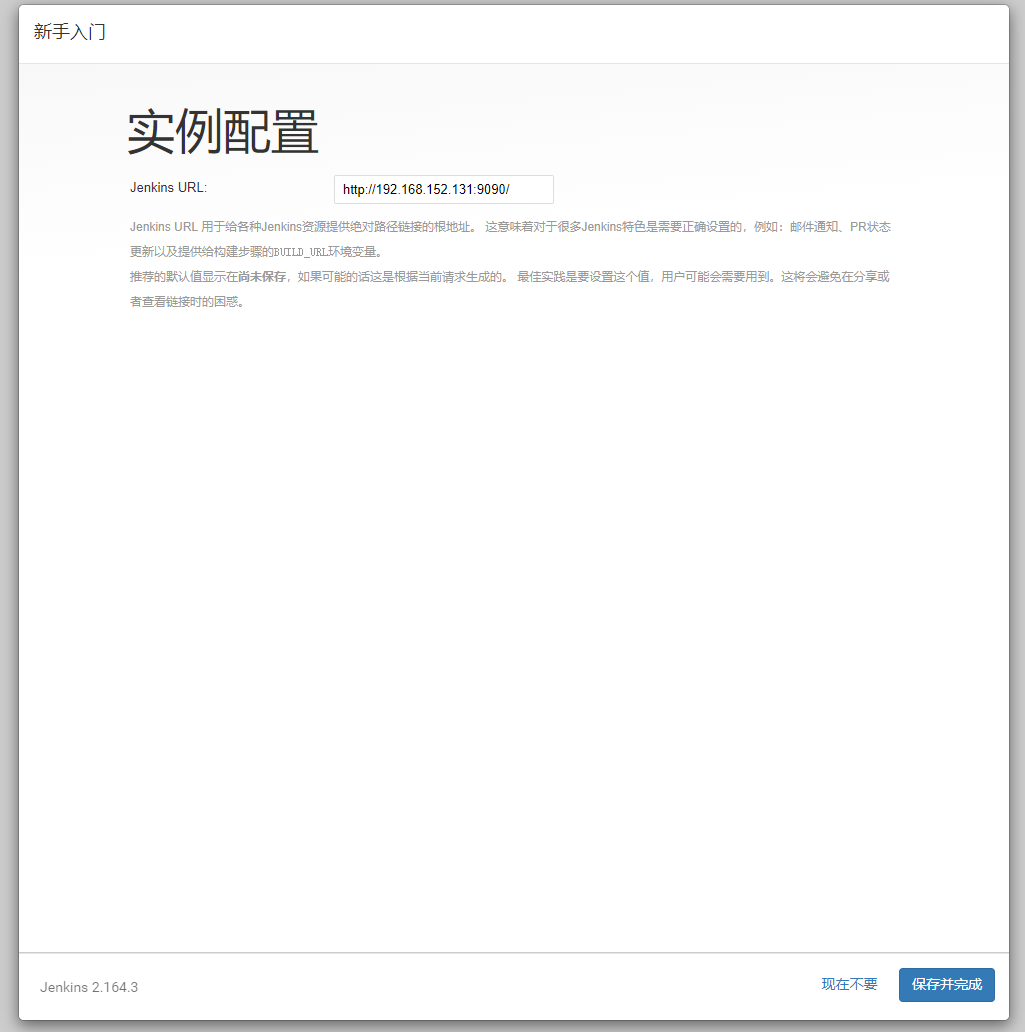
接下来配置Jenkins实例绝对地址(本文采用默认URL),这个值会和Jenkins参数BUILD_URL有关
保存后,开始使用Jenkins,使用刚配置的管理员账号登录即可
补充安装插件:
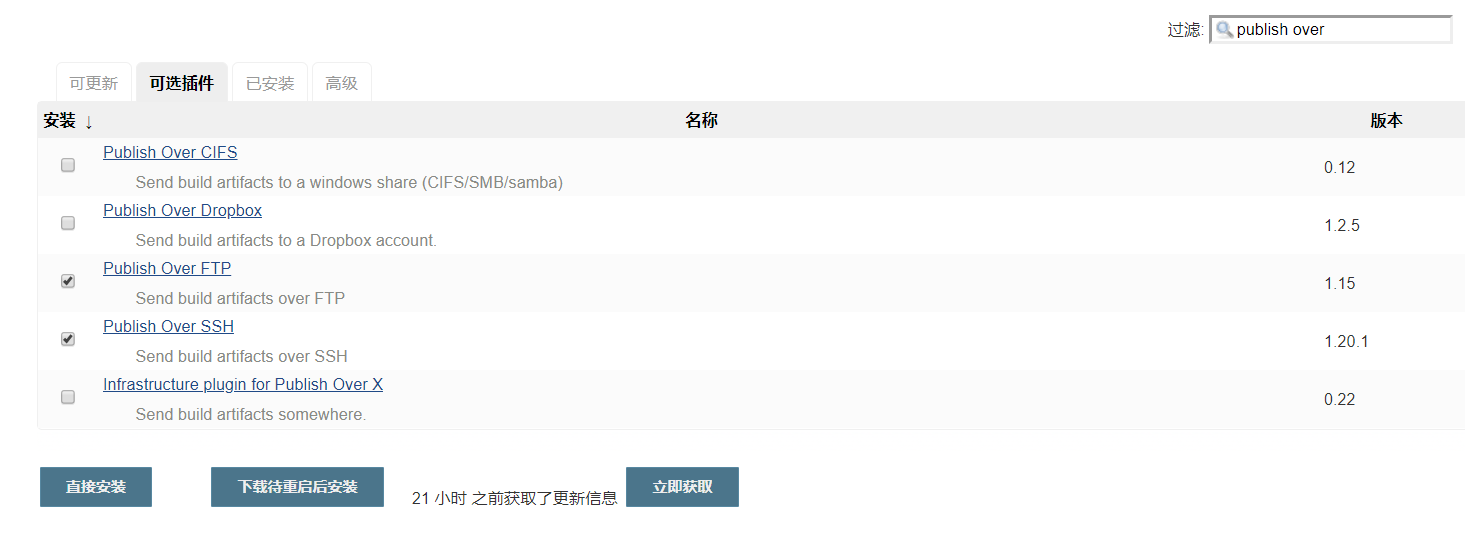
由于我们会将jenkins打好的包发送到另外一台服务器进行部署,因此需要再安装【Publish Over SSH】【Publish Over FTP】插件。
使用admin账号登录jenkins,点击【系统管理】-【插件管理】-【可选插件】,搜索"publish over",选择【Publish Over SSH】【Publish Over FTP】插件,并直接安装。
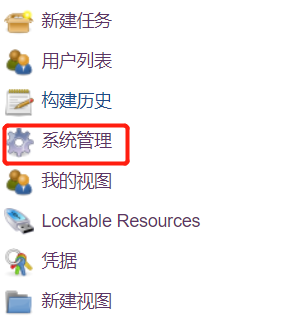

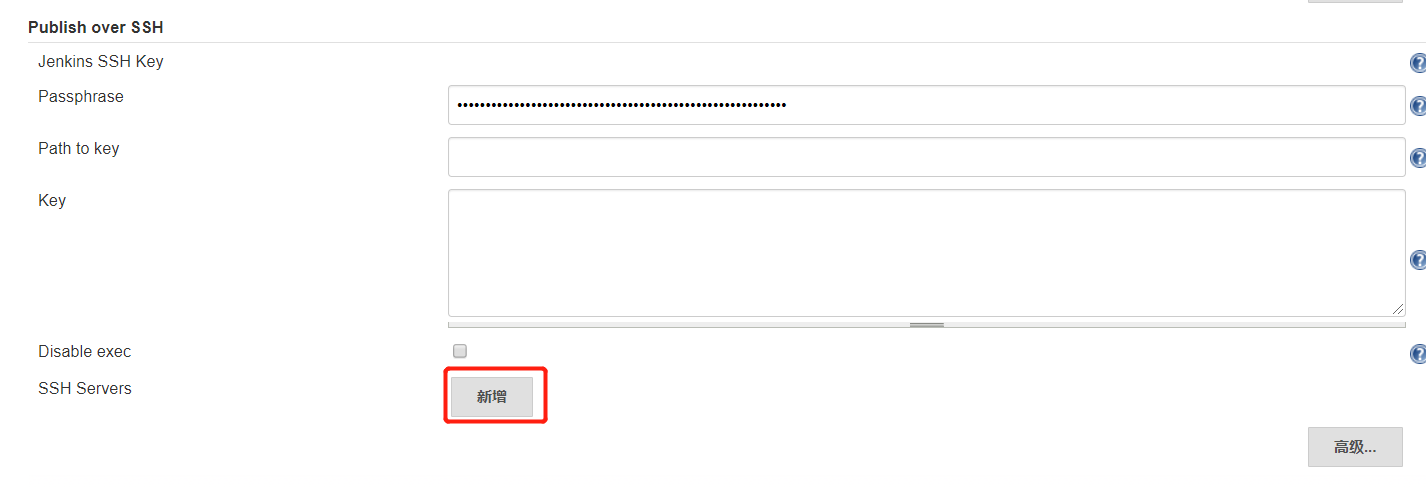
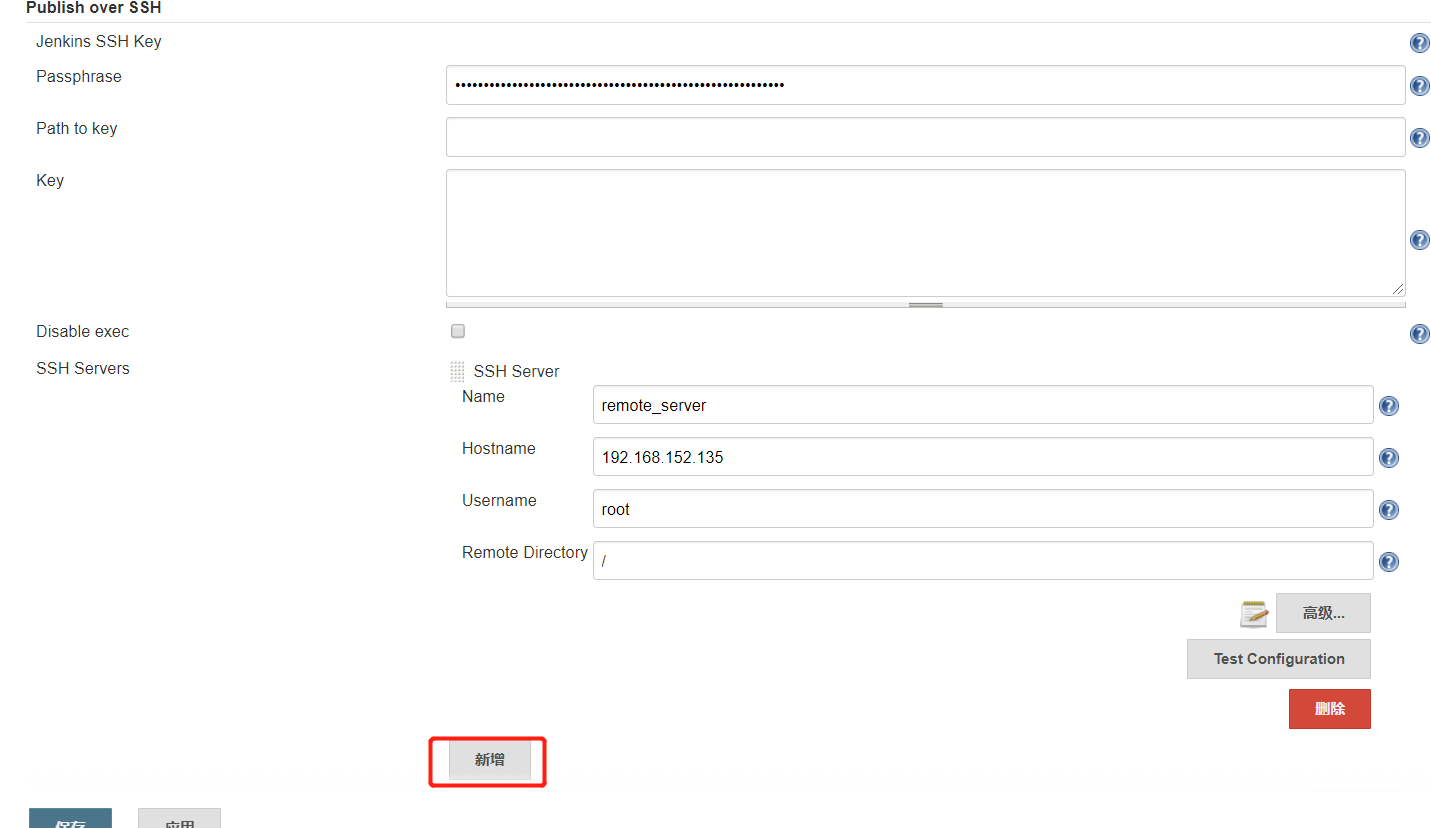
配置ssh,点击【系统管理】-【系统设置】,新增,输入远程服务器ip,以及用户名和密码,并填写远程服务器的访问路径(这里是根目录) 点击test查看是否连接成功,成功后保存配置即可
三、任务创建与执行
1.【方式1】创建自由风格的任务
下面将创建一个基于上下游自由风格的任务,实现我们的目标
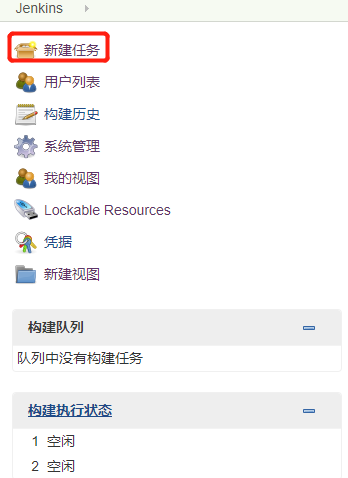

创建好后,在配置界面,可以看到自由风格的任务包含下面几点内容

1.在【General】中,选择参数化构建过程,使用文本参数,定义参数为branch,即在构建任务前,可以传递的参数。
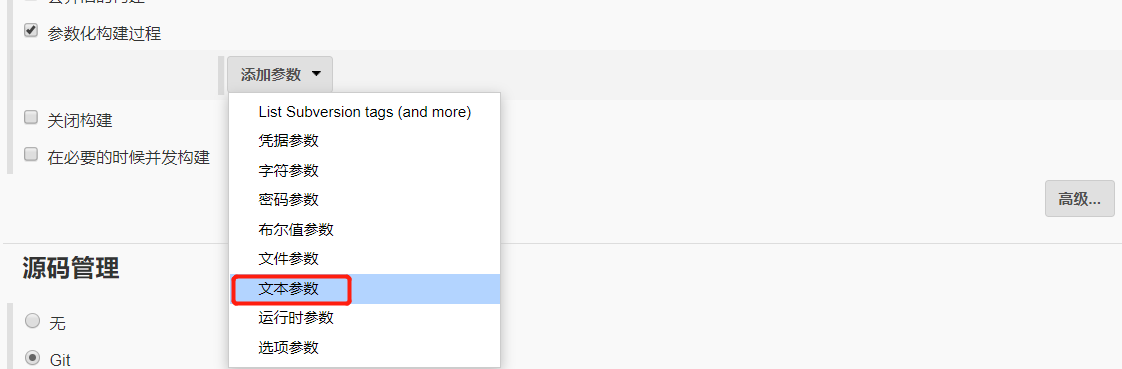
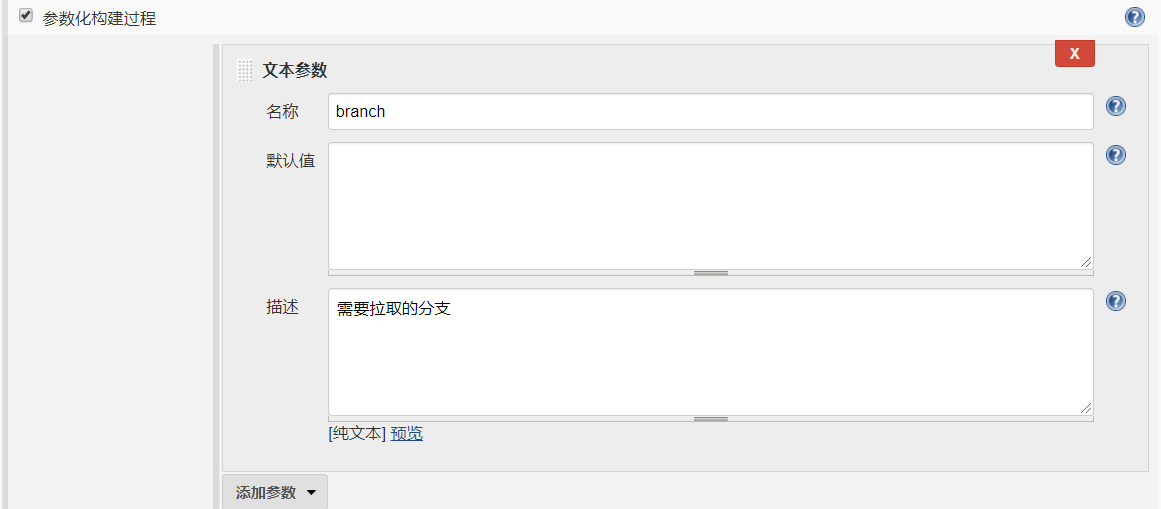
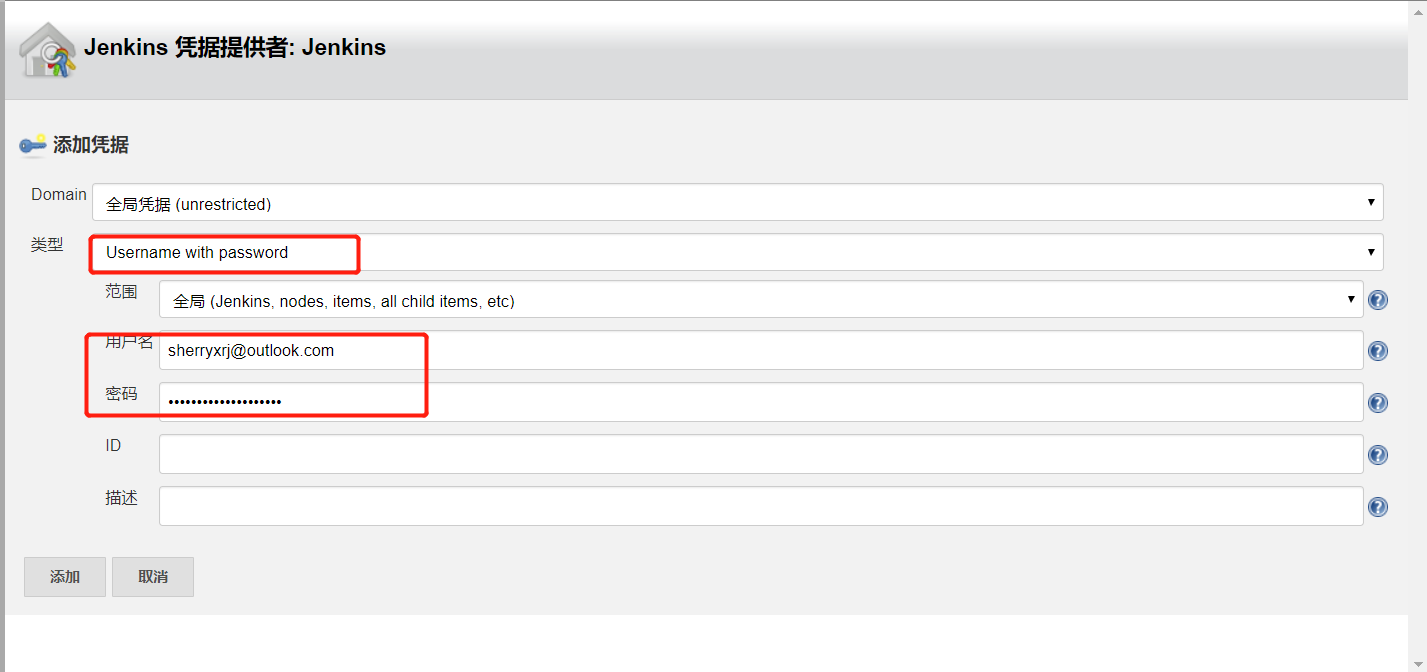
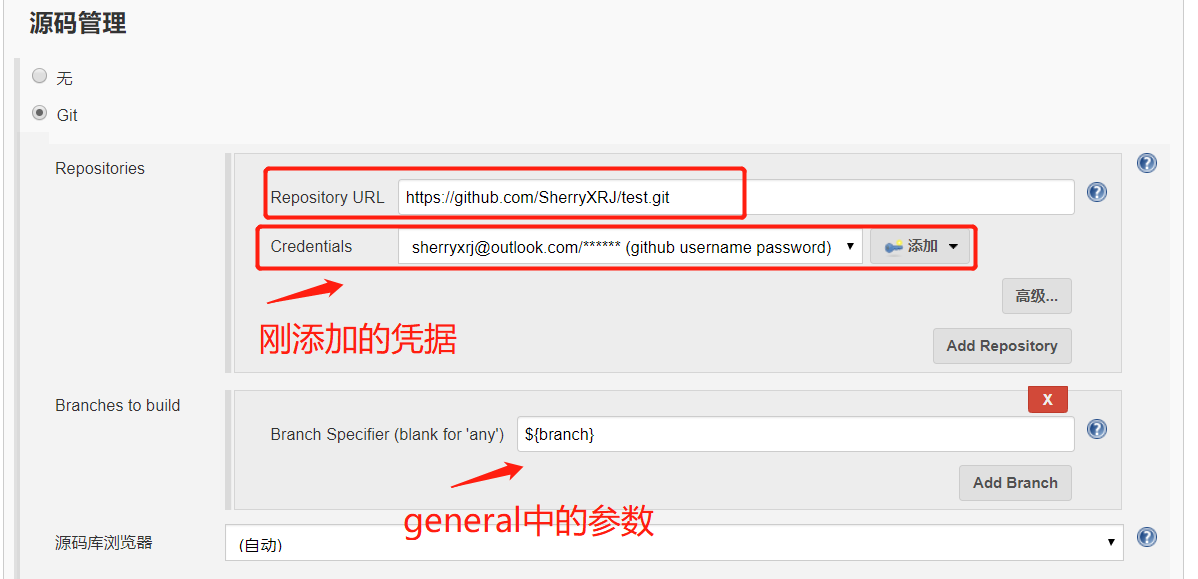
2.【源码管理】选择git,输入仓库地址,并添加凭据,类型选择【Username with password】,用户名、密码分别填写github账号和密码。
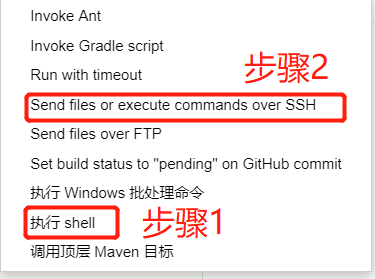
3.【构建】,添加两个构架步骤,1.执行shell,2.Send files or execute commands over SSH
shell命令步骤用于使用maven打包
Send files or execute commands over SSH 用户发送打好的包到部署服务器
这里补充说一下,jenkins自带了很多环境变量可以直接使用,例如工作目录 WORKSPACE等,访问jenkins这个路径可以查看 http://192.168.152.133:9090/env-vars.html/
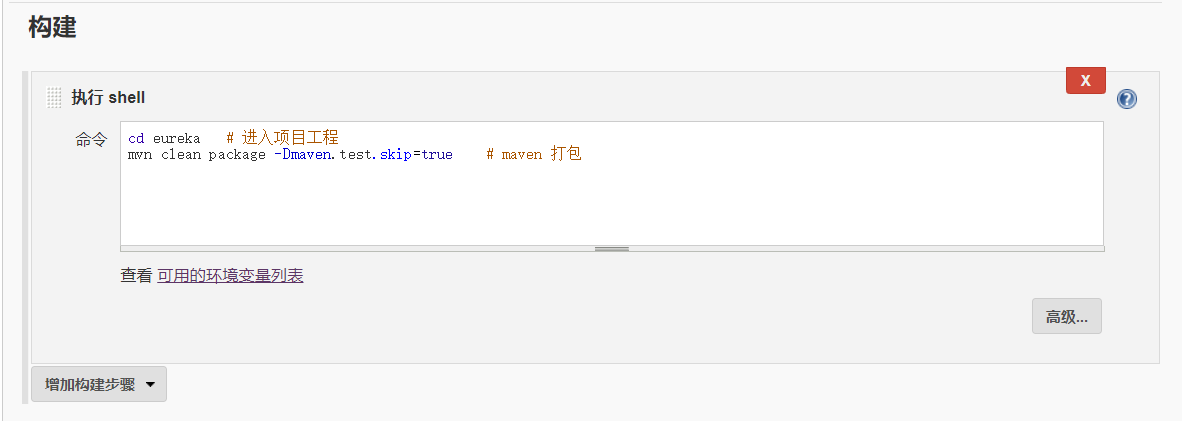
shell命令步骤:通过maven打包
cd eureka    # 进入项目工程

mvn clean package -Dmaven.test.skip=true    # maven 打包
Send files or execute commands over SSH 步骤
这个步骤会指定需要被发送的jar包,以及发送到远程服务器的指定路径,并构建一个新的镜像进行部署。
补充:基础镜像Dockerfile(基础镜像安装openjdk 1.8),基础镜像可以安装配置一些软件、环境,之后需要部署的程序都可以FROM这个基础镜像
FROM centos:7

RUN yum -y install java-1.8.0-openjdk java-1.8.0-openjdk-devel
基础镜像Dockerfile
$ docker build -t base_image .
构建基础镜像
具体配置:

- Name:选择之前配置的需要远程部署的主机
- Source files:需要发送到远程主机的文件(注意路径,这里使用相对路径,相对于在jenkins workspace这个任务的路径 这里是相对于这个路径: /root/.jenkins/workspace/Job1 )
- Remove prefix:删除路径前缀(发送的文件名会受【Source files】配置的影响,这里需要删除路径前缀)
- Remote directory:远程主机需要接收包的路径(这个路径是相对路径,相对于之前配置远程服务器信息的Remote Directory,由于之前配置的是根路径,因此这里可以使用绝对路径)
- Exec command:包发送成功后,执行的命令
# 在远程服务器上
cd /data/deploy
docker build -t eureka_image:${branch} .
docker run -dit -p 18080:8761 eureka_image:${branch} /bin/bash #暴露端口 宿主机18080端口与容器8761端口映射
附上需要部署程序的Dockerfile
FROM base_image:latest

ADD eureka-0.0.1-SNAPSHOT.jar /data/eureka.jar

WORKDIR /data

ENTRYPOINT ["java","-jar","eureka.jar"]

EXPOSE 8761
执行
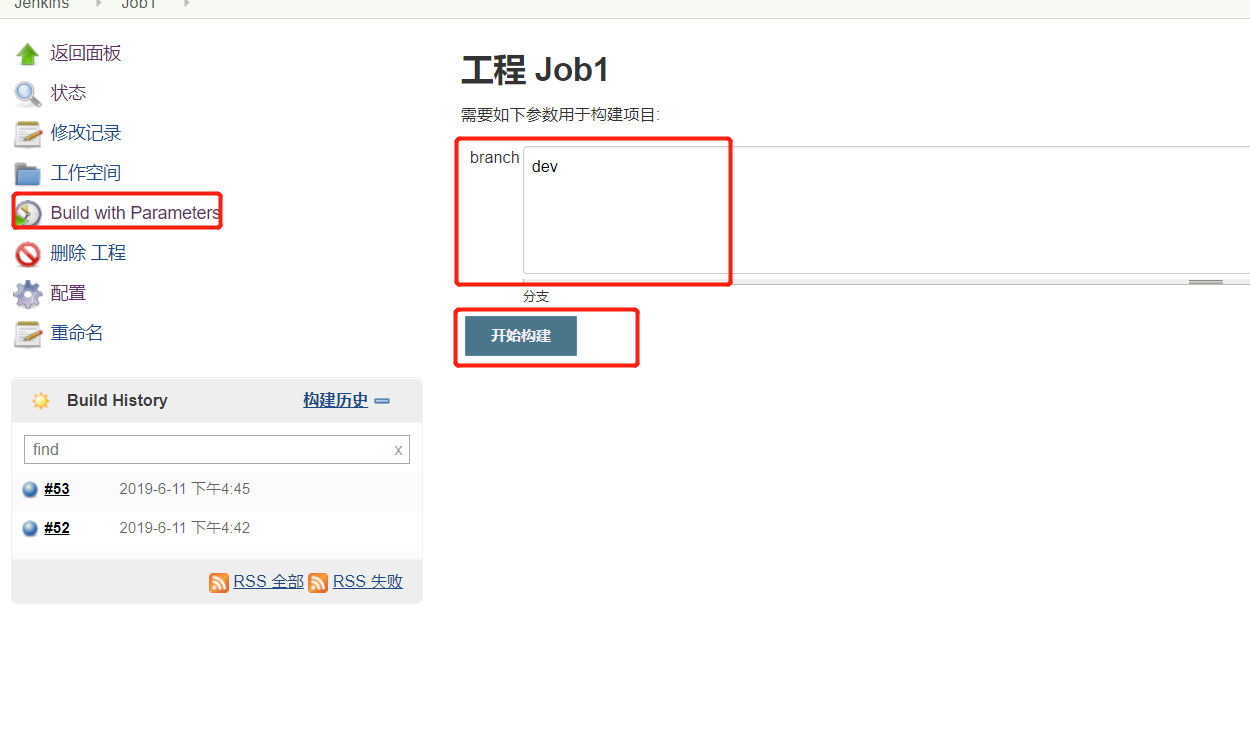
配置完成后点击保存,Build with Parameters,输入参数(需要部署的分支),点击开始构建
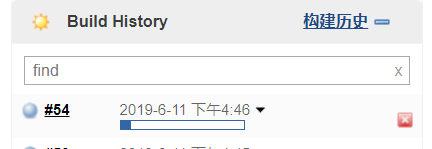
点击正在进行的任务,【控制台输出】可以看到构建日志
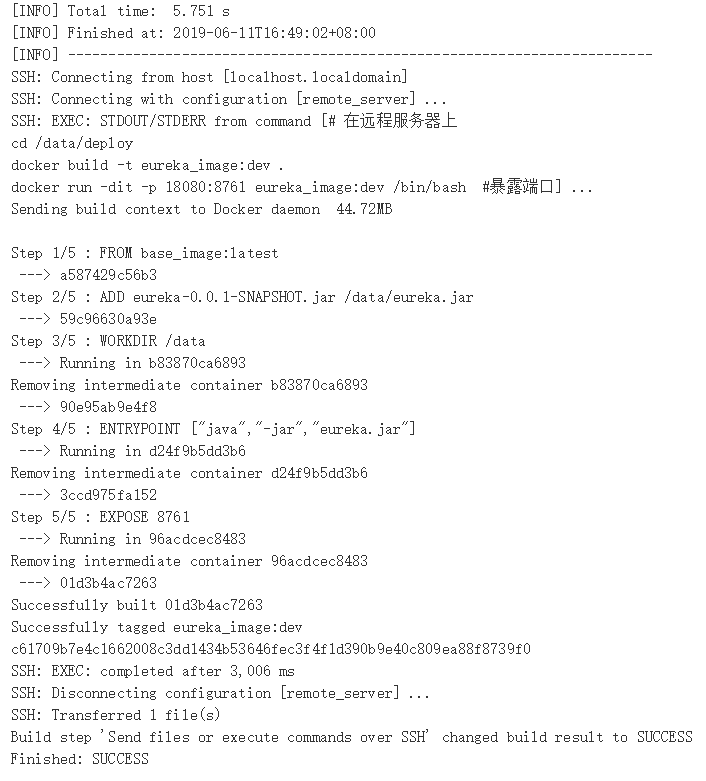
可以看到最后是SUCCESS,说明构建成功。如果构建失败可以根据日志提示进行排查。
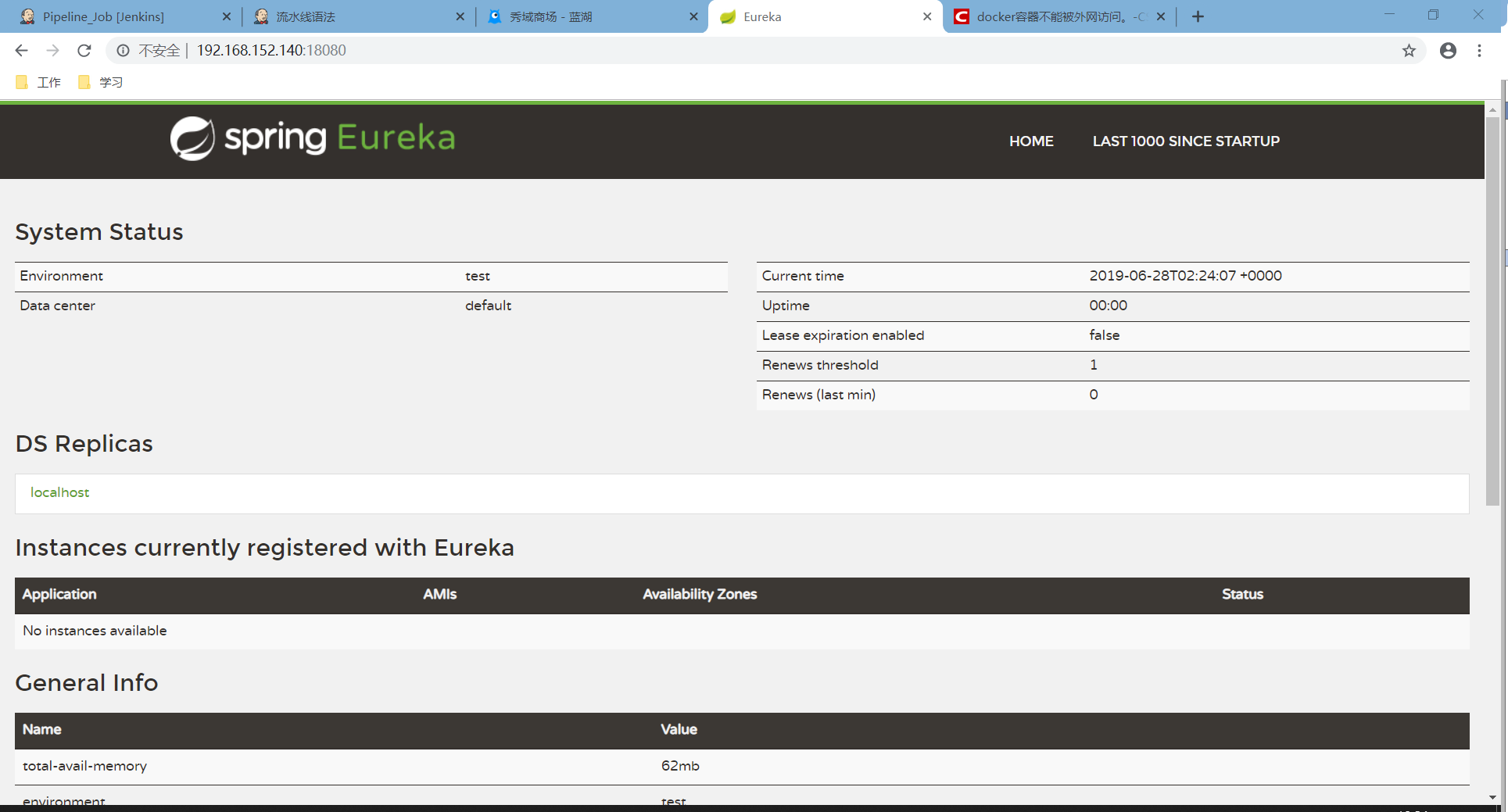
访问服务器18080端口,看到Eureka界面,说明部署成功。

2.【方式2(推荐)】创建Pipeline任务
创建以及配置
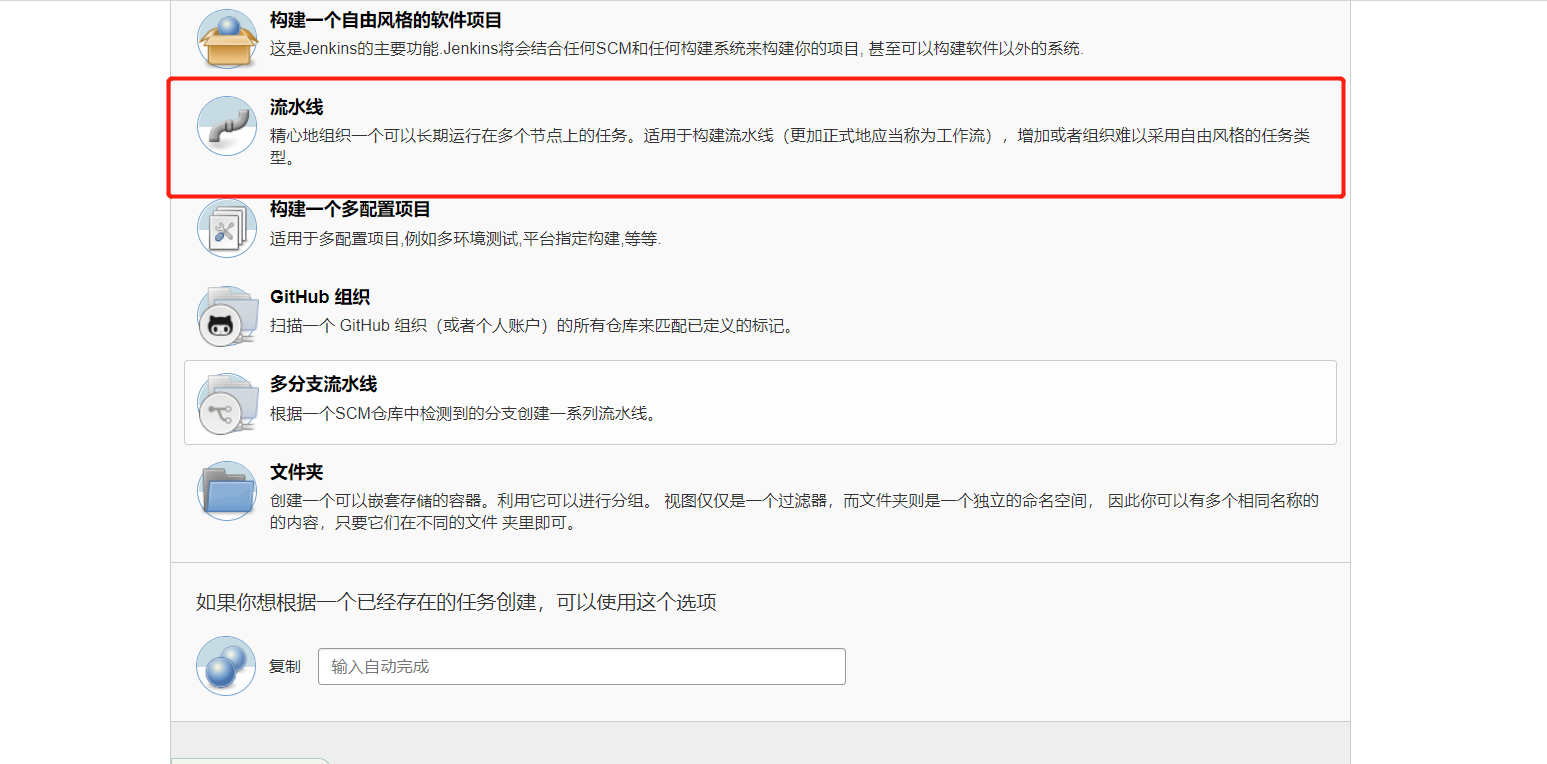
新建一个【流水线】任务,创建好后直接编写Pipeline script
pipeline{

    agent any    //代理

    options {   // 针对流水线的控制选项

        timeout(time: , unit: 'MINUTES')

    }

    parameters {    //    1.构建构建参数

            string(name: 'BRANCH', defaultValue: 'dev', description: '分支')

    }

    stages {    //    2.包含以系列stage

        stage('Pull Code') {        //    3.stage 定义代码拉取阶段

            steps{        //    6.步骤

                git branch: '$BRANCH', credentialsId: 'your credentials', url: 'https://github.com/SherryXRJ/test.git'     //    9.选择git仓库

            }

        }

        stage('Build') {            //    4.stage    定义构建阶段

            environment {       //    10.环境变量定义

                skipTest = 'true'

            }

            input {                //    11.pipeline用户输入框

                id "Deploy" // 默认与stage一致

                message "Should we Build now?"

                ok "Yes, we should."

                submitter "admin"  // 可以提点击确认的用户

                parameters {    //    14.参数定义

                    string(name: 'MSG', defaultValue: 'admin', description: 'Who should I say hello to?')

                }

            }

            steps{        //    7.步骤

                sh 'printenv'

                sh 'echo msg: ${MSG}'

                sh ''' cd eureka

                mvn clean package -Dmaven.test.skip=$skipTest '''

            }

        }

        stage('Deploy'){            //    5.stage 定义部署阶段

            when {        //    12.pipeline scripe 条件分支

                allOf {  // allOf not anyOf

                    expression { return params.BRANCH == 'dev' }    // 只有dev分支才部署

                    // other conditions ...

                }

            }

            steps{        //    8.步骤

                sh ''' echo ${PERSON} '''

                //    15.ssh脚本

                sshPublisher(publishers: [sshPublisherDesc(configName: 'remote_server', transfers: [sshTransfer(cleanRemote: false, excludes: '', execCommand: '''cd /data/deploy

docker build -t eureka_image:${branch} .

docker run -dit -p : eureka_image:${branch} /bin/bash''', execTimeout: 120000, flatten: false, makeEmptyDirs: false, noDefaultExcludes: false, patternSeparator: '[, ]+', remoteDirectory: '/data/deploy', remoteDirectorySDF: false, removePrefix: 'eureka/target/', sourceFiles: 'eureka/target/eureka-0.0.-SNAPSHOT.jar')], usePromotionTimestamp: false, useWorkspaceInPromotion: false, verbose: false)])

            }

        }

    }

    post {        //13.post步骤

        success {   //  always changed failure success unstable aborted

            echo "success"

        }

    }

}
这里对上面的pipeline script进行说明:
- parameters: 注释1 14
- 构建参数,定义任务参数。在自由风格的任务中,参数化构建是在界面上进行的新增,这里通过脚本定义,参数为需要拉取的分支
- stages:注释2
- 需要在stages中定义一系列的stage
- stage:注释3.4.5
- 可以定义阶段名称
- steps: 注释6.7.8
- 具体执行步骤,可以为shell脚本、流水线脚本等
- 流水线脚本:注释9.15
- 可以通过Jenkins界面操作生成流水线脚本
- environment:注释10
- 环境变量,在本任务中定义环境变量,该环境变量仅在每次执行的任务中生效
- input:注释11
- 用户输入框,例如这里配置,当任务执行到‘Build’阶段时,需要admin用户点击确认,才能继续执行
- when:注释12
- 条件判断,满足了这些条件才能执行之后的步骤(上面的脚本中只有当构建的分支为dev时,才进行Deploy步骤)
- post: 注释13
- 当该任务状态发生改变时,会触发post里对应阶段的内容(状态包括:always, changed,failure,success,unstable,aborted)
补充说明通过Jenkins界面生成流水线脚本,以git脚本为例(ssh脚本同理)
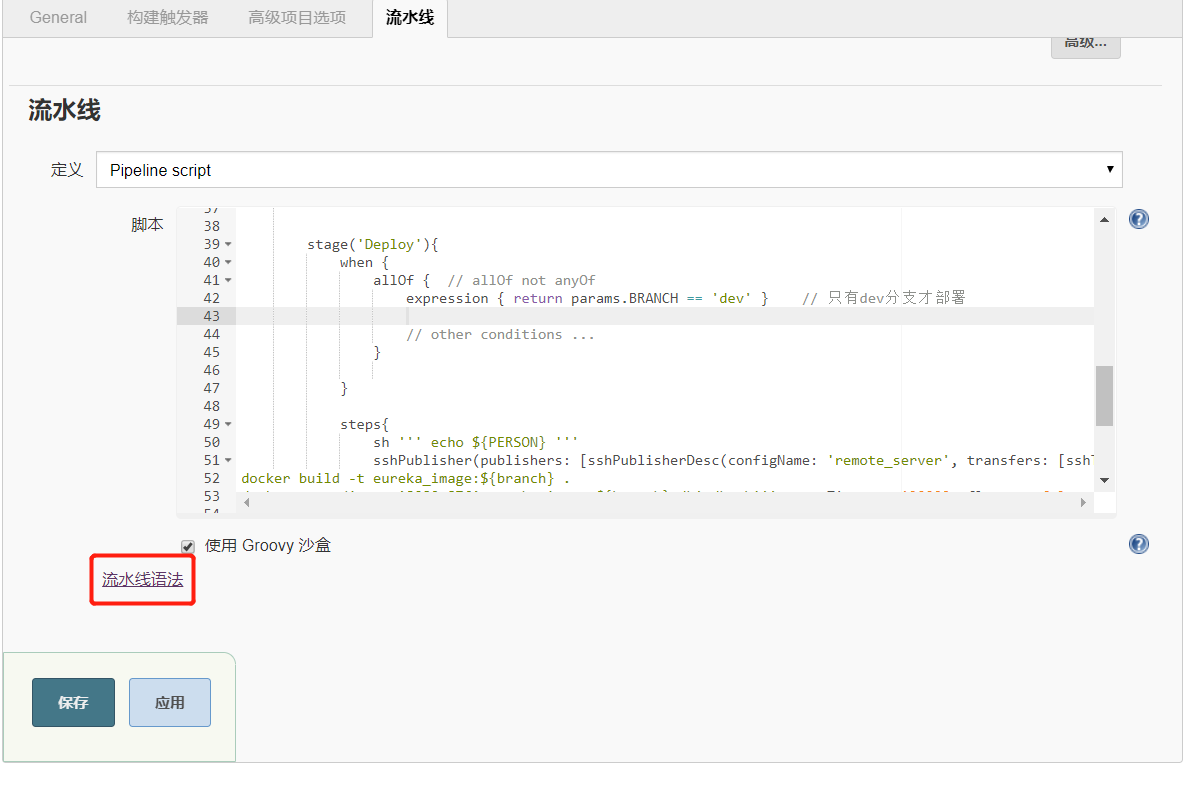
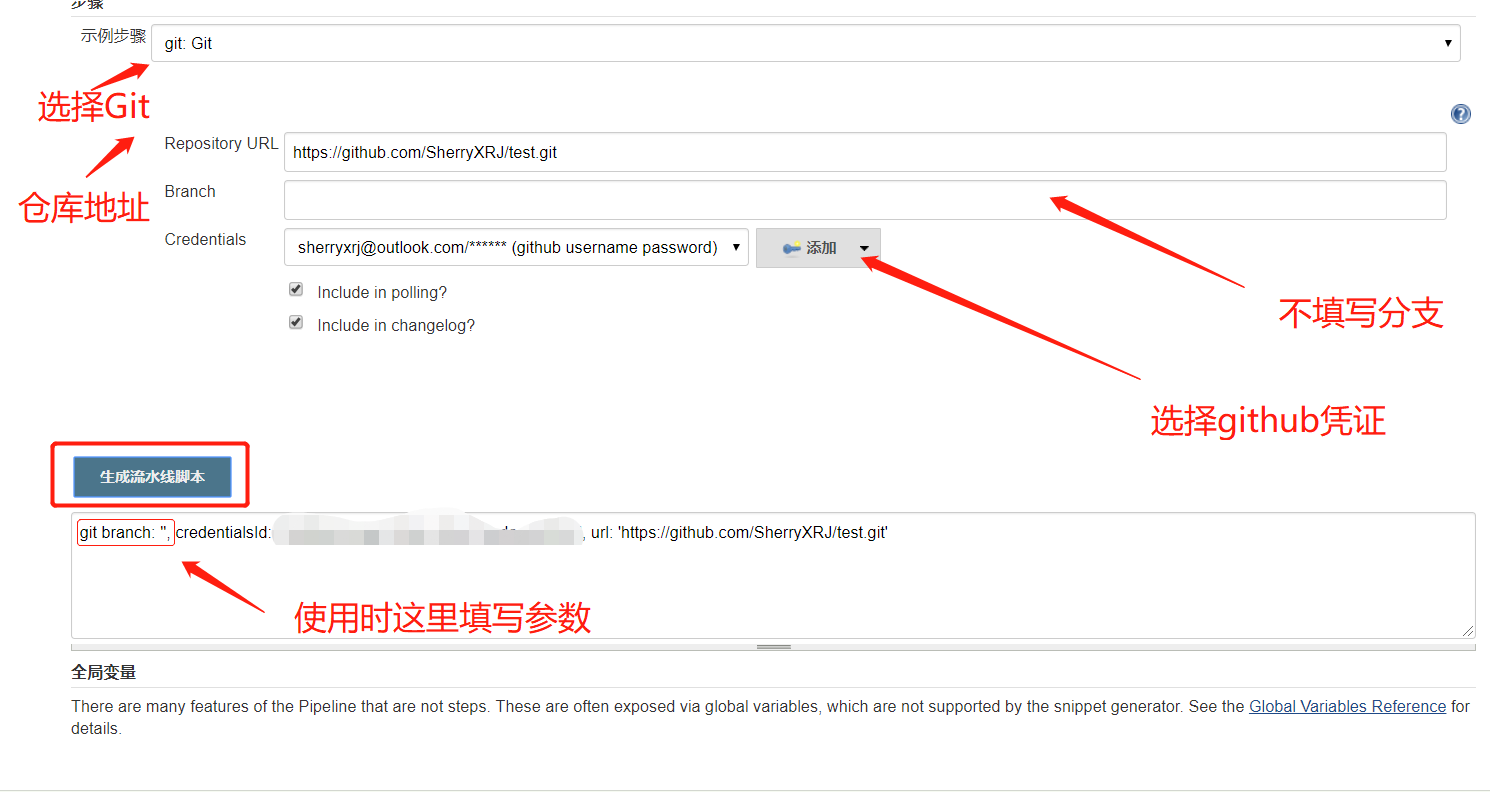
可以参考官网语法:Jenkins官方语法介绍
启动

可以看到【阶段视图】

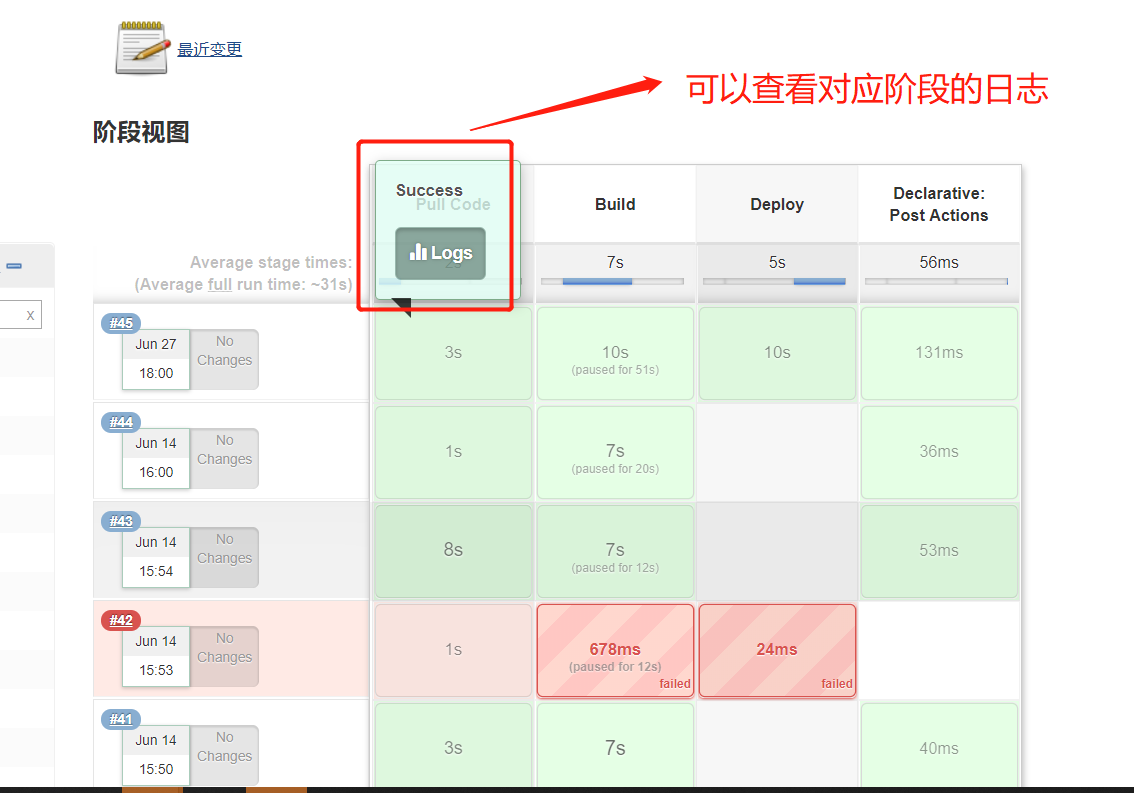
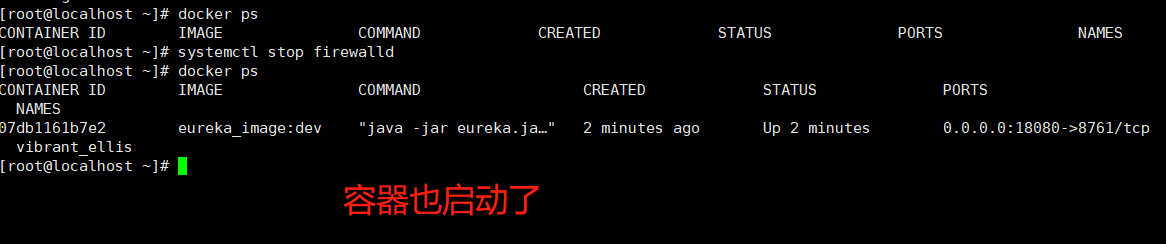
外部访问成功(由于虚拟机重启,ip地址变更,这里的ip地址与之前的ip地址不同,请读者忽略这个问题)
Jenkins初体验-安装与部署服务的更多相关文章
- Jenkins教程——从安装到部署Docker服务(一)安装Jenkins
前言 写了好久Jenkins的脚本了,写得虽然不是太好,但是可以基本满足需要,最近比较忙,这个月也没怎么更新博客,开始更新Jenkins这个系列的文章,打算从安装Jenkins -> 流水线工程 ...
- Jenkins教程——从安装到部署Docker服务(二)声明式流水线HelloWorld
前言 本文通过一个声明式流水线的HelloWorld程序做一下流水线基础入门,对常用的流水线参数进行简要说明 什么是流水线 现实中的流水线 流水线比较好理解,类比于现实生活中的生产流水线,每个流程只做 ...
- MySQL初体验--安装MySQL
操作系统版本:redhat 6.7 64位 [root@mysql ~]# cat /etc/redhat-release Red Hat Enterprise Linux Server releas ...
- Cocos2d-x 3.4 初体验——安装教程
电脑系统window7 32位 1.首先从官网下载cocos2d-x并解压 http://cn.cocos2d-x.org/download/ 解压后的文件夹中有一个setup.py,双击运行.需要安 ...
- scrapy初体验 - 安装遇到的坑及第一个范例
scrapy,python开发的一个快速,高层次的屏幕抓取和web抓取框架,用于抓取web站点并从页面中提取结构化的数据.scrapy用途广泛,可以用于数据挖掘.监测和自动化测试.scrapy的安装稍 ...
- docker初体验:Docker部署SpringCloud项目eureka-server
Docker部署SpringCloud项目eureka-server 1 创建eureka-server工程 创建父工程cloud-demo,其pom.xml如下: <?xml version= ...
- Jmeter的初体验--安装
准备工作 安装JMeter前需要安装配置好Java 一.安装 1.直接在官网下载安装即可,下载地址:http://jmeter.apache.org/download_jmeter.cgi,(Wind ...
- .NET平台开源项目速览(15)文档数据库RavenDB-介绍与初体验
不知不觉,“.NET平台开源项目速览“系列文章已经15篇了,每一篇都非常受欢迎,可能技术水平不高,但足够入门了.虽然工作很忙,但还是会抽空把自己知道的,已经平时遇到的好的开源项目分享出来.今天就给大家 ...
- 文档数据库RavenDB-介绍与初体验
文档数据库RavenDB-介绍与初体验 阅读目录 1.RavenDB概述与特性 2.RavenDB安装 3.C#开发初体验 4.RavenDB资源 不知不觉,“.NET平台开源项目速览“系列文章已经1 ...
随机推荐
- django搭建BBS-登入&验证码的生成
django搭建BBS-登入&验证码的生成 基于注册完成后 文件结构 app 接口 migrations __inint__.py admin.py 管理员页面注册表单用 apps.py bb ...
- 代码审计-DedeCMS-V5.7前台任意用户密码重置
0x01 漏洞影响 该漏洞允许攻击者修改任意前台用户密码. 0x02 漏洞利用条件 1,开启会员模块 2,攻击者拥有一个正常的会员账号 3,目标没有设置安全问题 0x03 漏洞分析 漏洞文件:/mem ...
- PHP list的赋值
List右边的赋值对象是一个以数值为索引的数组,左边的变量的位置和赋值对象的键值一一对应,有些位置的变量可以省略不写.非末尾的被赋值变量省略时,分隔的逗号不能省略.左边变量被赋值的顺序是从右到左的. ...
- [NOIp2014] luogu P2296 寻找道路
不知道是因为我菜还是别的,最近老是看错题. 题目描述 在有向图 GGG 中,每条边的长度均为 1,现给定起点和终点,请你在图中找一条从起点到终点的路径,该路径满足以下条件: 路径上的所有点的出边所指向 ...
- php数组怎么根据其中的一个值进行排序?解决方法
有一个数组如下 我想对其进行一个排序,按照其“sort”的值的大小进行排序,3->4->7. 解决方法如下: 1.首先介绍php的两个方法 方法一:array_column() 返回输入数 ...
- 学习 Antd Pro 前后端分离
1.前言 最近学习reactjs ,前些年用RN开发过移动端,入门还算轻松.现在打算使用 Antd Pro 实现前后端分离.要使用Antd Pro这个脚手架,必须熟悉 umi.dva.redux-sa ...
- Linux下zkui的安装
前提:部署好java环境 1.拉取安装包 git clone https://github.com/DeemOpen/zkui.git 2.进入zkui目录 cd zkui/ 3.使用mvn命令进行编 ...
- DOS批量重命名
下面有一些文件:dir /b *.*得到 144-10.1.4.150-1484707792127 2326-10.1.4.150-1484708376194 3682-10.1.4.150-1484 ...
- windows 10 环境下 使用Anaconda搭建 TensorFlow 环境
##大致步骤 1 安装Anaconda 2 在Anaconda中建立虚拟TensorFlow的虚拟环境 建立虚拟环境的命令是 conda create -n tensorflow python=3. ...
- vue+uwsgi+nginx部署luffty项目
在部署项目之前本人已经将前端代码和后端代码发布在了一个网站上,大家可自行下载,当然如果有Xftp工具也可以直接从本地导入. django代码 https://files.cnblogs.com/fil ...