
flutter 打包apk
打包的具体操作,可以参照官网,只是官网没有那么细
1、修改AndroidManifest.xml
2、构建配置 可以跳过
3、构建签名
4、创建 key.properties
5、配置混淆
6、修改builg配置build.gradle
7、打包
--------------------------------------------------分割线--------------------------------------------------------------------
1、修改AndroidManifest.xml
路径:<app dir> /android/app/src/main/AndroidManifest.xml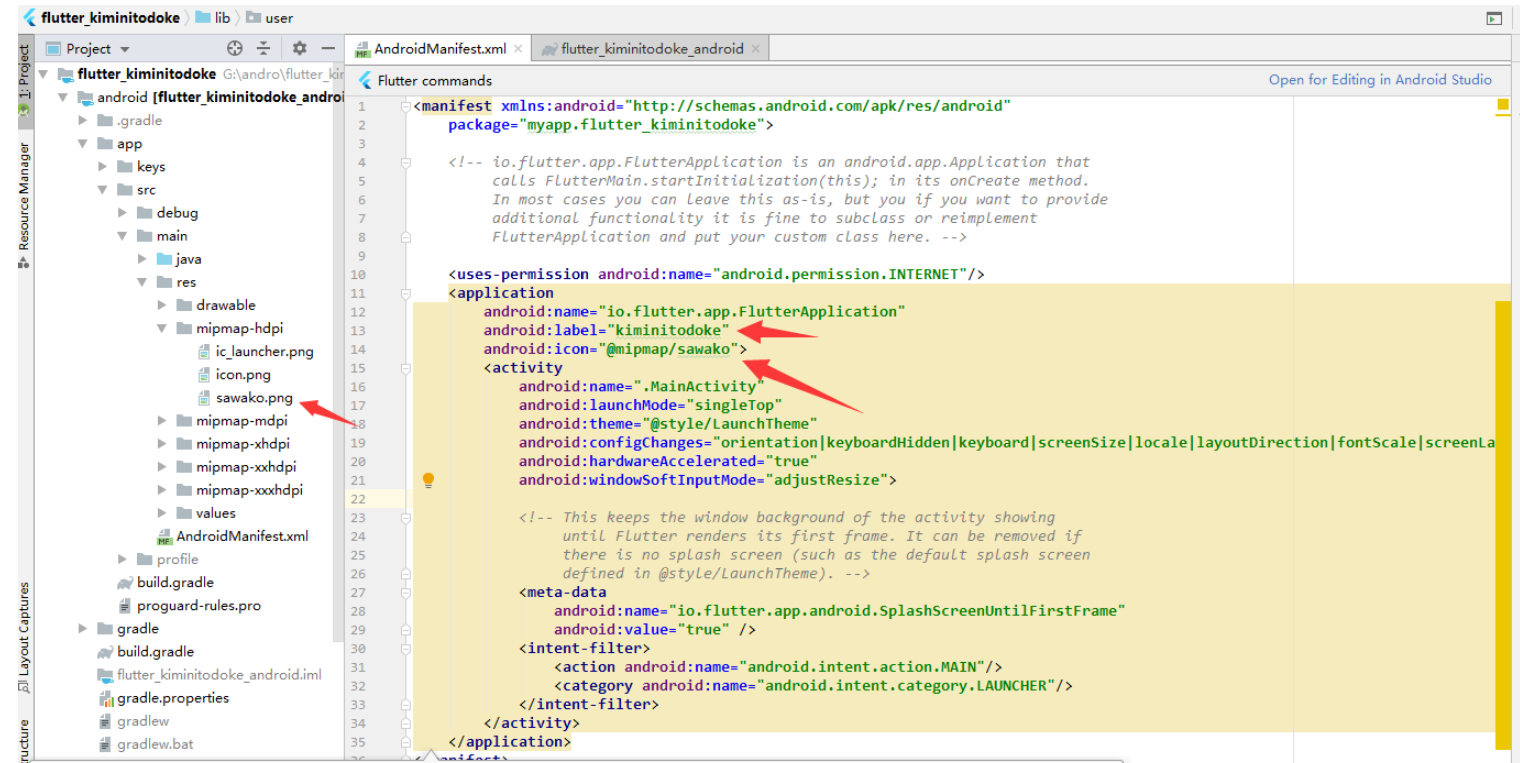
3、构建签名
使用keytool, 可以直接在Android Studio 的terminal里面操作
口令:keytool -genkey -v -keystore G:/keys/test.keystore -keyalg RSA -keysize 2048 -validity 10000 -alias key
区分开来的字段需要注意,存储路径 和 别名, 路径里面的文件自己创建。
输入口令之后,开始填写一些信息,名字,公司....到了 【否】 这里写y,继续,没有报错的话签名就构建ok了,notepad++打开一坨乱码,我还在怀疑能用不呢。
4、创建 key.properties
路径:<app dir>/android/key.properties 文件手动创建
主要用来引入刚刚的签名文件
key.properties
storePassword = exanple   这是你创建签名写的密码

keyPassword = exanple   这是你创建签名写的密码

keyAlias = key    口令里面的alias key  对应

storeFile = G:/andro/example/android/app/keys/test1.keystore    绝对路径
5、配置混淆
路径:<app dir> /android/app/proguard-rules.pro 手动创建
proguard-rules.pro
#Flutter Wrapper

-keep class io.flutter.app.** { *; }

-keep class io.flutter.plugin.**  { *; }

-keep class io.flutter.util.**  { *; }

-keep class io.flutter.view.**  { *; }

-keep class io.flutter.**  { *; }

-keep class io.flutter.plugins.**  { *; }
6、修改builg配置build.gradle
路径:<app dir>/android/app/build.gradle
build.gradle
def keystorePropertiesFile = rootProject.file("key.properties") // 引入

def keystoreProperties = new Properties()

keystoreProperties.load(new FileInputStream(keystorePropertiesFile))

android {

    compileSdkVersion

    lintOptions {

        disable 'InvalidPackage'

    }

    defaultConfig {

        // TODO: Specify your own unique Application ID (https://developer.android.com/studio/build/application-id.html).

        applicationId "myapp.flutter_kiminitodoke"

        minSdkVersion

        targetSdkVersion

        versionCode flutterVersionCode.toInteger()

        versionName flutterVersionName

        testInstrumentationRunner "android.support.test.runner.AndroidJUnitRunner"

    }

    signingConfigs {

        release {

            keyAlias keystoreProperties['keyAlias']

            keyPassword keystoreProperties['keyPassword']

            storeFile file(keystoreProperties['storeFile'])

            storePassword keystoreProperties['storePassword']

        }

    }

    buildTypes {

        release {

           signingConfig signingConfigs.release  // debug

            minifyEnabled true

            useProguard true

            proguardFiles getDefaultProguardFile('proguard-android.txt'), 'proguard-rules.pro'

        }

    }

}
7、打包
进入项目目录
flutter build apk
打包好的发布APK位于<app dir>/build/app/outputs/apk/app-release.apk。

至此就ok了,过程中我也遇到了些问题。
1、签名路径问题,没有写绝对路径。
2、打包完成后闪退:就是程序的问题,然后我调试的时候也是闪退,后来是我手残改了 这里,然后颜色都不对了,也是扯淡。
然后节本没有其他问题了。
flutter 打包apk的更多相关文章
- 从零学习Fluter(七):Flutter打包apk详解
写一个win上 flutter 打包apk的教程 这篇文档介绍一下flutter打包发布正式版apk 整体来看,和命令行打包rn的方法相差不大 打包前先做检查工作&查看构建配置 Android ...
- AndroidStudio中Flutter打包APK
1.生成签名文件 在打包之前我们需要一个签名文件,证明文件的唯一性. keytool -genkey -v -keystore F:\APP\sign.jks -keyalg RSA -keysize ...
- MacOS系統Flutter打包apk
一.打包前需要做一些基本设置的确认 1.应用名 2.权限设置 3.applicationId:应用唯一标识符 4.versionCode:版本号 5.versionName:版本名称 6.APP应用图 ...
- flutter 打包apk之后,安装在手机上无法访问网络解决方法
</application> <uses-permission android:name="android.permission.READ_PHONE_STATE" ...
- Flutter打包release版本安卓apk包真机安装无法请求网络的解决方法
今天flutter build apk打包了一个release.apk包,在真机上安装后网络数据都不显示,但是在模拟器上没问题,然后又连接真机开debug各种测试,一切都正常!那这会是什么问题呢? 查 ...
- Flutter 打包Android APK 笔记与事项
获取一个KEY 首先要获取 你的 打包应用的一个 key ,这一步其实和 在AndroidStudio 上打包 APK 一样,都是要注册一个本地的 key,key 其实也就是 jks文件啦. 如果已经 ...
- Flutter 打包程序 build android apk
Step-1 Java 路径 找到java路径, 可使用[flutter doctor -v] Step-2: 进入目录 找到路径后 C:\Program Files\Java\jre1.8.0_23 ...
- flutter vscode 安卓打包apk文件
配置 VSCode默认是没有使用密钥签名的,往往我们在正式项目中是需要签名的.那就创建好了...所以需要自己创建并使用密钥签名 步骤一 创建密钥库 执行以下命令: keytool -genkey -v ...
- [摘录]flutter打包后无法访问接口
打开文件{{flutterPorject}}\android\app\src\main\AndroidManifest.xml这个文件增加权限信息: <uses-permission andro ...
随机推荐
- JS--- part6课程介绍 & part5复习
part6 课程介绍 scroll系列:-----重点,每个属性是什么意思 封装scroll系列的相关的属性,固定导航栏案例---事件浏览器的滚动条事件--能够写出来 封装动画函数---缓动动画--- ...
- BOM对象——History
BOM对象--History <!DOCTYPE html> <html> <head> <meta charset="utf-8"> ...
- HA: Infinity Stones Vulnhub Walkthrough
下载地址: https://www.vulnhub.com/entry/ha-infinity-stones,366/ 主机扫描: 目录枚举 我们按照密码规则生成字典:gam,%%@@2012 cru ...
- C++之new关键字
我们都知道new是用来在程序运行过程中为变量临时分配内存的C++关键字,那它跟C语言中的malloc有什么区别呢,相比之下又为什么推荐使用new呢 c++ throwing() void* opera ...
- Git 原理简谈
Git 本身是一个对 reference 进行管理的数据库,reference 指的是对原始数据的引用.通过对原始数据的追踪,那么就可以做到对版本的控制.Git 使用一个 DAG 存储了整个的refe ...
- 使用pycharm或idea提交项目到github
pycharm和idea的操作方式几乎一样,所以下面就以pycharm为例来介绍. 安装git https://git-scm.com/download/win 官网,下载慢,需翻墙 https:// ...
- 美团点评Kubernetes集群管理实践
背景 作为国内领先的生活服务平台,美团点评很多业务都具有非常显著.规律的”高峰“和”低谷“特征.尤其遇到节假日或促销活动,流量还会在短时间内出现爆发式的增长.这对集群中心的资源弹性和可用性有非常高的要 ...
- JDK1.8 中的HashMap
HashMap本质上Java中的一种数据结构,他是由数组+链表的形式组织而成的,当然了在jdk1.8后,当链表长度大于8的时候为了快速寻址,将链表修改成了红黑树. 既然本质上是一个数组,那我们 ...
- 松软科技web课堂:JavaScript 比较和逻辑运算符
JavaScript 比较和逻辑运算符 比较和逻辑运算符用于测试 true 或 false. 比较运算符 比较运算符在逻辑语句中使用,以判定变量或值是否相等. 我们给定 x = 5,下表中解释了比较运 ...
- Electron npm install 常见错误(Windows)
问题一:node_gyp使用版本不对 if not defined npm_config_node_gyp (node "C:\Users\Administrator\AppData\Roa ...