
Linux虚拟机追加扩展磁盘
一、使用VMware给虚拟机追加磁盘
使用VMware打开虚拟机设置对话框,选择硬盘,点击右侧的扩展按钮,输入扩展后的磁盘容量。
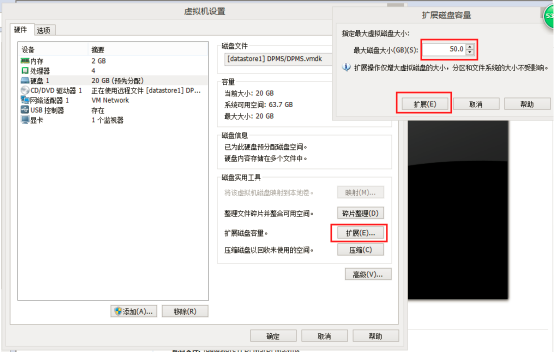
点击扩展按钮。提示磁盘已成功扩展。

二、对闲置的空间进行分区
上面扩展完成后,打开虚拟机系统,使用水电费fdisk -l查看磁盘信息。
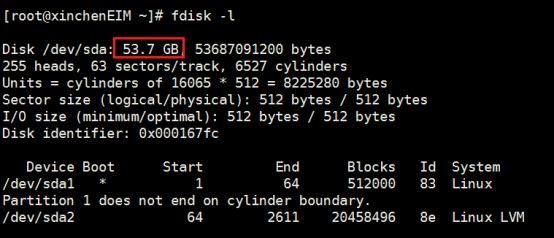
刚刚扩展的空间已经可以看到,但没有分区,还不能使用/dev/sda 已经拥有了扩展的空间。
分区:
fdisk /dev/sda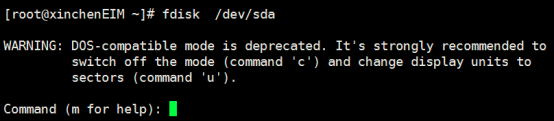
输入m,查看提示信息
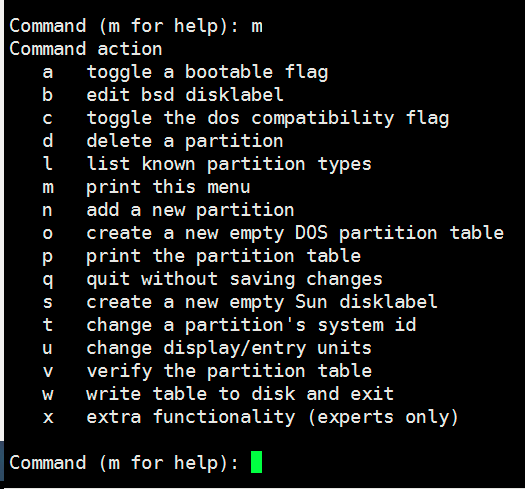
输入n,这里选择n,添加新分区
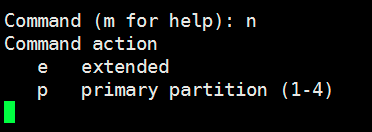
输入p ,选择分区号

填入3,

直接回车

再次回车

这里输入w,表示将表写入磁盘并退出。
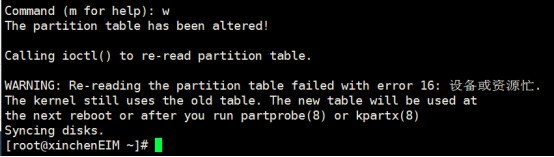
到这里,分区已完成。
三、修改分区ID
fdisk /dev/sda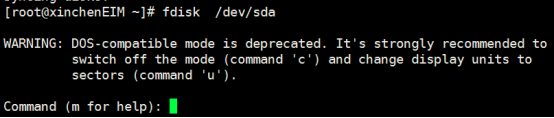
这次选择t
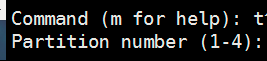
输入3回车

输入L回车
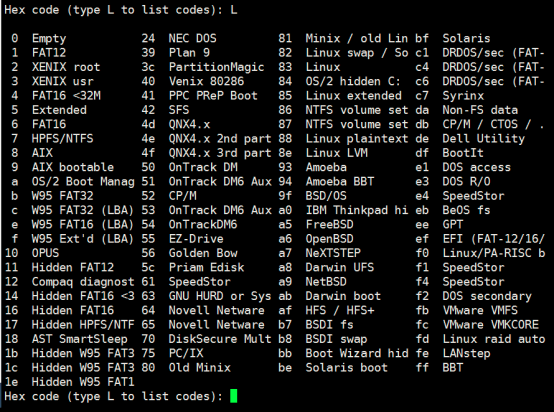
输入8e回车

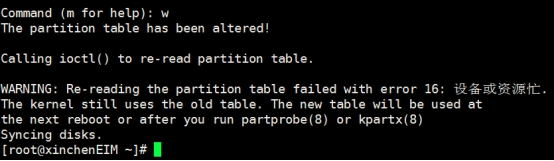
输入w回车
最后输入fdisk -l 查看ID是否修改成功。
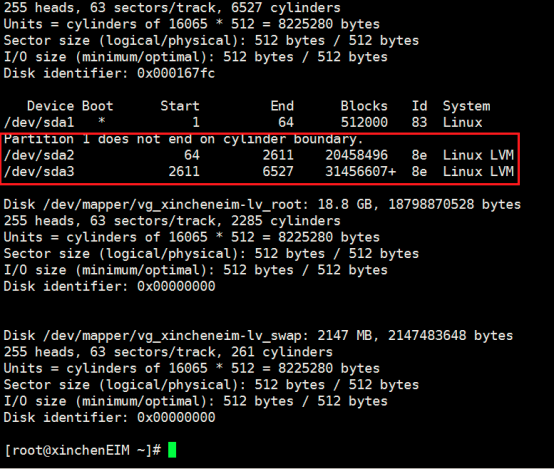
可以看到sda3 Id 已修改为8e
输入reboot重启服务器。
四、格式化新的分区
格式化分区命令。
mkfs.ext4 /dev/sda3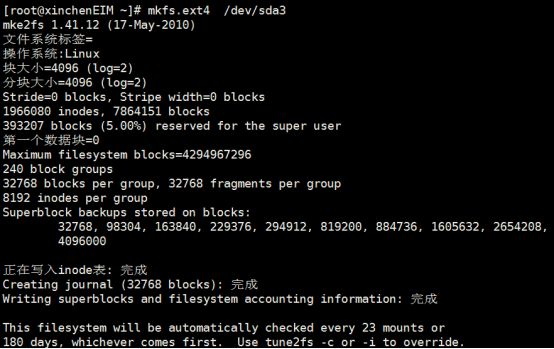
格式化后,用pvdisplay查看当前的物理卷。
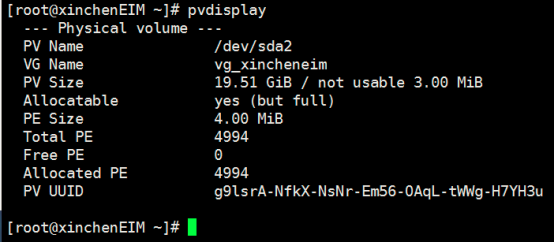
可以看到现在只有sda2卷。
输入pvcreate /dev/sda3

这时再输入pvdisplay
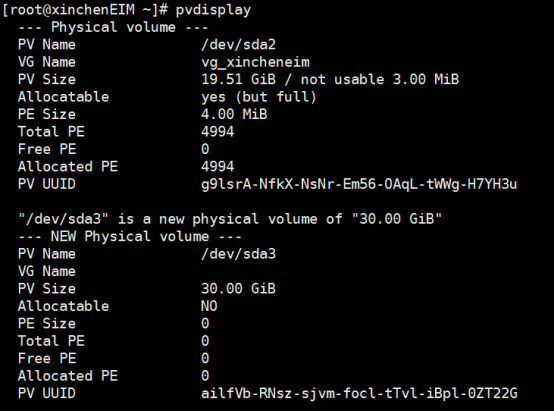
可以看到/dev/sda3已经创建为物理卷。
五、扩展VG
当前需要查看扩充的lvm组名,输入vgdisplay
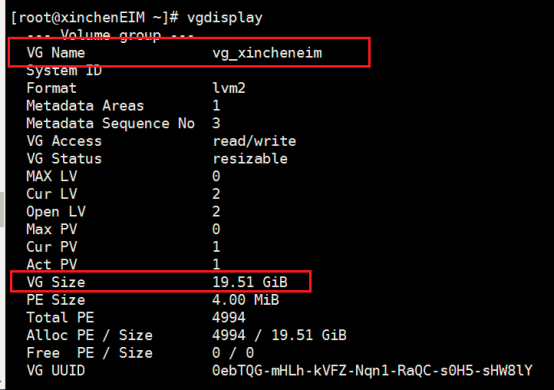
可以看到,在此例中我们的组名为vg_xincheneim,并可以看到里面的空间只有19.51多G。输入vgextend

用于动态的扩展卷组,它通过向卷组中添加物理卷来增加卷组的容量。
vgextend vg_xincheneim /dev/sda3
添加成功后,我们可以用vgdisplay再次查看,容量已经添加进去。
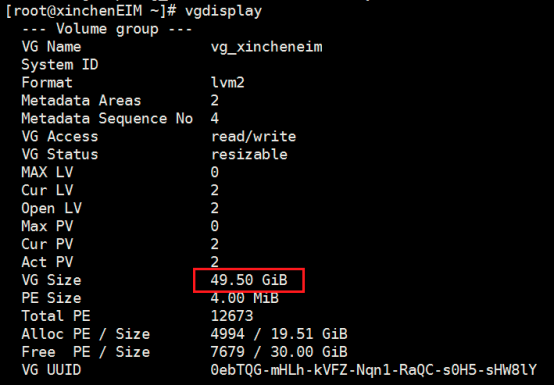
lvextend -L+29G /dev/vg_xincheneim/lv_root /dev/sda3
扩展空间到root下,扩容的空间要略小于VG的free空间,因此这里只输入了29G。
输入df -h查看

root空间还是没变,因为我们差最后最关键的一步。
resize2fs -p /dev/mapper/vg_xincheneim-lv_root 45G
df -h
可以看到,root扩容成功。
注意:扩容时输入添加的空间需要比实际添加的磁盘空间小,否则扩容不会成功,如下图,添加的空间大于可以添加的空间,扩容就失败了。

Linux虚拟机追加扩展磁盘的更多相关文章
- kvm linux虚拟机在线扩展磁盘
说明: 1) vmware ESXi虚拟化平台也支持这台在线扩展磁盘功能. 2) kvm虚拟机也支持在线扩展磁盘功能,在线扩展有特定的使用环境,主要用于不能随便停用的生产环境中. 3) 经过测试KVM ...
- kvm上的Linux虚拟机使用virtio磁盘
kvm上的Linux虚拟机使用virtio磁盘 系统:centos6.6 64位 网上的文章比较少,怎麽将Linux虚拟机的磁盘改为使用virtio磁盘 因为centos6或以上系统已经包含了vir ...
- Centos7在虚拟机中扩展磁盘空间
说明 情况:已经在VirtualBox虚拟机创建了一个磁盘并已经装好了系统,发现磁盘空间太小,需要再添加一个磁盘的大小.或者说Centos7系统需要扩展磁盘空间. 步骤 1.VirtualBox新建磁 ...
- Linux虚拟机怎么添加磁盘?
一.VMware workstation菜单栏
- linux虚拟机磁盘扩展与分区大小调整
有段时间觉得linux虚拟机上的磁盘不太够用,研究了下其磁盘扩展 1.linux虚拟机磁盘扩展 step1. 先关机在编辑虚拟机中,找到硬盘选项增加空间,进行扩展step2. 进入root fdisk ...
- Linux虚拟机扩展磁盘
Linux虚拟机扩展磁盘 1.虚拟机关机,Vmware中扩展磁盘 2.虚拟机开机,查看磁盘大小 [root@hadoop6 ~]# df -h 文件系统 容量 已用 可用 已用% 挂载点 devtmp ...
- ESXI中 Linux虚拟机不重启扩展磁盘
1.首先对虚拟机进行编辑设置 硬盘大小进行修改到80G: 2.在Linux系统中查看磁盘大小 此时并没有什么变化: 3. 上面没有变化的原因,是因为需要重新扫描存储设备的scsi总线: 找到scsi磁 ...
- VmWare为Fedora虚拟机扩展磁盘
1.根据步骤为虚拟机扩展磁盘空间. 查看步骤 2.进入Fedora系统 以下步骤为修改扇区,将扩展磁盘划分为分区 运行fdisk -l,命令执行结果的第一行显示了磁盘名称,同时可以看到当前磁盘分区情况 ...
- kvm虚拟机扩展磁盘空间
kvm虚拟机磁盘空间扩展与xen虚拟机磁盘空间扩展思路一致.原因在于xen/kvm默认的虚拟机磁盘格式为raw,所以方式可以通用. raw磁盘格式扩展思路如下 (1) 新添加一块raw格式的磁盘加入到 ...
- VirtualBox下Linux(centos)扩展磁盘空间
最近在Linux里做文件合并,做分词,磁盘空间不够,把扩展磁盘空间方法记录一下. 1.在VirtualBox安装路径下(例如C:\Program Files\Oracle\VirtualBox> ...
随机推荐
- 从青铜到王者,揭秘 Serverless 自动化函数最佳配置
[福利活动]1分钟Serverless部署PHP商城实验班上线啦! 带你体验如何使用 Serverless 应用引擎 SAE 快速部署一个PHP商城,并体验 SAE 带来的弹性伸缩.应用监控等强大能力 ...
- 1 分钟在 Serverless 上部署现代化 Deno Web 应用
作者 | 连喆人(掌上乾坤公司) 本文选自 "Serverless 函数计算征集令" 征文 利用 Serverless 的水平扩展与按量付费优势, 结合自定义运行时, 实现 Web ...
- warning: LF will be replaced by CRLF in public/tinymce/langs/zh_CN.js
windows使用git时出现:warning:LF will be replaced by CRLF windows中的换行符为 CRLF, 而在linux下的换行符为LF,所以在执行add . 时 ...
- 项目API请求模块封装
- freeswitch的gateway实现出中继的主备方案
概述 freeswitch是一款简单好用的VOIP开源软交换平台. 某些呼叫场景中,我们有2条出中继线路可选,2条出中继需要按照主备模式来配置,优先使用主中继呼叫,当主中继出现问题时,呼叫自动转移到备 ...
- npm, yarn和pnpm清理缓存
.markdown-body { line-height: 1.75; font-weight: 400; font-size: 16px; overflow-x: hidden; color: rg ...
- 通过 DBCA 创建 Oracle Database 21c 的进度停滞在 36%
1.问题 安装过程中一直卡在36% 检查 dbca 日志文件 位于 H:\app\trmbh\cfgtoollogs\dbca\ORCL\trace.log_2023-09-12_12-04-20PM ...
- 【ThreadX-FileX】Azure RTOS FileX概述
Azure RTOS FileX嵌入式文件系统是Azure RTOS的高级工业级解决方案,适用于Microsoft FAT文件格式,专门针对深度嵌入式,实时和IoT应用程序而设计.Azure RTOS ...
- 函数指针、std::function、std::bind
函数指针.std::function.std::bind 函数指针: C++语法中可以直接将函数名作为指针, void fun(int a, int b); 在这个函数声明中,函数指针即为fun,传入 ...
- [转帖]TLS1.3 正式版发布 — 特性与开启方式科普
https://cloud.tencent.com/developer/article/1376033 互联网工程指导委员会(IETF)释出了传输层安全性协议的最新版本 TLS 1.3.TLS 被广泛 ...