
PyQt转换显示Python-OpenCV图像实现图形化界面的视频播放
☞ ░ 前往老猿Python博文目录 ░
一、引言
在Python-OpenCV中显示图像时调用的是一个单独的窗口,有时我们需要将这些图像显示在PyQt的图形化界面上,这样就可以将整个图像显示与PyQt图形化界面进行整合。但OpenCV格式的图像和PyQt格式的图像并不同,这就需要进行转换。
二、背景知识
- Python-OpenCV的图像是BGR格式的,而PyQt图像格式是RGB格式的,二者需要转换;
- 为了快速转换,图像必须基于内存进行操作;
- PyQt的QImage类可以从内存数组构建;
- OpenCV可以读取视频图像,使用waitKey可以实现休眠特定时长而不影响系统消息处理。
关于PyQt和OpenCV之间的图像转换请参考《Python-OpenCV中图像颜色空间转换》。
三、案例
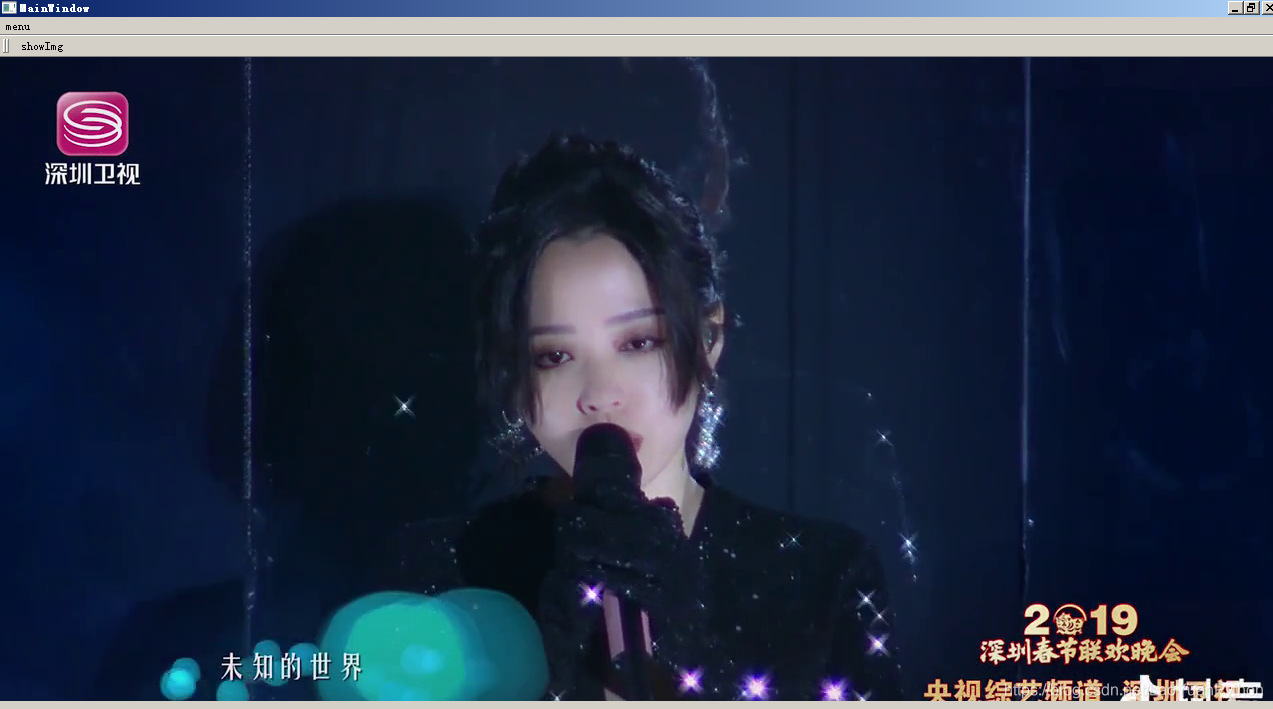
下面的案例读取一个视频文件的图像进行显示,如果再叠加一个音频播放的功能,就实现了一个视频播放器。
3.1、设计图形化界面
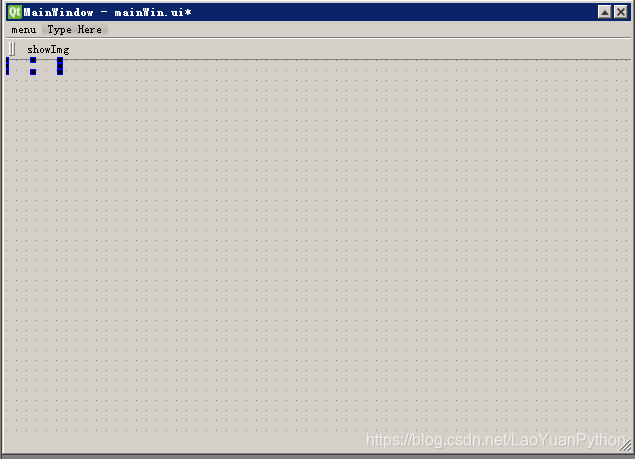
该图形界面非常简单,包含了一个仅有“ShowImg”的菜单和对应工具栏,一个名为ImgDisp的标签对象用于显示图像(蓝色标记部分)。使用PyUIC生成的界面对象代码如下:
from PyQt5 import QtCore, QtGui, QtWidgets

class Ui_MainWindow(object):

    def setupUi(self, MainWindow):

        MainWindow.setObjectName("MainWindow")

        MainWindow.resize(625, 430)

        self.centralwidget = QtWidgets.QWidget(MainWindow)

        self.centralwidget.setObjectName("centralwidget")

        self.ImgDisp = QtWidgets.QLabel(self.centralwidget)

        self.ImgDisp.setGeometry(QtCore.QRect(0, 0, 54, 12))

        self.ImgDisp.setObjectName("ImgDisp")

        MainWindow.setCentralWidget(self.centralwidget)

        self.menubar = QtWidgets.QMenuBar(MainWindow)

        self.menubar.setGeometry(QtCore.QRect(0, 0, 625, 17))

        self.menubar.setObjectName("menubar")

        self.menushowImg = QtWidgets.QMenu(self.menubar)

        self.menushowImg.setObjectName("menushowImg")

        MainWindow.setMenuBar(self.menubar)

        self.statusbar = QtWidgets.QStatusBar(MainWindow)

        self.statusbar.setObjectName("statusbar")

        MainWindow.setStatusBar(self.statusbar)

        self.toolBar = QtWidgets.QToolBar(MainWindow)

        self.toolBar.setObjectName("toolBar")

        MainWindow.addToolBar(QtCore.Qt.TopToolBarArea, self.toolBar)

        self.actionshowImg = QtWidgets.QAction(MainWindow)

        self.actionshowImg.setObjectName("actionshowImg")

        self.menushowImg.addAction(self.actionshowImg)

        self.menubar.addAction(self.menushowImg.menuAction())

        self.toolBar.addAction(self.actionshowImg)

        self.retranslateUi(MainWindow)

        QtCore.QMetaObject.connectSlotsByName(MainWindow)

    def retranslateUi(self, MainWindow):

        _translate = QtCore.QCoreApplication.translate

        MainWindow.setWindowTitle(_translate("MainWindow", "MainWindow"))

        self.ImgDisp.setText(_translate("MainWindow", "."))

        self.menushowImg.setTitle(_translate("MainWindow", "menu"))

        self.toolBar.setWindowTitle(_translate("MainWindow", "toolBar"))

        self.actionshowImg.setText(_translate("MainWindow", "showImg"))
3.2、主程序
import cv2,sys

from PyQt5 import QtGui,QtWidgets,QtCore

import mainWin

def cvImgtoQtImg(cvImg): #定义opencv图像转PyQt图像的函数

    QtImgBuf = cv2.cvtColor(cvImg,  cv2.COLOR_BGR2BGRA)

    QtImg = QtGui.QImage(QtImgBuf.data, QtImgBuf.shape[1], QtImgBuf.shape[0], QtGui.QImage.Format_RGB32)

    return QtImg

class mainwin(QtWidgets.QMainWindow,mainWin.Ui_MainWindow):

    def __init__(self):

        super().__init__()

        self.setupUi(self)

        self.bClose = False

        self.actionshowImg.triggered.connect(self.playVideoFile) #建立菜单点击的信号与方法playVideoFile连接

    def playVideoFile(self): #播放影片

        cap = cv2.VideoCapture(r'f:\video\mydream.mp4') #打开影片

        fps = 24

        if not cap.isOpened():

            print("Cannot open Video File")

            exit()

        while not self.bClose:

            ret, frame = cap.read() #逐帧读取影片

            if not ret:

                if frame is None:

                    print("The video has end.")

                else:

                    print("Read video error!")

                break

            QtImg = cvImgtoQtImg(frame)  #将帧数据转换为PyQt图像格式

            self.ImgDisp.setPixmap(QtGui.QPixmap.fromImage(QtImg)) #在ImgDisp显示图像

            size = QtImg.size()

            self.ImgDisp.resize(size)#根据帧大小调整标签大小

            self.ImgDisp.show() #刷新界面

            cv2.waitKey(int(1000/fps)) #休眠一会,确保每秒播放fps帧

        # 完成所有操作后,释放捕获器

        cap.release()

if __name__=='__main__':

    app = QtWidgets.QApplication(sys.argv)

    w = mainwin()

    w.show()

    sys.exit(app.exec_())
注意:
本文的实现方法存在不足,相关完善方案请见《OpenCV-Python图像转换为PyQt图像的变形及花屏问题研究》。
3.3、运行程序
初始界面
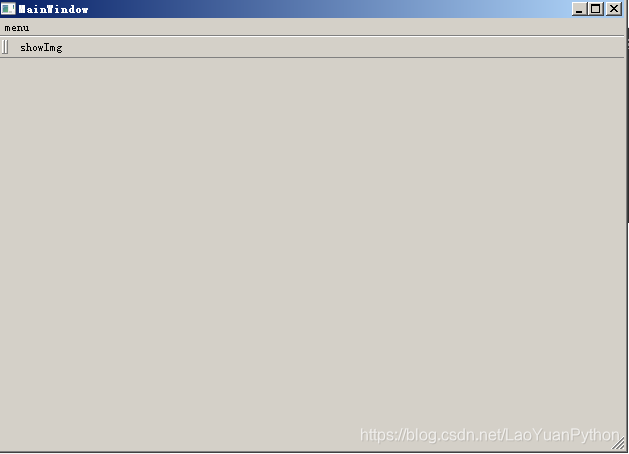
点击showImg,开始播放视频:
关于PyQt的使用请参考付费专栏《使用PyQt开发图形界面Python应用》,专栏文件目录《使用PyQt开发图形界面Python应用专栏目录》。
也可以参考免费专栏《PyQt入门知识》,专栏文件目录《使用PyQt进行Python图形界面程序开发文章目录》。
关于老猿的付费专栏
老猿的付费专栏《使用PyQt开发图形界面Python应用》专门介绍基于Python的PyQt图形界面开发基础教程,付费专栏《moviepy音视频开发专栏》详细介绍moviepy音视频剪辑合成处理的类相关方法及使用相关方法进行相关剪辑合成场景的处理,两个专栏加起来只需要19.9元,都适合有一定Python基础但无相关专利知识的小白读者学习。这2个收费专栏都有对应免费专栏,只是收费专栏的文章介绍更具体、内容更深入、案例更多。
收费专栏文章目录:《moviepy音视频开发专栏文章目录》、《使用PyQt开发图形界面Python应用专栏目录》。
对于缺乏Python基础的同仁,可以通过老猿的免费专栏《专栏:Python基础教程目录》从零开始学习Python。
如果有兴趣也愿意支持老猿的读者,欢迎购买付费专栏。

跟老猿学Python、学5G!
☞ ░ 前往老猿Python博文目录 ░
PyQt转换显示Python-OpenCV图像实现图形化界面的视频播放的更多相关文章
- 【转帖】远程显示(操作) 服务器 GUI 程序(图形化界面) (基于 X11 Forwarding + Centos + MobaXterm)
远程显示(操作) 服务器 GUI 程序(图形化界面) (基于 X11 Forwarding + Centos + MobaXterm) https://zhuanlan.zhihu.com/p/310 ...
- 远程显示(操作) 服务器 GUI 程序(图形化界面) (基于 X11 Forwarding + Centos + MobaXterm)
在做 数据分析(数据挖掘 或 机器学习)的时候,我们经常需要绘制一些统计相关的图表,这些统计.绘图的程序常常是跑在服务器上的,可是服务器出于性能和效率的考虑,通常都是没有安装图形化界面的,于是这些统计 ...
- PySide——Python图形化界面入门教程(六)
PySide——Python图形化界面入门教程(六) ——QListView和QStandardItemModel 翻译自:http://pythoncentral.io/pyside-pyqt-tu ...
- PySide——Python图形化界面入门教程(三)
PySide——Python图形化界面入门教程(三) ——使用内建新号和槽 ——Using Built-In Signals and Slots 上一个教程中,我们学习了如何创建和建立交互widget ...
- PySide——Python图形化界面入门教程(二)
PySide——Python图形化界面入门教程(二) ——交互Widget和布局容器 ——Interactive Widgets and Layout Containers 翻译自:http://py ...
- PySide——Python图形化界面入门教程(五)
PySide——Python图形化界面入门教程(五) ——QListWidget 翻译自:http://pythoncentral.io/pyside-pyqt-tutorial-the-qlistw ...
- PySide——Python图形化界面入门教程(一)
PySide——Python图形化界面入门教程(一) ——基本部件和HelloWorld 翻译自:http://pythoncentral.io/intro-to-pysidepyqt-basic-w ...
- python+pycharm+PyQt5 图形化界面安装教程
python图形化界面安装教程 配置环境变量 主目录 pip所在目录,及script目录 更新pip(可选) python -m pip install --upgrade pip ps:更新出错一般 ...
- PySide——Python图形化界面
PySide——Python图形化界面 PySide——Python图形化界面入门教程(四) PySide——Python图形化界面入门教程(四) ——创建自己的信号槽 ——Creating Your ...
随机推荐
- SQL SERVER数据库常用命令
创建数据库: 命令:create database 数据库名: 示例:create database student: 删除数据库: 命令:drop database 数据库名: 示例:drop da ...
- 最简单的基于FFmpeg的直播系统开发移动端例子:IOS 视频解码器
本文记录IOS平台下基于FFmpeg的视频解码器.该示例C语言的源代码来自于<最简单的基于FFMPEG+SDL的视频播放器>.相关的概念就不再重复记录了. 源代码 项目的目录结构如图所示. ...
- 【转载】Apriori
通过这个博客学习:数据挖掘十大算法(四):Apriori(关联分析算法) 代码也是摘自上面博客,对照代码理解理论部分可能更加有助于对该算法的理解 from numpy import * # 构造数据 ...
- Git项目管理出现 .gitignore文件不起作用的解决
在git管理项目的代码过程中总会有需要忽略的目录或者文件,比如编译过程中产生的目录和文件,这时候就需要 .gitignore来进行目录或文件的忽略了. 如果没有 .gitignore文件,可以自己手工 ...
- linux 内存泄露 valgrind
内泄漏工具 valgrind: https://linux.die.net/man/1/valgrind www.valgrind.org/docs/manual/index.html www.val ...
- 面试题:了解MySQL的Flush-List吗?顺便说一下脏页的落盘机制!(文末送书)
Hi,大家好!我是白日梦! 今天我要跟你分享的MySQL话题是:"了解Flush-List吗?顺便说一下脏页的落盘机制!(文末送书)" 本文是MySQL专题的第 8 篇,共110篇 ...
- python读取excel数据转换成字典
以上面的excel格式,输出字典类型: import xlrddef read_excel_data(): filename = 'E:\学历列表.xls' data = xlrd.open_work ...
- 怎样禁止Ceph OSD的自动挂载
前言 本篇来源于群里一个人的问题,有没有办法让ceph的磁盘不自动挂载,一般人的问题都是怎样让ceph能够自动挂载,在centos 7 平台下 ceph jewel版本以后都是有自动挂载的处理的,这个 ...
- Spring扩展之一:ApplicationContextInitializer
1.介绍 用于Spring容器ConfigurableApplicationContext在刷新之前初始化Spring的回调接口. 通常在需要对应用程序上下文进行一些编程初始化的Web应用程序中使用. ...
- Nginx下关于缓存控制字段cache-control的配置说明
HTTP协议的Cache -Control指定请求和响应遵循的缓存机制.在请求消息或响应消息中设置 Cache-Control并不会影响另一个消息处理过程中的缓存处理过程.请求时的缓存指令包括: no ...