
Nginx(三):反向代理,负载均衡
环境准备
配置反向代理,负载均衡,动静分离需要的必备环境,JDK,2个tomcat开启8080和8081端口。
安装jdk
[root@localhost ~]# rpm -qa|grep java

[root@localhost ~]# yum install -y java

# 省略

Complete!

[root@localhost ~]# java -version

openjdk version "1.8.0_242"

OpenJDK Runtime Environment (build 1.8.0_242-b08)

OpenJDK 64-Bit Server VM (build 25.242-b08, mixed mode)
安装Tomcat
注意:/opt/目录下的softwares和devtools是新创建的,apache-tomcat-7.0.103.tar.gz是网上下载的。
[root@localhost softwares]# ls

apache-tomcat-7.0.103.tar.gz

[root@localhost softwares]# tar -zxvf apache-tomcat-7.0.103.tar.gz -C /opt/devtools/

# 省略

[root@localhost softwares]# cd ../devtools/

[root@localhost devtools]# ls

apache-tomcat-7.0.103

[root@localhost devtools]# mv apache-tomcat-7.0.103/ apache-tomcat-7.0.103.8080/

[root@localhost devtools]# cp -r apache-tomcat-7.0.103.8080/ apache-tomcat-7.0.103.8081/

[root@localhost devtools]# ls

apache-tomcat-7.0.103.8080  apache-tomcat-7.0.103.8081
修改配置文件
[root@localhost devtools]# cd apache-tomcat-7.0.103.8081/conf/

[root@localhost conf]# ls

catalina.policy  catalina.properties  context.xml  logging.properties  server.xml  tomcat-users.xml  web.xml

[root@localhost conf]# vi server.xml
# 将8080修改为8081

<Connector port="8081" protocol="HTTP/1.1"

               connectionTimeout="20000"

               redirectPort="8443" />
启动验证
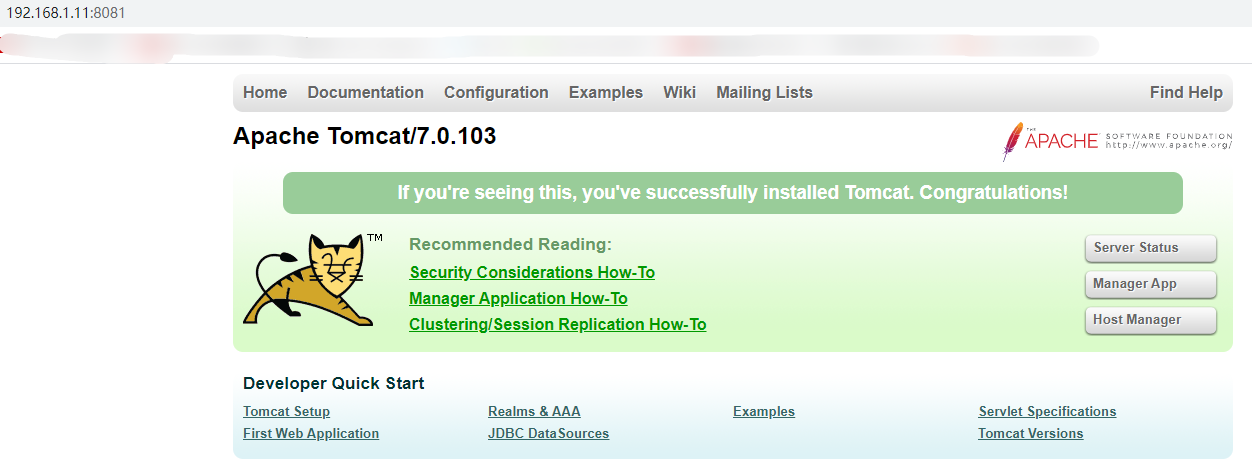
- 启动8081
[root@localhost conf]# cd ../bin/

[root@localhost bin]# ./startup.sh

Using CATALINA_BASE:   /opt/devtools/apache-tomcat-7.0.103.8081

Using CATALINA_HOME:   /opt/devtools/apache-tomcat-7.0.103.8081

Using CATALINA_TMPDIR: /opt/devtools/apache-tomcat-7.0.103.8081/temp

Using JRE_HOME:        /usr

Using CLASSPATH:       /opt/devtools/apache-tomcat-7.0.103.8081/bin/bootstrap.jar:/opt/devtools/apache-tomcat-7.0.103.8081/bin/tomcat-juli.jar

Tomcat started.
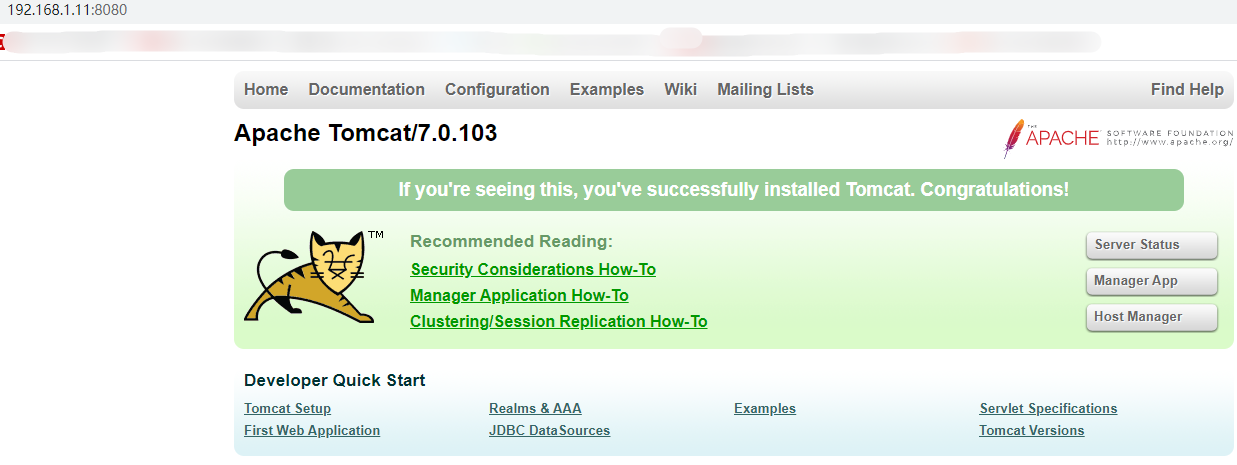
- 启动8080
[root@localhost bin]# cd /opt/devtools/apache-tomcat-7.0.103.8080/bin/

[root@localhost bin]# ./startup.sh

Using CATALINA_BASE:   /opt/devtools/apache-tomcat-7.0.103.8080

Using CATALINA_HOME:   /opt/devtools/apache-tomcat-7.0.103.8080

Using CATALINA_TMPDIR: /opt/devtools/apache-tomcat-7.0.103.8080/temp

Using JRE_HOME:        /usr

Using CLASSPATH:       /opt/devtools/apache-tomcat-7.0.103.8080/bin/bootstrap.jar:/opt/devtools/apache-tomcat-7.0.103.8080/bin/tomcat-juli.jar

Tomcat started.
反向代理
反向代理实例一
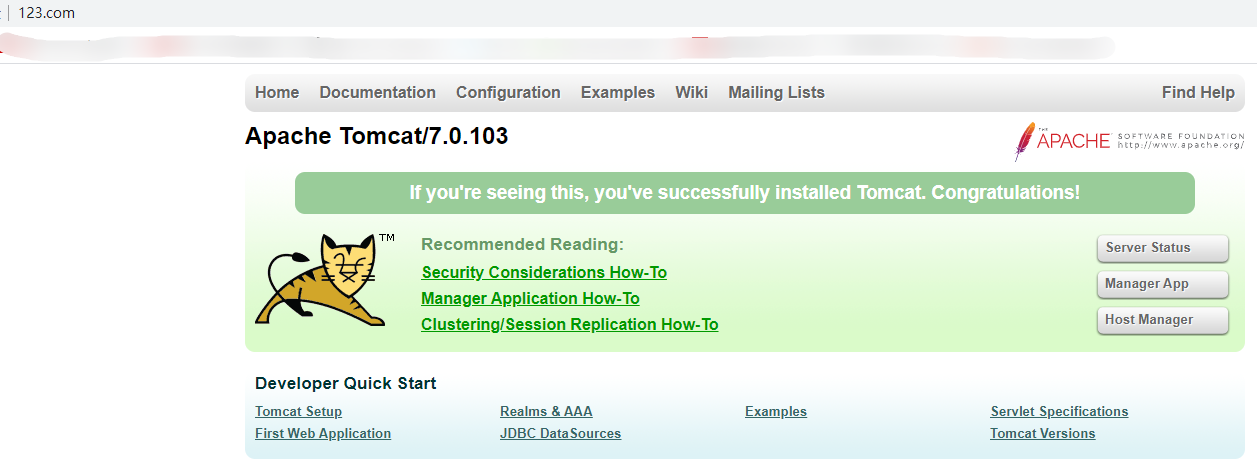
实现效果:使用 nginx 反向代理,访问 www.123.com 直接跳转到 127.0.0.1:8080
修改本地host配置
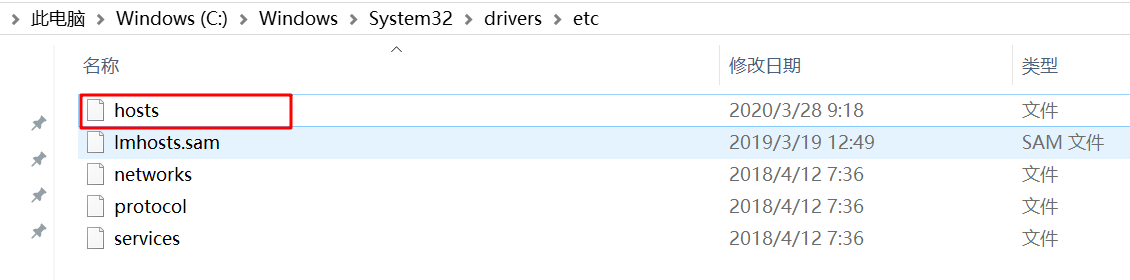
192.168.1.11 www.123.com
修改Nginx配置
[root@localhost bin]# cd /etc/nginx/

[root@localhost nginx]# ls

conf.d     fastcgi.conf          fastcgi_params          koi-utf  mime.types          nginx.conf          scgi_params          uwsgi_params          win-utf

default.d  fastcgi.conf.default  fastcgi_params.default  koi-win  mime.types.default  nginx.conf.default  scgi_params.default  uwsgi_params.default

# 建议先把原配置文件备份

[root@localhost nginx]# cp nginx.conf nginx.conf.bak

[root@localhost nginx]# vi nginx.conf
listen       80;

server_name  www.123.com;

location / {

    proxy_pass http://127.0.0.1:8080

}
[root@localhost nginx]# systemctl start nginx

[root@localhost nginx]# cd /var/log/nginx/

[root@localhost nginx]# ls

access.log  error.log

[root@localhost nginx]# tail -500f error.log

2020/04/05 03:01:25 [crit] 58256#0: *1 connect() to 127.0.0.1:8080 failed (13: Permission denied) while connecting to upstream, client: 192.168.1.9, server: www.123.com, request: "GET / HTTP/1.1", upstream: "http://127.0.0.1:8080/", host: "www.123.com"

2020/04/05 03:01:25 [crit] 58256#0: *1 connect() to 127.0.0.1:8080 failed (13: Permission denied) while connecting to upstream, client: 192.168.1.9, server: www.123.com, request: "GET /nginx-logo.png HTTP/1.1", upstream: "http://127.0.0.1:8080/nginx-logo.png", host: "www.123.com", referrer: "http://www.123.com/"

2020/04/05 03:01:25 [crit] 58259#0: *3 connect() to 127.0.0.1:8080 failed (13: Permission denied) while connecting to upstream, client: 192.168.1.9, server: www.123.com, request: "GET /poweredby.png HTTP/1.1", upstream: "http://127.0.0.1:8080/poweredby.png", host: "www.123.com", referrer: "http://www.123.com/"

2020/04/05 03:01:25 [crit] 58259#0: *3 connect() to 127.0.0.1:8080 failed (13: Permission denied) while connecting to upstream, client: 192.168.1.9, server: www.123.com, request: "GET /favicon.ico HTTP/1.1", upstream: "http://127.0.0.1:8080/favicon.ico", host: "www.123.com", referrer: "http://www.123.com/"

^C

# 抛出异常, 经下方命令排查是因为系统访问网络状态关闭

[root@localhost nginx]# getsebool -a | grep httpd_can_network_connect

httpd_can_network_connect --> off

httpd_can_network_connect_cobbler --> off

httpd_can_network_connect_db --> off
开启网络访问
# SELinux命令,临时配置,重启后失效

[root@localhost nginx]# setsebool httpd_can_network_connect=1

# 写入配置文件的命令,重启后保留

[root@localhost nginx]# setsebool -P httpd_can_network_connect 1
访问成功
反向代理实例二
实现效果:使用 nginx 反向代理,根据访问的路径跳转到不同端口的服务中 nginx 监听端口为 9001,
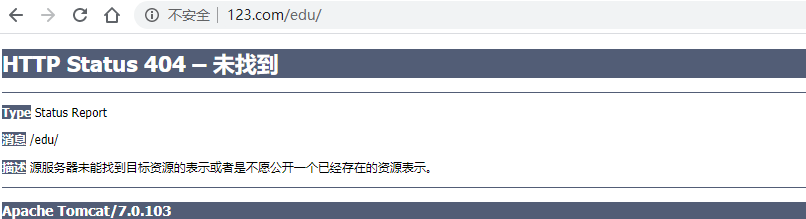
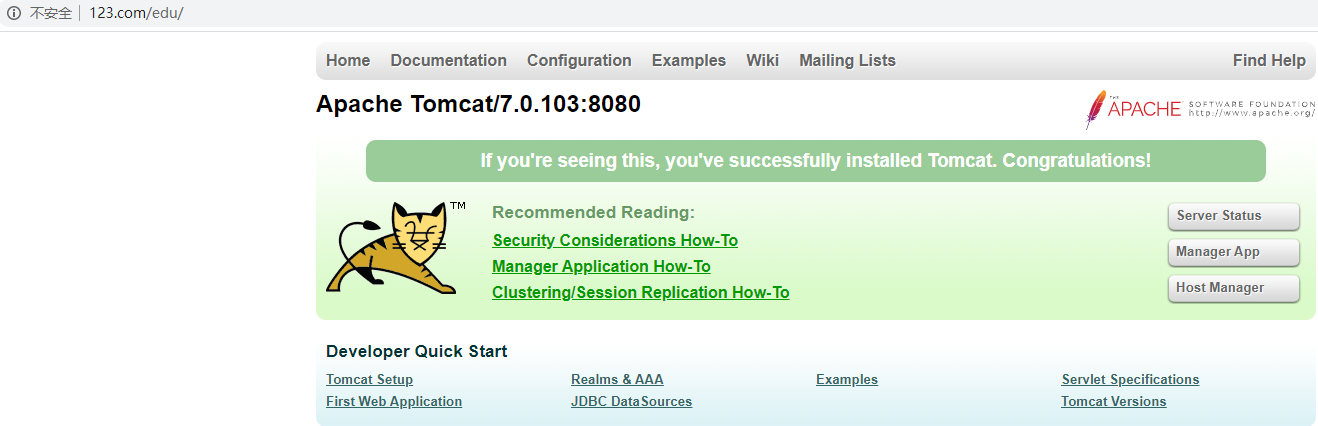
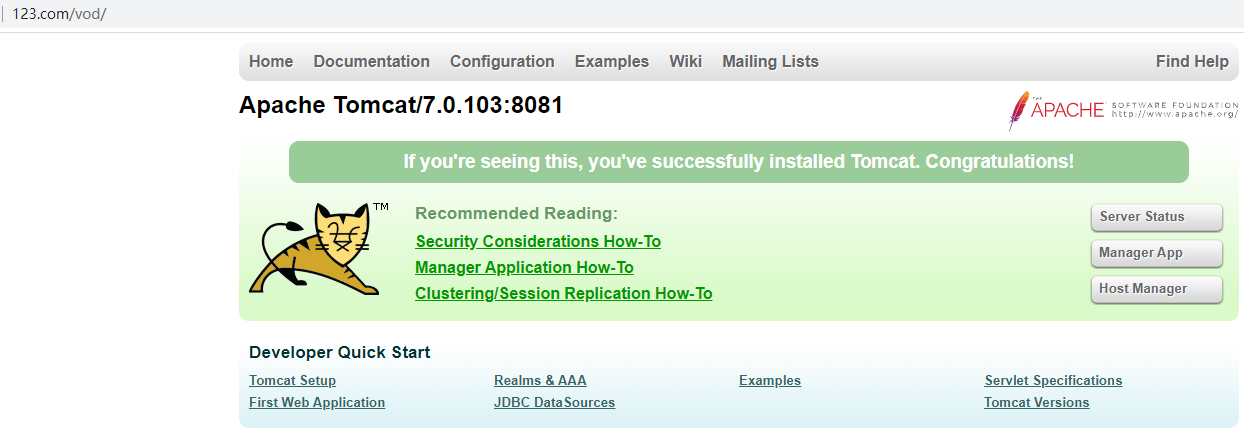
访问 http://www.123.com/edu/ 直接跳转到 127.0.0.1:8080
访问 http://www.123.com/vod/ 直接跳转到 127.0.0.1:8081
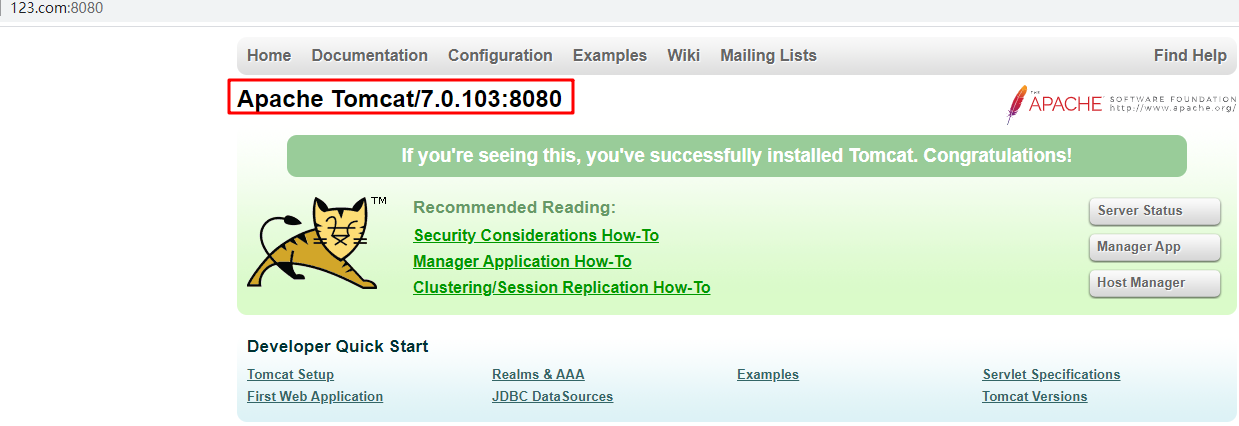
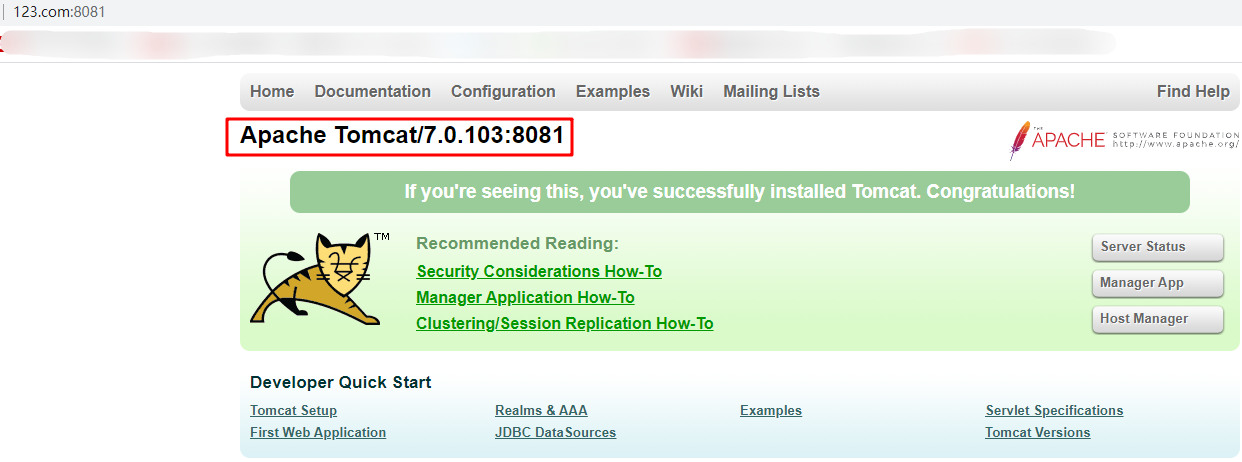
修改tomcat服务文件
[root@localhost ~]# cd /opt/devtools/apache-tomcat-7.0.103.8080/webapps/

[root@localhost webapps]# ls

docs  examples  host-manager  manager  ROOT

[root@localhost webapps]# cd ROOT/

[root@localhost ROOT]# ls

asf-logo-wide.svg  bg-button.png  bg-middle.png  bg-nav.png  bg-upper.png  favicon.ico  index.jsp  RELEASE-NOTES.txt  tomcat.css  tomcat.gif  tomcat.png  tomcat-power.gif  tomcat.svg  WEB-INF

[root@localhost ROOT]# vi index.jsp
<div id="asf-box">

                <h1>${pageContext.servletContext.serverInfo}:8080</h1>

            </div>
相同方式修改8081
<div id="asf-box">

    <h1>${pageContext.servletContext.serverInfo}:8081</h1>

</div>
- 重启tomcat
修改nginx配置文件
#        location / {

#            proxy_pass http://127.0.0.1:8080;

#        }

        location /edu/ {

            proxy_pass http://127.0.0.1:8080;

        }

        location /vod/ {

            proxy_pass http://127.0.0.1:8081;

        }
- 重启nginx
[root@localhost nginx]# tail -500f error.log

2020/04/05 04:08:34 [error] 62039#0: *78 open() "/usr/share/nginx/html/favicon.ico" failed (2: No such file or directory), client: 192.168.1.9, server: www.123.com, request: "GET /favicon.ico HTTP/1.1", host: "www.123.com", referrer: "http://www.123.com/edu/"
原因,如果代理服务器地址中是带有URI的,此URI会替换掉 location 所匹配的URI部分。
而如果代理服务器地址中是不带有URI的,则会用完整的请求URL来转发到代理服务器。
即http://www.123.com/edu/请求转发到http://127.0.0.1:8080/edu/,服务器中不存在这路径,遂查找nginx指向的,依然没有找到,抛出异常。
注意:location 正则匹配,proxy_pass 不允许使用URI。
优化修改nginx配置
#        location / {

#            proxy_pass http://127.0.0.1:8080;

#        }

        location /edu/ {

            proxy_pass http://127.0.0.1:8080/;

        }

        location /vod/ {

            proxy_pass http://127.0.0.1:8081/;

        }
- 重启nginx
负载均衡
负载均衡即是将负载分摊到不同的服务单元,既保证服务的可用性,又保证响应 足够快,给用户很好的体验。快速增长的访问量和数据流量催生了各式各样的负载均衡产品, 很多专业的负载均衡硬件提供了很好的功能,但却价格不菲,这使得负载均衡软件大受欢迎, nginx 就是其中的一个,在 linux 下有 Nginx、LVS、Haproxy 等等服务可以提供负载均衡服 务,而且 Nginx 提供了几种分配方式(策略): 轮询、权重、ip_hash、fair。
轮询
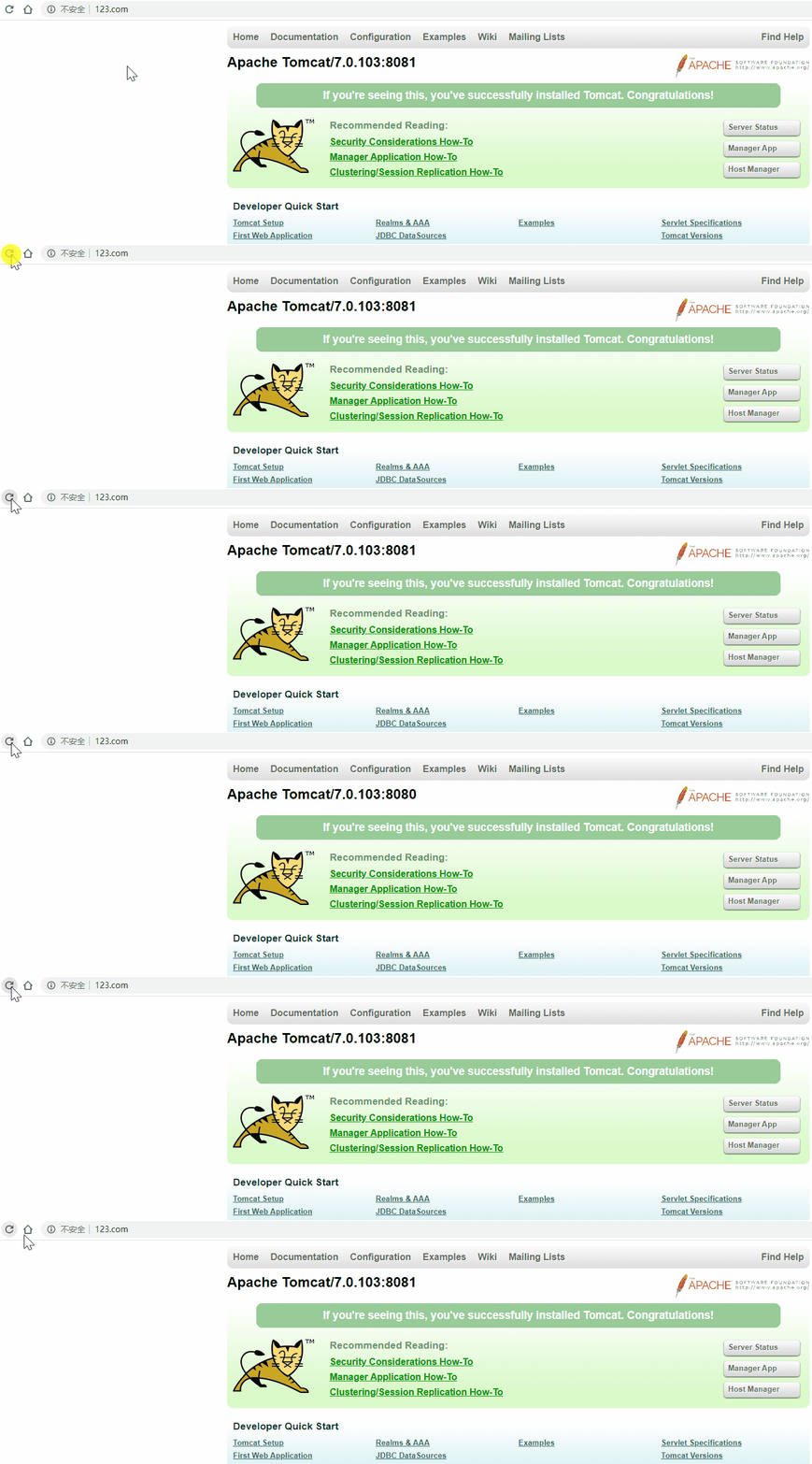
每个请求按时间顺序逐一分配到不同的后端服务器,如果后端服务器 down 掉,能自动剔除。
实现效果
访问www.123.com,负载到8080和8081两台tomcat中去。
修改Nginx配置
http {

	# http块中配置

	upstream myserver {

      server 127.0.0.1:8080;

      server 127.0.0.1:8081;

    }

    server {

    	# server块中配置

        location / {

            proxy_pass http://myserver;

        }

    }

}
效果
权重(weight)
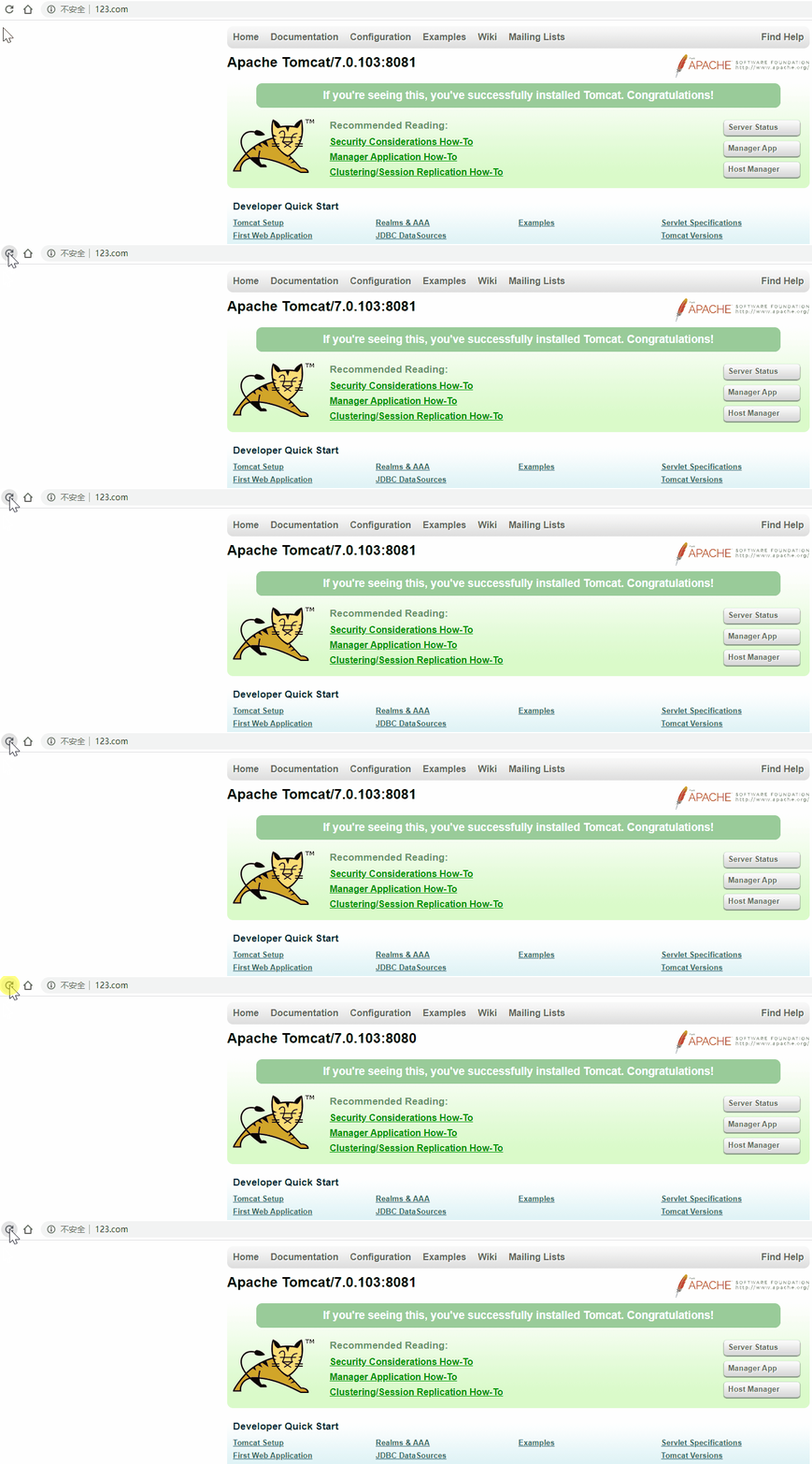
weight 代表权,重默认为 1,权重越高被分配的客户端越多,指定轮询几率,weight 和访问率成正比,用于后端服务器性能不均的情况。
配置
upstream myserver {

    server 127.0.0.1:8080 weight=1;

    server 127.0.0.1:8081 weight=10;

}
效果
ip_hash
每个请求按访问 ip 的 hash 结果分配,这样每个访客固定访问一个后端服务器,可以解决 session 的问题。
配置
upstream myserver {

    ip_hash;

    server 127.0.0.1:8080;

    server 127.0.0.1:8081;

}
fair
按后端服务器的响应时间来分配请求,响应时间短的优先分配。
配置
upstream myserver {

    server 127.0.0.1:8080;

    server 127.0.0.1:8081;

    fair;

}
Nginx(三):反向代理,负载均衡的更多相关文章
- linux nginx服务 反向代理 负载均衡 nfs服务
一.nginx服务 1.首先软件停用firewall #systemctl stop firewalld stop:本次停用 disable:开机停用 enable:开机启用 #ps aux | gr ...
- 三、nginx实现反向代理负载均衡
1.反向代理 需求: 两个tomcat服务通过nginx反向代理 nginx服务器:192.168.101.3 tomcat1服务器:192.168.101.5 tomcat2服务器:192.168. ...
- nginx ----> nginx配置/反向代理/负载均衡
nginx [engine x]是一个HTTP和反向代理服务器,一个邮件代理服务器和一个通用的TCP/UDP代理服务器,最初由Igor Sysoev编写. 环境: Ubuntu16.04 安装ngin ...
- nginx做反向代理负载均衡 Java怎么获取后端服务器获取用户IP
nginx做反向负载均衡,后端服务器获取真实客户端ip 首先,在前端nginx上需要做如下配置: location / proxy_set_hearder host ...
- Nginx (二) Nginx的反向代理负载均衡以及日志切割
Nginx是一个高并发,高性能的服务器,可以进行反向代理以及网站的负载均衡.这些功能的运用都在配置文件中,也就是Nginx安装目录下的conf/nginx.conf. nginx.conf 1. 先来 ...
- Nginx(二) 反向代理&负载均衡
1.反向代理 当我们请求一个网站时,nginx会决定由哪台服务器提供服务,就是反向代理. nginx只做请求的转发,后台有多个tomcat服务器提供服务,nginx的功能就是把请求转发给后面的服务器, ...
- nginx+tomcat 反向代理 负载均衡配置
1.nginx的安装和配置见:http://www.cnblogs.com/ll409546297/p/6795362.html 2.tomcat部署项目到对应的服务器上面并启动,不详解 3.在ngi ...
- 如何使用Weave以及Docker搭建Nginx反向代理/负载均衡服务器
Hi, 今天我们将会学习如何使用 Weave 和 Docker 搭建 Nginx 的反向代理/负载均衡服务器.Weave 可以创建一个虚拟网络将 Docker 容器彼此连接在一起,支持跨主机部署及自动 ...
- 反向代理负载均衡-----nginx
一:集群 1.1:集群的概念 集群是一组相互独立的.通过高速网络互联的计算机,他们构成了一个组,并以单一系统的模式加以管理.一个客户与集群相互作用时,集群像是一个独立的服务器.集群配置是用于提高 ...
- 反向代理负载均衡之nginx
一.集群 1.1 什么是集群 集群是一组相互独立的.通过高速网络互联的计算机,它们构成了一个组,并以单一系统的模式加以管理.一个客户与集群相互作用时,集群像是一个独立的服务器.集群配置是用于提高可用性 ...
随机推荐
- SSL加密原理
对称加密算法 对称加密算法,同一个密钥可以同时用作信息的加密和解密,这种加密方法称为对称加密,也称为单密钥加密. 非对称加密算法 非对称加密算法(RSA)是内容加密的一类算法,它有两个秘钥:公钥与私钥 ...
- python多线程——如何停止一个死循环的线程
进程想要执行任务就需要依赖线程.换句话说,就是进程中的最小执行单位就是线程,并且一个进程中至少有一个线程. 那什么是多线程?提到多线程这里要说两个概念,就是串行和并行,搞清楚这个,我们才能更好地理解多 ...
- Sound Forge常规功能详解
Sound Forge是一款有口皆碑的音频编辑软件,专为录音.母带处理和音频编辑开发.但是该如何使用Sound Forge呢,Sound Forge经常用到的功能有哪些呢?今天小编通过该文章给大家进行 ...
- 【PYTEST】第三章参数化
知识点: 参数化 1. parametrize() 参数化测试用例 实际工作中,我们不可能就传一组数据,参数化支持多组数据测试,并且每组都会去执行,parametrize(), 第一个参数用逗号开分隔 ...
- k8S 搭建集群
k8S 搭建集群1:修改主机名称hostnamectl --static set-hostname masterhostnamectl --static set-hostname node1hostn ...
- Let's Do 本地开发智能合约
上篇文章我们发了个币,有人抱怨在线(remix)写代码不爽,好吧,那就来看下怎么在本地开发智能合约? 一.安装开发环境 1.安装Node,Node v8.9.4或更高版本 我安装的是: 2.集成开发框 ...
- yii\web\Request::cookieValidationKey must be configured with a secret key.
yii\web\Request::cookieValidationKey must be configured with a secret key. 出现的错误表示没有设置 cookieValida ...
- 配置Nginx 扩展实现图片剪裁
在此之前需要安装ngx_http_image_filter_module,如果是采用的Docker的话可以看看我历史文章. 然后修改配置文件,增加几个location模块,配置如下,仅供参考 serv ...
- 教你C 语言简单编程速成
我们将所有的 C 语言要素放置到一份易读的备忘录上. 1972 年,丹尼斯·里奇Dennis Ritchie任职于贝尔实验室Bell Labs,在几年前,他和他的团队成员发明了 Unix .在创建了一 ...
- dubbo协议之响应头编码器&响应对象编码
前2节分析完了请求头和请求对象的编码,这里看一下响应头和响应对象的编码: 和请求头部一样进来先指定序列化器,没有的话用默认的Hessian2,接下来2个字节的操作和请求头编码类似,第三个字节时去req ...