
Linux下mysql安装教程
一 环境准备
1、检查是否已经安装过mysql,执行命令
[root@localhost /]# rpm -qa | grep mysql
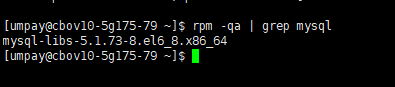
从执行结果,可以看出我们已经安装了mysql-libs-5.1.73-5.el6_6.x86_64,执行删除命令
[root@localhost /]# rpm -e --nodeps mysql-libs-5.1.73-5.el6_6.x86_64
再次执行查询命令,查看是否删除
[root@localhost /]# rpm -qa | grep mysql
2、查询所有Mysql对应的文件夹
[root@localhost /]# whereis mysql
mysql: /usr/bin/mysql /usr/include/mysql
[root@localhost lib]# find / -name mysql/data/mysql/data/mysql/mysql
删除相关目录或文件
[root@localhost /]# rm -rf /usr/bin/mysql /usr/include/mysql /data/mysql /data/mysql/mysql
验证是否删除完毕
[root@localhost /]# whereis mysql
mysql:
[root@localhost /]# find / -name mysql
[root@localhost /]#
3、检查mysql用户组和用户是否存在,如果没有,则创建
[root@localhost /]# cat /etc/group | grep mysql
[root@localhost /]# cat /etc/passwd |grep mysql
[root@localhost /]# groupadd mysql
[root@localhost /]# useradd -r -g mysql mysql
[root@localhost /]#
4、从官网下载是用于Linux的Mysql安装包
下载命令:
[root@localhost /]# wget https://dev.mysql.com/get/Downloads/MySQL-5.7/mysql-5.7.24-linux-glibc2.12-x86_64.tar.gz
也可以直接到 mysql官网 选择对应版本进行下载。
二 安装Mysql
1、在执行wget命令的目录下或你的上传目录下找到Mysql安装包:mysql-5.7.24-linux-glibc2.12-x86_64.tar.gz
执行解压命令:
[root@localhost /]# tar xzvf mysql-5.7.24-linux-glibc2.12-x86_64.tar.gz
[root@localhost /]# ls
mysql-5.7.24-linux-glibc2.12-x86_64
mysql-5.7.24-linux-glibc2.12-x86_64.tar.gz
解压完成后,可以看到当前目录下多了一个解压文件,移动该文件到/usr/local/下,并将文件夹名称修改为mysql。
如果/usr/local/下已经存在mysql,请将已存在mysql文件修改为其他名称,否则后续步骤可能无法正确进行。
执行命令如下:
[root@localhost /]# mv mysql-5.7.24-linux-glibc2.12-x86_64 /usr/local/
[root@localhost /]# cd /usr/local/
[root@localhost /]# mv mysql-5.7.24-linux-glibc2.12-x86_64 mysql
如果/usr/local/下不存在mysql文件夹,直接执行如下命令,也可达到上述效果。
[root@localhost /]# mv mysql-5.7.24-linux-glibc2.12-x86_64 /usr/local/mysql
2、在/usr/local/mysql目录下创建data目录
[root@localhost /]# mkdir /usr/local/mysql/data
3、更改mysql目录下所有的目录及文件夹所属的用户组和用户,以及权限
[root@localhost /]# chown -R mysql:mysql /usr/local/mysql
[root@localhost /]# chmod -R 755 /usr/local/mysql
4、编译安装并初始化mysql,务必记住初始化输出日志末尾的密码(数据库管理员临时密码)
[root@localhost /]# cd /usr/local/mysql/bin
[root@localhost bin]# ./mysqld --defaults-file=/mysql/3306/my.cnf --initialize --user=mysql --datadir=/usr/local/mysql/data --basedir=/usr/local/mysql
补充说明:
第4步时,可能会出现错误:
出现该问题首先检查该链接库文件有没有安装使用 命令进行核查
[root@localhost bin]# rpm -qa|grep libaio
[root@localhost bin]#
运行命令后发现系统中无该链接库文件
[root@localhost bin]# yum install libaio-devel.x86_64
安装成功后,继续运行数据库的初始化命令,此时可能会出现如下错误:
执行如下命令后:
[root@localhost bin]# yum -y install numactl
执行无误之后,再重新执行第4步初始化命令,无误之后再进行第5步操作!
5、运行初始化命令成功后,输出日志如下:
记录日志最末尾位置root@localhost:后的字符串,此字符串为mysql管理员临时登录密码。
6、编辑配置文件my.cnf,添加配置如下
[root@localhost bin]# vi /etc/my.cnf
[mysqld]
datadir=/usr/local/mysql/data
port=3306
sql_mode=NO_ENGINE_SUBSTITUTION,STRICT_TRANS_TABLES
symbolic-links=0
max_connections=600
innodb_file_per_table=1
lower_case_table_names=1
character_set_server=utf8
lower_case_table_names:是否区分大小写,1表示存储时表名为小写,操作时不区分大小写;0表示区分大小写;不能动态设置,修改后,必须重启才能生效:
character_set_server:设置数据库默认字符集,如果不设置默认为latin1
innodb_file_per_table:是否将每个表的数据单独存储,1表示单独存储;0表示关闭独立表空间,可以通过查看数据目录,查看文件结构的区别;
7、测试启动mysql服务器
[root@localhost /]# /usr/local/mysql/support-files/mysql.server start
显示如下结果,说明数据库安装并可以正常启动
启动服务
service mysqld start
异常情况
如果出现如下提示信息
Starting MySQL... ERROR! The server quit without updating PID file
查看是否存在mysql和mysqld的服务,如果存在,则结束进程,再重新执行启动命令
#查询服务
ps -ef|grep mysql | grep -v grep
ps -ef|grep mysqld | grep -v grep
#结束进程
kill -9 PID
#启动服务
/usr/local/mysql/support-files/mysql.server start
MySQL错误ERROR 2002 (HY000): Can't connect to local MySQL server through socket
解决办法
http://www.zzvips.com/article/59979.html
Starting MySQL... ERROR! The server quit without updating PID file (/opt/app/rms_fg/mysql/data/bjtn-test183-81.pid).
解决办法:
如果是单mysql服务,可能是当前存在mysql服务,kill在重新启动
如果是启动多个mysql服务,需要修改my.cnf配置的socket=/opt/app/rms_fg/mysql/mysql.sock指定为不同的文件路径
8、添加软连接,并重启mysql服务
[root@localhost /]# ln -s /usr/local/mysql/support-files/mysql.server /etc/init.d/mysql
[root@localhost /]# ln -s /usr/local/mysql/bin/mysql /usr/bin/mysql
[root@localhost /]# service mysql restart
9、登录mysql,修改密码(密码为步骤5生成的临时密码)
[root@localhost /]# mysql -u root -pEnter password:
mysql>set password for root@localhost = password('yourpass');
注意:输入密码时,Enter password 后面不会有任何显示,此时实际是输入成功的,输入完密码后直接回车即可。或使用:mysql -u root -p 密码 ,回车后,即可直接进入数据库
10、修改默认密码
mysql>alter user 'root'@'localhost' identified by 'maap';
11、开放远程连接
mysql>use mysql;
msyql>update user set user.Host='%' where user.User='root';
mysql>flush privileges;
12、设置开机自动启动
1、将服务文件拷贝到init.d下,并重命名为mysql[root@localhost /]# cp /usr/local/mysql/support-files/mysql.server /etc/init.d/mysqld2、赋予可执行权限[root@localhost /]# chmod +x /etc/init.d/mysqld3、添加服务[root@localhost /]# chkconfig --add mysqld4、显示服务列表[root@localhost /]# chkconfig --list
13、初始化密码错误
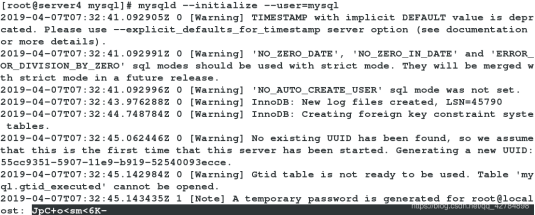
--initialize specified but the data directory has files in it. Aborting
原因是你已经进行了数据库初始化因为mysql在进行初始化的时候已经自动创建了一个root用户
1找到配置文件的数据目录
[root@server4 mysql]# vim /etc/my.cnf

2 找到数据库的目录将该目录进行备份,
mv data data_bac
重新初始化 就好了
14、 【MySQL】initialize specified but the data directory has files in it. Aborting
我们在安装mysql的时候可能会遇到这个问题:

是不是执行了这个命令呢?
mysqld --initialize --user=mysql
报这个错误的原因是因为你的mysql数据库已经进行初始化了,所以不能用这种方式再进行初始化用户了,因为mysql在初始化的时候会自动创建一个root用户的。
这个时候我们应该怎么办呢?
1、找到数据库目录
我们可以在mysql的配置文件中找到数据库的目录:
vi /etc/my.cnf
在其中我们可以找到datadir这个配置:
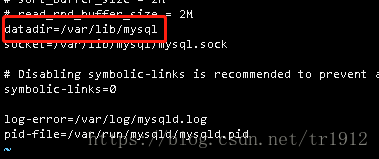
这里配置的就是我们的mysql数据库的目录
2、移动(备份)数据库文件
首先要保证mysql处于停止状态,然后
cd /var/lib
mv mysql mysql_bak
我们这里是把mysql文件夹重命名成了mysql_bak,然后我们就可以执行初始化用户的语句了:
mysqld --initialize --user=mysql
然后我们可以启动数据库看看能不能用这个账户登陆了。
其他方法
移动了数据库文件之后,我们可以清理一下日志文件:
echo ''->/var/log/mysqld.log
然后重新启动mysql的服务:
service mysqld start
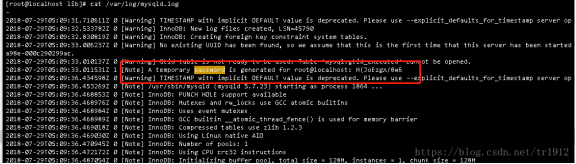
这个时候会在日志中看到数据库初始化时候创建的root用户和密码:
Linux下mysql安装教程的更多相关文章
- Linux下Mysql安装教程详解
Linux下软件安装一般有三种方式:RPM包方式(通过Redhat 第三方包管理系统).二进制包和源码包.本篇主要介绍二进制包安装mysql数据库的方式. 如何获取二进制源码包 当然是到mysql官网 ...
- linux下MySQL安装登录及操作
linux下MySQL安装登录及操作 二.安装Mysql 1.下载MySQL的安装文件 安装MySQL需要下面两个文件: MySQL-server-4.0.16-0.i386.rpm MySQL-cl ...
- CentOS下Mysql安装教程
CentOS下Mysql安装教程 本人学习Linux时使用的是CentOs5.5版本,在该环境中,Mysql的安装方法有很多种,下面我只讲我这次成功了的方法,作为一个记录,供大家参考,同时给自己做一个 ...
- Linux下MySQL安装和配置
--Linux下MySQL安装和配置 ---------------------------2014/05/18 Linux下MySQL的配置和安装 本文的安装采用 rpm 包安装 1.首先在官网下载 ...
- Linux下Mysql安装(RPM安装)
1. 首先检查机器里是否已经存在MySQL $ rpm -qa | grep mysql 2. 去官网下载相应的rpm包:https://dev.mysql.com/downloads/mysql/ ...
- 转:xdebug在linux下的安装教程
原文:xdebug在linux下的安装教程 [注意,本人是PHP7.1.7 Nginx ,第7步没有做,但是xdebug.so就已经在PHP的扩展文件夹里面了.目录是phpinfo的extension ...
- Linux下MySQL安装及配置
Linux下MySQL安装及配置 安装MySQL Ubuntu系统中,直接使用apt install的方式去安装MySQL的服务端和客户端,MySQL的客户端必须安装,否则无法通过命令连接并操作MyS ...
- windowns环境下mysql 安装教程
windowns环境下mysql 安装教程 一:这里以绿色版安装为例(解压就可以使用) 下载地址: 下载页面:https://dev.mysql.com/downloads/mysql/ 2:点击 ...
- linux 下 mysql安装和配置
最近在学习R语言,看到R与数据库交互这一部分,就自己动手实践了一下,数据库选择的是mysql,主要记录下linux下怎么安装mysql. 网上的很多资料都有相关的文章,这里只是记录下自己安装过程中遇到 ...
- Linux下mysql安装过程
到mysql官网下载mysql编译好的二进制安装包,在下载页面Select Platform:选项选择linux-generic,然后把页面拉到底部,64位系统下载Linux - Generic (g ...
随机推荐
- Mysql习题系列(一):基本select语句与运算符
Mysql8.0习题系列 软件下载地址 提取码:7v7u 数据下载地址 提取码:e6p9 文章目录 Mysql8.0习题系列 1. 基本select语句 1.1 题目 1.2答案 1.查询员工12个月 ...
- C++程序设计实验二 数组、指针与C++标准库
Info.hpp文件源码 #include<iostream> #include<string> #include<iomanip> using namespace ...
- vue数组传值到后端
const arrays= ["zhangsan","lisi"] 请求方式:GET vue前端: getDetailList({arrays:arrays}) ...
- Java常见面试题收集
1.final.finalize.finally之间的区别 final关键字用于对属性.方法.类进行修饰,表示属性值不可修改,定义的对象地址不可修改.方法不可被覆盖,类不可被继承. finalize( ...
- 一条sql同时返回多个count结果
select * from (select alarm_content name, count(id) `count` from ai_alarm WHERE alarm_content IS NOT ...
- CentOS7安裝 Nginx + php7 + php-fpm
原文 : https://ivanagyro.medium.com/於centos7安裝-nginx-php7-php-fpm-laravel5-6-df8631681acf安装nginx 1/ 用y ...
- 生产中遇到的spark任务问题
spark版本 2.2.0 日志里面的信息: WARN RowBasedKeyValueBatch: Calling spill() on RowBasedKeyValueBatch. Will no ...
- 禁止Edge升级
管理员命令行运行: 用法:EdgeChromium_Blocker.cmd [<machine name>] [/B][/U][/H] 1.本机禁用更新: EdgeChromium_Blo ...
- centos6.5最小安装不能联网
因为个人需要,在一台笔记本安装centos6.5最小安装时遇到了无法有线联网,后面经过了几个小时的处理 总算理清楚并解决了这个问题.亲测有效而不是转载! 如上图所示 处理这个问题颇有感受,在网上找了很 ...
- React-Navigation 5.x 的 demo案例
一. stack路由结构的一些效果 (1)横向过渡动画 (2)整个选项卡样式修饰 最终实现效果:动态图 以上两个功能实现都很简单,我测试时,关注了一个问题,navigation 丢失.stackNav ...