
【学习笔记】QT从入门到实战完整版(基础控件)(4)
添加资源
- 将存有资源文件的文件夹放到工程目录中,如文件夹名称为 “Image”,里面有 Luffy.png 文件。
- 在 Qt Creator 中右击工程选择【添加新文件】。
- 在弹出的对话框中的文件和类选择【Qt】->【Qt Resource File】。
- 在弹出的对话框中填好名称如 “res”,然后选择【下一步】->【完成】。
- 此时会在工程中创建了一个名为 “res.qrc” 文件。
- 右键工程中的 “res.qrc”,选择 【Open in Editor】。
- 点击【Add Prefix】添加一个资源
- 设置前缀 “/”, 这个前缀一般是用来给资源文件做分类。
- 点击【Add Files】,选择存放资源文件夹的资源文件,即 “Image” 下面的文件。
- 编译一次项目,这样 IDE 会把这些资源文件打包好。
- 代码中使用方式: ui->xxx->setIcon(QIcon(":/Image/Luffy.png"))。
对话框
模态对话框
#include <QDialog>

QDialog dlg(this); // 可以在栈区建立对象,因为对话框执行时是阻塞的

dlg.resize(200, 100); // 设置合适的大小,不然编译器会报警

dlg.exec();  // 代码会阻塞在这个位置,直到对话框被关闭
非模态对话框
#include <QDialog>

QDialog dlg = new QDialog(this); // 由于对话框不是阻塞的,因此要在堆区创建

dlg->resize(200, 100); // 设置合适的大小,不然编译器会报警

dlg->setAttribute(Qt::WA_DeleteOnClose); // 当对话框关闭后自动释放内存

dlg->show(); // 代码不会阻塞在这个位置
标准对话框
- QColorDialog: 选择颜色对话框
- QFileDialog: 选择文件或者目录对话框
- QFontDialog: 选择字体对话框
- QInputDialog: 允许用户输入一个值,并将其值返回的对话框
- QMessageBox: 模态对话框,用于显示提示信息、询问问题等。
- QPageSetupDialog: 为打印机提供纸张相关的选项
- QPrintDialog: 打印机配置对话框
- QPrintPreviewDialog:打印预览对话框
- QProgressDialog: 显示操作过程对话框
QMessageBox
- 参数一:父窗口
- 参数二:标题文本
- 参数三:内容文本
- 参数四:按钮内容,可预定义的也可以直接输入文本
- 参数五:默认选择的按钮
- 返回值:如果参数五选择的是预定义的则返回预定义的,如果不是则返回0或者1,对于左边和右边的按钮
qDebug() << "critical:" << QMessageBox::critical(this, "标题", "错误对话框");

qDebug() << "information:" << QMessageBox::information(this, "标题", "提示对话框");

qDebug() << "warning:" << QMessageBox::warning(this, "标题", "警告对话框");

qDebug() << "question1:" << QMessageBox::question(this, "标题", "提问对话框1");

qDebug() << "question2:" << QMessageBox::question(this, "标题", "提问对话框2", "不退出","要退出");

qDebug() << "question3:" << QMessageBox::question(this, "标题", "提问对话框3", QMessageBox::Save|QMessageBox::Cancel);

qDebug() << "question4:" << QMessageBox::question(this, "标题", "提问对话框4", QMessageBox::Save|QMessageBox::Cancel, QMessageBox::Cancel);
QColorDialog
QColor color = QColorDialog::getColor(QColor(255, 0, 0));

qDebug() << "red:" << color.red() << " green:" << color.green() << " blue:" << color.blue();
QFileDialog
- 参数一:父窗口
- 参数二:标题文本
- 参数三:默认打开的路径(若忽略,则打开程序所在的路径)
- 参数四:文件过滤(若忽略,则不过滤,若有多个则以空格隔开)
- 返回值:返回选择的文件路径
 // 只能选择一个文件

 QString str = QFileDialog::getOpenFileName(this, "打开文件", "d:/", "(*.md *.txt)");

 qDebug() << "getOpenFileName:" << str;

 // 可以同时选择多个文件

 QStringList strlist = QFileDialog::getOpenFileNames(this, "打开文件", "d:/");

 qDebug() << "getOpenFileNames:" << strlist;
QFontDialog
- 参数一:true:用户选择了字体 flase:用户取消了选择
- 参数二:默认选择的字体设置(可忽略)
- 返回值:所选字体信息
bool flag;

QFont font = QFontDialog::getFont(&flag, QFont("宋体", 11));

qDebug() << "flag: " << flag << " 字体: " << font.family().toUtf8().data() << " 字号: " << font.pointSize() << " 加粗: " << font.bold() << " 倾斜: " << font.italic();
QInputDialog
- 参数一:父窗口
- 参数二:标题文本
- 参数四:提示信息
- 参数五:默认值
- 参数六:最小值
- 参数七:最大值
- 参数八:步进值
- 参数九:用户是否选择
- 返回值:如果用户取消选择则返回默认值,否则返回用户所选
bool ok;

int i = QInputDialog::getInt(this, "设置", "请选择以下数值:", 25, 0, 100, 1, &ok);

qDebug() << "ok:" << ok << " i:" << i;

QStringList items;

items << "Spring" << "Summer" << "Fall" << "Winter";

QString item = QInputDialog::getItem(this, "设置", "选择", items, 0, false, &ok);

qDebug() << "getItem: " << item;
QProgressDialog
QProgressDialog *pd = new QProgressDialog("正在处理中...", "取消", 0, 100, this);

pd->setWindowTitle("请稍等。。。");

pd->setWindowModality(Qt::WindowModal);  // 设置为模态对话框(可以不设置,默认为非模态)

pd->show();

QTimer *timer = new QTimer(this);

connect(timer, &QTimer::timeout, [=]{

	static int step = 1;

	pd->setValue(step++);

	if(step > pd->maximum() || pd->wasCanceled()){

		timer->stop();

		step = 0;

		delete pd;

	}

});

timer->start(100);
界面布局
- 直接拖拽控件到界面上,当窗口大小改变时,控件不会随着窗口大小自适应
- 可以借助 Widget 框住控件,然后采用水平或者垂直布局
- 可以借助弹簧 Spacers 控件来调整间距位置,将弹簧属性 sizeType 设置为 Fixed ,再设置高宽度可以固定
- 弹簧控件,必须有布局才会生效
- 如果多个控件间是几行几列的方式排列,可以用一个 Widget 框柱,然后使用栅格布局即可。
- Widget 的 sizePolicy 属性中的垂直策略改为 Fixed,就可以设置固定的高度
- 窗口的 minimumSize、maximumSize 设置固定的值,即可限制窗口不可被调整
- 编辑框控件中的 echoMode 可以设置编辑框的属性,如设置为 password 属性,可以应用于密码类的输入框
控件说明
ToolButton
主要用来显示图片,可以通过设置 Icon 和 toolButtonStyle、autoRaise 属性进行美化(鼠标选中才凸起)
RadioButton
需要增加 GroupBox 来框住控件,那么该 GroupBox 里面的所有 RadioButton 控件只能选择一个
// checked: true->选中  false->未选中

connect(ui->radioButton, &QRadioButton::clicked, [=](bool checked){

    qDebug() << "单选框被" << (checked ? "选中" : "取消");

});
CheckBox
QCheckBox->tristate 属性可以设置为半选状态
// state: 0->未选中  1->半选中  2->已选中

connect(ui->checkBox, &QCheckBox::stateChanged, [=](int state){

    qDebug() << "复选框状态:" << state;

});
ListWidget
QListWidgetItem *item = new QListWidgetItem("单行加入");

item->setTextAlignment(Qt::AlignHCenter);           // 设置水平居中

ui->listWidget->addItem(item);

QStringList list;

list << "以下为多行加入" << "窗前明月光" << "疑是地上霜" << "举头望明月" << "低头思故乡";

ui->listWidget->addItems(list);
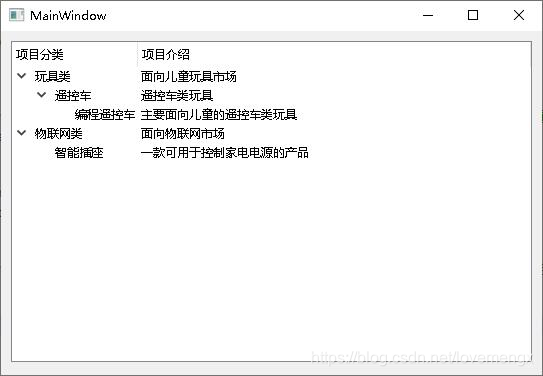
TreeWidget
// 设置显示宽度根据内容自适应

QHeaderView *head = ui->treeWidget->header();

head->setSectionResizeMode(QHeaderView::ResizeToContents);

// 设置标题

ui->treeWidget->setHeaderLabels(QStringList() << "项目分类" << "项目介绍");

// 设置根

QTreeWidgetItem *toysItem = new QTreeWidgetItem(QStringList() << "玩具类" << "面向儿童玩具市场");

ui->treeWidget->addTopLevelItem(toysItem);

// 设置二级

QTreeWidgetItem *toysCarItem = new QTreeWidgetItem(QStringList() << "遥控车" << "遥控车类玩具");

toysItem->addChild(toysCarItem);

// 设置三级

QTreeWidgetItem *toysAiCarItem = new QTreeWidgetItem(QStringList() << "编程遥控车" << "主要面向儿童的遥控车类玩具");

toysCarItem->addChild(toysAiCarItem);

// 设置根

QTreeWidgetItem *iotItem = new QTreeWidgetItem(QStringList() << "物联网类" << "面向物联网市场");

ui->treeWidget->addTopLevelItem(iotItem);

// 设置二级

QTreeWidgetItem *iotSocketItem = new QTreeWidgetItem(QStringList() << "智能插座" << "一款可用于控制家电电源的产品");

iotItem->addChild(iotSocketItem);

// 设置自动展开所有

ui->treeWidget->expandAll();
TableWidget
// 根据内容自动调整所有行的行高

ui->tableWidget->resizeRowsToContents();

ui->tableWidget->resizeColumnsToContents();

// 设置单击选中一行的效果

ui->tableWidget->setSelectionBehavior(QAbstractItemView::SelectRows);

// 其它列保持默认宽度,最后一列拉伸填满

ui->tableWidget->horizontalHeader()->setStretchLastSection(true);

// 设置表格不可编辑

ui->tableWidget->setEditTriggers(QAbstractItemView::NoEditTriggers);

// 去掉每行的行号

ui->tableWidget->verticalHeader()->setHidden(true);

// 设置行数和标题

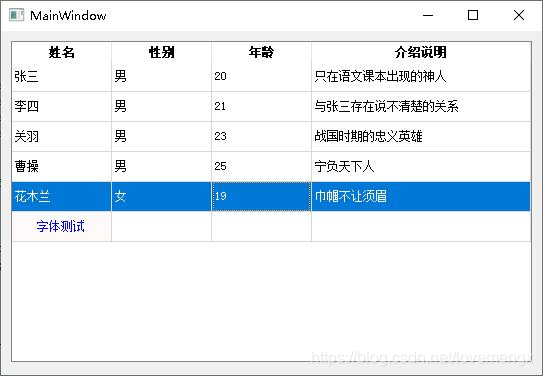
QStringList titleList = { "姓名", "性别", "年龄", "介绍说明"};

ui->tableWidget->setColumnCount(titleList.count());

ui->tableWidget->setHorizontalHeaderLabels(titleList);

// 添加内容

QStringList nameList = {"张三", "李四", "关羽", "曹操", "花木兰"};

QStringList sexList = {"男", "男", "男", "男", "女"};

int ageList[] = {20, 21, 23, 25, 19};

QStringList descList = {"只在语文课本出现的神人", "与张三存在说不清楚的关系", "战国时期的忠义英雄", "宁负天下人", "巾帼不让须眉"};

int i = 0;

for(i = 0; i < nameList.count(); i++)

{

    int col = 0;

    ui->tableWidget->insertRow(i);  // 插入一行

    ui->tableWidget->setItem(i, col++, new QTableWidgetItem(nameList[i]));

    ui->tableWidget->setItem(i, col++, new QTableWidgetItem(sexList[i]));

    ui->tableWidget->setItem(i, col++, new QTableWidgetItem(QString::number(ageList[i])));

    ui->tableWidget->setItem(i, col++, new QTableWidgetItem(descList[i]));

}

// 设置表格内所有的字体为幼圆, 要在设置内容后再设置字体, 否则会被覆盖

ui->tableWidget->setFont(QFont("宋体"));

// 针对单独条目设置颜色和字体以及对齐格式

QTableWidgetItem *item = new QTableWidgetItem("字体测试");

item->setBackground(QColor(255,250,250));

item->setForeground(QColor(0,0,255));

item->setFont(QFont("宋体"));

ui->tableWidget->insertRow(i);

ui->tableWidget->setItem(i, 0, item);

ui->tableWidget->item(i, 0)->setTextAlignment(Qt::AlignCenter);

// 默认选中倒数第一行

ui->tableWidget->setCurrentCell(i-1, QItemSelectionModel::Select);
StackedWidget
- 在 UI 设计界面,该控件会黑色具有左右方向的小箭头作为辅助设计,实际编译后没有
- 可以调用 ui->stackedWidget->setCurrentIndex(0) 来指定切换到哪个页面
ComboBox
ui->comboBox->addItem("飞机");

ui->comboBox->addItem("汽车");

ui->comboBox->addItem("摩托");

ui->comboBox->setCurrentIndex(1);

connect(ui->comboBox, &QComboBox::currentTextChanged, [=](QString text){

    qDebug() << "QComboBox::currentTextChanged:" <<  text;

});
TextEdit 和 Plain Text Edit
- TextEdit:富文本,可以提供更多的特性,如字体倾斜、颜色、插入 HTML 代码等
- Planin Text Edit:纯文本,则没有那么多特性
Lable
// 显示文本

ui->label->setText("显示文本");

//  显示静态图

ui->label->setPixmap(QPixmap(":/jpeg/1.jpg"));

// 显示动态图

QMovie *movie= new QMovie(":/jpeg/1.gif");

ui->label->setMovie(movie);

movie->start();
【学习笔记】QT从入门到实战完整版(基础控件)(4)的更多相关文章
- 2579页阿里P8Android学习笔记在互联网上火了,完整版开放下载
笔记作者:来自于阿里P8级大神: Mark 笔记特点:条理清晰,理论+实战+源码,含图像化表示更加易懂. 内容概要:Android 相关,性能优化,Java 相关,Kotlin 相关,网络相关,插件化 ...
- 学习笔记找到多个具有相同 ID“_header”的控件,FindControl 要求控件具有唯一的 ID.
解决 找到多个具有相同 ID“_header”的控件,FindControl 要求控件具有唯一的 ID. private void DisplayHotBooks() { //获取 ...
- WPF学习笔记(四):AvalonEdit 代码高亮编辑控件专题
AvalonEdit 是一个基于 WPF 的文本编辑器组件.它是由 Daniel Grunwald 为 SharpDevelop 编写的.从 5.0 版开始,AvalonEdit 根据MIT许可证发布 ...
- Hadoop学习笔记(1) ——菜鸟入门
Hadoop学习笔记(1) ——菜鸟入门 Hadoop是什么?先问一下百度吧: [百度百科]一个分布式系统基础架构,由Apache基金会所开发.用户可以在不了解分布式底层细节的情况下,开发分布式程序. ...
- iOS学习笔记-地图MapKit入门
代码地址如下:http://www.demodashi.com/demo/11682.html 这篇文章还是翻译自raywenderlich,用Objective-C改写了代码.没有逐字翻译,如有错漏 ...
- tensorflow学习笔记二:入门基础 好教程 可用
http://www.cnblogs.com/denny402/p/5852083.html tensorflow学习笔记二:入门基础 TensorFlow用张量这种数据结构来表示所有的数据.用一 ...
- 电子书下载:Delphi XE 5 移动开发入门手册(完整版)
更多电子书请到: http://maxwoods.400gb.com 下载:Delphi XE5移动开发入门手册(完整版)
- QT自定义控件系列(二) --- Loading加载动画控件
本系列主要使用Qt painter来实现一些基础控件.主要是对平时自行编写的一些自定义控件的总结. 为了简洁.低耦合,我们尽量不使用图片,qrc,ui等文件,而只使用c++的.h和.cpp文件. 由于 ...
- Python Tkinter基础控件入门实例
分享一个Python Tkinter基础控件用法的入门例子,包括窗口的显示.显示内置图片.弹出窗口.菜单等. 例子,Python Tkinter基础控件的用法 # -*- coding: utf-8 ...
- iOS界面设计之基础控件的学习 --- UITextField
学习iOS界面设计也有段时间了,每次写到一些基础控件(如:UILable . UITextField)的时候就深觉应该总结一个函数来实现这些基础控件的属性设置,所以下面就是我对UITextField的 ...
随机推荐
- springboot整合mybatisplus遇到的错误
完全跟着mybatis_plus官网的案例一步一步来的,但是到junit的时候突然报错 Internal Error occurred. org.junit.platform.commons.JUni ...
- Python基础之模块:6、hashlib模块 subprocess模块 logging模块
目录 一.hashlib模块 1.简介 2.基本操作与用法 二.subprocess模块 1.简介 2.基本操作与用法 三.logging模块 1.简介 2.基本操作与用法 一.hashlib模块 1 ...
- Python基础之函数:2、globlal与nonlocal和闭包函数、装饰器、语法糖
目录 一.global与nonlocal 1.global 2.nonlocal 二.函数名的多种用法 三.闭包函数 1.什么是闭包函数 2.闭包函数需满足的条件 3.闭包函数的作用 4.闭包函数的实 ...
- OpenFOAM 编程 | 求解捕食者与被捕食者模型(predator-prey model)问题(ODEs)
0. 写在前面 本文问题参考自文献 \(^{[1]}\) 第一章例 6,并假设了一些条件,基于 OpenFOAM-v2206 编写程序数值上求解该问题.笔者之前也写过基于 OpenFOAM 求解偏分方 ...
- linux 2021
常用安装 sudo apt install openssh-server # 安装ssh service ssh # 查看ssh服务的 基础 Debian 是Ubuntu的母板,有强大的包管理功能,使 ...
- Java使用lamda表达式简化代码
代码,自然写的越简洁越好啦,写的人舒服,看的人也舒服,一切为了高效. 要把有限的时间花到其它有意思的事情上去. 目的 学习简化代码的思路,使用jdk8新特性lamada表达式. 使用 某接口,只有一个 ...
- vulnhub靶场之Beelzebub
准备: 攻击机:虚拟机kali.本机win10. 靶机:Beelzebub: 1,网段地址我这里设置的桥接,所以与本机电脑在同一网段,下载地址:https://download.vulnhub.com ...
- Spring Boot框架下实现Excel服务端导入导出
Spring Boot是由Pivotal团队提供的全新框架,其设计目的是用来简化新Spring应用的初始搭建以及开发过程.该框架使用了特定的方式来进行配置,从而使开发人员不再需要定义样板化的配置.今天 ...
- Jenkins发版通知企业微信机器人
1)开始通知 在Jenkins发版过程的第一步添加下面内容,调用下面脚本实现机器人发版通知(注意脚本路径和传参) ${BUILD_USER}是Jenkins内置变量,执行发布的用户名,需要安装插件-B ...
- “XZ”格式文件解压
1.下载xz 官网:https://tukaani.org/xz/ 例:wget https://nchc.dl.sourceforge.net/project/lzmautils/xz-5.2.6. ...