
Tensorflow安装教程(Anaconda)
写在最前:
在安装过程中遇到很多坑,一开始自己从官网下载了Python3.6.3或者Python3.6.5或者Python3.7.1等多个版本,然后直接pip install tensorflow或者从https://www.lfd.uci.edu/~gohlke/pythonlibs/下载制定的tensorflow版本,但都没有成功,在测试过程总会出现“Failed to load the native TensorFlow runtime”之类的错误,甚至为了版本来源的统一,在https://www.lfd.uci.edu/~gohlke/pythonlibs/上统一下载了numpy+MKL,scipy,matplotlib以及scikit-learn并按顺序安装,但结果仍不尽人意
最终,终于在把电脑里所有的python版本以及对应的软件全部卸载之后,按照下面的方法成功安装tensorflow
注意:直接安装Anaconda即可,不需要事先安装python
Anaconda中安装tensorflow
一、前言
本次安装tensorflow是基于Python的,安装Python的过程不做说明(既然决定按,Python肯定要先了解啊):本次教程是windows下Anaconda安装Tensorflow的过程(cpu版,显卡不支持gpu版的...)
二、安装环境
(tensorflow支持的系统是64位的,windows和linux,mac都需要64位)
windows7(其实和windows版本没什么关系,我的是windows7,安装时参照的有windows10的讲解)
Python3.5.2(之前电脑上是安装的就是这个版本,如果你安装了,不知道版本的话可以在命令窗口输入"python --version",会显示你已安装的Python的版本号,如果事先没有安装也没关系,Anaconda会自带Python,无需自己再安装)
Anaconda3-4.2.0-Windows-x86_64.exe (windows下安装注意选择windows x86 64位就好)
三、Anaconda3-4.2.0-Windows-x86_64.exe
下载可以去官网上下载,直接搜索找与你电脑对应的版本就好,我个人习惯从清华镜像网站下载,网址https://mirrors.tuna.tsinghua.edu.cn/tensorflow/windows/cpu/
下载完成后直接安装就行,步骤如下图所示:
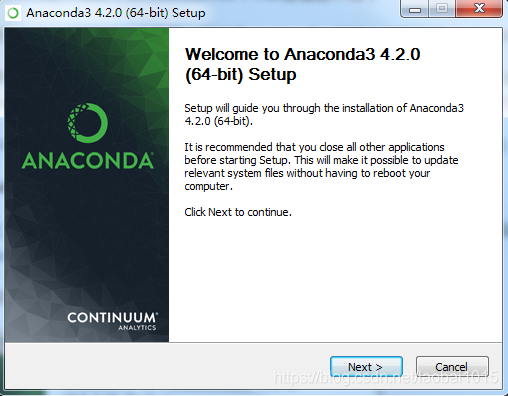

自己用,就选择Just me
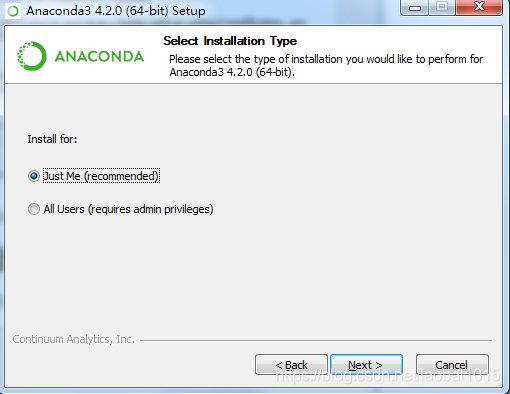
选择习惯的存储盘
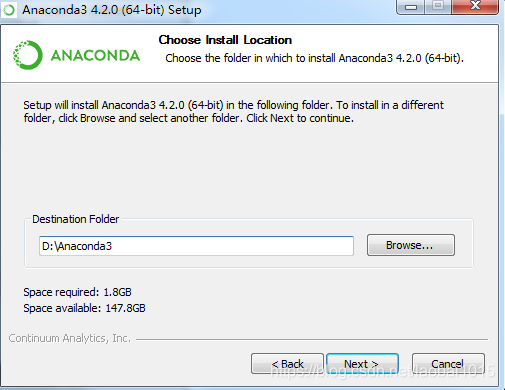
下面两个全部选上,点Install安装就好了
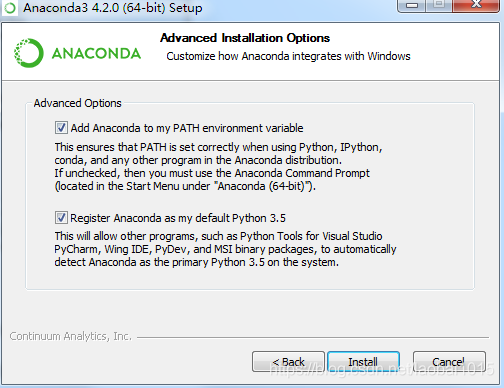
验证Anaconda是否安装成功的方法:
命令窗口中输入“conda --version” ----->得到conda 4.2.0
看到了这个结果,恭喜你,你已经成功的安装上了Anaconda了,那么我们继续。
四、安装Tensorflow
安装Tensorflow时,需要从Anaconda仓库中下载,一般默认链接的都是国外镜像地址,下载肯定很慢啊(跨国呢!),这里我是用国内清华镜像,需要改一下链接镜像的地址。这里,我们打开刚刚安装好的Anaconda中的 Anaconda Prompt,然后输入:
conda config --add channels https://mirrors.tuna.tsinghua.edu.cn/anaconda/pkgs/free/
再接着输入:
conda config --set show_channel_urls yes
这两行代码用来改成连接清华镜像的
接下来安装Tensorflow,在Anaconda Prompt中输入:
conda create -n tensorflow python=3.5.2
一下图片是安装过程,有些坑我也写出来,注意一下就好:
正常的情况应该如下:
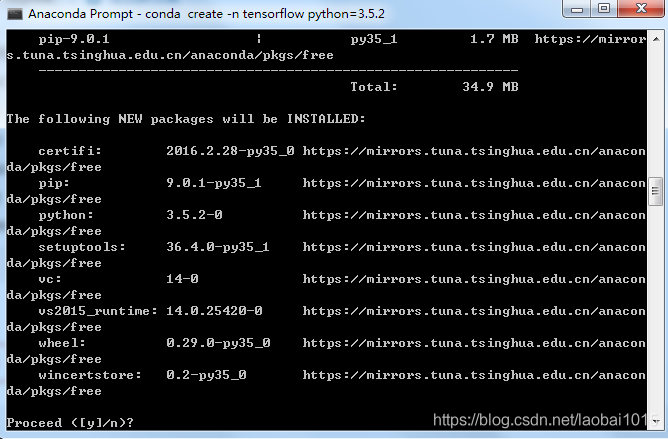
等待,然后输入“y”
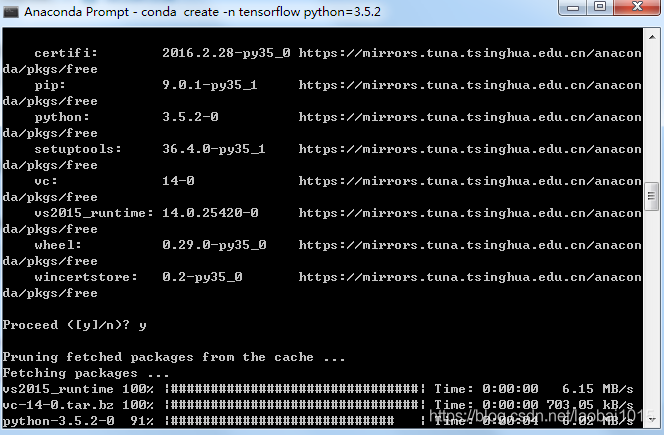
然后
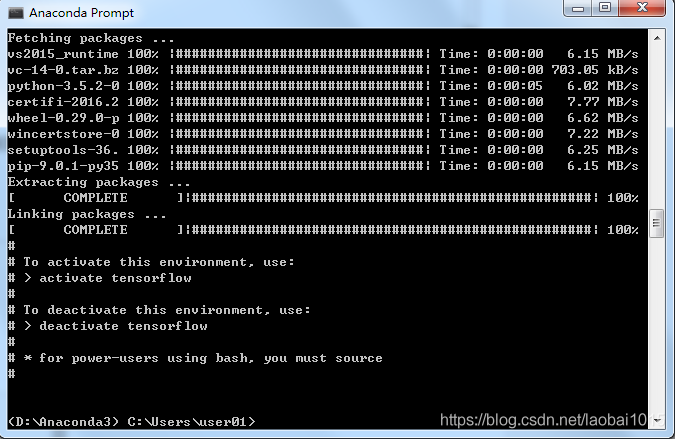
看到上面这些activate tensorflow(这么直白的英语,看看是不是很激动,)恭喜你,tensorflow你已经安装成功啦,去激活一下,紧接着输入:“activate tensorflow”就Ok了
我们要安装的是CPU版本,那么在命令下紧接着输入:
pip install -i https://pypi.tuna.tsinghua.edu.cn/simple/ https://mirrors.tuna.tsinghua.edu.cn/tensorflow/windows/cpu/tensorflow-1.1.0-cp35-cp35m-win_amd64.whl
你也可以自己选择对应的Tensorflow版本,可以在清华镜像中查看
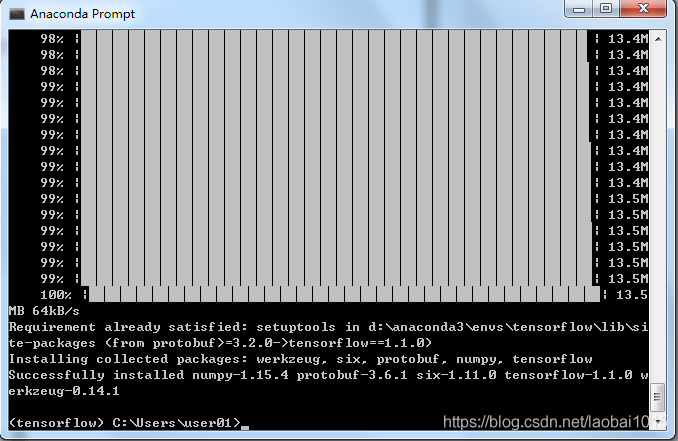
经过一小会的等待,当你看见如上图最后一行时,那么,恭喜你,你已经安装成功了,是不是很惊喜,是不是很激动,是不是想测试一下呢,那么我们先测试一下吧
五、测试
在Anaconda Prompt窗口中输入: python
进入python后输入:
import tensorflow as tf
sess = tf.Session()
a = tf.constant(10)
b= tf.constant(12)
sess.run(a+b)
得到如下结果:

如何在jupyter notebook中使用tensorflow
现在还只是在终端界面中操作,并不方便,除此之外可以使用Anaconda中的jupyter notebook来使用python更加方便,但是直接在Anaconda Prompt中输入jupyter notebook进入jupyter notebook操作时会发现不能使用tensorflow,这是因为在创建的tensorflow环境下没有安装jupyter-notebook,所以在tensorflow环境下安装jupyter-notebook就可以了
首先进入tensorflow环境(activate tensorflow)
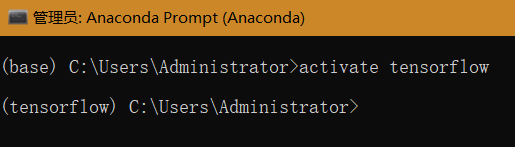
在此环境下安装jupyter notebook

安装完成后回车就打开jupyter notebook
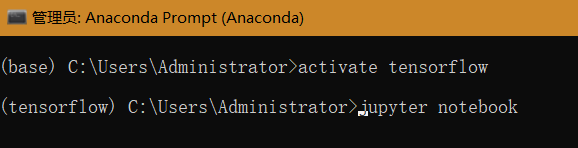
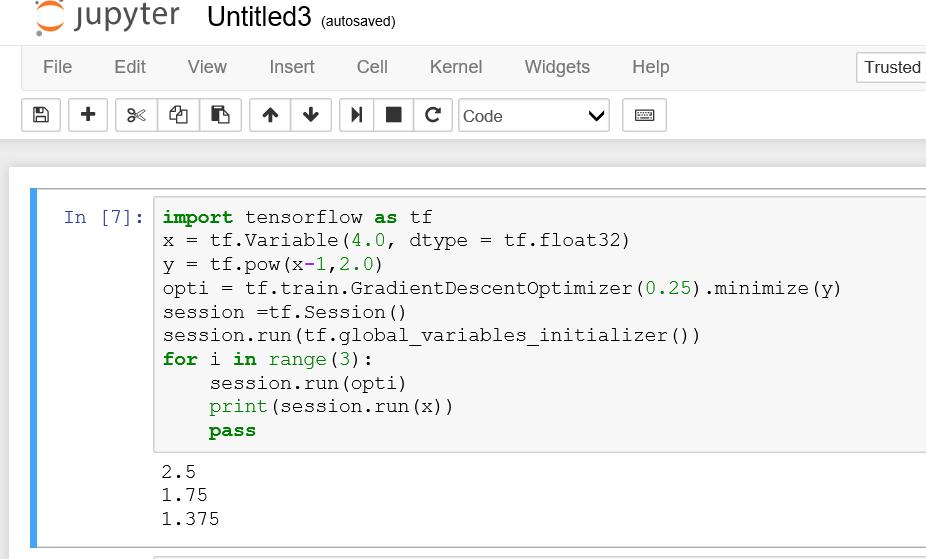
之后就可以在jupyter notebook中使用tensorflow了
————————————————
参考链接:https://blog.csdn.net/laobai1015/article/details/84580243
https://blog.csdn.net/weixin_42001089/article/details/84403842
https://blog.csdn.net/qq_16633405/article/details/79941696
Tensorflow安装教程(Anaconda)的更多相关文章
- TensorFlow 安装教程
1.准备好Anaconda环境 tensorflow是属于很高层的应用.高层应用的一个比较大的麻烦就是需要依赖的底层的东西很多,如果底层依赖没有弄好的话,高层应用是没法玩转的. 在极客学院有关tens ...
- (通用)深度学习环境搭建:tensorflow安装教程及常见错误解决
区别于其他入门教程的"手把手式",本文更强调"因"而非"果".我之所以加上"通用"字样,是因为在你了解了这个开发环境之后 ...
- TensorFlow安装教程(ubuntu 18.04)
此教程的硬件条件: 1.Nvidia GPU Geforce390及以上 2.Ubuntu 18.04操作系统 3.Anaconda工具包 如果python版本为3.7及以上,使用如下命令降级到3.6 ...
- Tensorflow安装教程-Win10环境下
背景:最新版的Tensoflow已经支持Python3.6 首先,下载并安装Anaconda3 内置Python3.6的版本 https://www.continuum.io/downloads 安装 ...
- TensorFlow安装教程---windows8.1
首先,第一个,下载,python3.6.4版本 64位 安装python,由于,我是window8.1,所以我遇到这样的问题 参考解决方案:https://answers.microsoft.com/ ...
- TensorFlow安装教程
Windows7 安装TensorFlow(本人试了好多方法后的成果):https://www.cnblogs.com/bxyan/p/6869237.html Linux: sudo pip ins ...
- Win10+Anaconda+tensorflow-cpu安装教程
基础概念 Python2.x or Python3.x 自从20世纪90年代初Python语言诞生至今,一直在迭代更新,根据出现的时期,可以分为Python2.x和Python3.x两个大版本.其中P ...
- TensorFlow 中文资源全集,官方网站,安装教程,入门教程,实战项目,学习路径。
Awesome-TensorFlow-Chinese TensorFlow 中文资源全集,学习路径推荐: 官方网站,初步了解. 安装教程,安装之后跑起来. 入门教程,简单的模型学习和运行. 实战项目, ...
- TensorFlow 中文资源精选,官方网站,安装教程,入门教程,实战项目,学习路径。
Awesome-TensorFlow-Chinese TensorFlow 中文资源全集,学习路径推荐: 官方网站,初步了解. 安装教程,安装之后跑起来. 入门教程,简单的模型学习和运行. 实战项目, ...
随机推荐
- 怎么在自己的windows上创建虚拟机(linux centos7)
怎么在自己的windows上创建虚拟机(linux centos7) 作为一个非科班出身自学的小白,踩过很多的坑,特此留下记录 宿主机:windows10系统 8G 64位操作系统 虚拟机:linux ...
- 矩池云安装/修改 cuda、cudnn、nvcc、tensorRT 教程
在整个机器学习的过程中,配置环境一直是一个比较复杂的事情,今天介绍几种根据英伟达官方文档来配置环境的方法. 安装方案 https://gitlab.com/nvidia/container-image ...
- laravel7 微信小程序获取openid
l 通过微信公众号获取appid和appsecret l 在小程序页面中编写代码获取code l 在后端编写方法,换取openid l 添加一个按钮,给按钮一个开放能力 open-type=" ...
- PHP中http_build_query函数×tamp自动转化为×的解决办法
出现这个原因只是在浏览器上显示的问题,右键查看源代码是没有问题的. 如果不想的看到只要让代码在显示在浏览器之前替换掉就可以了 /** * url地址参数 * @param $arr * @return ...
- 还在写SQL做SAP二开?通过RFC调用NetWeaver,让HANA数据库操作更可靠
相比于从零开始构建全套信息化系统,基于成熟的ERP等行业软件做二次开发是更多中大型企业应对个性化软件需求的首选方案.如何在二开模块中,可靠地对成品软件的数据库进行读写操作,以满足单据自动创建.元数据自 ...
- .Net6 设置环境变量
开发过程中经常要发布一个版本到测试服上给测试人员测试,可能需要直接输出错误信息,需要设置环境变量为Development,如果是IIS可以通过设置IIS环境变量,见下面这篇文章 https://blo ...
- Java 8 之 Optional
Java 8 之 Optional 背景介绍:在我们实际开发中,经常会遇到各种 NullPointerException 报错,为了避免此类问题,需要在业务代码上添加各种if判断,使代码看起来很臃肿, ...
- 报错———http://mybatis.org/dtd/mybatis-3-mapper.dtd 报红解决方案
初次使用mybatis时,下面红线上的地址报红. 解决方法是:将http://mybatis.org/dtd/mybatis-3-mapper.dtd拷贝.添加到下面标记处.
- Linux不常用参数(持续更新)
一.系统级别 1.1 > 使其他机器无法ping通你的主机 echo 1 > /proc/sys/net/ipv4/icmp_echo_ignore_all---------------- ...
- w3af漏扫的基本使用
一.安装 apt安装 apt-get update apt-get install -y w3af 出现无法定位软件包 源码安装 sudo apt-get install git sudo apt-g ...