
用Docker打包Python运行环境
虽然Docker作为部署环境打包镜像的工具,和我的科研并没有直接的关系。但我觉得在项目中运用Docker来打包环境依赖也可以大大提高工作效率,于是准备专门学习一下Docker。
1. Docker基础
1.1 Docker架构
Docker使用客户端服务器架构。Docker客户端与Docker守护进程会话,后者复杂构建、运行和分发Docker容器的繁重工作。Docker客户端和守护程序可以在同一系统运行,也可以将Docker客户端连接到远程Docker守护进程。Docker客户端和守护程序通过REST API(采用一种简洁的URL风格规范)通信,其底层基于UNIX套接字或网络接口。其架构示意图如下:
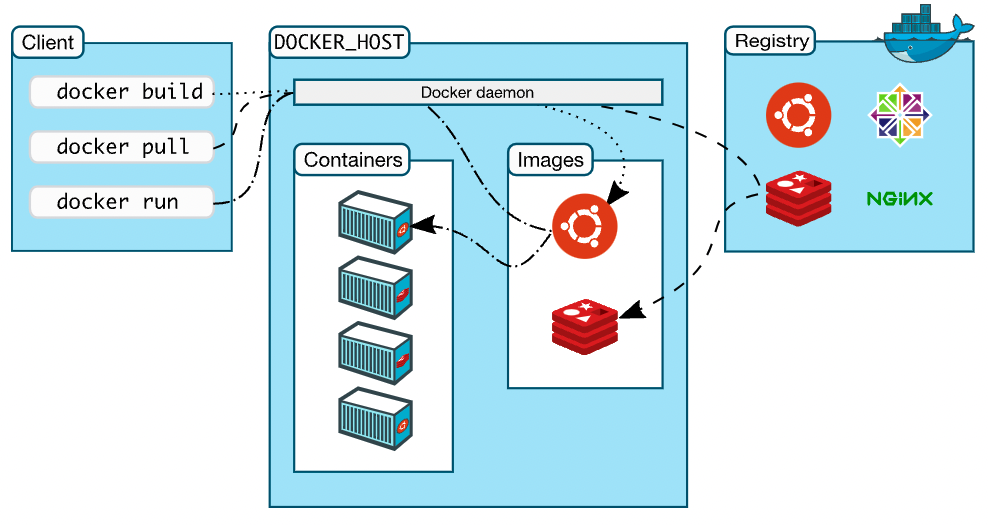
其中,Docker 守护程序 (dockerd) 监听Docker API 请求并管理Docker对象,例如镜像、容器、网络和磁盘分卷。守护进程还可以与其他守护进程通信以管理Docker服务。而Docker 客户端 ( docker) 是用户与 Docker 交互的主要方式。当我们使用诸如docker run之类的命令时,客户端会将这些命令发送到dockerd执行它们。docker命令使用 Docker API。Docker 客户端可以与多个守护进程通信。
Docker注册表存储Docker镜像(你可以类比为Maven的repo)。Docker Hub 是一个任何人都可以使用的公共注册表,并且 Docker 默认配置为在Docker Hub上查找镜像。我们也可以运行自己的私有注册表。我们可以调用docker pull从注册表中拉取镜像。当我们docker run命令时,系统会从先从本地寻找镜像,如果本地找不到,则会从Docker Hub拉取。当我们使用docker push命令时,镜像会被推送到我们配置的注册表中。可以看出,Docker镜像版本控制和Git类似。
1.2 Docker对象
当我们在使用Docker时,我们就正在创建和使用镜像、容器、网络、磁盘分卷、插件和其他对象了。下面简要介绍一下其中的镜像和容器对象。
镜像 镜像可视为一个只读模板,其中包含创建 Docker 容器的指令。通常,一个镜像基于另一个镜像,并带有一些额外的自定义。例如可以基于现有的ubuntu镜像,来构建安装有其它应用程序的镜像。要构建我们自己的镜像,需要使用简单的语法创建一个Dockerfile ,用于定义创建和运行镜像所需的步骤。
容器
容器是镜像的可运行实例(类似于进程和程序的关系)。我们可以使用 Docker API 或 CLI 创建、启动、停止、移动或删除容器。我们可以将容器连接到一个或多个网络。
2. 启动Docker进程并运行镜像
2.1 启动Docker守护进程
Linux
Linux上的docker同时包括客户端和守护进程两部分,故安装好docker后,只需要用以下命令即可运行docker守护进程:
$ sudo service docker start # Ubuntu/Debian
如果您是RedHat/Centos,则需要运行:
$ sudo systemctl start docker
MacOS
然而,在Mac上docker二进制仅仅是client部分(因为docker守护进程使用了一些Linux内核的特点),我们不能使用它来运行docker守护进程。所以,我们还需要安装docker-machine来创建一个虚拟机并将守护进程运行在上面。如果你的Mac上已经有brew,可以直接运行以下命令安装:
brew install docker-machine
然后启动docker-machine:
(base) orion-orion@MacBook-Pro ~ % brew services start docker-machine

==> Successfully started `docker-machine` (label: homebrew.mxcl.docker-machine)
2.2 运行镜像
之后我们就可以尝试运行Docker镜像了。比如我们下面用docker run命令运行docker/getting-started镜像:
(base) orion-orion@MacBook-Pro ~ % docker run -d -p 80:80 docker/getting-started

Unable to find image 'docker/getting-started:latest' locally

latest: Pulling from docker/getting-started

9981e73032c8: Pull complete

e5f90f35b4bc: Pull complete

ab1af07f990a: Pull complete

bd5777bb8f79: Pull complete

a47abff02990: Pull complete

d4b8ebd00804: Pull complete

6bec3724f233: Pull complete

b95ca5a62dfb: Pull complete

Digest: sha256:b558be874169471bd4e65bd6eac8c303b271a7ee8553ba47481b73b2bf597aae

Status: Downloaded newer image for docker/getting-started:latest

cc167092ff76941a25fe51da25fbbfe6a0a70cc07171fa5f56707f3bf7383e6a
可以看到由于没有在本地找到docker/getting-started:latest镜像,Docker从远处Docker Hub注册表上pull下来。
我们用docker ps查看目前在运行的镜像实例(即容器):
(base) orion-orion@MacBook-Pro ~ % docker ps

CONTAINER ID   IMAGE                    COMMAND                  CREATED          STATUS          PORTS                NAMES

cc167092ff76   docker/getting-started   "/docker-entrypoint.…"   29 minutes ago   Up 29 minutes   0.0.0.0:80->80/tcp   epic_lehmann
可以用docker stop终止镜像运行:
(base) orion-orion@MacBook-Pro ~ % docker stop cc167092ff76

cc167092ff76

(base) orion-orion@MacBook-Pro ~ % docker ps

CONTAINER ID   IMAGE     COMMAND   CREATED   STATUS    PORTS     NAMES
用docker images查看有哪些本地镜像:
(base) orion-orion@MacBook-Pro ~ % docker images

REPOSITORY               TAG       IMAGE ID       CREATED       SIZE

docker/getting-started   latest    157095baba98   4 weeks ago   27.4MB
3. 用Docker打包Python环境
接下来我们看如何用Docker打包一个Python环境。
首先,我们编写一个Python小Demo:
import numpy as np

import matplotlib.pyplot as plt

x = np.arange(-10, 10, 0.01)

y = x**2

plt.plot(x, y)

plt.savefig("/out/quad.png")

# 此处的/out为容器内的绝对路径,无需手动创建,

# 后面我们会设置挂载参数自动生成该目录
然后我们编辑好requirements.txt:
numpy==1.21.3

matplotlib==3.4.3
再编辑好Dockerfile:
# syntax=docker/dockerfile:1

FROM python:3.9-slim-buster

WORKDIR /draw_quad

COPY requirements.txt requirements.txt

RUN pip3 install -r requirements.txt

COPY . .

CMD [ "python3", "draw_quad.py"]
我们来细细看Dockerfile每一部分。
首先,# syntax是指解析器指令。这里使用docker/dockerfile:1,即始终指向版本1语法的最新版本。
之后,我们需要告诉Docker我们在应用中使用什么基础镜像。由于Docker镜像可以从其它镜像继承,因此我们并不构建自己的基础镜像,而是使用官方的Python镜像,即FROM python:3.9-slim-buster。
然后我们建立一个工作目录/draw_quad,即后续命令的默认执行路径。这样我们后面就不必输入完整的文件路径,而是可以使用基于工作目录的相对路径。如COPY requirements.txt requirements.txt其实是将requirements(第一个参数)复制到到工作目录中(第二个参数)。
接着,我们将requirements.txt 放入镜像后,就可以使用RUN命令来执行pip3 install了,这和我们在本地安装的经验完全相同,不过这次是将模块安装到镜像中。
此时,我们有了一个基于Python 3.9的镜像,并且已经按照了我们的依赖项。下一步我们继续用COPY
命令将源代码添加到镜像中,即DockerFile中的COPY . .。
之后,我们还需要Docker当我们的镜像在容器中运行时我们想要执行什么命令,即CMD [ "python3", "draw_quad.py"]。
最终的项目目录如下:
draw

|____ draw_quad.py

|____ requirements.txt

|____ Dockerfile
然后我们就可以构建docker镜像了(用--tag参数指定镜像名称):
(base) orion-orion@MacBook-Pro draw % docker build --tag draw .

[+] Building 9.1s (14/14) FINISHED

 => [internal] load build definition from Dockerfile                                                                      0.0s

 => => transferring dockerfile: 37B                                                                                       0.0s

 => [internal] load .dockerignore                                                                                         0.0s

 => => transferring context: 2B                                                                                           0.0s

 => resolve image config for docker.io/docker/dockerfile:1                                                                4.9s

 => CACHED docker-image://docker.io/docker/dockerfile:1@sha256:443aab4ca21183e069e7d8b2dc68006594f40bddf1b15bbd83f5137bd  0.0s

 => [internal] load build definition from Dockerfile                                                                      0.0s

 => [internal] load .dockerignore                                                                                         0.0s

 => [internal] load metadata for docker.io/library/python:3.9-slim-buster                                                 3.9s

 => [1/5] FROM docker.io/library/python:3.9-slim-buster@sha256:830e161433edfe047a23ebc99c12ee0eb1dc0a50e6b5f1c98e869ac27  0.0s

 => [internal] load build context                                                                                         0.0s

 => => transferring context: 594B                                                                                         0.0s

 => CACHED [2/5] WORKDIR /draw_quad                                                                                       0.0s

 => CACHED [3/5] COPY requirements.txt requirements.txt                                                                   0.0s

 => CACHED [4/5] RUN pip3 install -r requirements.txt                                                                     0.0s

 => [5/5] COPY . .                                                                                                        0.0s

 => exporting to image                                                                                                    0.0s

 => => exporting layers                                                                                                   0.0s

 => => writing image sha256:18f3a254f4ce46faa17142ece6bfd442e9157e79510ca60a789ab4d4b1a12498                              0.0s

 => => naming to docker.io/library/draw                                        0.0s
我们输入docker images命令可以看到名称为draw的镜像已经构建成功。
(base) orion-orion@MacBook-Pro Draw % docker images

REPOSITORY               TAG       IMAGE ID       CREATED          SIZE

draw                     latest    f1fc30becc34   46 seconds ago   251MB
然后就可以运行镜像了(包含文件系统挂载操作):
(base) orion-orion@MacBook-Pro draw % docker run -d -v ${PWD}/out:/out draw

0e04d81d254fcd963924ee2492b82a6c895789525f09943b43ce0b46ac0d63a9
注意,${PWD}/out为宿主机的目录,意思为当前目录下的out文件夹,如果不存在则会自动为我们创建。/out为该容器中的绝对路径,在容器启动会自动创建/out目录。
我们可以看到,quad.png成功在宿主机当前目录下的out文件中生成:
(base) orion-orion@MacBook-Pro draw % ls out

quad.png
参考
- [1] https://docs.docker.com/get-started/overview/
- [2] https://docs.docker.com/language/python/build-images/
- [3] https://stackoverflow.com/questions/31448821/how-to-write-data-to-host-file-system-from-docker-container
- [4] https://stackoverflow.com/questions/58205178/python-docker-filenotfounderror-errno-2-no-such-file-or-directory
- [5] https://www.cnblogs.com/ivictor/p/4834864.html
用Docker打包Python运行环境的更多相关文章
- Docker构建Python Web环境
出于寻找Docker对Python相关项目部署的学习,找到腾讯课堂NEXT公开课中[Docker构建Python Web环境]的课程,本文对其进行内容梳理及知识点汇总. 该课程总计6小时左右,是个适合 ...
- 自动化测试 Appium之Python运行环境搭建 Part2
Appium之Python运行环境搭建 Part2 by:授客 QQ:1033553122 实践环境 参见 Appium之Python运行环境搭建 Part1 环境部署 1.安装Android SDK ...
- 自动化测试 Appium之Python运行环境搭建 Part1
Appium之Python运行环境搭建 Part1 by:授客 QQ:1033553122 实践环境 Win7 Python 3.4.0 JAVA JDK 1.8.0_121 node.js8.11. ...
- 用 virtualenv 创建隔离的 Python 运行环境
以 Ubuntu 14.04 系统为例,安装的 Python 和 Python3 分别是 2.7.6 和 3.4.3, 但有些项目,有些模块要求特定的 Python 版本.而当前系统默认的 Pytho ...
- 使用Docker搭建Tomcat运行环境
1 准备宿主系统 准备一个 CentOS 7操作系统,具体要求如下: 必须是 64 位操作系统 建议内核在 3.8 以上 通过以下命令查看您的 CentOS 内核: # uname -r 2 安装Do ...
- 隔离python 运行环境和Pycharm 设置代码同步
隔离python 运行环境 查看当前有哪些虚拟环境:workon 进入虚拟环境:workon django 退出虚拟环境:deactivate 创建虚拟环境: mkvirtualenv -p /usr ...
- Python学习笔记(四十三)virtualenv (创建一套“隔离”的Python运行环境)
摘抄自:https://www.liaoxuefeng.com/wiki/0014316089557264a6b348958f449949df42a6d3a2e542c000/001432712108 ...
- Win10下使用VSCode配置python运行环境
VSCode配置python运行环境 安装python 到官网下载python,直接安装即可,在安装过程中可以选择将python加入环境变量 安装VSCode 官网下载,直接安装 配置 安装pytho ...
- 使用virtualenv为应用提供了隔离的Python运行环境
在开发Python应用程序的时候,系统安装的Python3只有一个版本:3.4.所有第三方的包都会被pip安装到Python3的site-packages目录下. 如果我们要同时开发多个应用程序,那这 ...
随机推荐
- Effective Java —— 覆盖equals时总要覆盖hashCode
本文参考 本篇文章参考自<Effective Java>第三版第十一条"Always override hashCode when you override equals&quo ...
- 8.5_线性控制器设计_轨迹跟踪(Follow a Desired Path)
平衡点时所有的导数都为0 simulink中建立状态方程模型
- 顺利通过EMC试验(2)
限制值 电磁波照射,静电放电敏感性
- React 可视化开发工具 Shadow Widget 非正经入门(之五:指令式界面设计)
本系列博文从 Shadow Widget 作者的视角,解释该框架的设计要点.本篇解释 Shadow Widget 中类 Vue 的控制指令,与指令式界面设计相关. 1. 指令式界面设计 Vue 与 A ...
- python-筛法求素数
[题目描述]用户输入整数n和m(1<n<m<1000),应用筛法求[n,m]范围内的所有素数. [练习要求]请给出源代码程序和运行测试结果,源代码程序要求添加必要的注释. [输入格式 ...
- 从零搭建react开发环境
早在六年前,前端开发已经实现了模块化.工程化开发,既然是模块化工程化开发那就少不了包管理工具,所以我们的第一步就是先从安装nodejs开始(安装nodejs携带JavaScript的包管理工具npm) ...
- 关于表达式&& 和 || 有多项的时候的取值
&& 表达式只有两项的时候,如果表达式为false, 返回为false 的那一个 ,为true的时候 返回最后一个值 || 只有两项的时候,返回为true 的那一个;都为fal ...
- FastAPI(七十二)实战开发《在线课程学习系统》接口开发-- 留言列表开发
之前我们分享了FastAPI(七十一)实战开发<在线课程学习系统>接口开发-- 查看留言,这次我们分享留言列表开发. 列表获取,也需要登录,根据登录用户来获取对应的留言.逻辑梳理如下. 1 ...
- pycharm——import已存在的库居然失败!
问题 明明在cmd中可以import的库,放到pycharm中却找不到. 问题根源 找了一圈,最后得到这个结论. 因为pycharm默认就是这样的... 解决 打开设置,找到解释器 点击右边齿轮图标, ...
- c++对c的拓展_using
using 声明:使指定标识符可用 注意:与其他同名标识符有作用域冲突时产生二义性即报错 using 编辑指令: 使整个命名空间标识符可用 注意:与其他同名标识符作用域发生冲突使时优先使用局部变量 ...