
Excel文件导入SQL Server数据库
Excel表格的使用可谓是非常广泛,博主也简单百度了一下Excel的发展。
发展历程:
1982年
Microsoft推出了它的第一款电子制表软件-Multiplan,并在CP/M系统上大
Excel
获成功,但在MS-DOS系统上,Multiplan败给了Lotus1-2-3(一款较早的电子表格软件)。这个事件促使了Excel的诞生,正如Excel研发代号DougKlunder:做Lotus1-2-3能做的,并且做的更好。
1983年9月
比尔盖茨召集了微软最高的软件专家在西雅图的红狮宾馆召开了3天的“头脑风暴会议”。盖茨宣布此次会议的宗旨就是尽快推出世界上最高速的电子表格软件。
1985年
第一款Excel诞生,它只用于Mac系统,中文译名为“超越”。
1987年
第一款适用于Windows系统的Excel也产生了(与Windows环境直接捆绑,在Mac中的版本号为2.0)。Lotus1-2-3迟迟不能适用于Windows系统,到了1988年,Excel的销量超过了1-2-3,使得Microsoft站在了PC软件商的领先位置。这次的事件,促成了软件王国霸主的更替,Microsoft巩固了它强有力的竞争者地位,并从中找到了发展图形软件的方向。 此后大约每两年,Microsoft就会推出新的版本来扩大自身的优势,目前Excel的最新版本为11,也被称作Microsofot Office Excel2003。 早期,由于和另一家公司出售的名为Excel的软件同名,Excel曾成为了商标法的目标,经过审判,Microsoft被要求在它的正式文件和法律文档中以MicrosoftExcel来命名这个软件。但是,随着时间的过去,这个惯例也就逐渐消逝了。Excel虽然提供了大量的用户界面特性,但它仍然保留了第一款电子制表软件VisiCalc的特性:行、列组成单元格,数据、与数据相关的公式或者对其他单元格的绝对引用保存在单元格中。 Excel是第一款允许用户自定义界面的电子制表软件(包括字体、文字属性和单元格格式)。它还引进了"智能重算"的功能,当单元格数据变动时,只有与之相关的数据才会更新,而原先的制表软件只能重算全部数据或者等待下一个指令。同e799bee5baa6e997aee7ad94e59b9ee7ad9431333264643739时,Excel还有强大的图形功能。
1993年
Excel第一次被捆绑进Microsoft Office中时,Microsoft就对Microsoft Word和Microsoft Powerpoint的界面进行了重新设计,以适应这款当时极为流行的应用程序。 从1993年,Excel就开始支持Visual Basic for Applications(VBA).VBA是一款功能强大的工具,它使Excel形成了独立的编程环境。使用VBA和宏,可以把手工步骤自动化,VBA也允许创建窗体来获得用户输入的信息。但是,VBA的自动化功能也导致Excel成为宏病毒的攻击目标。
1995年
Excel被设计为给您所需要的工具。无论您是做一个简单的摘要、制作销售趋势图,还是执行高级分析,无论您正在做什么工作,Microsoft Excel能按照您希望的方式帮助您完成您的工作。
1997年
Excel97是Office97中一个重要程序,Excel一经问世,就被认为是当前功能强大、使用方便的电子表格软件。它可完成表格输入、统计、分析等多项工作,可生成精美直观的表格、图表。为日常生活中处理各式各样的表格提供了良好的工具。此外,因为Excel和Word同属于Office套件,所以它们在窗口组成、格式设定、编辑操作等方面有很多相似之处,因此,在学习Excel时要注意应用以前Word中已学过的知识。
2001年
利用Office XP中的电子表格程序--Microsoft Excel2002版,您可以快速创建、分析和共享重要的数据。诸如智能标记和任务窗格的新功能简化了常见的任务。协作方面的增强则进一步精简了信息审阅过程。新增的数据恢复功能确保您不会丢失自己的劳动成果。可刷新查询功能使您可以集成来自Web及任意其他数据源的活动数据。
2003年
Excel2003使您能够通过功能强大的工具将杂乱的数据组织成有用的
Excel
信息,然后分析、交流和共享所得到的结果。它能帮助您在团队中工作的更为出色,并能保护和控制对您工作的访问。另外,您还可以使用符合行业标准的扩展标记语言(XML),更方便地连接到业务程序。
2007年
1.由于在2003中显示活动单元格的内容时,编辑栏常会越位,挡到列标和工作表的内容。特别是在编辑栏下面的单元格有一个很长的公式,此时单元格内容根本看不见,也无法双击、拖动填充柄。而现在2007中以编辑栏上下箭头(如果调整编辑栏高度,则出现流动条)和折叠编辑栏按钮完全解决此问题,不再占用编辑栏下方的空间。调整编辑栏的高度,有两种方式——拖曳编辑栏底部的调整条,或双击调整条。调整编辑栏的高度时,表格也随之下移,因此表里的内容不会再被覆盖到,同时为这些操作添加了快捷键(CTRL+SHIFT+U),以便在编辑栏的单行和多行模式间快速切换。 2.2003的名称地址框是固定的,不够用来显示长名称。而2007则可以左右活动的,有水平方向调整名称框的功能。用户可以通过左右拖曳名称框的分隔符(下凹圆点),来调整宽度,使其能够适应长名称。 3.2003编辑框内的公式限制还是让人恼火的,2007有几个方面增加了改进。1、公式长度限制(字符),2003版限制:1K个字符,2007版限制:8k个字符;2、公式嵌套的层数限制,2003版限制:7层,2007版限制:64层; 3、公式中参数的个数限制:2003版限制:30个,2007版限制:255个。 从5.0到9.0,Excel中都隐藏了不同的复活节彩蛋。
接下来博主跟大家分享下Excel文件如何导入SQL Server数据库。
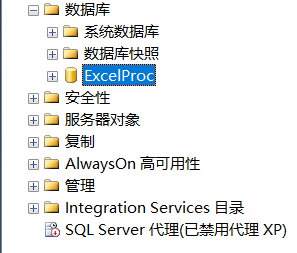
一、新建数据库
建库过程不予赘述。
二、Excel数据导入
注意:导入后,每一个 Sheet会作为一个表。
1、在数据库上,右键,【任务】【导入数据】
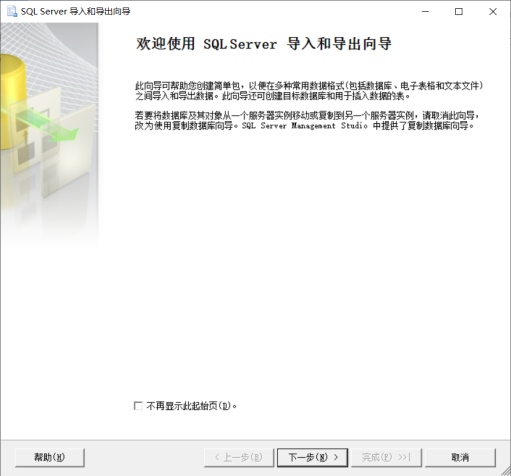
2、下一步
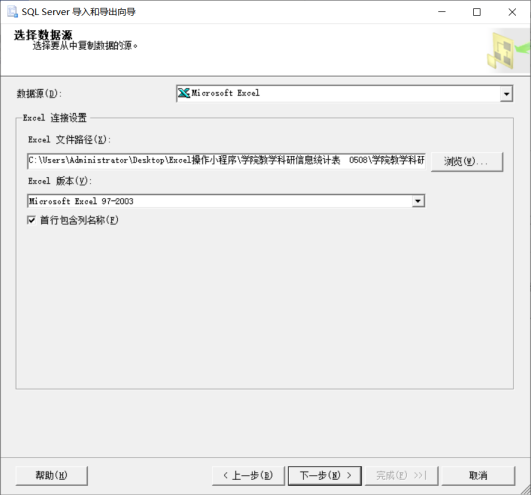
注意:最好用.xls版本的文件,.xlsx文件容易出问题
3、下一步

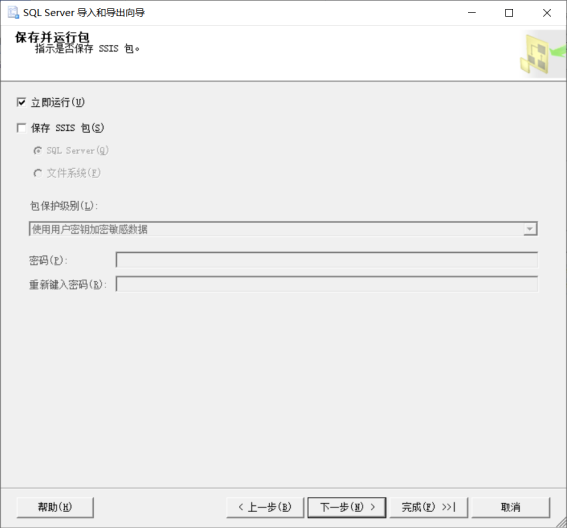
4、下一步
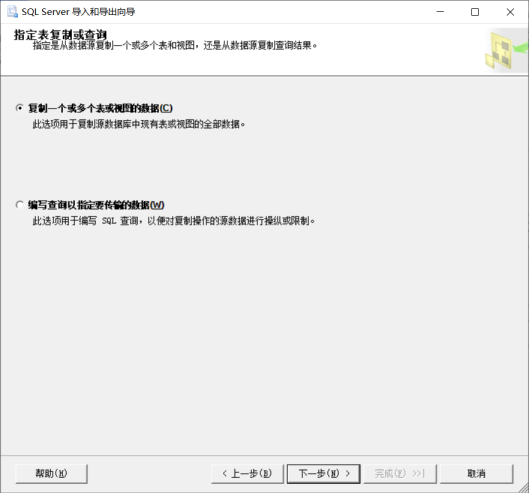
5、选择表格,下一步

6、完成,导入成功。
Excel文件导入SQL Server数据库的更多相关文章
- Excel文件导入SQL Server数据库表
--office 2003--如果接受数据导入的表已经存在insert into DemoTable select * from OPENROWSET('MICROSOFT.JET.OLEDB.4.0 ...
- Excel表数据导入Sql Server数据库中
Excel表数据导入Sql Server数据库的方法很多,这里只是介绍了其中一种: 1.首先,我们要先在test数据库中新建一个my_test表,该表具有三个字段tid int类型, tname nv ...
- 极限挑战—C#100万条数据导入SQL SERVER数据库仅用4秒 (附源码)
原文:极限挑战-C#100万条数据导入SQL SERVER数据库仅用4秒 (附源码) 实际工作中有时候需要把大量数据导入数据库,然后用于各种程序计算,本实验将使用5中方法完成这个过程,并详细记录各种方 ...
- NodeJs之EXCEL文件导入导出MongoDB数据库数据
NodeJs之EXCEL文件导入导出MongoDB数据库数据 一,介绍与需求 1.1,介绍 (1),node-xlsx : 基于Node.js解析excel文件数据及生成excel文件. (2),ex ...
- ASP.NET Excel导入Sql Server数据库(转)
先看界面图 实现的基本思想: 1,先使用FileUpload控件fuload将Excel文件上传到服务器上得某一个文件夹. 2,使用OleDb将已经上传到服务器上的Excel文件读出来,这里将Exce ...
- 十万级百万级数据量的Excel文件导入并写入数据库
一.需求分析 最近接到一个需求,导入十万级,甚至可能百万数据量的记录了车辆黑名单的Excel文件,借此机会分析下编码过程; 首先将这个需求拆解,发现有三个比较复杂的问题: 问题一:Excel文件导入后 ...
- 用代码将Excel数据导入Sql Server
这里直接用小例子说明. 1.打开VS2010—>文件—>新建—>网站,选择ASP.NET空网站并设置存放路径以创建空网站.(我这里路径设置为D:\excelEduceToSql) 2 ...
- Excel数据导入Sql Server出现Null(转)
Excel文件: 序号 姓名 内部电话 住址 1 小李 1234 …… 2 小王 5678 …… 3 小张 2345(国内长途) …… …… …… …… …… 如上结构的Excel文件,用SQL Se ...
- C#100万条数据导入SQL SERVER数据库仅用4秒 (附源码)
作者: Aicken(李鸣) 来源: 博客园 发布时间: 2010-09-08 15:00 阅读: 4520 次 推荐: 0 原文链接 [收藏] 摘要: ...
随机推荐
- Shell for&while中的循环
#!/usr/bin/ksh #数字段形式 for i in {1..10} do echo $i done #详细列出(字符且项数不多) for File in 1 2 3 4 5 do echo ...
- Python将py文件编译为exe的方法
使用PyCharm工具写好的Python程序脚本,怎么将.py文件编译为可执行的.exe文件 前提是已经安装了Python环境. 第一步:在PyCharm内下载安装pyinstalle库或使用CMD安 ...
- Java中stream的详细用法
来自于:Java 8 stream的详细用法_旅行者-CSDN博客_java stream 一.概述 Stream 是 Java8 中处理集合的关键抽象概念,它可以指定你希望对集合进行的操作,可以执行 ...
- SQL——with as 临时表
一.WITH AS的含义 WITH AS短语,也叫做子查询部分(subquery factoring),可以让你做很多事情,定义一个SQL片断,该SQL片断会被整个SQL语句所用到.有的时候,是 ...
- ConcurrentHashMap怎么保证安全的
HashMap是一个线程不安全的容器,当容量大于总量*负载因子发生扩容时可能会出现环形链表从而导致死循环 扩容就是rehash,这个会重新将原数组的内容重新hash到新的扩容数组中,在多线程的环境下, ...
- Django创建第一个应用App(3)
创建一个投票的应用app.现在已经创建好了一个项目,就是有了一个框架,有了框架之后就可以往框架里面填写一些自己的需求,就是放一些功能在里面即可.一个项目可以包含多个应用app,一个应用app可以属于多 ...
- KVM 虚机镜像操作, 扩容和压缩
KVM镜像操作 qemu-img命令 创建镜像 qemu-img create # 创建一个设备空间大小为10G的镜像 qemu-img create -f qcow2 centos7-guest.q ...
- webpack5学习
目录 1. Why Webpack? 2. Webpack上手 2.1 Webpack功能 2.2 需要安装的包 2.3 简易命令 3. Webpack配置文件 3.1 局部webpack打包 3.2 ...
- petite-vue源码剖析-为什么要读源码?
什么是petite-vue? 根据官方解释,petite-vue是专门为非前后端分离的历史项目提供和Vue相近的响应式开发模式. 与完整的Vue相比最大的特点是,面对数据的变化petite-vue采取 ...
- C# InterFace 接口
接口设计方式 自顶向下 (如图所示),自底向上. 接口成员: 事件 public interface IDrawingObject { event EventHandler ShapeChanged; ...