
006-unity3d GUI初识、贴图、自定义鼠标指针
一、gui概念
无论摄像机拍摄到的图像怎么变换,GUI永远显示在屏幕上,不受变形、碰撞、光照的影响。
对话框、战斗值、能量等。
示例:用手机录像,摄像的参数不会随着拍摄场景变换。
GUI基础
GUI部分是每帧擦除重绘的,只应该在OnGUI中绘制GUI,按钮:GUILayout.Button(“Hello”);只读标签GUILayout.label()[注意脚本要实例化到GameObject上]
(引申)GUI有很对细节问题,比如GUI的绘制机制、如何响应鼠标点击、布局、如何获取设置控件。窗口等都和普通的窗口程序不一样()。其中还有NGUI、2DToolKit等
示例
在脚本中
    void OnGUI()

    {

        GUILayout.Button("hello");

    }
Material 是3D贴图;Texture是2D贴图,也就是GUI。
二、贴图材质Material画皮
给GUI贴图:给脚本增加一个Texture类型的public字段,GUI.DrawTexture(new Rect(100,100,100,100),MyTexture);把Texture画到界面上指定区域。直接把图片从project拖到脚本的MyTexture属性上即可。
做项目推荐定义public Texture的做法,这样可以方便美工修改贴图便于分工。
建项目时候应该不同类别不同文件夹Images、Scripts、Audios、Vedios
开发步骤
1、在Assets中添加Images文件夹,增加需要的贴图图片
2、在Assets中添加Materials文件夹,在文件夹中右键添加Material,命名为BoxMaterial,在Inspecttor中设置纹理等,纹理选用图片,Albedo前小圆点。
3、静态资源绑定
3.1、如果是静态资源,可以直接在Materials设置此项即可
3.2、如果是动态加入
1、先在脚本中增加属性,public Texture BoxMaterial;应该是简化的:public Texture BoxMaterial{get;set;}
2、使用处增加:go.GetComponent<Renderer>().material = BoxMaterial;
    private GameObject goPlane;

    public Material BoxMaterial;

    // Use this for initialization

    void Start()

    {

        goPlane = GameObject.Find("Plane");

        for (int i = ; i < ; i++)

        {

            for (int j = ; j < ; j++)

            {

                GameObject go = GameObject.CreatePrimitive(PrimitiveType.Cube);

                go.transform.position = new Vector3(i, j, -);

                //if (j % 2 == 0)

                //{

                //    go.GetComponent<Renderer>().material.color = Color.red;

                //}

                go.AddComponent<Rigidbody>();

                go.GetComponent<Renderer>().material = BoxMaterial;

                go.AddComponent<AutoDestory>();

            }

        }

    }
3、然后在组件对应的脚本上找到此属性
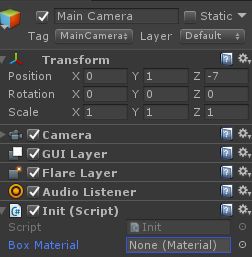
找到相应属性,进行可视化赋值即可,赋值第二部命名的BoxMaterial即可。
三、自定义鼠标指针
屏幕坐标系(ScreenPoint)是以 屏幕 左下角(0,0)右上角(Screen.Width,Screen.Height),向上向右正方向,鼠标的位置Input.mousePosition是屏幕坐标系;GUI则是常规的以左上角为(0,0),向下向右为正方向。Screen.Width,Screen.Width是游戏屏幕的大小,不是电脑屏幕的大小;Screen.showCursor读写是否显示鼠标光标状态。自定义游侠光标:隐藏光标:5.0以前:在Start中,Screen.showCursor=false;5.0以后:在OnGUI中,Cursor.visible = false;声明属性public Texture CursorTexture找一个png格式鼠标图片放到Project中,拖后CursorTexture属性上;OnGUI中:
1.增加ScreenCursor脚本,并将脚本拖拽至主摄像机,在脚本中增加Texture属性
public Texture CursorTexture;
2、在unity3D中选择具体图片,赋值给上述属性
3、在脚本中增加以下代码【基本代码】
    void OnGUI()

    {

        GUI.DrawTexture(new Rect(, , CursorTexture.width, CursorTexture.height), CursorTexture);

    }
4、动态跟随鼠标
    void OnGUI()

    {

        float x = Input.mousePosition.x - CursorTexture.width / ;

        float y = Screen.height - Input.mousePosition.y - CursorTexture.height / ;

        GUI.DrawTexture(new Rect(x, y, CursorTexture.width, CursorTexture.height), CursorTexture);

    }
5、隐藏光标:5.0以前:在Start中,Screen.showCursor=false;5.0以后:在OnGUI中,Cursor.visible = false;
006-unity3d GUI初识、贴图、自定义鼠标指针的更多相关文章
- css Cursor:url()自定义鼠标指针样式为图片
css自定义鼠标指针样式为图片Cursor:url()的使用,今天在项目中,要用到自定义鼠标样式,格式: css:{cursor:url('绝对路径的图片(格式:cur,ico)'),-moz-zoo ...
- [WPF]自定义鼠标指针
原文:[WPF]自定义鼠标指针 [WPF]自定义鼠标指针 周银辉 看看WPF Cursor类的两个构造函数吧: * f)); g.Flush(); g.D ...
- Unity3D GUI中的图片跟随鼠标旋转脚本
var Mid : Texture2D; var mouse : Texture2D; //鼠标图片 var mousePs = Vector2.zero; //鼠标的位置 private var a ...
- Unity3D GUI中的图片尾随鼠标旋转脚本
var Mid : Texture2D; var mouse : Texture2D; //鼠标图片 var mousePs = Vector2.zero; //鼠标的位置 private var a ...
- 自定义鼠标Cursor转变成图片
今天无意做到项目遇到一个好玩的事情,就是当我鼠标移到一个链接上面,并不是像正常那样出现一个小手,而是变成一个小十字架, 下面看图当时第一眼看到总感觉哪里不对,噢噢噢噢 这样的 小手没了,居然是一个图片 ...
- c#自定义鼠标形状
更改鼠标指针,需要使用到 Windows API: 1. 添加命名空间的引用: using System.Runtime.InteropServices; using System.Reflectio ...
- [ActionScript 3.0] AS3.0 本机鼠标指针
Flash Player 10.2添加了内置的本机鼠标指针(native mouse cursor)支持,虽然在之前的版本里我们可以侦听MouseEvent事件来模拟鼠标指针,但是在有了原生的本机鼠标 ...
- Unity3D ShaderLab 静态贴图光照模型
Unity3D ShaderLab 静态贴图光照模型 其实在unity的光照模型中,我们可以把光照讯息烘培进入一个2D贴图,来实现着色器的光照效果. 下面是在unity中关闭灯光和打开灯光的对比效果. ...
- Unity3D ShaderLab 使用贴图对模型的高光进行遮罩
Unity3D ShaderLab 使用贴图对模型的高光进行遮罩 前面研究了高光效果的实现,再说说现很多游戏用到的高光贴图技术,因为它可以让3D美工更容易控制最终的视觉效果. 这也就为我们提供了另外的 ...
随机推荐
- 6-2 如何读写json数据
通过查看help(json.dump)和help(json.dumps)帮助信息,dump是将转换格式到文件对象,而dumps转换格式到字符串. 一.Json.dumps() Json.dumps() ...
- unsolved question's solution
因为很懒,没有时间,只会口胡等等原因,所以有些题目就不打code了 $luogu:$ P1973 [NOI2011]Noi嘉年华: 时间离散化,预处理一个区间$[l,r]$内的最多活动个数$in[l] ...
- html中的dl,dt,dd标签
html <dl> <dt> <dd>是一组合标签,使用了dt dd最外层就必须使用dl包裹,此组合标签我们也又叫表格标签,与table表格类似组合标签,故名我们也 ...
- mysql,oracle,sql server数据库默认的端口号,端口号可以为负数吗?以及常用协议所对应的缺省端口号
mysql,oracle,sql server数据库默认的端口号? mysql:3306 Oracle:1521 sql server:1433 端口号可以为负吗? 不可以,端口号都有范围的,0~65 ...
- 使用阿里ARouter路由实现组件化(模块化)开发流程
Android平台中对页面.服务提供路由功能的中间件,我的目标是 —— 简单且够用. 这是阿里对Arouter的定位,那么我们一起来梳理一下Arouter使用流程,和使用中我所遇到的一些问题! 先来看 ...
- Linux--shell函数--08
1.函数介绍 为了避免代码的重复使用,我们一般通过函数编写代码块,而这一个代码块用来实现某种功能:且这个功能在后面的代码中会重复使用. 2.函数的语法格式: [ function ] 函数名 [ ( ...
- SVN本地搭建服务
本地搭建svn 服务端并使用 1.下载SVN服务端软 VisualSVN server 地址:http://subversion.apache.org/packages.html 2.安装 Visu ...
- 007-流程控制 if 语句
流程控制 if 语句 if [ 条件判断式 ] ; then 程序 fi if [ 条件判断式 ] then 程序 fi 脚本示例: [root@zabbix lianxi]# .sh #!/bin/ ...
- PAT Advanced 1005 Spell It Right (20 分)
Given a non-negative integer N, your task is to compute the sum of all the digits of N, and output e ...
- 手机能连接上ipsec
手机能连接上,但是FQ不行,路由也正常,iptables也设置,内核转发也弄了,暂时需要看看日志才行了,不知道什么情况,其他类型的没问题