
前端每日实战:158# 视频演示如何用纯 CSS 创作一个雨伞 toggle 控件
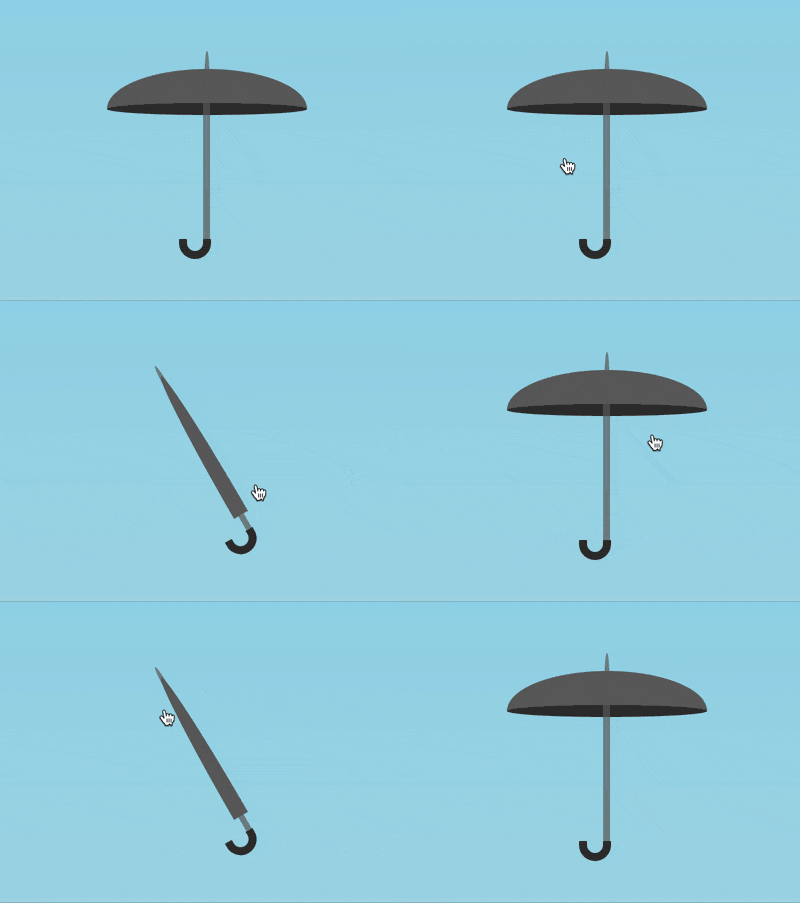
效果预览
按下右侧的“点击预览”按钮可以在当前页面预览,点击链接可以全屏预览。
https://codepen.io/comehope/pen/pxLbjv
可交互视频
此视频是可以交互的,你可以随时暂停视频,编辑视频中的代码。
请用 chrome, safari, edge 打开观看。
https://scrimba.com/p/pEgDAM/cMV8euJ
源代码下载
每日前端实战系列的全部源代码请从 github 下载:
https://github.com/comehope/front-end-daily-challenges
代码解读
定义 dom,容器 .umbralla 中包含 2 个元素,.canopy 代表伞盖,.shaft 伞柄:
<figure class="umbralla">

    <div class="canopy"></div>

    <div class="shaft"></div>

</figure>
居中显示:
body {

    margin: 0;

    height: 100vh;

    display: flex;

    align-items: center;

    justify-content: center;

    background: linear-gradient(skyblue, lightblue);

}
设置伪元素的共有属性:
.umbrella *::before,

.umbrella *::after {

    content: '';

    position: absolute;

}
先画出雨伞打开的样子。
设置容器尺寸,其中 font-size 的属性值后面还要用到,所以定义了一个变量:
:root {

    --font-size: 10px;

}

.umbrella {

    position: relative;

    width: 25em;

    height: 26em;

    font-size: var(--font-size);

}
定义伞盖的尺寸:
.umbrella .canopy {

    position: absolute;

    width: inherit;

    height: 5.5em;

    top: 2.5em;

}
用 ::before 伪元素画出伞盖的上半部分,方法先画一个半圆,然后在垂直方向上压缩它:
.umbrella .canopy::before {

    width: inherit;

    height: 12.5em;

    background: rgb(100, 100, 100);

    border-radius: 12.5em 12.5em 0 0;

    transform: scaleY(0.4);

    top: -4em;

}
用 ::after 伪元素画出伞盖的下半部分:
.umbrella .canopy::after {

    width: inherit;

    height: 1.5em;

    background-color: #333;

    top: 4em;

    border-radius: 50%;

}
画出伞柄的长杆:
.umbrella .shaft {

    position: absolute;

    width: 0.8em;

    height: 18em;

    background-color: rgba(100, 100, 100, 0.7);

    top: 5.5em;

    left: calc((100% - 0.8em) / 2);

}
用伪元素画出伞杆顶部露出伞盖的尖头,方法和画伞盖上半部分类似,先画出半圆,然后在水平方向上压缩它:
.umbrella .shaft::before {

    width: 6em;

    height: 3em;

    background-color: rgba(100, 100, 100, 0.7);

    left: calc((100% - 6em) / 2);

    top: -5.5em;

    border-radius: 6em 6em 0 0;

    transform: scaleX(0.1);

}
画出雨伞的钩形把手:
.umbrella .shaft::after {

    box-sizing: border-box;

    width: 4em;

    height: 2.5em;

    border: 1em solid #333;

    top: 100%;

    left: calc(50% - 4em + 1em / 2);

    border-radius: 0 0 2.5em 2.5em;

    border-top: none;

}
至此,完成了雨伞打开的样子,接下来通过变形画出雨伞合上时的样子。
先把伞盖的合上,方法是在水平方向上压缩,在垂直方向上拉伸:
.umbrella .canopy {

    transform-origin: top;

    transform: scale(0.08, 4);

}
隐藏伞盖的下半部分:
.umbrella .canopy::after {

    transform: scaleY(0);

}
让伞倾斜,因为竖着的伞有点呆板,所以增加一点变化:
.umbrella {

    transform: rotate(-30deg);

}
至此,雨伞合上时的样子也完成了,接下来要把它变为 toggle 控件了。
在 dom 中增加一个 checkbox 控件:
<input type="checkbox" class="toggle">

<figure class="umbrella">

    <!-- 略 -->

</figure>
设置控件与雨伞一样大,并置于雨伞图层的上层:
.toggle {

    position: absolute;

    filter: opacity(0);

    width: 25em;

    height: 26em;

    font-size: var(--font-size);

    cursor: pointer;

    z-index: 2;

}
checkbox 控件的未选中状态对应雨伞合上时的样子,也就是目前雨伞的样子,所以只要指定控件被选中状态对应的雨伞打开时的样子就可以了。因为合上雨伞是对几个元素进行变形得到的,所以转换到雨伞打开状态就是取消变形。
先让伞正过来:
.toggle:checked ~ .umbrella {

    transform: rotate(0deg);

}
然后把伞盖打开:
.toggle:checked ~ .umbrella .canopy {

    transform: scale(1, 1);

}
再显示出伞盖的下半部分:
.toggle:checked ~ .umbrella .canopy::after {

    transform: scaleY(1);

}
最后,设置以上几个元素的缓动效果:
.umbrella,

.umbrella .canopy,

.umbrella .canopy::after {

    transition: 0.3s cubic-bezier(0.5, -0.25, 0.5, 1.25);

}
大功告成!
前端每日实战:158# 视频演示如何用纯 CSS 创作一个雨伞 toggle 控件的更多相关文章
- 前端每日实战:145# 视频演示如何用纯 CSS 创作一个电源开关控件
效果预览 按下右侧的"点击预览"按钮可以在当前页面预览,点击链接可以全屏预览. https://codepen.io/comehope/pen/PdMyJd 可交互视频 此视频是可 ...
- 前端每日实战:157# 视频演示如何用纯 CSS 创作一个棋盘错觉动画(实际上每一行都是平行的)
效果预览 按下右侧的"点击预览"按钮可以在当前页面预览,点击链接可以全屏预览. https://codepen.io/comehope/pen/VEyoGj 可交互视频 此视频是可 ...
- 前端每日实战:122# 视频演示如何用纯 CSS 创作一个苹果系统的相册图标
效果预览 按下右侧的"点击预览"按钮可以在当前页面预览,点击链接可以全屏预览. https://codepen.io/comehope/pen/zJKwbO 可交互视频 此视频是可 ...
- 前端每日实战:156# 视频演示如何用纯 CSS 创作一个飞机舷窗风格的 toggle 控件
效果预览 按下右侧的"点击预览"按钮可以在当前页面预览,点击链接可以全屏预览. https://codepen.io/comehope/pen/jeaOrw 可交互视频 此视频是可 ...
- 前端每日实战:25# 视频演示如何用纯 CSS 创作一个慧星拖尾效果的 loader 动画
效果预览 按下右侧的"点击预览"按钮可以在当前页面预览,点击链接可以全屏预览. https://codepen.io/comehope/pen/YLRLaM 可交互视频教程 此视频 ...
- 前端每日实战:30# 视频演示如何用纯 CSS 创作一个晃动的公告板
效果预览 按下右侧的"点击预览"按钮可以在当前页面预览,点击链接可以全屏预览. https://codepen.io/comehope/pen/wjZoGV 可交互视频教程 此视频 ...
- 前端每日实战:45# 视频演示如何用纯 CSS 创作一个菱形 loader 动画
效果预览 按下右侧的"点击预览"按钮可以在当前页面预览,点击链接可以全屏预览. https://codepen.io/comehope/pen/eKzjqK 可交互视频教程 此视频 ...
- 前端每日实战:86# 视频演示如何用纯 CSS 创作一个方块旋转动画
效果预览 按下右侧的"点击预览"按钮可以在当前页面预览,点击链接可以全屏预览. https://codepen.io/comehope/pen/gjgyWm 可交互视频 此视频是可 ...
- 前端每日实战:91# 视频演示如何用纯 CSS 创作一个行驶中的火车 loader
效果预览 按下右侧的"点击预览"按钮可以在当前页面预览,点击链接可以全屏预览. https://codepen.io/comehope/pen/RBLWzJ 可交互视频 此视频是可 ...
随机推荐
- C++统计程序运行时间代码片段
因为经常需要统计代码的运行时间,所以计时功能就显得很重要, 记录一下现在喜欢用的计时方式,供日后查阅. 1.下面是计时主函数, bool TimeStaticMine(int id,const cha ...
- 【LeetCode】309、最佳买卖股票时机含冷冻期
Best Time to Buy and Sell Stock with Cooldown 题目等级:Medium 题目描述: Say you have an array for which the ...
- TypeError: reduction operation 'argmax' not allowed for this dtype
这个错误真的tmd伤脑筋.我用idxmax函数去求series类型的最大值的索引,结果明明是下面这种数据, 无论我如何pint他的shape,type,他怎么看都是一个满足idxmax函数要求的参数类 ...
- 7.接入类流程-PRACH优化
PRACH优化 就是伪随机序列随机码(前导序列码).优化的目的就是减小码与码之间碰撞的 基站广播伪随机序列码(如64个),终端挑选一个发送.不同的用户使用同一个码就会产生碰撞.同频组网情况下,邻区的伪 ...
- 在redis里面使用lua
Redis从2.6版本开始引入对Lua脚本的支持,通过在服务器中嵌入Lua环境,Redis客户端可以使用Lua脚本,直接在服务端原子的执行多个Redis命令. lua脚本的好处: 减少网络开销.可以将 ...
- python的并发GIL 了解
gil 又称 global interpreter lock (全局解释器锁) #python 中一个线程对应于c语言中的一个线程 #gil使得同一个时刻只有一个线程在一个cpu上执行字节码,无法将 ...
- C语言作业08
问题 答案 这个作业属于那个课程 C语言程序设计II 这个作业要求在哪里 https://i.cnblogs.com/EditPosts.aspx?opt=1 我在这个课程的目标是 在学好C语言编程的 ...
- poj1284(欧拉函数+原根)
题目链接:https://vjudge.net/problem/POJ-1284 题意:给定奇素数p,求x的个数,x为满足{(xi mod p)|1<=i<=p-1}={1,2,...,p ...
- Websocket --(3)实现
今天介绍另外一种websocket实现方式,结合了spring MVC,并完善了第二节所提到做一个简单的登录认证用来识别用户的名称.界面继续沿用第二节的布局样式,同时增加上线和下线功能. 参考了 ht ...
- WebMagic 抓取图片并保存至本地
1.近期接触到java 爬虫,开源的爬虫框架有很多,其中WebMagic 是国产的,文档也是中文的,网上资料很多,便于学习,功能强大,可以在很短时间内实现一个简单的网络爬虫.具体可参考官网 http: ...