
Chrome开发者工具详解(二)之使用断点调试代码下
JS调试技巧
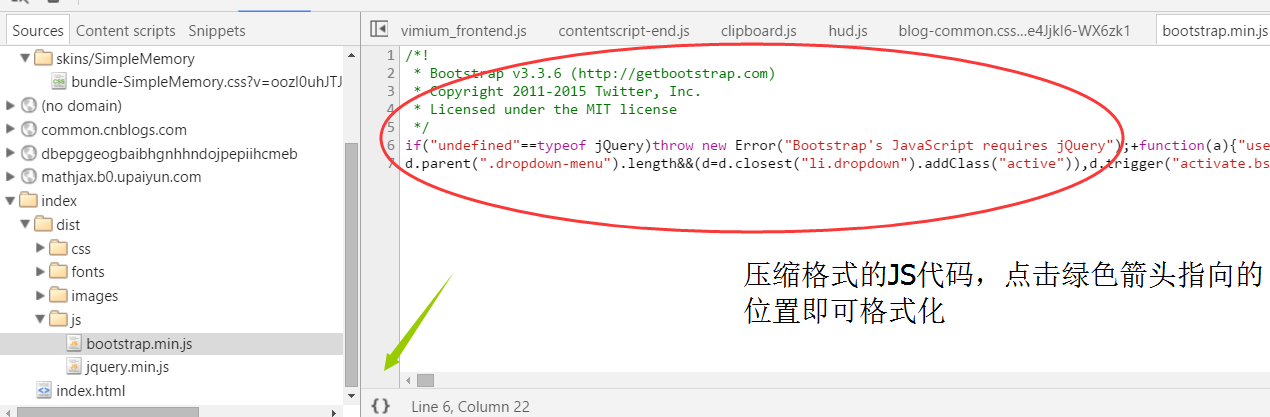
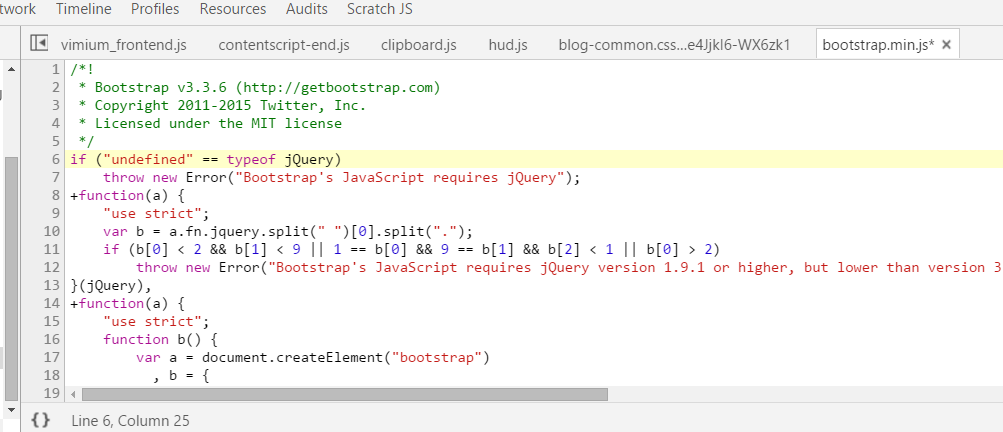
- 技巧一:格式化压缩代码
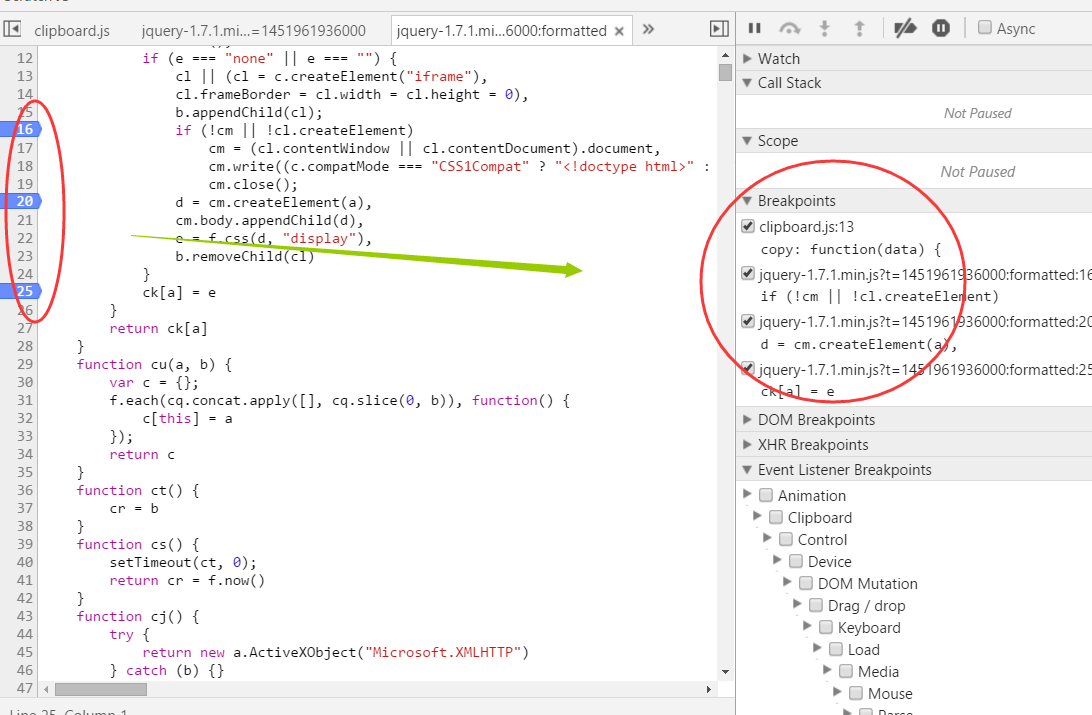
- 技巧二:快速跳转到某个断点的位置
右侧的Breakpoints会汇总你在JS文件所有打过的断点,点击跟checkbox同一行的会暂时取消这个断点,若是点击checkbox下一行的会直接跳转到该断点的位置
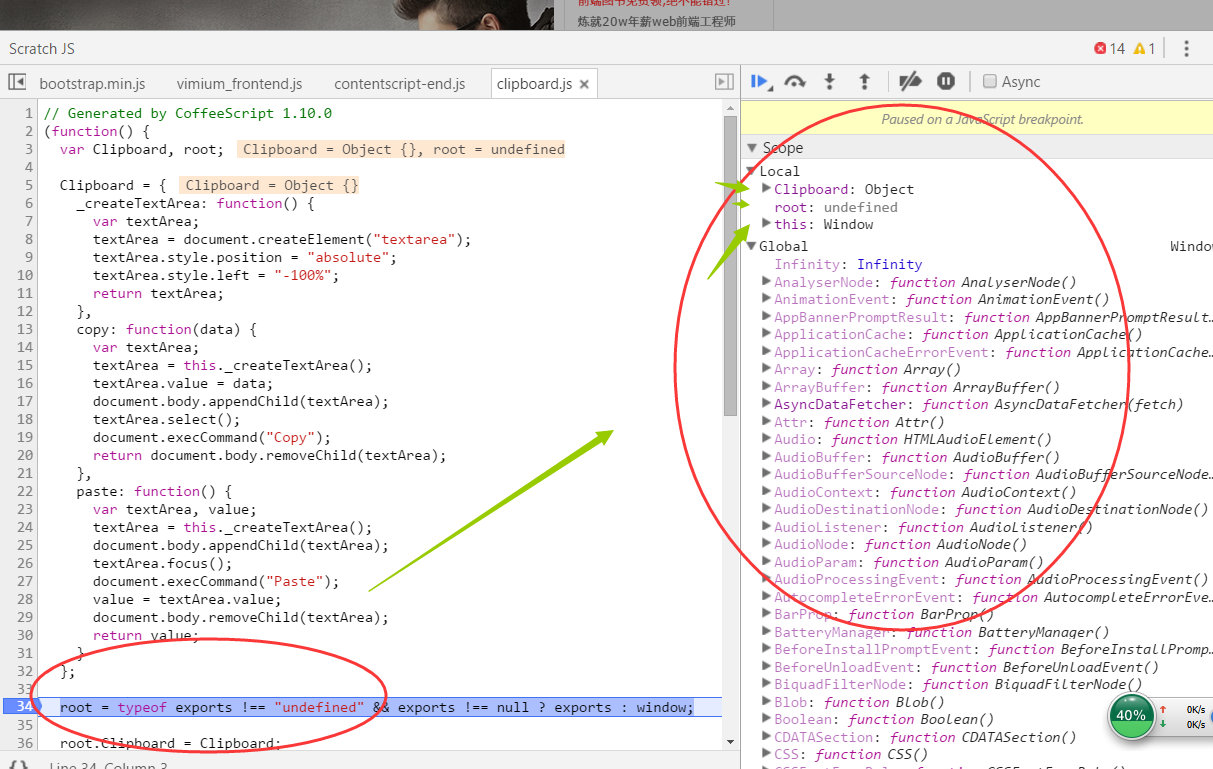
- 技巧三:查看断点内部的作用范围【很实用】
右侧的scope可以看到相当多实用的信息,比如this的指向,是否有值,断点是对象还是其他等。。
- 技巧4:监听事件断点
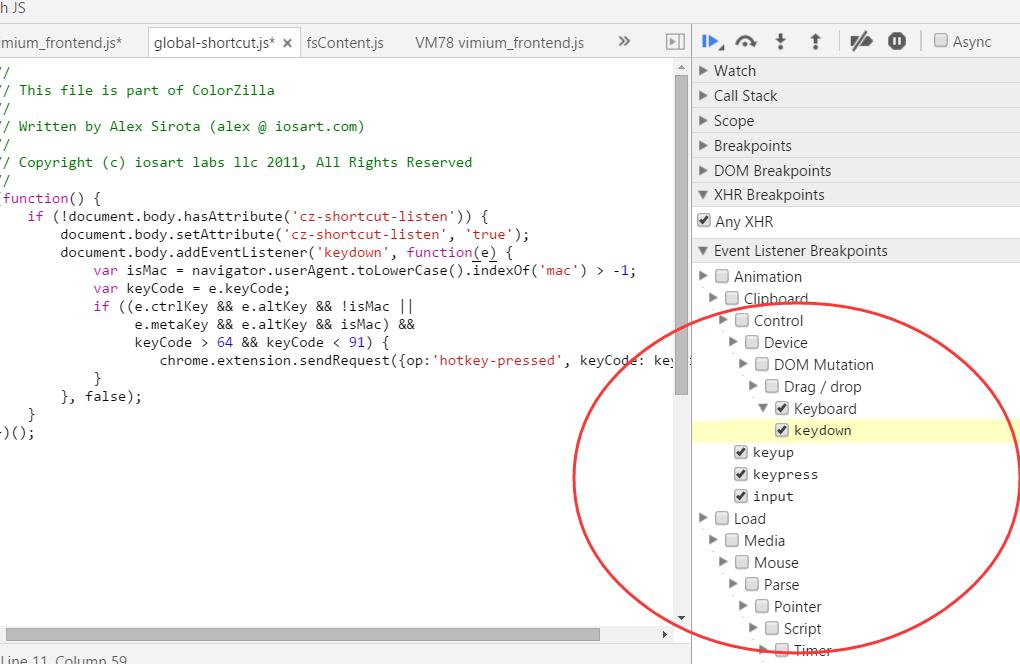
右侧的Event Listener Breakpoints可以选择性的监听某类行为事件,比如键盘输入,拖拉等。。勾选前面的checkbox就可以生效,当你触发改行为的时候就会跳转到触发的JS
- 技巧5:DOM及 XHR监听跳转
DOM Breakpoints : 是你Elements页,感觉要监听某段dom的可能有一些行为,但是又不具体知道确切位置就可以用了
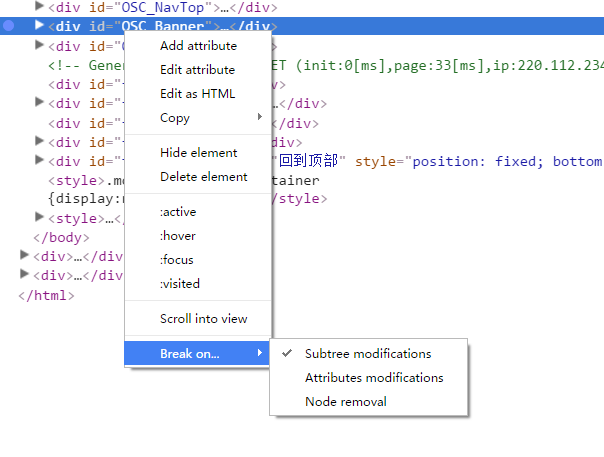
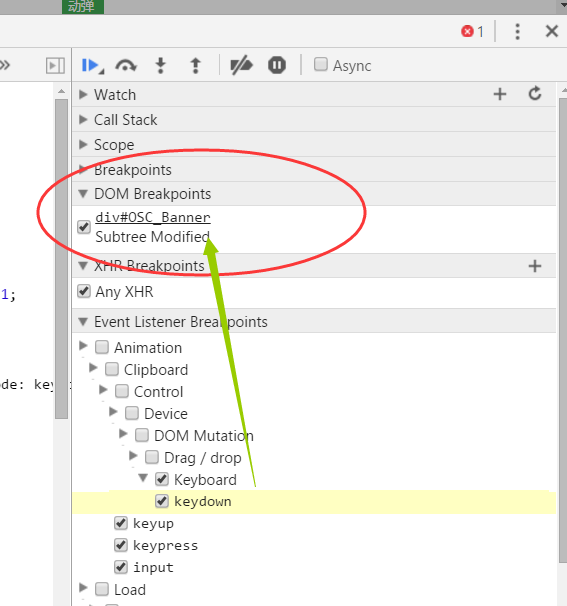
XHR Breakpoints: 向服务器请求的,ajax的核心要点
默认勾选了,所有XHR行为,可选项是判断URL。。。我用的不多
- 技巧6:单步执行、单步进入、强制进入、单步退出
这个东东是调试中必不可少的,其实用过firebug的小伙伴,对这个就有一个清晰的认识你。基本一样;先上图;
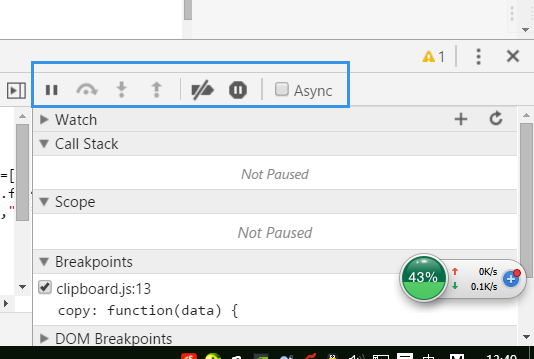
功能名词依次,不懂的可以看看我firebug那个系列的
Pause script excution 【单步执行,在断点处暂停,等待调试–不是直译】 : 暂停后这个按钮会变成 Resume script excution 【继续执行】 , 快捷键 【F8 或者 Ctrl + \】
Step over next function call【单步跳过】 : 会跳到下一个断点,快捷键 【F10 或者 Ctrl + `】
Step into next function call【单步进入】 : 会进入函数内部调试,快捷键【F11 或者 Ctrl + ;】
Step out of current function 【单步跳出】: 会跳出当前这个断点的函数,快捷键【Shift + F11 或者 Ctrl + Shift + ;】
后面的就是chrome的特色功能
Deactivate breakpoints : 使所有断点临时失效,快捷键【Ctrl + F8】
Don’t Pause on exceptions: 不要在表达式处暂停,还有一个可选项【Pause On Caught Exceptions– 若抛出异常则需要暂停在那里】
原文:https://blog.csdn.net/weixin_41829196/article/details/83501881
Chrome开发者工具详解(二)之使用断点调试代码下的更多相关文章
- Chrome开发者工具详解(5)-Application、Security、Audits面板
Chrome开发者工具详解(5)-Application.Security.Audits面板 这篇文章是Chrome开发者工具详解这一系列的最后一篇,介绍DevTools最后的三个面板功能-Appli ...
- Chrome开发者工具详解(4)-Profiles面板
Chrome开发者工具详解(4)-Profiles面板 如果上篇中的Timeline面板所提供的信息不能满足你的要求,你可以使用Profiles面板,利用这个面板你可以追踪网页程序的内存泄漏问题,进一 ...
- Chrome开发者工具详解(3)-Timeline面板
Chrome开发者工具详解(3)-Timeline面板 注: 这一篇主要讲解面板Timeline,参考了Google的相关文档,主要用于公司内部技术分享.. Timeline面板 Timeline面板 ...
- Chrome开发者工具详解(2)-Network面板
Chrome开发者工具详解(2)-Network面板 注: 这一篇主要讲解面板Network,参考了Google的相关文档,主要用于公司内部技术分享. Chrome开发者工具面板 面板上包含了Elem ...
- Chrome开发者工具详解(1)-Elements、Console、Sources面板
Chrome开发者工具详解(1)-Elements.Console.Sources面板 Chrome开发者工具面板 面板上包含了Elements面板.Console面板.Sources面板.Netwo ...
- 【转】Chrome开发者工具详解
https://www.jianshu.com/p/7c8552f08e7a Chrome开发者工具详解(1)-Elements.Console.Sources面 Chrome开发者工具详解(2)-N ...
- Chrome开发者工具详解(1)
Chrome开发者工具面板 面板上包含了Elements.Console.Sources.Network.Timeline.Profiles.Application.Security.Audits这些 ...
- Chrome开发者工具详解(2)
Chrome开发者工具面板 面板上包含了Elements面板.Console面板.Sources面板.Network面板.Timeline面板.Profiles面板.Application面板.Sec ...
- 【Tools】Chrome开发者工具详解
作为一名前端开发者,打交道最多的可能是和浏览器.市面上各种浏览器多不胜数,主流的有Chrome,Firefox,Safari,IE,Opera,非主流的如360,遨游,QQ浏览器,搜狗浏览器,据说淘宝 ...
- Chrome开发者工具详解(1):Elements、Console、Sources面板
Chrome开发者工具面板 面板上包含了Elements面板.Console面板.Sources面板.Network面板. Timeline面板.Profiles面板.Application面板.Se ...
随机推荐
- 论文阅读:Elastic Scaling of Stateful Network Functions
摘要: 弹性伸缩是NFV的核心承诺,但在实际应用中却很难实现.出现这种困难的原因是大多数网络函数(NFS)是有状态的,并且这种状态需要在NF实例之间共享.在满足NFS上的吞吐量和延迟要求的同时实现状态 ...
- xshell的快捷键
https://blog.csdn.net/hellozpc/article/details/46753575
- Android开源SlidingMenu的使用
一.SlidingMenu简介 SlidingMenu是最常用的几个开源项目之一. GitHub上的开源项目Slidingmenu提供了最佳的实现:定制灵活.各种阴影和渐变以及动画的滑动效果都不错.不 ...
- nginx 日志文件分隔
Nginx命令 Nginx命令帮助如下 nginx -h nginx version: nginx/0.8.45 Usage: nginx [-?hvVt] [-s signal] [-c filen ...
- [BZOJ4695]最假女选手:segment tree beats!
分析 segment tree beats!模板题. 看了gxz的博客突然发现自己写的mxbt和mnbt两个标记没用诶. 代码 #include <bits/stdc++.h> #defi ...
- formData和input的file结合使用
<form method="POST" id="uploadForm" enctype="multipart/form-data"&g ...
- [CSP-S模拟测试]:电压机制(图论+树上差分)
题目描述 科学家在“无限神机”($Infinity\ Machine$)找到一个奇怪的机制,这个机制有$N$个元件,有$M$条电线连接这些元件,所有元件都是连通的.两个元件之间可能有多条电线连接.科学 ...
- 打开远程桌面时总提示无法打开连接文件default.rdp
删除C:\Users\Administrator\Documents\default.rdp,再启动远程就好了 http://www.chahushequ.com/read-topic-94-2fa9 ...
- leetcode-mid-design-380. Insert Delete GetRandom O(1)
mycode import random class RandomizedSet(object): def __init__(self): """ Initialize ...
- ubuntu16.04 卸载及安装MySQL
以MySQL- 5.7.18为例: sudo apt-get autoremove --purge mysql-server-5.7 #sudo apt-get remove mysql-server ...