
Chrome开发者工具详解(二)之使用断点调试代码下
JS调试技巧
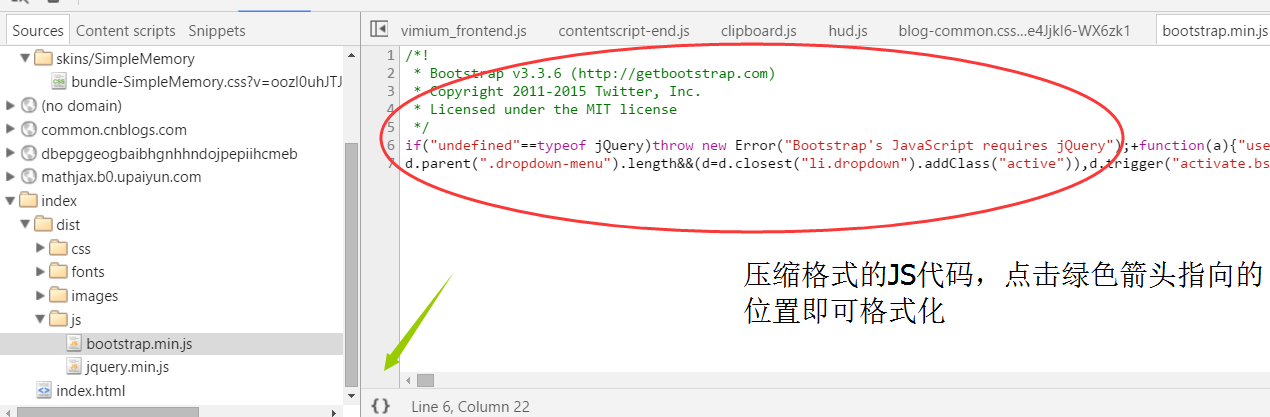
- 技巧一:格式化压缩代码
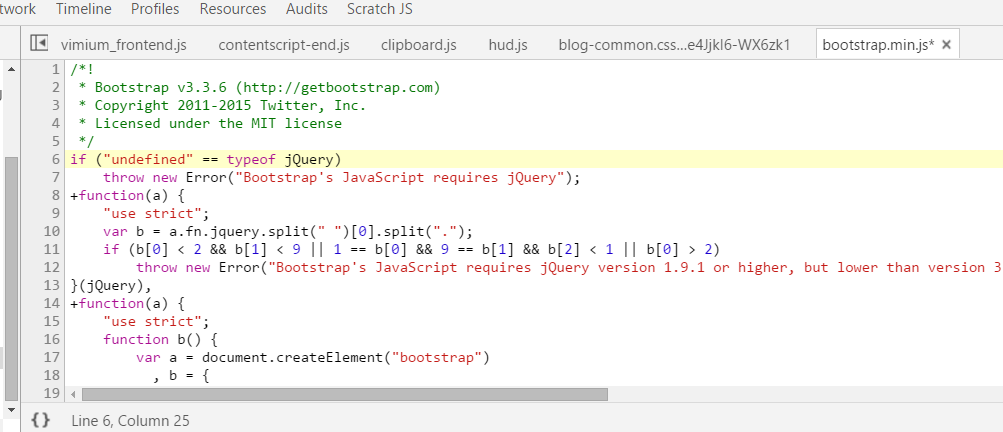
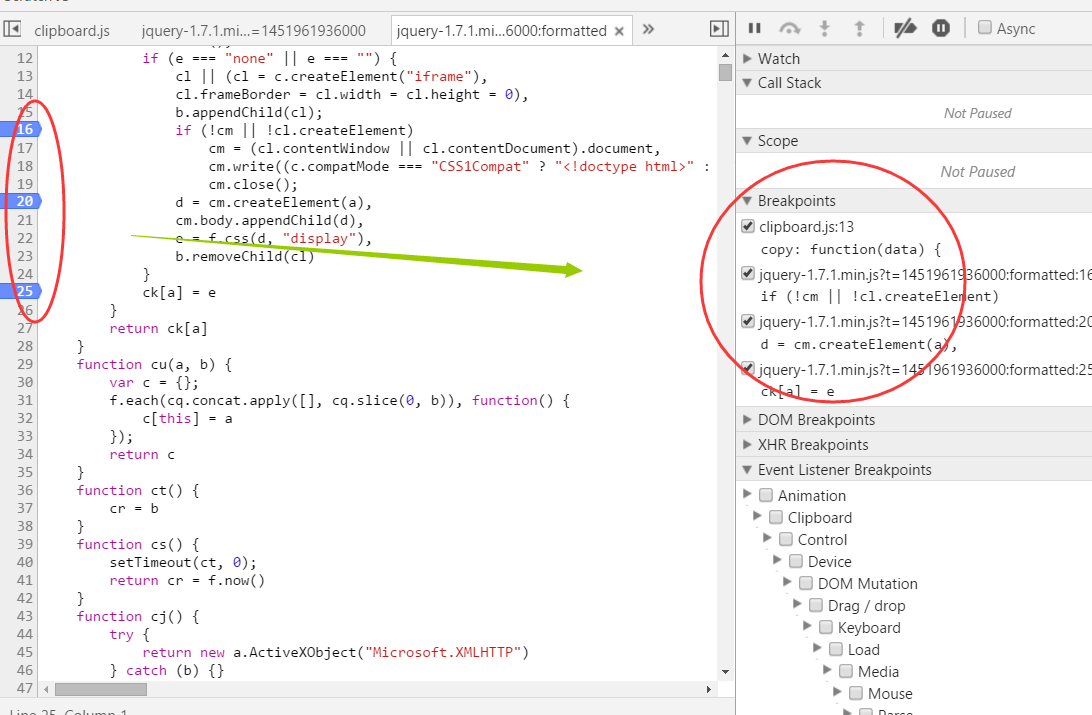
- 技巧二:快速跳转到某个断点的位置
右侧的Breakpoints会汇总你在JS文件所有打过的断点,点击跟checkbox同一行的会暂时取消这个断点,若是点击checkbox下一行的会直接跳转到该断点的位置
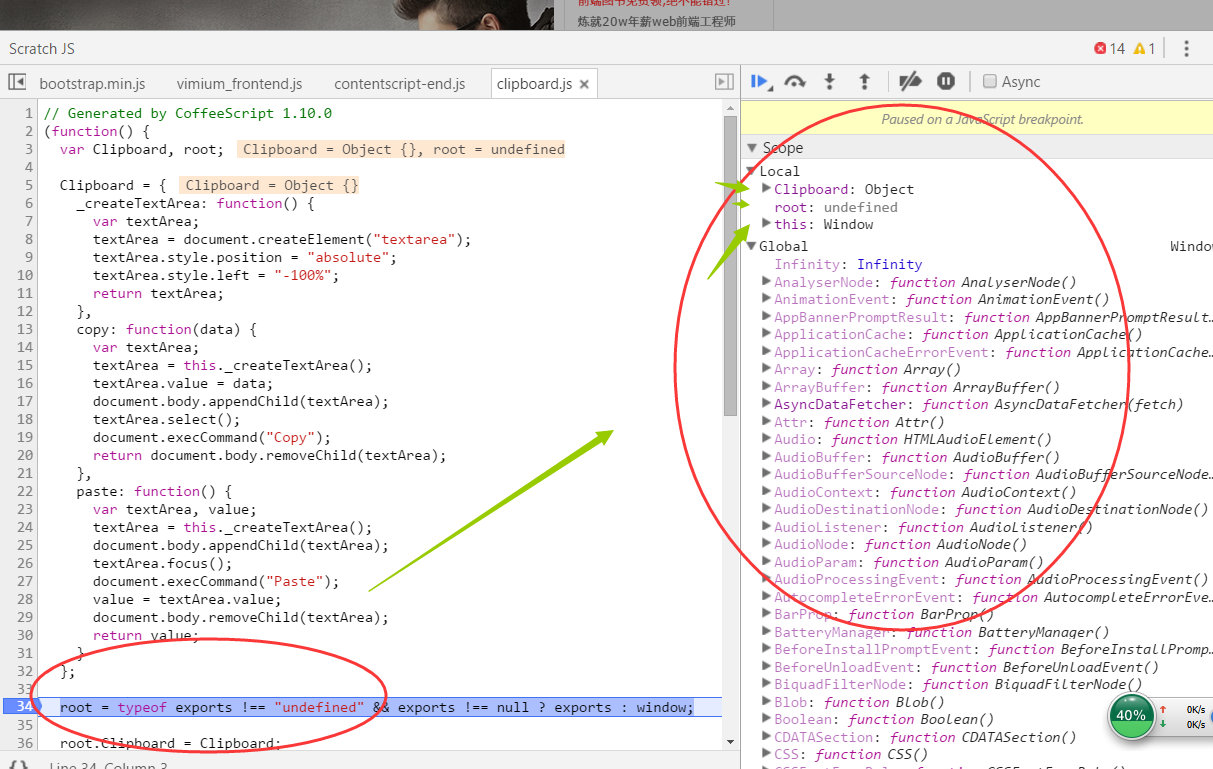
- 技巧三:查看断点内部的作用范围【很实用】
右侧的scope可以看到相当多实用的信息,比如this的指向,是否有值,断点是对象还是其他等。。
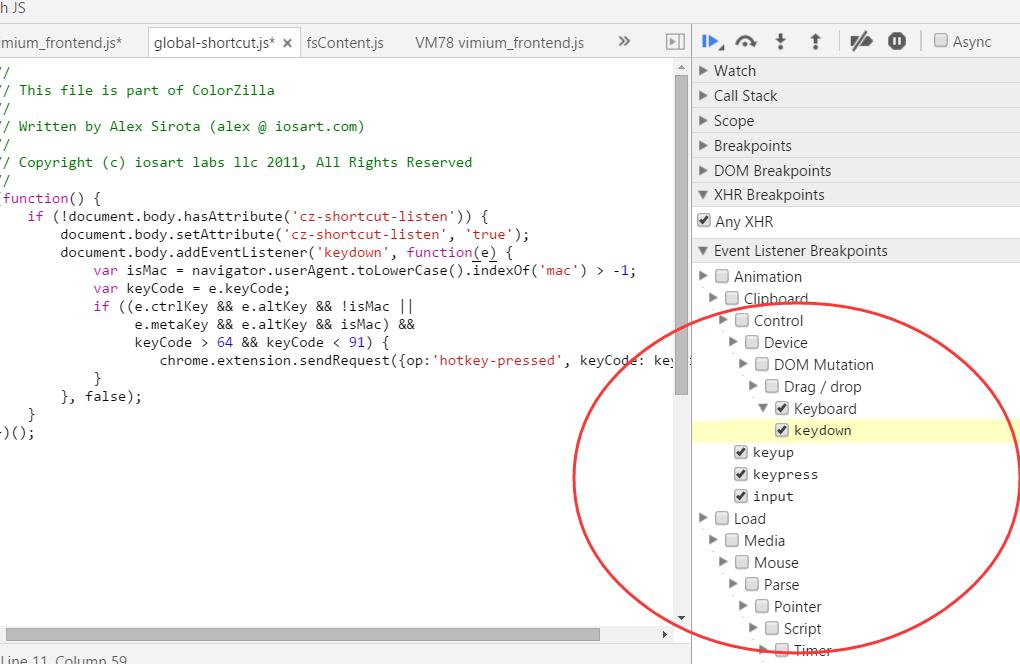
- 技巧4:监听事件断点
右侧的Event Listener Breakpoints可以选择性的监听某类行为事件,比如键盘输入,拖拉等。。勾选前面的checkbox就可以生效,当你触发改行为的时候就会跳转到触发的JS
- 技巧5:DOM及 XHR监听跳转
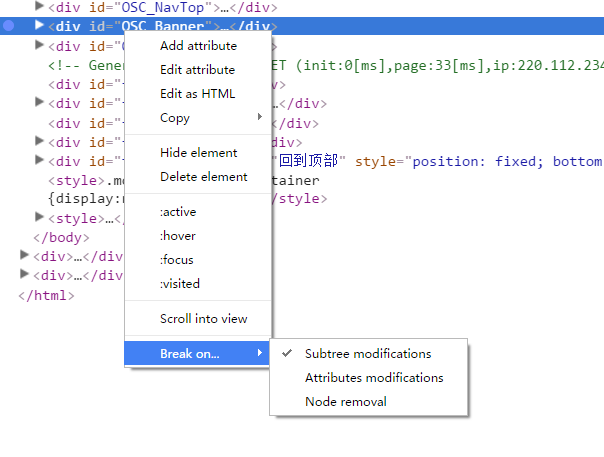
DOM Breakpoints : 是你Elements页,感觉要监听某段dom的可能有一些行为,但是又不具体知道确切位置就可以用了
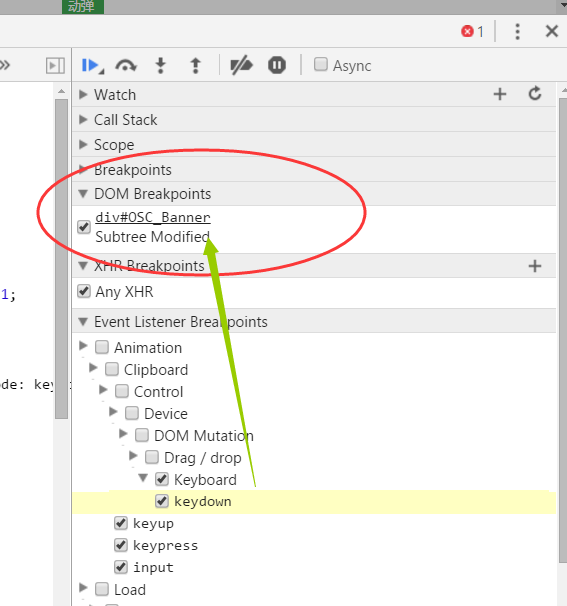
XHR Breakpoints: 向服务器请求的,ajax的核心要点
默认勾选了,所有XHR行为,可选项是判断URL。。。我用的不多
- 技巧6:单步执行、单步进入、强制进入、单步退出
这个东东是调试中必不可少的,其实用过firebug的小伙伴,对这个就有一个清晰的认识你。基本一样;先上图;
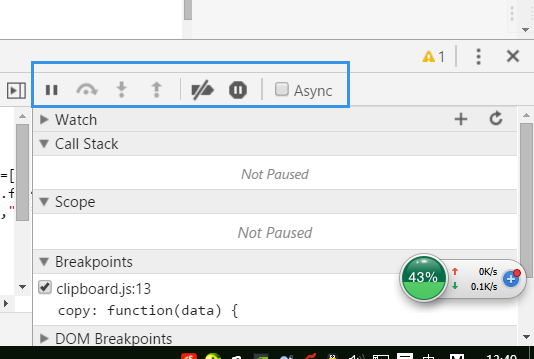
功能名词依次,不懂的可以看看我firebug那个系列的
Pause script excution 【单步执行,在断点处暂停,等待调试–不是直译】 : 暂停后这个按钮会变成 Resume script excution 【继续执行】 , 快捷键 【F8 或者 Ctrl + \】
Step over next function call【单步跳过】 : 会跳到下一个断点,快捷键 【F10 或者 Ctrl + `】
Step into next function call【单步进入】 : 会进入函数内部调试,快捷键【F11 或者 Ctrl + ;】
Step out of current function 【单步跳出】: 会跳出当前这个断点的函数,快捷键【Shift + F11 或者 Ctrl + Shift + ;】
后面的就是chrome的特色功能
Deactivate breakpoints : 使所有断点临时失效,快捷键【Ctrl + F8】
Don’t Pause on exceptions: 不要在表达式处暂停,还有一个可选项【Pause On Caught Exceptions– 若抛出异常则需要暂停在那里】
原文:https://blog.csdn.net/weixin_41829196/article/details/83501881
Chrome开发者工具详解(二)之使用断点调试代码下的更多相关文章
- Chrome开发者工具详解(5)-Application、Security、Audits面板
Chrome开发者工具详解(5)-Application.Security.Audits面板 这篇文章是Chrome开发者工具详解这一系列的最后一篇,介绍DevTools最后的三个面板功能-Appli ...
- Chrome开发者工具详解(4)-Profiles面板
Chrome开发者工具详解(4)-Profiles面板 如果上篇中的Timeline面板所提供的信息不能满足你的要求,你可以使用Profiles面板,利用这个面板你可以追踪网页程序的内存泄漏问题,进一 ...
- Chrome开发者工具详解(3)-Timeline面板
Chrome开发者工具详解(3)-Timeline面板 注: 这一篇主要讲解面板Timeline,参考了Google的相关文档,主要用于公司内部技术分享.. Timeline面板 Timeline面板 ...
- Chrome开发者工具详解(2)-Network面板
Chrome开发者工具详解(2)-Network面板 注: 这一篇主要讲解面板Network,参考了Google的相关文档,主要用于公司内部技术分享. Chrome开发者工具面板 面板上包含了Elem ...
- Chrome开发者工具详解(1)-Elements、Console、Sources面板
Chrome开发者工具详解(1)-Elements.Console.Sources面板 Chrome开发者工具面板 面板上包含了Elements面板.Console面板.Sources面板.Netwo ...
- 【转】Chrome开发者工具详解
https://www.jianshu.com/p/7c8552f08e7a Chrome开发者工具详解(1)-Elements.Console.Sources面 Chrome开发者工具详解(2)-N ...
- Chrome开发者工具详解(1)
Chrome开发者工具面板 面板上包含了Elements.Console.Sources.Network.Timeline.Profiles.Application.Security.Audits这些 ...
- Chrome开发者工具详解(2)
Chrome开发者工具面板 面板上包含了Elements面板.Console面板.Sources面板.Network面板.Timeline面板.Profiles面板.Application面板.Sec ...
- 【Tools】Chrome开发者工具详解
作为一名前端开发者,打交道最多的可能是和浏览器.市面上各种浏览器多不胜数,主流的有Chrome,Firefox,Safari,IE,Opera,非主流的如360,遨游,QQ浏览器,搜狗浏览器,据说淘宝 ...
- Chrome开发者工具详解(1):Elements、Console、Sources面板
Chrome开发者工具面板 面板上包含了Elements面板.Console面板.Sources面板.Network面板. Timeline面板.Profiles面板.Application面板.Se ...
随机推荐
- 实战build-react(三)+ style-components
npm install --save style-components https://www.jianshu.com/p/27788be90605(copy) "axios": ...
- CDOJ 1073 线段树 单点更新+区间查询 水题
H - 秋实大哥与线段树 Time Limit:1000MS Memory Limit:65535KB 64bit IO Format:%lld & %llu Submit S ...
- smooth L1损失函数
当预测值与目标值相差很大时,L2 Loss的梯度为(x-t),容易产生梯度爆炸,L1 Loss的梯度为常数,通过使用Smooth L1 Loss,在预测值与目标值相差较大时,由L2 Loss转为L1 ...
- Codechef SEAARC Sereja and Arcs (分块、组合计数)
我现在真的什么都不会了呢...... 题目链接: https://www.codechef.com/problems/SEAARC 好吧,这题其实考察的是枚举的功力-- 题目要求的是\(ABAB\)的 ...
- babel简介——简单介绍与实用(转)
博客讲解内容如下: 1.babel是什么 2.javascript制作规范 3.babel转译器 4.babel的使用 5.常见的几种babel转译器和插件 6.babel最常见配置选项 7.babe ...
- 《Effective Java》读书笔记 - 6.枚举和注解
Chapter 6 Enums and Annotations Item 30: Use enums instead of int constants Enum类型无非也是个普通的class,所以你可 ...
- 一、基础篇--1.1Java基础-String、StringBuilder、StringBuffer
String.StringBuilder.StringBuffer 主要区别在两点上: 速度效率上对比:StringBuilder>StringBuffer>String 线程安全上来说: ...
- iOS SDK开发之 .a静态库
查看.framework静态库的生成及使用单击此处 注:这篇教程将只使用一小部分Objective-C代码,本文主要讲解从开始到应用的详细步骤.环境:xcode 9.2下面我们开始操作: 第一步:创建 ...
- MySQL——执行计划
项目开发中,性能是我们比较关注的问题,特别是数据库的性能:作为一个开发,经常和SQL语句打交道,想要写出合格的SQL语句,我们需要了解SQL语句在数据库中是如何扫描表.如何使用索引的: MySQL提供 ...
- 代码测试:unsigned char*图像数据转换成OpenCV中Mat类型
直接使用Mat的构造函数,把指针的位置赋给下面中的data就OK了: Mat(int rows, int cols, int type, void* data, size_t step=AUTO_ST ...