
.NET 开源项目 StreamJsonRpc 介绍[中篇]
阅读本文大概需要 11 分钟。
上一篇介绍了一些预备知识,包括 JSON-RPC 介绍和实现了 JSON-RPC 的 StreamJsonRpc 介绍,讲到了 StreamJsonRpc 可以通过 .NET 的 Stream 类和 WebSocket 类实现 JSON-RPC 协议的通信。本篇就先选择其中的 Stream 类来讲解,通过具体的示例讲解如何使用 StreamJsonRpc 实现 RPC 调用。
准备工作
先新建两个 Console 应用,分别命名为 StreamSample.Client 和 StreamSample.Server,并均添加 StreamJsonRpc 包引用。
mkdir StreamJsonRpcSamples                              # 创建目录

cd StreamJsonRpcSamples                                 # 进入目录

dotnet new sln -n StreamJsonRpcSamples                  # 新建解决方案

dotnet new console -n StreamSample.Client               # 建新客户端应用

dotnet new console -n StreamSample.Server               # 新建服务端应用

dotnet sln add StreamSample.Client StreamSample.Server  # 将应用添加到解决方案

dotnet add StreamSample.Client package StreamJsonRpc    # 为客户端安装 StreamJsonRpc 包

dotnet add StreamSample.Server package StreamJsonRpc    # 为服务端安装 StreamJsonRpc 包
上篇 提到了实现 JSON-RPC 通讯要经历四个步骤:建立连接、发送请求、接收请求、断开连接,其中发送请求和接收请求可以归为数据通讯,下面按照这几个步骤顺序来逐步讲解。
建立连接
使用 Stream 实现 JSON-RPC 协议的通讯,要求该 Stream 必须是一个全双工 Stream(可同时接收数据和发送数据)或才是一对半双工 Stream(本文不作讨论)。实现了全双工的 Stream 类在 .NET 中有 PipeStream、NetworkStream 等,本示例用的是 NamedPipeClientStream 类和 NamedPipeServerStream,前者用于客户端,后者用于服务端。
先看服务端代码示例:
int clientId = 1;

var stream = new NamedPipeServerStream("StringJsonRpc",

    PipeDirection.InOut,

    NamedPipeServerStream.MaxAllowedServerInstances,

    PipeTransmissionMode.Byte,

    PipeOptions.Asynchronous);

Console.WriteLine("等待客户端连接...");

await stream.WaitForConnectionAsync();

Console.WriteLine($"已与客户端 #{clientId} 建立连接");
这里使用了 NamedPipeServerStream 类,其第一个构造参数指定了该 Stream 管道的名称,方便客户端使用该名称查找。其它参数就不解释了,其各自的含义可以在你编写代码时通过智能提示了解。
Stream 实例通过 WaitForConnectionAsync 来等待一个客户端连接。由于该服务端可以连接多个客户端,这里使用自增长的 clientId 来标识区分它们。
再来看客户端代码示例:
var stream = new NamedPipeClientStream(".",

    "StringJsonRpc",

    PipeDirection.InOut,

    PipeOptions.Asynchronous);

Console.WriteLine("正在连接服务器...");

await stream.ConnectAsync();

Console.WriteLine("已建立连接!");
和服务器类似,客户端使用的是 NamedPipeClientStream 类来建立连接,在其构造参数中需要指定服务端的地址(这里用了.代表本机)和通讯管道的名称。Stream 实例通过 ConnectAsync 方法主动向服务器请求连接。
如果网络是通的,客户端和服务端就能成功建立连接。下面就要实现客户端和服务端之间的数据通讯了,即客户端发送请求和服务端接收并处理请求。
数据通讯
客户端与服务端建立连接后,数据不会无缘无故从一端流到另一端,要实现两端的数据通讯还需要先把通讯管道架设起来,在其两端设定对应的控制和处理程序。工程上这个听起来好像不简单,但对于 StreamJsonRpc 来说是件非常简单的事。最简单的方法是使用 JsonRpc 类的 Attach 静态方法来架设两端的 Stream 管道,该方法返回一个 JsonRpc 实例可以用来控制数据的通讯。
对于服务端,架设管道的同时还要为管道上的请求添加监听和对应的处理程序,比如定义一个名为 GreeterServer 的类来处理“打招呼”的请求:
public class GreeterServer

{

    public string SayHello(string name)

    {

        Console.WriteLine($"收到【{name}】的问好,并回复了他");

        return $"您好,{name}!";

    }

}
然后实例化该类,把它传给 JsonRpc 类的 Attach 静态方法:
static async Task Main(string[] args)

{

    ...

    _ = ResponseAsync(stream, clientId);

    clientId++;

}

static Task ResponseAsync(NamedPipeServerStream stream, int clientId)

{

    var jsonRpc = JsonRpc.Attach(stream, new GreeterServer());

    return jsonRpc.Completion;

}
这里我们单独定义了一个 ResponseAsync 方法用来处理客户端请求,在 Main 函数中我们不用关心该方法返回的 Task 任务,所以使用了弃元。
对于客户端也是类似的,使用 JsonRpc 类的 Attach 静态方法来完成管道架设,并调用 JsonRpc 实例的 InvokeAsync 方法向服务端发送指定请求。代码示例如下:
...

Console.WriteLine("我是精致码农,开始向服务端问好...");

var jsonRpc = JsonRpc.Attach(stream);

var message = await jsonRpc.InvokeAsync<string>("SayHello", "精致码农");

Console.WriteLine($"来自服务端的响应:{message}");
这样就实现了客户端调用服务端的方法,但客户端需要知道服务端的方法签名。这里只是为示例演示,在实际情况中,客户端和服务端需要先约定好接口,这样客户端就可以面向接口实现强类型编程,不必关心服务端处理程序的具体信息。
注意到没,从建立连接到实现数据通讯,客户端和服务端都是对应的,而且使用的类和方法都是相似的。
断开连接
当客户端或服务器端在不需要发送请求或响应请求时,则可以调用 JsonRpc 实例的 Dispose 方法断开并释放连接。
jsonRpc.Dispose();
如果需要断开连接,一般是由客户端这边发起,比如对于控制台应用按 Ctrl + C 结束任务便会断开与服务端的连接。那服务端如何知道某个客户端断开了连接呢?可以手动等待 JsonRpc 实例的 Completion 任务完成,比如:
static async Task ResponseAsync(NamedPipeServerStream stream, int clientId)

{

    var jsonRpc = JsonRpc.Attach(stream, new GreeterServer());

    await jsonRpc.Completion;

    Console.WriteLine($"客户端 #{clientId} 的已断开连接");

    jsonRpc.Dispose();

    await stream.DisposeAsync();

}
这里为了保险起见,我还手动把 stream 也释放掉了。
除了主动断开连接,客户端或服务器抛出未 catch 的异常也会致使连接中断,在实际情况中针对这种异常的连接中断可能需要编写重试机制,这里就不展开讨论了。
完整代码
以上为了讲解方便,代码只贴了与上下文相关的部分,最后我再把完整代码贴一下吧。
服务端 StreamSample.Server 下的 Program.cs:
class Program

{

    static async Task Main(string[] args)

    {

        int clientId = 1;

        while (true)

        {

            var stream = new NamedPipeServerStream("StringJsonRpc",

                PipeDirection.InOut,

                NamedPipeServerStream.MaxAllowedServerInstances,

                PipeTransmissionMode.Byte,

                PipeOptions.Asynchronous);

            Console.WriteLine("等待客户端连接...");

            await stream.WaitForConnectionAsync();

            Console.WriteLine($"已与客户端 #{clientId} 建立连接");

            _ = ResponseAsync(stream, clientId);

            clientId++;

        }

    }

    static async Task ResponseAsync(NamedPipeServerStream stream, int clientId)

    {

        var jsonRpc = JsonRpc.Attach(stream, new GreeterServer());

        await jsonRpc.Completion;

        Console.WriteLine($"客户端 #{clientId} 的已断开连接");

        jsonRpc.Dispose();

        await stream.DisposeAsync();

    }

}

public class GreeterServer

{

    public string SayHello(string name)

    {

        Console.WriteLine($"收到【{name}】的问好,并回复了他");

        return $"您好,{name}!";

    }

}
客户端 StreamSample.Client 下的 Program.cs:
class Program

{

    static async Task Main(string[] args)

    {

        var stream = new NamedPipeClientStream(".",

            "StringJsonRpc",

            PipeDirection.InOut,

            PipeOptions.Asynchronous);

        Console.WriteLine("正在连接服务器...");

        await stream.ConnectAsync();

        Console.WriteLine("已建立连接!");

        Console.WriteLine("我是精致码农,开始向服务端问好...");

        var jsonRpc = JsonRpc.Attach(stream);

        var message = await jsonRpc.InvokeAsync<string>("SayHello", "精致码农");

        Console.WriteLine($"来自服务端的响应:{message}");

        Console.ReadKey();

    }

}
完整代码已放到 GitHub,地址为:
github.com/liamwang/StreamJsonRpcSamples
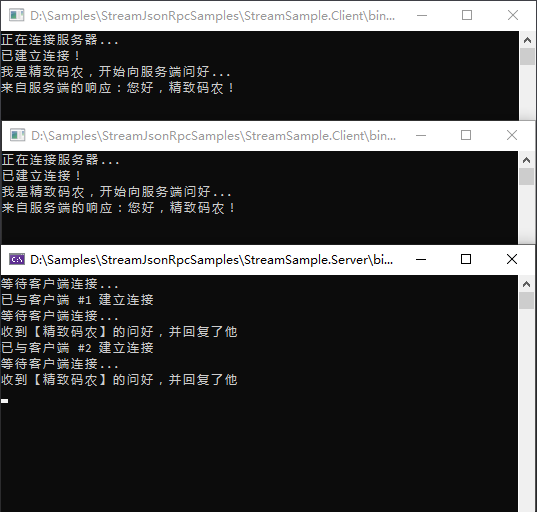
两个客户端和服务端一起运行的截图:
本篇总结
本文通过一个简单但完整的示例讲解了如何使用 StreamJsonRpc 来实现基于 JSON-RPC 协议的 RPC 调用。由于服务端和客户端都使用的是 StreamJsonRpc 库来实现的,所以在示例中感觉不到 JSON-RPC 协议带来的统一规范,也没看到具体的 JSON 格式的数据。这是因为 StreamJsonRpc 库都已经帮我们封装好了,两端都基于 C#,示例使用的也是简单的 Stream 方式,隐藏了我们不必关心的细节。其实只要符合 JSON-RPC 协议标准,C# 写的服务端也可以由其它语言实现的客户端来调用,反之亦然。
关注我一段时间的朋友都知道,我的文章篇幅一般不会太长,主要是方便大家利用零碎时间把它一次性看完。StreamJsonRpc 的使用远不止本文讲的这些,比如还有基于 WebSocket 进行数据传输的方式。来想通过两篇讲完,但讲了一半就已经超出了预期的篇幅长度。所以我把本文定为[中篇],如果有时间我会继续写[下篇],下篇主要会讲 StreamJsonRpc + WebSocket 的使用,并会尽量以更贴合实际应用场景的示例来讲解。
.NET 开源项目 StreamJsonRpc 介绍[中篇]的更多相关文章
- .NET 开源项目 StreamJsonRpc 介绍[下篇]
阅读本文大概需要 9 分钟. 大家好,这是 .NET 开源项目 StreamJsonRpc 介绍的最后一篇.上篇介绍了一些预备知识,包括 JSON-RPC 协议介绍,StreamJsonRpc 是一个 ...
- .NET 开源项目 StreamJsonRpc 介绍
StreamJsonRpc 是一个实现了 JSON-RPC 通信协议的开源 .NET 库,在介绍 StreamJsonRpc 之前,我们先来了解一下 JSON-RPC. JSON-RPC 介绍 JSO ...
- 工业通信的开源项目 HslCommunication 介绍
前言: 本项目的孵化说来也是机缘巧合的事,本人于13年杭州某大学毕业后去了一家大型的国企工作,慢慢的走上了工业软件,上位机软件开发的道路.于14年正式开发基于windows的软件,当时可选的技术栈就是 ...
- 强大的HTTP包装开源项目ASIHTTPRequest介绍
ASIHTTPRequest 是一个直接在CFNetwork上做的开源项目,提供了一个比官方更方便更强大的HTTP网络传输的封装.它的特色功能如下: 1,下载的数据直接保存到内存或文件系统里 2,提供 ...
- 十款不容错过的Swift iOS开源项目及介绍
1.十款不容错过的Swift iOS开源项目. http://www.csdn.net/article/2014-10-16/2822083-swift-ios-open-source-project ...
- .NET 开源项目 Anet 介绍
使用 Anet 有一段时间了,已经在我的个人网站(如 bookist.cc)投入使用,目前没有发现什么大问题,所以才敢写篇文章向大家介绍. GitHub 地址:https://github.com/a ...
- .NET 开源项目 Polly 介绍
今天介绍一个 .NET 开源库:Polly,它是支持 .NET Core 的,目前在 GitHub 的 Star 数量已经接近 5 千,它是一个强大且实用的 .NET 库. Polly 介绍 官方对 ...
- 开源项目android-uitableview介绍
在iOS应用中,UITableView应该是使用率最高的视图之一了.iPod.时钟.日历.备忘录.Mail.天气.照片.电话.短信. Safari.App Store.iTunes.Game Cent ...
- 08_android入门_android-async-http开源项目介绍及用法
android-async-http开源项目可以是我们轻松的获取网络数据或者向server发送数据.使用起来很easy,关于android-async-http开源项目的介绍内容来自于官方:http: ...
随机推荐
- java实现第六届蓝桥杯密文搜索
密文搜索 福尔摩斯从X星收到一份资料,全部是小写字母组成. 他的助手提供了另一份资料:许多长度为8的密码列表. 福尔摩斯发现,这些密码是被打乱后隐藏在先前那份资料中的. 请你编写一个程序,从第一份资料 ...
- 如何优雅地停止 Spring Boot 应用?
首先来介绍下什么是优雅地停止,简而言之,就是对应用进程发送停止指令之后,能保证正在执行的业务操作不受影响,可以继续完成已有请求的处理,但是停止接受新请求. 在 Spring Boot 2.3 中增加了 ...
- chrome浏览器版本与驱动不匹配问题的解决办法
1.浏览器与驱动如何匹配才不会报错 使用selenium模块的webdriver打开谷歌浏览器时常遇到这样的错误提示: selenium.common.exceptions.WebDriverExce ...
- JAVA 代码查错
1.abstract class Name { private String name; public abstract boolean isStupidName(String name){}} 大侠 ...
- css如何实现水平垂直居中
方法 居中元素定宽高固定 PC兼容性 移动端兼容性 absolute + 负margin 是 ie6+, chrome4+, firefox2+ 安卓2.3+, iOS6+ absolute + ma ...
- 关于thinkhphp3.1中废弃 preg_replace /e 修饰符
警告:preg_replace(): The /e modifier is deprecated, use preg_replace_callback instead 网上查了下 发现 php5.5版 ...
- 大数据之Hudi + Kylin的准实时数仓实现
问题导读:1.数据库.数据仓库如何理解?2.数据湖有什么用途?解决什么问题?3.数据仓库的加载链路如何实现?4.Hudi新一代数据湖项目有什么优势? 在近期的 Apache Kylin × Apach ...
- PageHelper支持GreenPlum
greenplum是pivotal在postgresql的基础上修改的一个数据库,语法和postgresql通用.使用PageHelper做分页插件的时候,发现目前没有针对greenplum做支持,但 ...
- 001.OpenShift介绍
一 OpenShift特性 1.1 OpenShift概述 Red Hat OpenShijft Container Platform (OpenShift)是一个容器应用程序平台,它为开发人员和IT ...
- JMeter+Grafana+Influxdb搭建可视化性能测试监控平台(使用了docker)
[运行自定义镜像搭建监控平台] 继上一篇的帖子 ,上一篇已经展示了如何自定义docker镜像,大家操作就行 或者 用我已经自定义好了的镜像,直接pull就行 下面我简单介绍pull下来后如何使用 拉取 ...