
python爬虫之Appium手机APP爬虫
一、Appium工作原理(详情见:https://www.cnblogs.com/sophia194910/p/7515165.html)

Appium的功能其实很简单:监听一个端口,然后接收由client发送来的command,翻译这些command,把这些command转成移动设备可以理解的形式发送给移动设备,然后移动设备执行完这些command后把执行结果返回给appium server,appium server再把执行结果返回给client。
在这里client其实就是发起command的设备,一般来说就是我们代码执行的机器,执行appium测试代码的机器。狭义点理解,可以把client理解成是代码,这些代码可以是java/ruby/python/js的,只要它实现了webdriver标准协议就可以。
二、Appium环境搭建
1、需要用到的软件包如下:
(1)node.js
(2)Java SDK
(3)Android SDK
(4)Appium Windows
(5)夜神模拟器
(6)Python
(7)Appium-python-Client
2、node.js(参考:https://blog.csdn.net/u010654583/article/details/85125377)
(1)下载地址:http://nodejs.cn/download/
(2)安装好后,执行npm install -g appium-doctor(npm是node.js的包管理工具,下载appium-doctor可以检测Appium的环境搭建是否成功)
(3)执行appium-doctor检测Appium的环境搭建情况
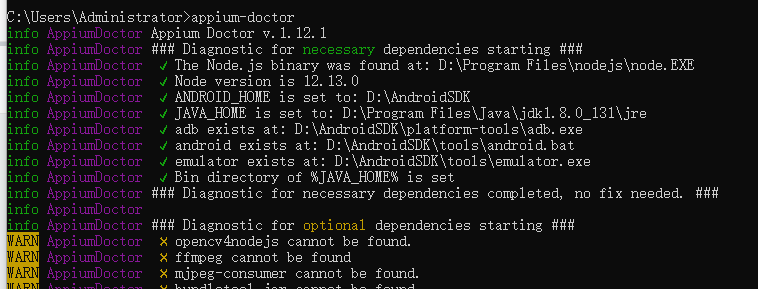
上图打对勾的地方即是要坚持的环境变量配置情况,只有全部打对勾,才说明环境搭配成功
3、Java SDK
(1)下载地址:https://www.oracle.com/technetwork/java/javase/downloads/index.html
(2)安装Java SDK文件,并配置环境变量,最后检测是否安装成功(参考:https://jingyan.baidu.com/article/d45ad148ba5ab169552b80d3.html)
4、Android SDK
(1)下载地址:https://developer.android.com/studio/(现在已经没有单独的解压包了,只有跟Android Studio一起下载)
(2)安装好后,配置环境变量,最后检测是否安装成功(参考:https://www.cnblogs.com/nebie/p/9145627.html)
5、Appium Windows
(1)下载地址:http://appium.io/
(2)安装Appium Windows
6、夜神模拟器
(1)下载地址:https://www.yeshen.com/
(2)安装
7、Python与Appium-Python-Client的安装就不讲了
8、使用appium-doctor检测环境是否安装成功,同第2步
9、测试是否能正常启动
根据appium的工作原理:
(1)测试client与appium是否能通信成功
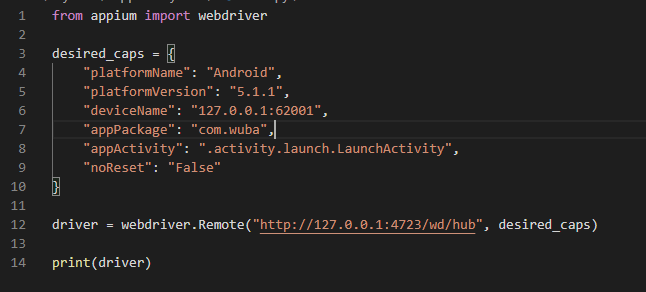
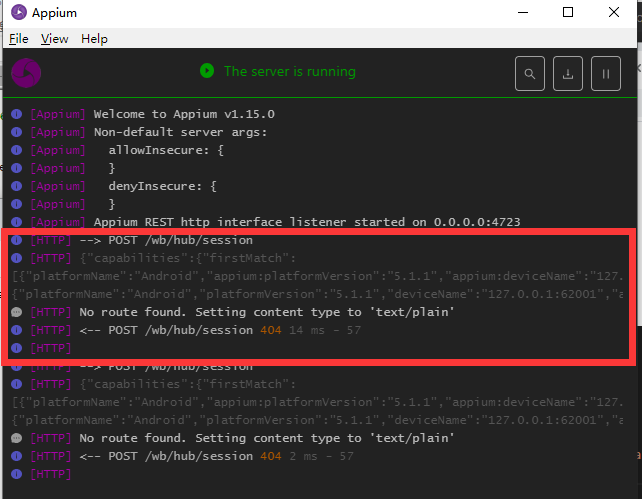
当运行代码时,Appium就会响应,虽然是404,但只是因为Appium没有找到执行命令的设备
(2)测试appium与模拟器是否能通信成功
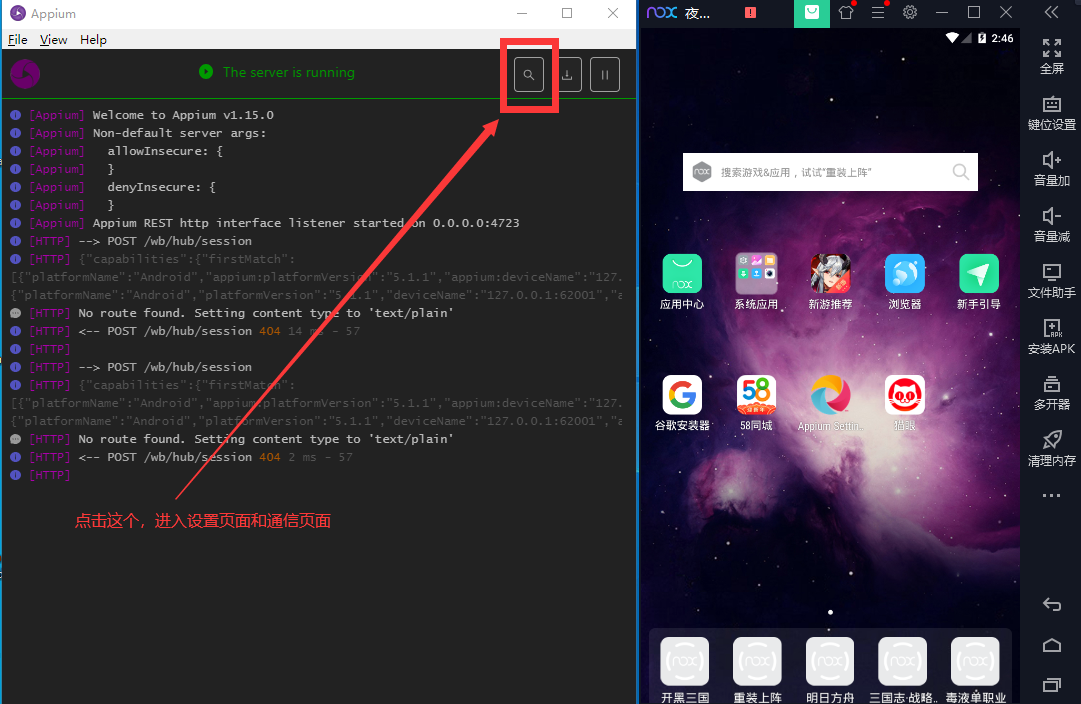
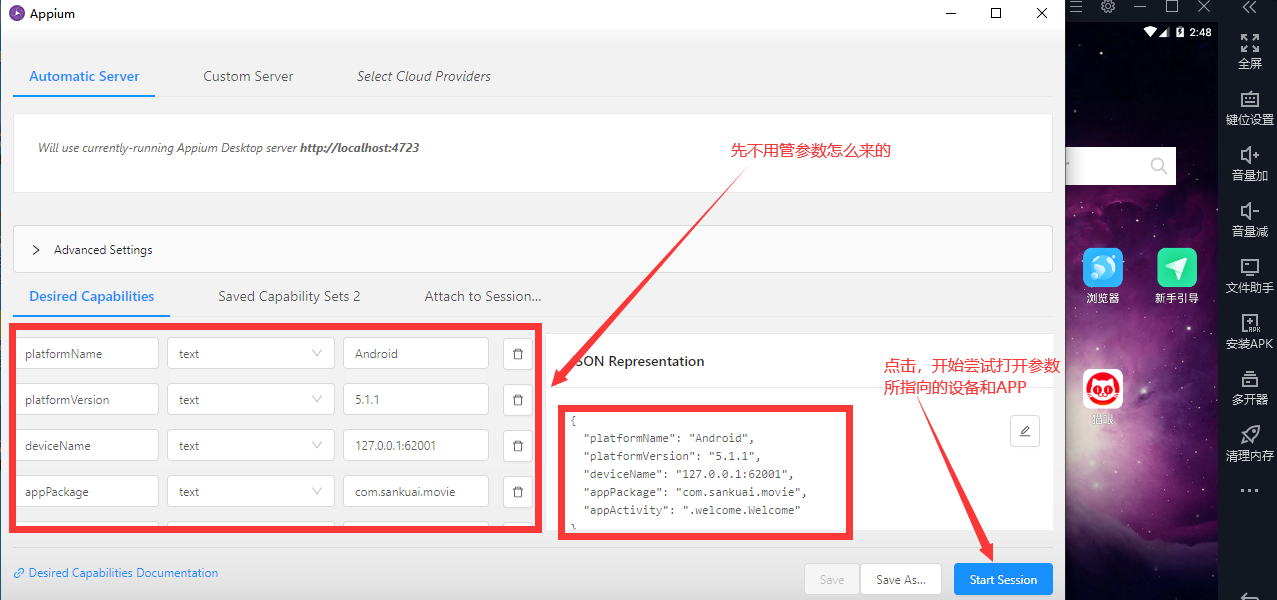
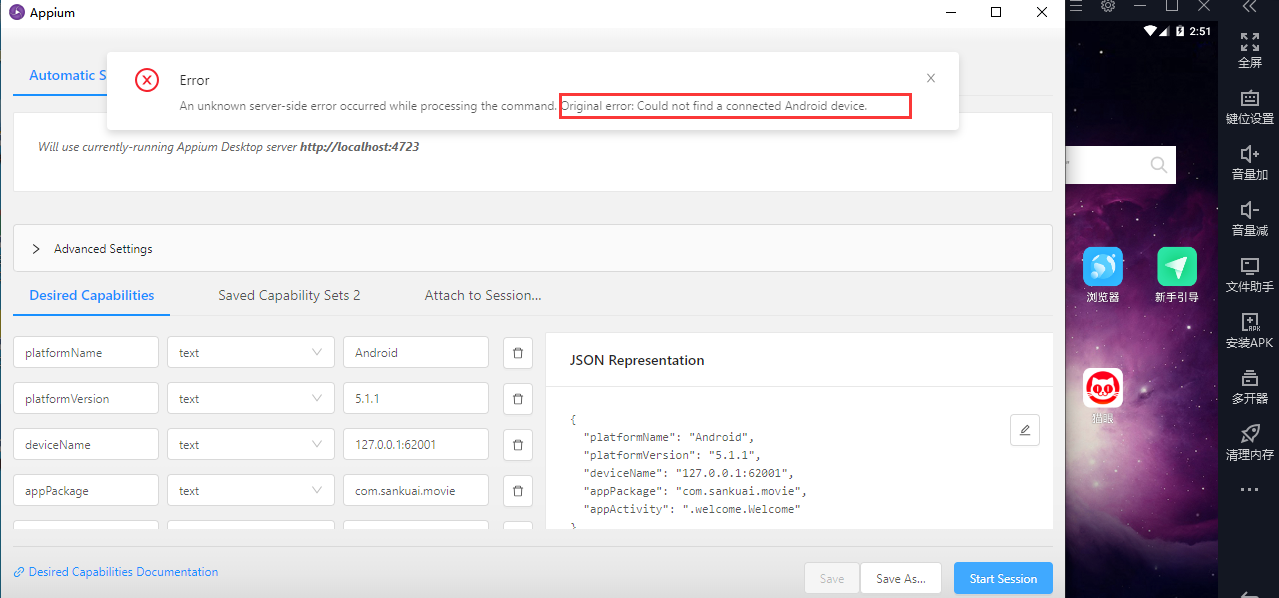
不管遇见什么样的错误,只要把Origin error:后面的报错信息复制到百度上找寻解决办法基本都能找到,这里表示不能找到连接了的安卓设备,所以我们先要连接安装设备,
在命令行中:
检测是否有连接的设备,下面表示没有连接的设备

连接已经打开的安卓设备,连接成功

再检测一下,发现有了

接下来就可以点击Start session,将Appium连接上安卓设备,连接成功与设备同步
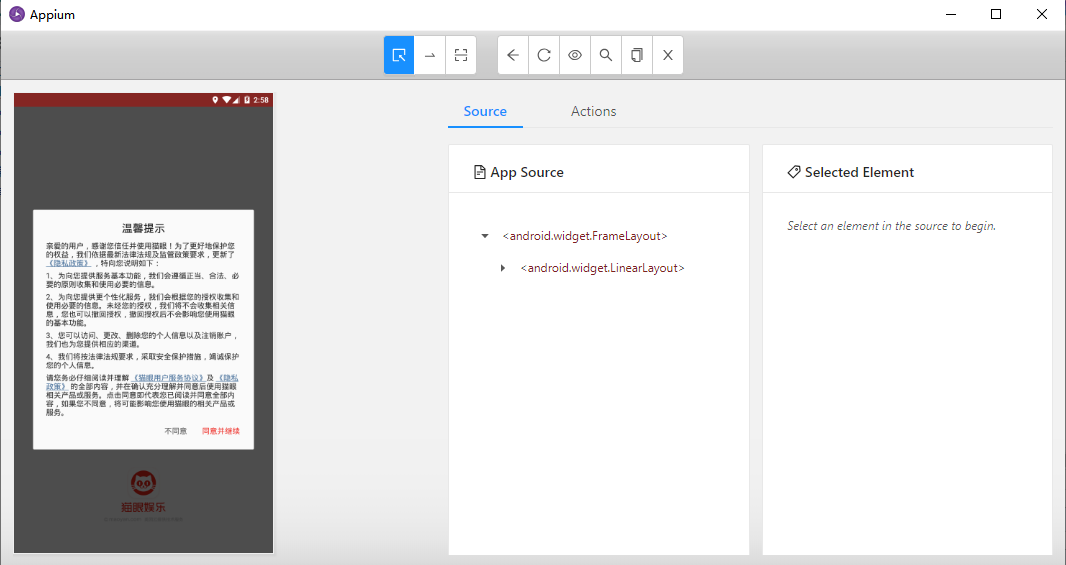
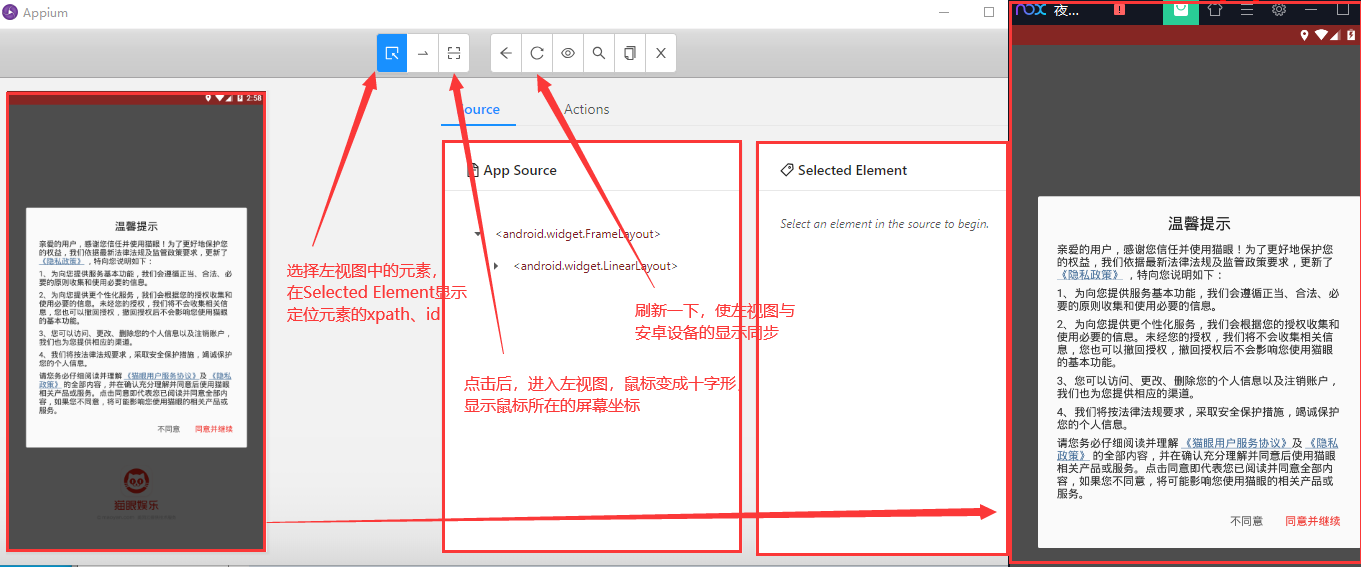
现在我们使用代码驱动Appium,Appium再将命令转给安卓设备,模拟器打开,说明成功了,可以正式开始抓取APP的数据了

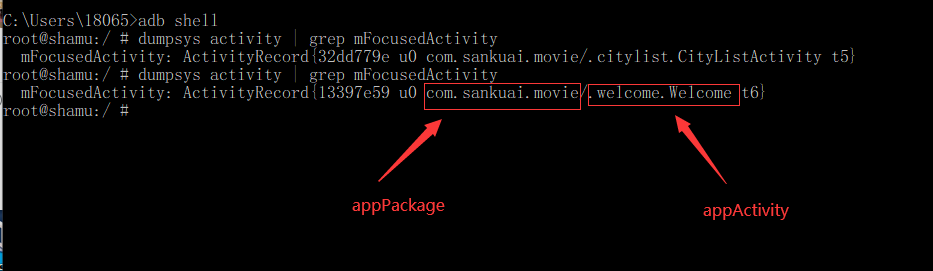
现在可以解释一下platformName、platformVersion、deviceName、appPackage、appActivity、noReset这几个参数的来历了
platformName(系统名称):Android、IOS、Windows、Linux
plaformVersion(系统版本)
deviceName(设备名称,即设备运行的地址,默认为127.0.0.1:62001)
appPackage(要打开哪个软件)、appActivity(要打开的软件的活动页面)
appPackage、appActivity两个参数可以通过点开模拟器上想要打开的软件,然后通过命令行获取
10、用法基本与selenium类似,下附简单的代码(定位时,能使用id,尽量不使用xpath)
#!/usr/bin/env python

# coding: utf-8

# In[63]:

from appium import webdriver

# In[64]:

from time import sleep

# In[65]:

from selenium.webdriver.support import expected_conditions as EC

from selenium.webdriver.support.ui import WebDriverWait

# In[66]:

from selenium.webdriver.common.by import By

# In[67]:

desired_caps = {

    "platformName": "Android",

    "platformVersion": "5.1.1",

    "deviceName": "127.0.0.1:62001",

    "appPackage": "com.wuba",

    "appActivity": ".activity.launch.LaunchActivity",

    "noReset": "False"  # 清除缓存

}

# In[68]:

driver = webdriver.Remote("http://127.0.0.1:4723/wd/hub", desired_caps)

# In[69]:

# 获取手机屏幕长宽

screenWidth = driver.get_window_size()["width"]

screenHeight = driver.get_window_size()["height"]

# In[70]:

# beijing_xpath = "/hierarchy/android.widget.FrameLayout/android.widget.LinearLayout/android.widget.FrameLayout/android.widget.LinearLayout/android.widget.FrameLayout/android.widget.RelativeLayout/android.support.v4.view.ViewPager/android.widget.RelativeLayout/android.support.v7.widget.RecyclerView/android.widget.LinearLayout/android.widget.LinearLayout[2]/android.view.View/android.widget.LinearLayout[1]"

# WebDriverWait(driver, 10).until(EC.element_to_be_clickable((By.XPATH, beijing_xpath))).click()

# In[72]:

hotCityId = "com.wuba:id/fl_hot"

hotCity = WebDriverWait(driver, 10).until(EC.presence_of_element_located((By.ID, "com.wuba:id/fl_hot")))

# In[73]:

hotCity.find_element_by_xpath("//android.widget.LinearLayout[1]").click()

# In[74]:

# driver.find_element_by_id("com.wuba:id/launch_op_bt_ok").click()

WebDriverWait(driver, 10).until(EC.element_to_be_clickable((By.ID, "com.wuba:id/launch_op_bt_ok"))).click()

# In[75]:

ershoufang_xpath = "/hierarchy/android.widget.FrameLayout/android.widget.LinearLayout/android.widget.FrameLayout/android.widget.LinearLayout/android.widget.FrameLayout/android.widget.FrameLayout/android.widget.FrameLayout/android.widget.FrameLayout/android.view.View/android.view.View/android.widget.LinearLayout/android.widget.LinearLayout[1]/android.widget.GridView/android.view.View[4]/android.widget.ImageView"

WebDriverWait(driver, 10).until(EC.element_to_be_clickable((By.XPATH, ershoufang_xpath))).click()

# In[76]:

ershoufang_xpath = "/hierarchy/android.widget.FrameLayout/android.widget.LinearLayout/android.widget.FrameLayout/android.view.View/android.support.v4.view.ViewPager/android.widget.FrameLayout/android.widget.RelativeLayout[1]/android.widget.FrameLayout/android.widget.RelativeLayout/android.support.v7.widget.RecyclerView/android.widget.LinearLayout[1]/android.widget.LinearLayout/android.widget.LinearLayout/android.view.View[1]/android.widget.LinearLayout[1]/android.widget.TextView"

WebDriverWait(driver, 10).until(EC.element_to_be_clickable((By.XPATH, ershoufang_xpath))).click()

# In[78]:

items_id = "com.wuba:id/recyclerView"

items = driver.find_element_by_id(items_id)

while 1:

    driver.swipe(screenWidth*0.5, screenHeight*0.85, screenWidth*0.5, screenHeight*0.25, 500)

    ls = items.find_elements_by_xpath("//android.widget.LinearLayout")

    sleep(3)

# In[ ]:
python爬虫之Appium手机APP爬虫的更多相关文章
- Python爬虫入门教程 41-100 Fiddler+夜神模拟器+雷电模拟器配置手机APP爬虫部分
爬前叨叨 从40篇博客开始,我将逐步讲解一下手机APP的爬虫,关于这部分,我们尽量简化博客内容,在这部分中可能涉及到一些逆向,破解的内容,这部分尽量跳过,毕竟它涉及的东西有点复杂,并且偏离了爬虫体系太 ...
- Python爬虫入门教程 43-100 百思不得姐APP数据-手机APP爬虫部分
1. Python爬虫入门教程 爬取背景 2019年1月10日深夜,打开了百思不得姐APP,想了一下是否可以爬呢?不自觉的安装到了夜神模拟器里面.这个APP还是比较有名和有意思的. 下面是百思不得姐的 ...
- Python爬虫入门教程 42-100 爬取儿歌多多APP数据-手机APP爬虫部分
1. 儿歌多多APP简单分析 今天是手机APP数据爬取的第一篇案例博客,我找到了一个儿歌多多APP,没有加固,没有加壳,没有加密参数,对新手来说,比较友好,咱就拿它练练手,熟悉一下Fiddler和夜神 ...
- Python爬虫入门教程 44-100 Charles的安装与使用-手机APP爬虫部分
1. 第二款抓包工具Charles安装与使用 Charles和Fiddler一样,也是一款抓包工具,比Fiddler界面更加清晰,支持多平台 1.1 官方网址 https://www.charlesp ...
- Python爬虫入门教程 49-100 Appium安装+操作51JOB_APP(模拟手机操作之一)手机APP爬虫
爬前准备工作 在开始安装Appium之前,你要先知道Appium是做什么的?Appium 是一个自动化测试开源工具,看到没,做测试用的,它有点类似Selenium,可以自动操作APP实现一系列的操作. ...
- Python爬虫入门教程 47-100 mitmproxy安装与安卓模拟器的配合使用-手机APP爬虫部分
1. 准备下载软件 介绍一款爬虫辅助工具mitmproxy ,mitmproxy 就是用于MITM的proxy,MITM中间人攻击.说白了就是服务器和客户机中间通讯多增加了一层.跟Fiddler和Ch ...
- Python爬虫入门教程 46-100 Charles抓取手机收音机-手机APP爬虫部分
1. 手机收音机-爬前叨叨 今天选了一下,咱盘哪个APP呢,原计划是弄荔枝APP,结果发现竟然没有抓到数据,很遗憾,只能找个没那么圆润的了.搜了一下,找到一个手机收音机 下载量也是不错的. 2. 爬虫 ...
- Python爬虫入门教程 45-100 Charles抓取兔儿故事-下载小猪佩奇故事-手机APP爬虫部分
1. Charles抓取兔儿故事背景介绍 之前已经安装了Charles,接下来我将用两篇博客简单写一下关于Charles的使用,今天抓取一下兔儿故事里面关于小猪佩奇的故事. 爬虫编写起来核心的重点是分 ...
- 全面超越Appium,使用Airtest超快速开发App爬虫
想开发网页爬虫,发现被反爬了?想对 App 抓包,发现数据被加密了?不要担心,使用 Airtest 开发 App 爬虫,只要人眼能看到,你就能抓到,最快只需要2分钟,兼容 Unity3D.Cocos2 ...
随机推荐
- 使用tomcat方式实现websocket即时通讯服务端讲解
使用tomcat方式实现websocket即时通讯服务端讲解 第一种方案:使用Tomcat的方式实现 tomcat版本要求:tomcat7.0+.需要支持Javaee7 导入javeee-api的ja ...
- android 获得存储设备状态
1.获取存储器总大小,可用大小 File path= Environment.getExternalStorageDirectory();StatFs fs = new StatFs(path.get ...
- vs code打开文件显示的中文乱码
这种情况下,一般是编码格式导致的,操作办法: 鼠标点击之后,上面会弹出这个界面,双击选中 然后从UTF-8换到GB2312,或者自己根据情况,更改编码格式
- bzoj2882工艺(最小表示法)
O(nlogn)的做法十分显然,有三种可以做到O(nlogn)的:1.最容易的想法:把串扩展成两倍,然后跑一遍SA求后缀数组.2.求后缀同样也可以用SAM去求解,用map存一下.3.最暴力的方法:直接 ...
- itext实现横向pdf打印内容
Document doc = new Document(PageSize.A4); 这个是用PageSize.A4设置的是纵向A4大小 进入 com.itextpdf.text.PageSize的源码 ...
- Java复习(四)类的重用
4.1类的继承 Java只支持类的单继承,每一个子类只能有一个直接父类. #继承的语法 class childClass extends parentClass { //类体 } 子类不能直接访问从父 ...
- python将当前时间加上7天
datetime.datetime.now() + datetime.timedelta(days = 7)).strftime("%Y-%m-%d"
- Ubuntu虚拟环境的搭建
转载:https://blog.csdn.net/weixin_43078957/article/details/86006240 虚拟环境的搭建1.pip install virtualenv这个要 ...
- webpack4的迁移
引用于https://www.jianshu.com/p/7ae252f27f09 感觉是突然之间,webpack4的消息就满天飞了,听说打包速度提高了很多,还有最大的噱头是实现了零配置,leader ...
- 打不开gitHub的解决方法
因为Github是国外网站,所以经常会遇到打不开的问题,并且有时能打开但是网速好慢 解决这个问题的方法是 : 在C:\Windows\System32\Drivers\etc下找到hosts文件,用记 ...