
opencv+tkinter制作HsvMaster(一)
这两天看opencv-python的HSV色彩空间,在写程序时发现用HSV来提取图像区域是件令人恶心的麻烦事。拿阈值分割做个对比,阈值最多也就一两个参数需要调整;但是HSV需要对三个通道调整上下限,也就是起码有6个参数。于是乎,就一时兴起决定做个小程序,把参数都做成滑动块,这样自然方便许多。一开始,想直接用opencv来做,但是百度了一下它没有很好的GUI支持。所以决定还是用python自带的tkinter来设计UI。
UI设计最重要的还是布局,之前学CSS就差点搞得我稀里糊涂。tkinter有三种布局方式,网上说grid是常用的,然而我用了一会,感觉这种excel类型的方法有点死板,唯一的好处是不用计算坐标,所以我布局滑块时就使用了grid,其他一律使用place。
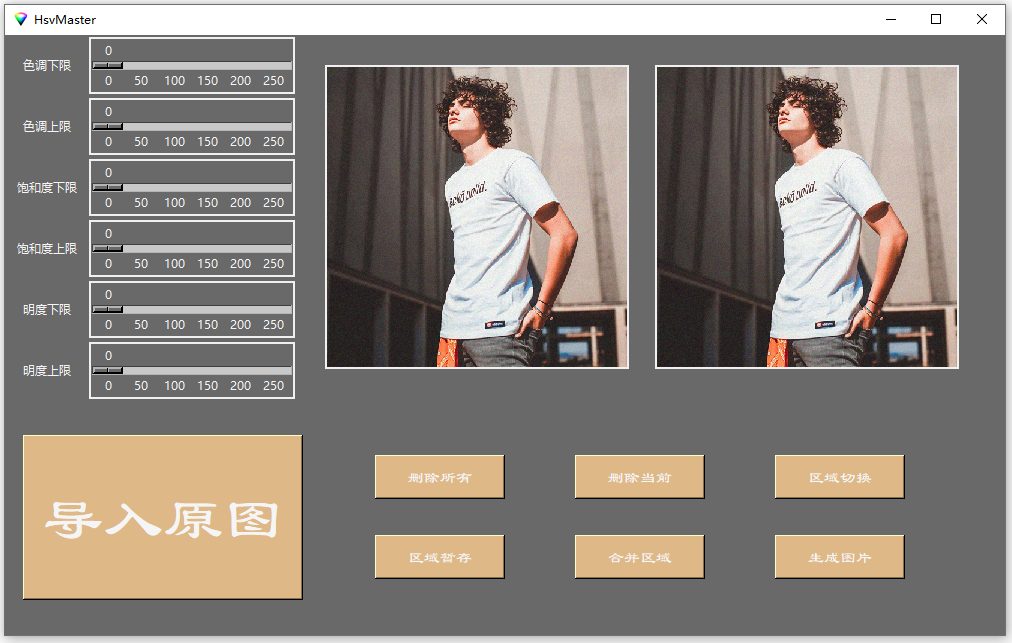
我要的程序界面得划出两块地方显示图片,tkinter没有专用的控件,不过可以利用Lable的image属性来设置背景图片。并且,image属性对图片数据流的格式有所要求,得用PIL模块里的Image和ImageTk两个工具先对图片进行处理。在处理时,我还得对它大小限制一下,要不然不同图片导进来,布局就乱了。接下来就导入滑块和按钮,调一下布局罢了,没啥难度,就是审美得纠结一下。所有控件都导入以后,为了看起来不那么单调,本来想是给整个窗口加一个高雅的背景图的,但是当我把背景改成暗灰色以后,奇迹就发生了——这东西居然还有border。暗灰色背景,配上亮白色边框,别有一番味道啊!!
最后,在给按钮和字调下颜色,然后把窗口的默认ico图标换一下,这还是跟之前的图片导入类似,所以很快就解决了。剩下的事情就是事件控制了,因为按钮挺多的,功能也越想越复杂,因此,这部分代码就留给以后写,文末贴个程序界面截图和实现代码。
 import os

 from tkinter import *

 from PIL import Image, ImageTk

 os.chdir('D:/programe/matlab/img')

 class GUI():

     def __init__(self,window):

         self.window = window

         #title

         self.window.title("HsvMaster")

         #siz=800*600,position=(500,200)

         self.window.geometry('1000x600+500+200')

         self.window["bg"] = "DimGray"

         # icon

         self.icon = ImageTk.PhotoImage(file='hsv_icon.ico')

         self.window.call('wm','iconphoto',self.window._w,self.icon)

     def create_widgets(self):

         #scale

         self.hmin_label = Label(self.window,text='色调下限',fg='WhiteSmoke',bg="DimGray")

         self.hmin_scale = Scale(self.window,orient=HORIZONTAL,from_=0,to=255,resolution=1,tickinterval=50,length=200,width=7,fg='WhiteSmoke',bg="DimGray")

         self.hmax_label = Label(self.window,text='色调上限',fg='WhiteSmoke',bg="DimGray")

         self.hmax_scale = Scale(self.window,orient=HORIZONTAL,from_=0,to=255,resolution=1,tickinterval=50,length=200,width=7,fg='WhiteSmoke',bg="DimGray")

         self.smin_label = Label(self.window,text='饱和度下限',fg='WhiteSmoke',bg="DimGray")

         self.smin_scale = Scale(self.window,orient=HORIZONTAL,from_=0,to=255,resolution=1,tickinterval=50,length=200,width=7,fg='WhiteSmoke',bg="DimGray")

         self.smax_label = Label(self.window,text='饱和度上限',fg='WhiteSmoke',bg="DimGray")

         self.smax_scale = Scale(self.window,orient=HORIZONTAL,from_=0,to=255,resolution=1,tickinterval=50,length=200,width=7,fg='WhiteSmoke',bg="DimGray")

         self.vmin_label = Label(self.window,text='明度下限',fg='WhiteSmoke',bg="DimGray")

         self.vmin_scale = Scale(self.window,orient=HORIZONTAL,from_=0,to=255,resolution=1,tickinterval=50,length=200,width=7,fg='WhiteSmoke',bg="DimGray")

         self.vmax_label = Label(self.window,text='明度上限',fg='WhiteSmoke',bg="DimGray")

         self.vmax_scale = Scale(self.window,orient=HORIZONTAL,from_=0,to=255,resolution=1,tickinterval=50,length=200,width=7,fg='WhiteSmoke',bg="DimGray")

         # scale position

         self.hmin_label.grid(row=0, column=0,padx=15)

         self.hmin_scale.grid(row=0,column=1,pady=2)

         self.hmax_label.grid(row=1, column=0)

         self.hmax_scale.grid(row=1,column=1,pady=2)

         self.smin_label.grid(row=2, column=0)

         self.smin_scale.grid(row=2,column=1,pady=2)

         self.smax_label.grid(row=3, column=0)

         self.smax_scale.grid(row=3,column=1,pady=2)

         self.vmin_label.grid(row=4, column=0)

         self.vmin_scale.grid(row=4,column=1,pady=2)

         self.vmax_label.grid(row=5, column=0)

         self.vmax_scale.grid(row=5,column=1,pady=2)

         #img

         self.img = Image.open('man.jpg')

         self.img = self.img.resize((300, 300))

         self.img = ImageTk.PhotoImage(self.img)

         self.orign = Label(self.window,image=self.img,width=300,height=300)

         self.work = Label(self.window,image=self.img,width=300,height=300)

         #img position

         self.orign.place(x=320, y=30)

         self.work.place(x=650,y=30)

         #Button

         self.import_button = Button(self.window, text='导入原图',font=('隶书',45), height=2, width=9,fg='WhiteSmoke',bg="BurlyWood")

         self.clear_button = Button(self.window, text='删除所有',font=('隶书',12), height=2, width=15,fg='WhiteSmoke',bg="BurlyWood")

         self.delete_button = Button(self.window, text='删除当前',font=('隶书',12), height=2, width=15,fg='WhiteSmoke',bg="BurlyWood")

         self.switch_button = Button(self.window,text='区域切换',font=('隶书',12), height=2, width=15,fg='WhiteSmoke',bg="BurlyWood")

         self.save_button = Button(self.window, text='区域暂存',font=('隶书',12), height=2, width=15,fg='WhiteSmoke',bg="BurlyWood")

         self.merge_button = Button(self.window, text='合并区域',font=('隶书',12), height=2, width=15,fg='WhiteSmoke',bg="BurlyWood")

         self.picture_button = Button(self.window, text='生成图片',font=('隶书',12), height=2, width=15,fg='WhiteSmoke',bg="BurlyWood")

         #button position

         self.import_button.place(x=18,y=400)

         self.clear_button.place(x=370,y=420)

         self.delete_button.place(x=570,y=420)

         self.switch_button.place(x=770,y=420)

         self.save_button.place(x=370,y=500)

         self.merge_button.place(x=570,y=500)

         self.picture_button.place(x=770,y=500)

 def gui_start():

     my_window = Tk()

     my_gui = GUI(my_window)

     my_gui.create_widgets()

     my_window.mainloop()

 gui_start()
opencv+tkinter制作HsvMaster(一)的更多相关文章
- OpenCV +Python 制作画板
效果图 画图工具实现 代码 运行结果 程序分析 窗体自由度 如何退出程序 滚动条相关 支持的事件 首先声明一下,本例思路不是博主原创,博主在前人的代码上进行了个性化的修改,制作了一个简单的画图工具.下 ...
- Tkinter制作简单的python编辑器
想要制作简单的python脚本编辑器,其中文字输入代码部分使用Tkinter中的Text控件即可实现. 但是问题是,如何实现高亮呢?参考python自带的编辑器:python27/vidle文件夹中的 ...
- python3+opencv+tkinter开发简单的人脸识别小程序
学校里有门图像处理的课程最终需要提交一个图像处理系统, 正好之前对于opencv有些了解,就简单的写一个人脸识别小程序吧 效果图如下 笔者IDE使用Pycharm,GUI编程直接使用内置的tkinte ...
- 用tkinter制作签名设计窗口
效果如下: from tkinter import * from tkinter import messagebox import requests import re from PIL import ...
- python+tkinter制作一个可自定义的动态时钟及详细解释,珍藏版
1.效果图 2.完整代码 #第1步:导出模块 from tkinter import * import math,time #第2步:定义窗口的相关设置 root = Tk() root.title( ...
- opencv函数制作的时钟模型
http://www.cnblogs.com/sytu/p/4192652.html 在秒针模型的基础上添加了分针和时针,并且添加了暂停控件和设置时间的功能. #include"cv.h&q ...
- opencv函数制作的秒针模型
曾经做过,没想到这次再次写这篇代码却用了这么久的时间.这回我要记住他. #include"cv.h" #include"highgui.h" int main( ...
- *#【Python】【基础知识】【模块】【tkinter】【学用tkinter画图/制作窗口】
Python 提供了多个图形开发界面的库,几个常用 Python GUI 库如下: Tkinter: Tkinter 模块(Tk 接口)是 Python 的标准 Tk GUI 工具包的接口 . Tk ...
- 《OpenCV图像处理编程实例》
<OpenCV图像处理编程实例>例程复现 随书代码下载:http://www.broadview.com.cn/28573 总结+遇到的issue解决: 第一章 初识OpenCV 1.VS ...
随机推荐
- kali下DNS劫持(9.28 第十四天)
DNS劫持 环境: windows2008R2 被攻击者 kali 攻击者 1.在攻击者电脑中搭建web服务 2.在/var/www/html 写入html文件 index.htm ...
- 集合框架的详解,List(ArrayList,LinkedList,Vector),Set(HashSet,TreeSet)-(14)
集合详解: /* Collection |--List:元素是有序的,元素可以重复.因为该集合体系有索引. |--ArrayList:底层的数据结构使用的是数组结构.特点:查询速度很快.但是增删稍慢. ...
- DCGAN
Deep Convolutional Generative Adversarial Networks we introduced the basic ideas behind how GANs wor ...
- No enclosing instance of type test is accessible. Must qualify the allocation with an enclosing inst
今日遇到一个报错如下: No enclosing instance of type test is accessible. Must qualify the allocation with an en ...
- Nginx负载均衡(转发)
http://www.cnblogs.com/jalja/p/6117881.html 一.反向代理 正向代理: 客户端要获取的资源就在服务器上,客户端请求的资源路径就是最终响应资源的服务器路径,这就 ...
- Maven - 工作原理
章节 Maven – 简介 Maven – 工作原理 Maven – Repository(存储库) Maven – pom.xml 文件 Maven – 依赖管理 Maven – 构建生命周期.阶段 ...
- Codeforces Round #599 (Div. 2) Tile Painting
题意:就是给你一个n,然后如果 n mod | i - j | == 0 并且 | i - j |>1 的话,那么i 和 j 就是同一种颜色,问你最大有多少种颜色? 思路: 比赛的时候,看到 ...
- Linux下yum出现no module named pycurl 解决办法
1.1 no module named pycurl 解决办法 下载curl:http://curl.haxx.se/download/curl-7.21.3.tar.gz .tar.gz ./con ...
- c语言中%s和%d的区别
/************************************************************************* > File Name: ptr_both. ...
- MySQL--InnoDB 关键特性
插入缓冲 Insert Buffer 对于非聚集索引的插入或更新操作,不是每一次直接插入到索引页中,而是先判断插入的非聚集索引页是否在缓冲池中,若在,则直接插入:若不在,则先放入到一个 Insert ...