
微信小程序 基本介绍及组件
创建项目
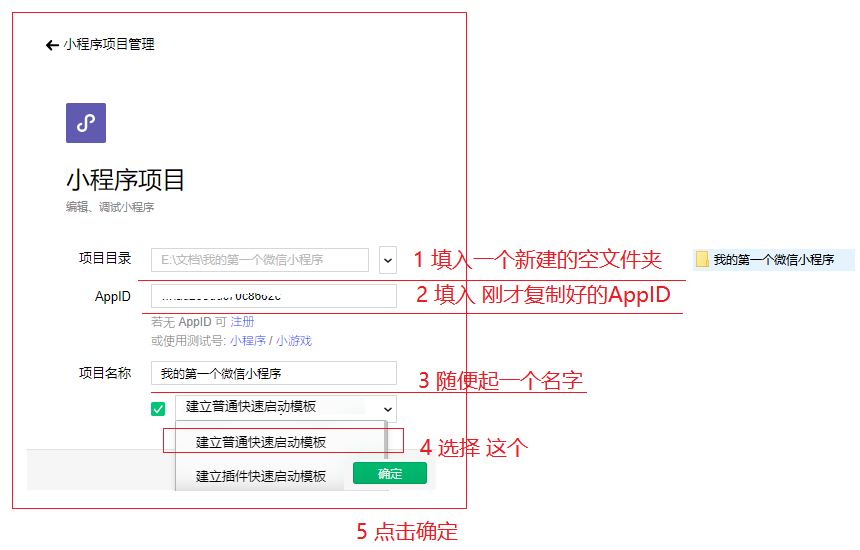
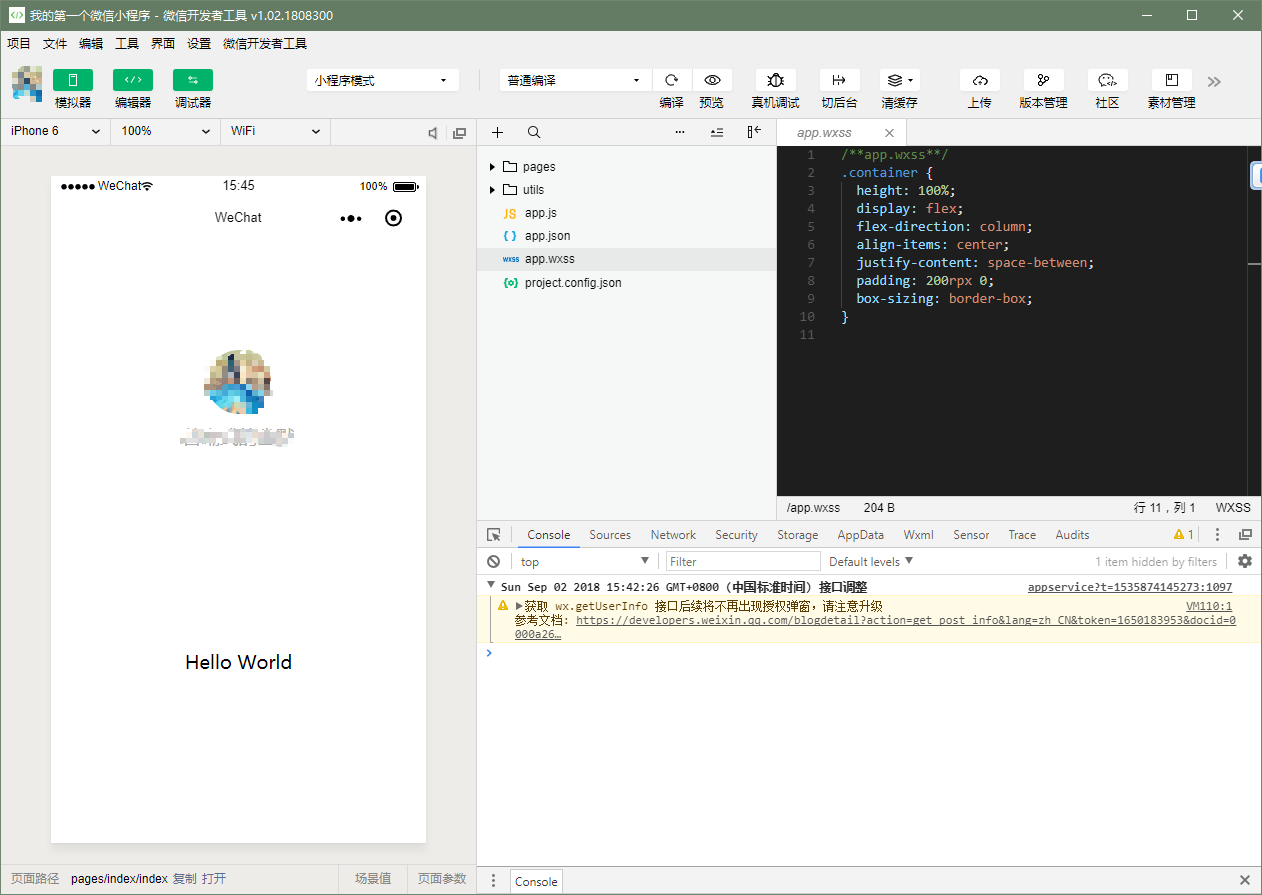
微信开发工具深入介绍
https://developers.weixin.qq.com/miniprogram/dev/devtools/devtools.html
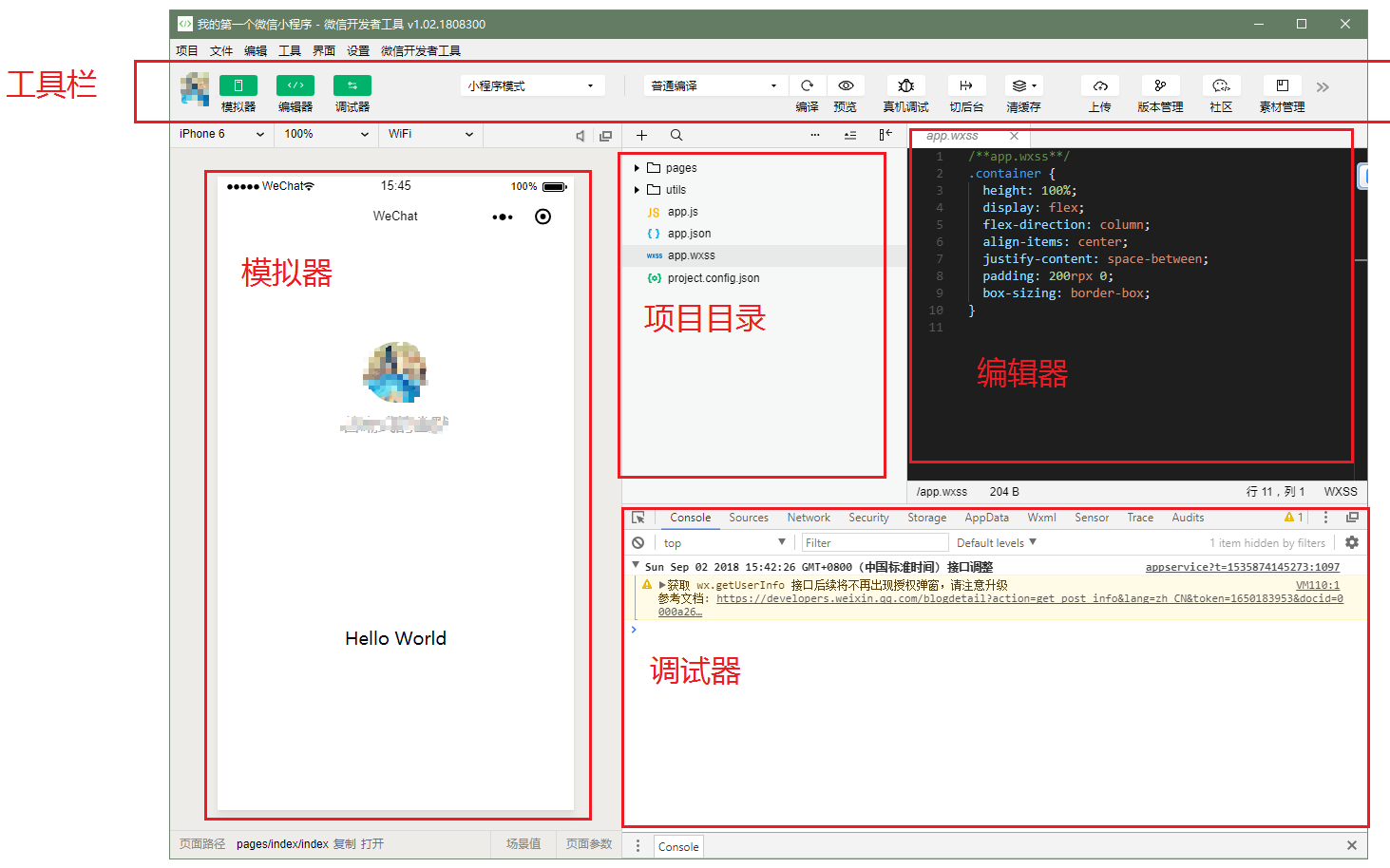
基本项目目录

1. 配置介绍
一个小程序应用程序会包括最基本的两种配置文件。一种是全局的 app.json 和 页面自己的 page.json
注意:配置文件中不能出现注释
1.1. 全局配置app.json
app.json 是当前小程序的全局配置,包括了小程序的所有页面路径、界面表现、网络超时时间、底部 tab 等。普通快速启动项目里边的 app.json 配置
{

  "pages":[

    "pages/index/index",

    "pages/logs/logs"

  ],

  "window":{

    "backgroundTextStyle":"light",

    "navigationBarBackgroundColor": "#fff",

    "navigationBarTitleText": "WeChat",

    "navigationBarTextStyle":"black"

  }

}
字段的含义
pages字段 —— 用于描述当前小程序所有页面路径,这是为了让微信客户端知道当前你的小程序页面定义在哪个目录。window字段 —— 定义小程序所有页面的顶部背景颜色,文字颜色定义等。- 完整的配置信息请参考 https://developers.weixin.qq.com/miniprogram/dev/framework/config.html
page.json
这里的 page.json 其实用来表示页面目录下的 page.json 这类和小程序页面相关的配置。
开发者可以独立定义每个页面的一些属性,如顶部颜色、是否允许下拉刷新等等。
页面的配置只能设置 app.json 中部分 window 配置项的内容,页面中配置项会覆盖 app.json 的 window 中相同的配置项。

视图层
WXML(WeiXin Markup Language)是框架设计的一套标签语言,结合基础组件、事件系统,可以构建出页面的结构。
数据绑定
普通写法
<view> {{ message }} </view>
Page({

  data: {

    message: 'Hello MINA!'

  }

})
组件属性
简直和上面没区别啊
<view id="item-{{id}}"> </view>
Page({

  data: {

    id: 0

  }

})
bool类型
不要直接写 checked="false",其计算结果是一个字符串
<checkbox checked="{{false}}"> </checkbox>
运算
三元运算
<view hidden="{{flag ? true : false}}"> Hidden </view>
算数运算
<view> {{a + b}} + {{c}} + d </view>
Page({

  data: {

    a: 1,

    b: 2,

    c: 3

  }

})
逻辑判断
<view wx:if="{{length > 5}}"> </view>
字符串运算
<view>{{"hello" + name}}</view>
Page({

  data:{

    name: 'MINA'

  }

})
注意 花括号和引号之间如果有空格,将最终被解析成为字符串
列表渲染
wx:for
项的变量名默认为 item wx:for-item 可以指定数组当前元素的变量名
下标变量名默认为 index wx:for-index 可以指定数组当前下标的变量名 index是索引
<view wx:for="{{array}}">

  {{index}}: {{item.message}}

</view>
Page({

  data: {

    array: [{

      message: 'foo',

    }, {

      message: 'bar'

    }]

  }

})
渲染一个包含多节点的结构块 block最终不会变成真正的dom元素
<block wx:for="{{[1, 2, 3]}}">

  <view> {{index}}: </view>

  <view> {{item}} </view>

</block>
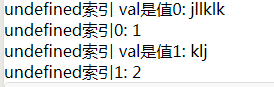
<view wx:for="{{array}}" wx:for-item="val" wx:for-index="key" wx:key="jiakuai">

  <view>{{index +"索引 val是值" + key}}: {{val.message}}</view>

    <view>{{index +"索引" + key}}: {{val.id}}</view>

</view>
    array:[{

      "id": 1,"message":"jllklk"},{ "id":2,

      "message":"klj"}]
wx:key
提高效率使用的
事件
<button bindtap="click">按钮</button>

<button bindlongtap="longclick">长按按钮</button>
 // click:function(e){

  //   console.log('lllll')

  //   console.log(e)

  // },

  // longclick:function(){

  //   console.log('长按时间')

  //   // timeStamp: 4798  进入页面知道点击所经历的时间

  // },

传值按钮
<button bindtap="clic" data-val="这是值" data-key="周四">传值按钮</button>
clic: function (e) {

    console.log(e.target.dataset)

  },


条件渲染
wx:if
在框架中,使用 wx:if="{{condition}}" 来判断是否需要渲染该代码块:
<view wx:if="{{condition}}"> True </view>
hidden
<view hidden="{{condition}}"> True </view>
类似 wx:if
频繁切换 用 hidden
不常使用 用 wx:if
wxss样式文件
WXSS(WeiXin Style Sheets)是一套样式语言,用于描述 WXML 的组件样式。
与 CSS 相比,WXSS 扩展的特性有:
尺寸单位
样式导入
尺寸单位
rpx(responsive pixel): 可以根据屏幕宽度进行自适应。规定屏幕宽为750rpx。如在 iPhone6 上,屏幕宽度为375px,共有750个物理像素,则750rpx = 375px = 750物理像素,1rpx = 0.5px = 1物理像素。
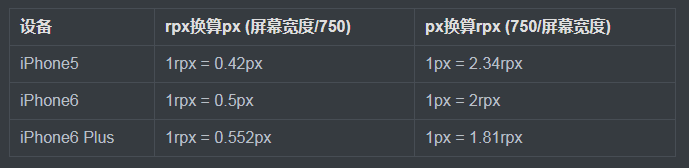
建议: 开发微信小程序时设计师可以用 iPhone6 作为视觉稿的标准。
注意: 在较小的屏幕上不可避免的会有一些毛刺,请在开发时尽量避免这种情况。
样式导入
使用@import语句可以导入外联样式表,@import后跟需要导入的外联样式表的相对路径,用;表示语句结束。
示例代码:
/** common.wxss **/

.small-p {

  padding:5px;

}
/** app.wxss **/

@import "common.wxss";

.middle-p {

  padding:15px;

}
<view id="yy" class="oo">将老空间来记录</view>
#yy{

  width: 100rpx;

  height: 80rpx;

  background-color: red

}

.oo{

   width: 100rpx;

  height: 800rpx;

  background-color: yellow

}

内联样式
框架组件上支持使用 style、class 属性来控制组件的样式。
- style:静态的样式统一写到 class 中。style 接收动态的样式,在运行时会进行解析,请尽量避免将静态的样式写进 style 中,以免影响渲染速度。
<view style="color:{{color}};" />
- class:用于指定样式规则,其属性值是样式规则中类选择器名(样式类名)的集合,样式类名不需要带上
.,样式类名之间用空格分隔。<view class="normal_view" />
选择器
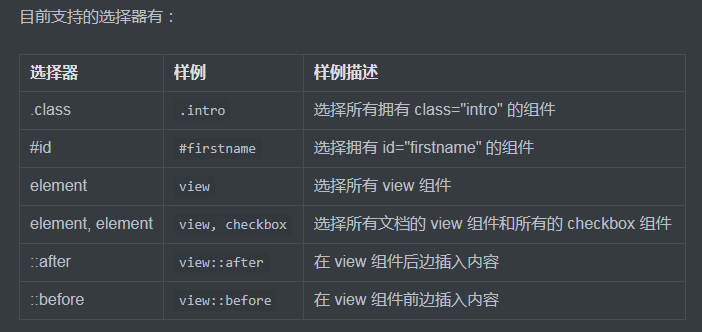
全局样式与局部样式
定义在 app.wxss 中的样式为全局样式,作用于每一个页面。在 page 的 wxss 文件中定义的样式为局部样式,只作用在对应的页面,并会覆盖 app.wxss 中相同的选择器。
基本组件
小程序提供了常用的标签组件用于构建页面
view 类似 div

代码
<view hover-class="h-class">

  点击我试试

  </view>

  <!-- wxss -->

  .h-class{

    background-color: yellow;

  }
text
显示普通的文本 text只能嵌套text

代码
<text selectable="{{false}}" decode="{{false}}">
普 通
</text>
image
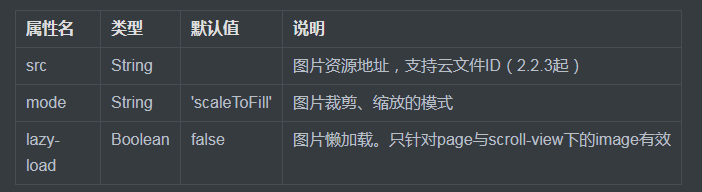
图片标签,image组件默认宽度320px、高度240px
注意:该标签 其实是 web中的 图片标签 和 背景图片的结合!!! 并且不支持以前的web中的背景图片的写法!!!
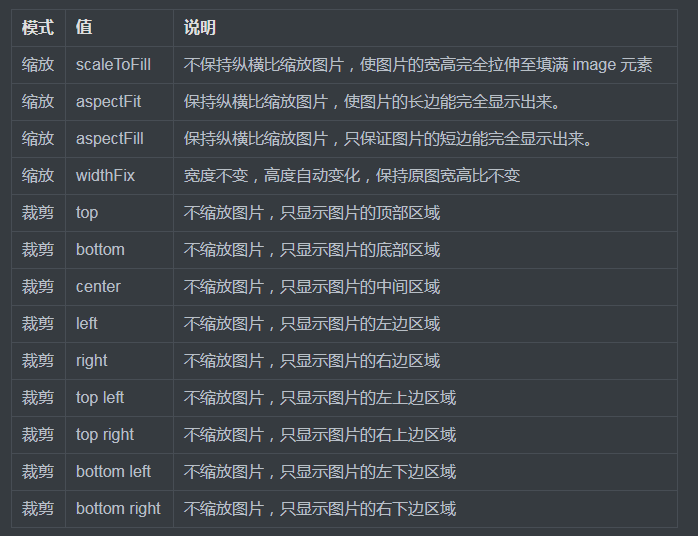
mode 有效值
mode 有 13 种模式,其中 4 种是缩放模式,9 种是裁剪模式。
swiper
微信内置有轮播图组件
默认宽度 100% 高度 150px
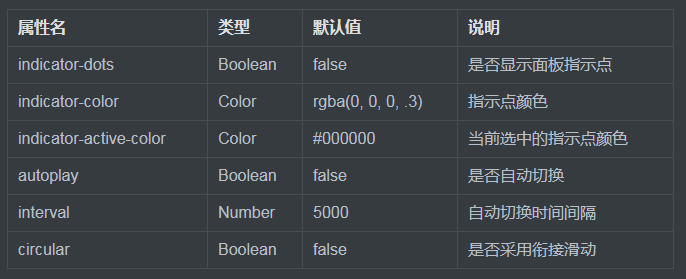
swiper
滑块视图容器。
swiper-item
滑块
默认宽度和高度都是100%
video
视频。该组件是原生组件,使用时请注意相关限制

<video src="{{src}}" controls></video>
自定义组件
小程序允许我们使用自定义组件的方式来构建页面。
自定义组件 https://developers.weixin.qq.com/miniprogram/dev/framework/custom-component/
创建自定义组件
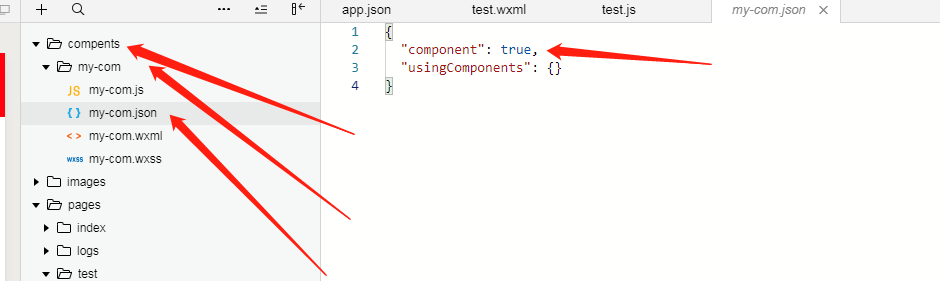
类似于页面,一个自定义组件由 json wxml wxss js 4个文件组成
声明组件
首先需要在 json 文件中进行自定义组件声明
{

  "component": true

}
<view>{{title}}{{name}}</view>

<!-- 组件自定义变量写在my-com.js中组件的属性列表中 -->

<view bindtap="click">自定义组件的点击事件</view>

<!-- 事件不能直接写在。js里面 yao写在js里面的method里面 -->

编辑组件
同时,还要在 wxml 文件中编写组件模板,在 wxss 文件中加入组件样式
注意:在组件wxss中不应使用ID选择器、属性选择器和标签名选择器
<!-- 这是自定义组件的内部WXML结构 -->

<view class="inner">

  {{innerText}}

    <slot></slot>

</view>
/* 这里的样式只应用于这个自定义组件 */

.inner {

  color: red;

}
注册组件
在自定义组件的 js 文件中,需要使用 Component() 来注册组件,并提供组件的属性定义、内部数据和自定义方法
Component({

  properties: {

    // 这里定义了innerText属性,属性值可以在组件使用时指定

    innerText: {

      type: String,

      value: 'default value',

    }

  },

  data: {

    // 这里是一些组件内部数据

    someData: {}

  },

  methods: {

    // 这里是一个自定义方法

    customMethod: function(){}

  }

})
使用自定义组件
首先要在页面的 json 文件中进行引用声明。还要提供对应的组件名和组件路径
{

    // 引用声明

  "usingComponents": {

      // 要使用的组件的名称     // 组件的路径

    "component-tag-name": "path/to/the/custom/component"

  }

}

页面向自定义组件传递数据
#页面中wxml

<my-con  title="{{变量名}}"><my-con/>
 #再组件中

   properties: {

    title:{

      type:String,

      value:"你好"

    }

  }
组件向页面传值(组件视图)
<view>{{title}}{{name}}</view>

<!-- 组件自定义变量写在my-com.js中组件的属性列表中 -->

<view bindtap="click">自定义组件的点击事件</view>

<!-- 事件不能直接写在。js里面 yao写在js里面的method里面 -->
主要看data
页面中
<my-com title="555"></my-com>

踩的坑
<!-- 自定义组件中的变量随时变换在导入的地方 直接写title=变量 -->

<my-com title="{{ll}}"></my-com>

<!-- 在自定义组件中自定义一个变量 在引用的地方可以直接传送过来 -->

<!-- 如果自定义组件的变量注释掉就不会显示了在饮用的地方 -->
组件将事件传给页面
 页面

 <my-com title="{{title}}" bind:icre="icre"></my-com>
页面中js

  icre:function(e){

    console.log(e)

    this.setData({

        num:this.data.num+1

    })

  },
组件中的wxml
<button bindtap='clickpush'>加我</button>
组件中的js
clickpush:function(e){

      console.log(e)

      this.triggerEvent("icre",{"index":13},{})

    }
示例二
组件页面
<view bindtap="click">自定义组件的点击事件</view>

<!-- 事件不能直接写在。js里面 yao写在js里面的method里面 -->
组件。js文件
 /**

   * 组件的方法列表

   */

  methods: {

    click:function(){

      console.log('lljljl')

      this.triggerEvent("icre", {"a":123}, {})

      // 自定义组件触发事件时 需要使用这个方法 指定事件名 detail对象和时间选项

      // ice是个事件 第二个是传参数

    }

  }

})
使用组件的页面中
<text>{{sum}}</text>

<!-- sum初始值为零 -->

<my-com title="{{ll}}" bind:icre="click"></my-com>

<!-- 绑定事件是bind不要加tap -->
使用组件页面的js文件中
click:function(e){

    // console.log("****")

    console.log(e.detail.a)

    var _this = this

    var sum = this.data.sum

    _this.setData({

      sum: sum+1

    })

  }

  // 没接收e之前 可以点击sum参数增加

  // 自定义绑定组件传值在抛出页面那个方法第二个参数里传值,获取从e.datail中获取注意是一个对象需要继续点击key
使用组件页面的js文件中
data:{

ll:"随时变话的自定义组件的值",

      sum:0

}
微信小程序 基本介绍及组件的更多相关文章
- [小程序开发] 微信小程序audio音频播放组件+api_wx.createAudioContext
引言: audio是微信小程序中的音频组件,可以轻松实现小程序中播放/停止音频等自定义动作. 附上微信小程序audio组件的相关属性说明:https://mp.weixin.qq.com/debug/ ...
- 微信小程序页面调用自定义组件内的事件
微信小程序页面调用自定义组件内的事件 page page.json { "usingComponents": { "my-component": ". ...
- 微信小程序(二十)-UI组件(Vant Weapp)-01按装配置
1.官网 https://vant-contrib.gitee.io/vant-weapp/#/intro https://gitee.com/vant-contrib/vant-weapp 2.按装 ...
- 关于微信小程序 modal弹框组件的介绍
微信小程序 modal: 这里对微信小程序中 modal组件进行详细解析,我想开发微信小程序的小伙伴可以用到,这里小编就记录下modal的知识要点. modal modal类似于javascript中 ...
- 微信小程序开发—快速掌握组件及API的方法
微信小程序框架为开发者提供了一系列的组件和API接口. 组件主要完成小程序的视图部分,例如文字.图片显示.API主要完成逻辑功能,例如网络请求.数据存储.音视频播放控制,以及微信开放的微信登录.微信支 ...
- 微信小程序开发—快速掌握组件及API的方法---转载
微信小程序框架为开发者提供了一系列的组件和API接口. 组件主要完成小程序的视图部分,例如文字.图片显示.API主要完成逻辑功能,例如网络请求.数据存储.音视频播放控制,以及微信开放的微信登录.微信支 ...
- 微信小程序开发05-日历组件的实现
接上文:微信小程序开发04-打造自己的UI库 github地址:https://github.com/yexiaochai/wxdemo 我们这里继续实现我们的日历组件,这个日历组件稍微有点特殊,算是 ...
- 微信小程序简单介绍 一
一 组件及api网址: 组件 :https://developers.weixin.qq.com/miniprogram/dev/component/view.html api:https://dev ...
- 微信小程序富文本渲染组件html2wxml及html2wxml代码块格式化在ios下字体过大问题
1.组件使用: 之前微信小程序的富文本渲染组件用的wxParse,对普通富文本确实可以,但是对于代码格式pre标签则无法使用. 下面这个html2wxml很不错,可以支持代码高亮. 详细文档:http ...
随机推荐
- Ubuntu 14.04 更换为阿里云源
#备份sudo cp /etc/apt/sources.list /etc/apt/sources.list.bak#编辑sudo vim /etc/apt/sources.list,清空后,加入以下 ...
- 关于在eclipse中Undefined attribute name (role).解决办法
方案一: 只需要在jsp表头添加一句: <%@ taglib uri="http://java.sun.com/jsp/jstl/core" prefix="c&q ...
- 简单的switch插件
页面效果: 这个switch使用纯CSS实现,小巧简单 css代码 /* switch */ /* 开关样式 */ label.bui-switch-label .bui-switch { width ...
- Python语法 - yield表达式(类似 m = yield i )
yield是个表达式而不仅仅是个语句,所以可以使用x = yield r 这样的语法, yield表达式可以接收send()发出的参数,yield表达式是跟send方法一起配合使用 send方 ...
- java实现磁盘先来先服务算法
package demo; import java.awt.List; import java.util.ArrayList; import java.util.Arrays; public clas ...
- OpenCV3.4.1快速集成到Android studio中,10分钟搞定
OpenCV3.4.1快速集成到Android studio中,10分钟搞定 转载 https://blog.csdn.net/yu540135101/article/details/8259 ...
- 朴素贝叶斯算法python实现
朴素贝叶斯是一种十分简单的分类算法,称其朴素是因为其思想基础的简单性,就文本分类而言,他认为词袋中的两两词之间的关系是相互独立的,即一个对象的特征向量中的每个维度都是互相独立的.这是朴素贝叶斯理论的思 ...
- log4net通过代码控制按分类输出
应用场景: 比如我们系统有5个任务,每个任务都是独立的流程,按照传统的方式这些流程的数据会输出到一起,这无疑给我们排查问题增加了难度,因为我们需要的是每一个任务一个独立的输出文件,比如任务A输出到lo ...
- centos7.5配置ntp时间服务器
Centos7配置ntp时间服务器 Centos7配置时间服务器,一个服务端,多个客户端,客户端去同步服务端 服务端: 1.先修改时区,否则即使配置完ntp时间也不对,修改时区参照:https://w ...
- idea调试jdk1.8源码(最新)
我们发现如果,直接用idea点项目jdk源码进去后发现自己不能注释说明,非常麻烦,不便阅读记录 于是: 1.在安装的jdk1.8路径下,找到src.zip和javafx-src.zip压缩文件 ,解压 ...