
在windows10下vs2017配置opencv4.0.0
第一次配置时,有些.dll文件出错,所以用重新下载opencv配置了一遍,终于可以了,喜极而泣!
一、下载OpenCV4.0
直接到官网https://opencv.org/下载

然后在下个页面选择
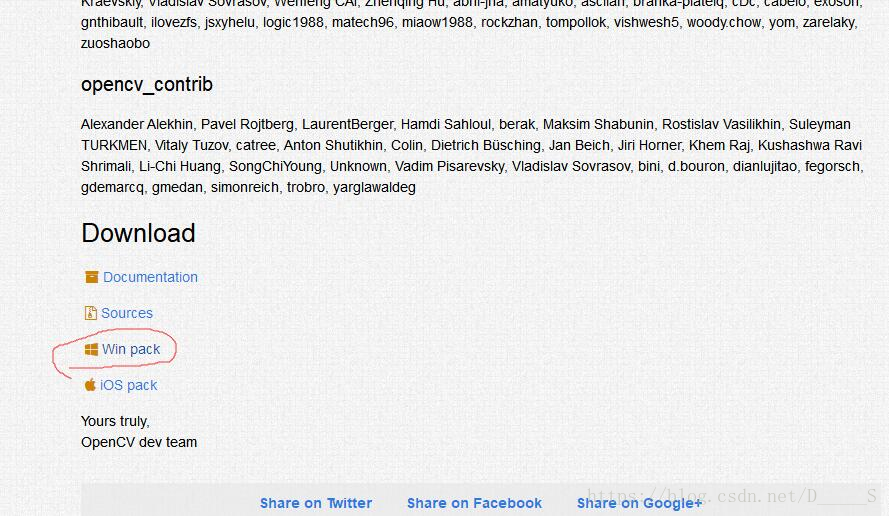
说实话下载还是很方便的,直接就得到opencv包,然后双击得到一个OpenCV文件夹
二、配置环境变量
【此电脑】——> 【(右键)属性】——> 【高级系统设置】——> 【高级】——> 【环境变量】——>(双击)系统变量中的 PATH ——> 在变量值里面新建相应路径
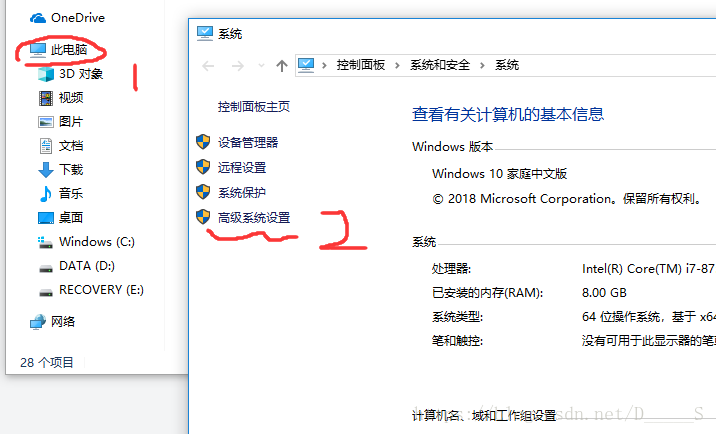

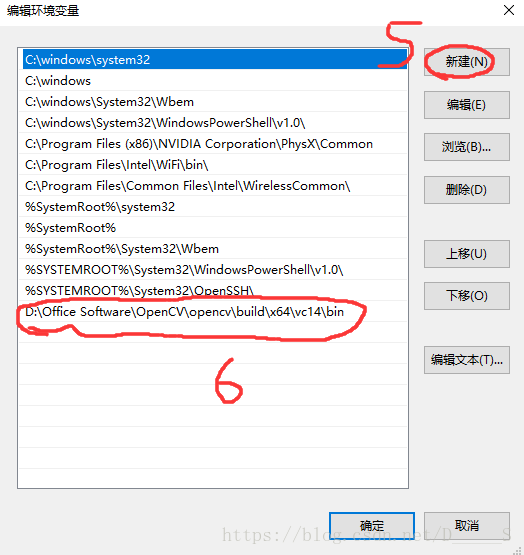
这里的路径请读者自己在OpenCV的下载路径下找到,然后按照自己的情况进行添加。
三、工程包含目录的配置
网上相当多的OpenCV配置博文都写到“每次新建工程要重新配置”,其实不用这样麻烦的。
首先在VS2017上新建一个控制台程序,然后在【源文件】处右键单击——>【添加】——>【新建项】——>【C++文件】
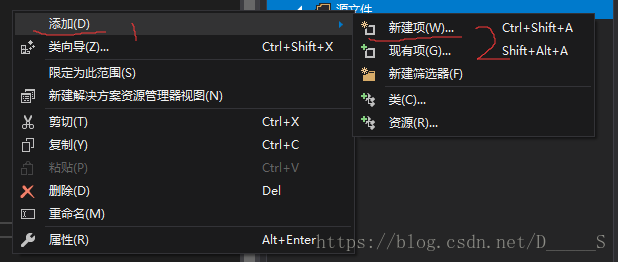
在菜单栏点击【视图】——>【其他窗口】——>【属性管理器】

然后在【(右键)Debug|x64】——>【属性】——>【VC++目录】——>【包含目录】
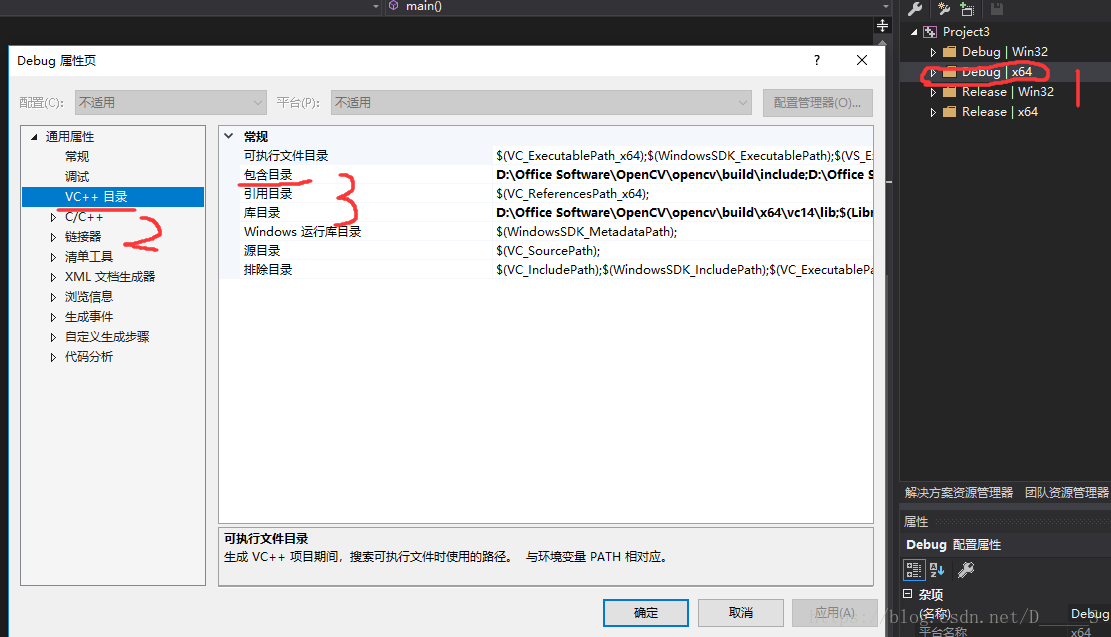
然后添加
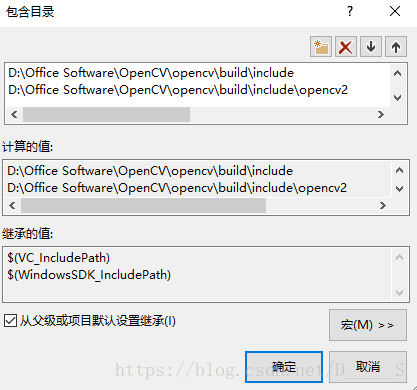
这是我觉得与之前版本最大的不同之处,在我的 include 文件夹下只有 opencv2 一个文件夹,但是网上的教程中还需要添加一个在其下的 opencv 文件夹,可是我下载之后并没有这个文件夹,不知道是不是都是这种情况,最终我在此只能添加了两项。
在【库目录】中添加

然后【链接器】——>【输入】——>【附加的依赖项】这里添加项中的400,代表4.0版本,其他版本请自动调整。
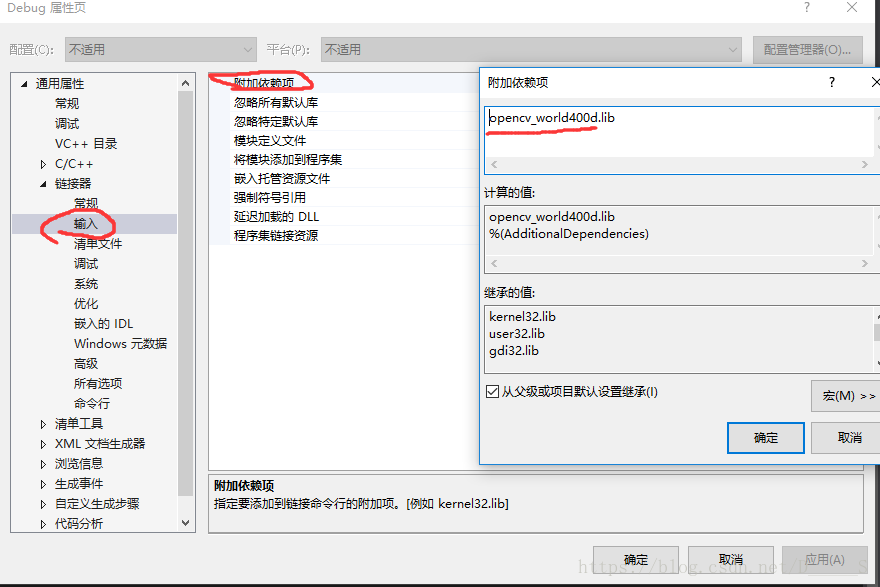
Debug 里面就配置完了,然后确定之后,再在【Release|x64】的【链接器】——>【输入】——>【附加的依赖项】上添加“opencv_world400.lib”
三 最终测试
#include <iostream>

#include <cstdlib>

#include <opencv2/opencv.hpp>

using namespace std;

using namespace cv;

int main() {

    const char* image_u0 = "D:\\ROF\\ROF\\input.png";

    //read a image

    Mat u_0 = imread(image_u0);

    // if failed

    if (u_0.empty()) {

        fprintf(stderr, "Can not load image %s\n", image_u0);

        return -;

    }

    imshow("image", u_0);

    waitKey();

    return ;

}
可以显示图片说明配置成功!
在windows10下vs2017配置opencv4.0.0的更多相关文章
- VS2017配置opencv-4.2.0详细步骤
VS2017配置opencv-4.2.0详细步骤 1.下载opencv的安装包并解压.下载网址https://sourceforge.net/projects/opencvlibrary/ 图1 ...
- win环境下安装配置openCV-4.3.0
win环境下安装openCV-4.3.0 首先下载 推荐国内镜像 官网太太太慢了 附上 下载地址 下载之后打开exe解压到目录都是常规操作 环境变量的配置 依次打开到系统变量的path 新建一个路径为 ...
- win10下vs2015配置Opencv3.1.0过程详解
下载安装Opencv3.1.0 下载Opencv3.1.0,进入官网,点击opencv for windows即可下载. 点击运行下载好的文件.实际上,opencv的安装程序就是解压缩文件,个人因为 ...
- win10下vs2015配置Opencv3.1.0过程详解(转)
下载安装Opencv3.1.0 下载Opencv3.1.0,进入官网,点击opencv for windows即可下载. 点击运行下载好的文件.实际上,opencv的安装程序就是解压缩文件,个人因为 ...
- Centos 7环境下安装配置Hadoop 3.0 Beta1简记
前言 由于以前已经写过一篇Centos 7环境下安装配置2.8的随笔,因此这篇写得精简些,只挑选一些重要环节记录一下. 安装环境为:两台主机均为Centos 7.*操作系统,两台机器配置分别为: 主机 ...
- Linux下安装配置MongoDB 3.0.x 版本数据库
说明: 操作系统:CentOS 5.X 64位 IP地址:192.168.21.128 实现目的: 安装配置MongoDB数据库 具体操作: 一.关闭SElinux.配置防火墙 1.vi /etc/s ...
- Windows10系统下安装配置Tomcat 9.0.1
Tomcat9.0.1下载:https://tomcat.apache.org/download-90.cgi 配置jdk的环境变量(略) 在系统变量里新建变量名:CATALINA_BASE,变量值: ...
- windows10下安装source insight 4.0(破解版)
1.从官网下载source insight4.0版本(不用下载,在后面已经把所有需要的文件都准备好了); 2.安装source insightt4.0; 3.使用下载好的sourceinsight4. ...
- Windows10下 tensorflow-gpu 配置
引言 越来越多的的人入坑机器学习,深度学习,tensorflow 作为目前十分流行又强大的一个框架,自然会有越来越多的新人(我也刚入门)准备使用,一般装的都是 CPU 版的 tensorflow,然而 ...
随机推荐
- 690. Employee Importance员工权限重要性
[抄题]: You are given a data structure of employee information, which includes the employee's unique i ...
- Luogu 3066 [USACO12DEC]逃跑的BarnRunning Away From…
好像是某CF的题,不记得…… 很套路的题,但是觉得可以做一下笔记. 倍增 + 差分. 有一个比较简单的思路就是每一个点$x$向上走一走,直到走到一个点$y$使总路程恰好不超过超过了$L$,然后把$(x ...
- layer弹出框插件参数及方法介绍
layerui下载:http://www.layui.com 更多参数请阅读开发文档:http://www.layui.com/doc/modules/layer.html Layui 是一款采用自身 ...
- (转)使用Jquery+EasyUI进行框架项目开发案例讲解之一---员工管理源码分享
原文地址:http://www.cnblogs.com/huyong/archive/2013/09/24/3334848.html 使用Jquery+EasyUI 进行框架项目开发案例讲解之一 员工 ...
- POJ2253 Frogger(spfa变形)
Description Freddy Frog is sitting on a stone in the middle of a lake. Suddenly he notices Fiona Fro ...
- PLSA的EM推导
本文作为em算法在图模型中的一个应用,推导plsa的em算法. 1 em算法 em算法是解决一类带有隐变量模型的参数估计问题. 1.1 模型的定义 输入样本为,对应的隐变量为.待估计的模型参数为,目标 ...
- Js 正则获取Html元素
var html = $("#summaryTemplate").html(); var imageMath = /<img [^<,>]*(?=target-t ...
- Jenkins 自动化部署asp.net
使用步骤 1.安装jenkins.git和vs,并确保机器上安装了.net framework 4.5和.net framework4.0 ,完成后访问http://localhost:8080. 2 ...
- golang subprocess tests
golang Subprocess tests Sometimes you need to test the behavior of a process, not just a function. f ...
- ERC230 VS ERC223
ERC223对ERC220的改进 ERC223是以太坊上最新的代币(token)接口标准,主要是为了解决ERC220代币转账丢失问题,那么怎么解决的呢,一起来看看. 1. ERC220 存在问题 ER ...