
naginx安装入门
一.nginx是什么
nginx是一个开源的,支持高性能,高并发的www服务和代理服务软件。它是一个俄罗斯人lgor sysoev开发的,作者将源代码开源出来供全球使用。

nginx比它大哥apache性能改进许多,nginx占用的系统资源更少,支持更高的并发连接,有更高的访问效率。

nginx不但是一个优秀的web服务软件,还可以作为反向代理,负载均衡,以及缓存服务使用。

安装更为简单,方便,灵活。

nginx可以说是非常nb了
回答:
支持高并发,能支持几万并发连接

资源消耗少,在3万并发连接下开启10个nginx线程消耗的内存不到200M

可以做http反向代理和负载均衡

支持异步网络i/o事件模型epoll
二.安装
1.通过yum 安装
#配置表 号域名源之后

yum -y install nginx
2.编译安装
1.卸载yum安装的
#之前通过yum安装过了,但是我们需要自己定制的,所以,要把之前的yum安装的卸载了

yum remove nginx
2.安装依赖
安装nginx需要的依赖库

yum install -y gcc patch libffi-devel python-devel zlib-devel bzip2-devel openssl openssl-devel
 ncurses-devel sqlite-devel readline-devel tk-devel gdbm-devel db4-devel libpcap-devel xz-devel

一. gcc 安装

安装 nginx 需要先将官网下载的源码进行编译,编译依赖 gcc 环境,如果没有 gcc 环境,则需要安装:

yum install gcc-c++

二. PCRE pcre-devel 安装

PCRE(Perl Compatible Regular Expressions) 是一个Perl库,包括 perl 兼容的正则表达式库。nginx 的 http 模块使用 pcre 来解析正则表达式,
所以需要在 linux 上安装 pcre 库,pcre-devel 是使用 pcre 开发的一个二次开发库。nginx也需要此库。命令:

yum install -y pcre pcre-devel

三. zlib 安装

zlib 库提供了很多种压缩和解压缩的方式, nginx 使用 zlib 对 http 包的内容进行 gzip ,所以需要在 Centos 上安装 zlib 库。

yum install -y zlib zlib-devel

四. OpenSSL 安装

OpenSSL 是一个强大的安全套接字层密码库,囊括主要的密码算法、常用的密钥和证书封装管理功能及 SSL 协议,并提供丰富的应用程序供测试或其它目的使用。

nginx 不仅支持 http 协议,还支持 https(即在ssl协议上传输http),所以需要在 Centos 安装 OpenSSL 库。

yum install -y openssl openssl-devel
3.安装软件
1.下载源码包

wget -c https://nginx.org/download/nginx-1.12.0.tar.gz

2.解压缩源码

tar -zxvf nginx-1.12.0.tar.gz

3.指定安装文件夹以及编译安装,开启nginx状态监测功能(进入解压包操作)

./configure --prefix=/opt/nginx1-12/ --with-http_ssl_module --with-http_stub_status_module
make && make install

4.启动nginx,进入sbin目录,找到nginx启动命令(cd  /opt/nginx1-12)就是要进入上一步指定的安装文件夹

cd sbin

./nginx #启动

./nginx -s stop #关闭

./nginx -s reload # 平滑重启 ,修改了nginx.conf之后,可以不重启服务,加载新的配置
或者 /opt/nginx1-12/sbin/nginx -s reload  # 绝对路径平滑重启

5.nginx目录结构


6.nginx配置详解

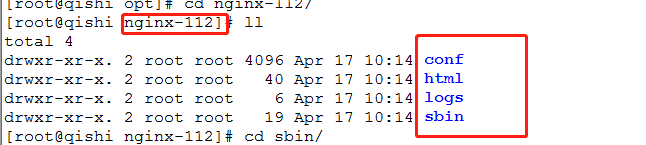
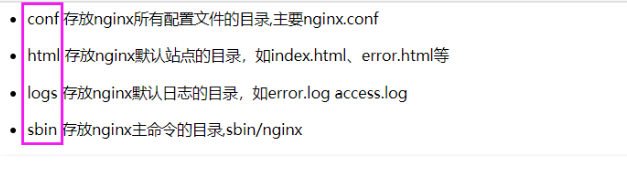
#定义nginx工作进程数

worker_processes  5;

#错误日志

#error_log  logs/error.log;

#http定义代码主区域

http {

    include       mime.types;

    default_type  application/octet-stream;

    #定义nginx的访问日志功能

    #nginx会有一个accses.log功能,查看用户访问的记录

    log_format  main  '$remote_addr - $remote_user [$time_local] "$request" '

                      '$status $body_bytes_sent "$http_referer" '

                      '"$http_user_agent" "$http_x_forwarded_for"';

    #开启日志功能

    access_log  logs/access.log  main;

    sendfile        on;

    keepalive_timeout  65;

    #开启gzip压缩传输

    gzip  on;

    #虚拟主机1  定义一个 斗鱼网站

    server {

        #定义nginx的访问入口端口,访问地址是  192.168.11.37:80

        listen       80;

        #定义网站的域名www.woshidouyu.tv

        #如果没有域名,就填写服务器的ip地址  192.168.11.37

        server_name  www.woshidouyu.tv;

        #nginx的url域名匹配

        #只要请求来自于www.woshidouyu.tv/111111111

        #只要请求来自于www.woshidouyu.tv/qweqwewqe

        #最低级的匹配,只要来自于www.woshidouyu.tv这个域名,都会走到这个location

        location / {

            #这个root参数,也是关键字,定义网页的根目录

            #以nginx安装的目录为相对路径  /opt/nginx112/html

            #可以自由修改这个root定义的网页根目录

            root   html;

            #index参数定义网站的首页文件名,默认的文件名

            index  index.html index.htm;

        }

        #错误页面的优化(只要是遇到前面4系列的错误,就会直接跳转到相对目录下的40x.html页面)

        error_page  400 401  402  403  404   /40x.html;

    }

}
参数详解
7.配置一个网页
server {

  listen 80;

  server_name www.qishi2douyu.com;

  #access_log logs/host.access.log main;

  location / {

  root /opt/qishi2douyu/;

  index index.html index.htm;

    }

  #error_page 404 /404.html;

  error_page 500 502 503 504 /50x.html;

  location = /50x.html {

  root html;

    }

}
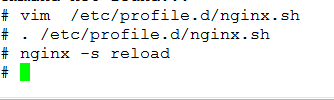
4.加入环境变量
vim  /etc/profile.d/nginx.sh

加入这句话:
  export PATH=/opt/nginx-112/sbin:$PATH

·然后执行:
.  /etc/profile.d/nginx.sh

nginx -s reload
·
nginx操作一般有:
-s stop
-s reload
-s start
都有-s选项
三.多主机配置
1.在虚拟机机跑三个虚拟主机
在192.168.226.128(我的虚拟机ip)服务器上,跑3个网站出来

 www.qishi2douyu.com

www.qishi2huya.com

www.qishi2jd.com
2.修改配置文件
server {

        listen       80;

        server_name  www.qishi2douyu.com;

        #access_log  logs/host.access.log  main;

        location / {

            root   /opt/qishi2douyu/;

            index  index.html index.htm;

        }

        #error_page  404              /404.html;

        error_page   500 502 503 504  /50x.html;

        location = /50x.html {

            root   html;

        }

    }

    server {

        listen 80;

        server_name www.qishi2huya.com;

        location / {

            root   /opt/qishi2huya/;

            index  index.html index.htm;

        }

    }

    server {

        listen 80;

        server_name www.qishi2jd.com;

        location / {

            root   /opt/qishi2jd/;

            index  index.html index.htm;

        }

    }
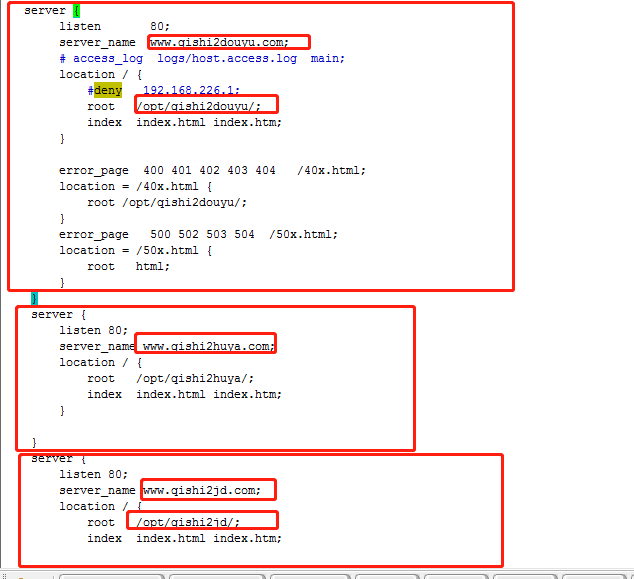
3.为上面三台虚拟主机的网页文件分别建立各自的文件夹和其索引页index.html
分别在/opt目录下创建qishi2douyu、qishi2huya、qishi2jd这三个目录

分别在目录下创建index.html
4.平滑重启(不断开服务器)
/opt/nginx112/sbin/nginx -s reload #参数s是执行的意思,会重新加载配置文件
5.三台主机分别访问
#1.修改物理机的hosts文件www.qishi2douyu.com www.qishi2huya.com www.qishi2jd.com

四.关于nginx的错误页的优化
1.修改配置文件
vim /opt/nginx112/conf/nginx.conf

在www.qishi2douyu.com虚拟主机下添加以下内容(server代码块下)

error_page  400 401 402 403 404   /40x.html;

        location = /40x.html {

            root /opt/qishi2douyu/;

        }
2. 在/opt/qishi2douyu/目录下创建40x.html, 把淘宝的错误页面源代码拷贝过来
vim 40x.html
3.平滑重启nginx
/opt/nginx112/sbin/nginx -s reload
4. 随便访问一个不存在的页面
http://www.qishi2douyu.com/sladfj243

五.nginx的日志功能
1. 打开nginx配置文件nginx.conf
vim /opt/nginx-112/conf/nginx.conf
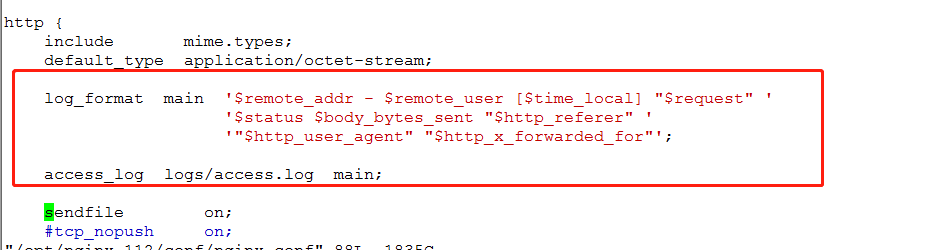
2. 修改配置文件, 启用日志功能(把注释去掉即可)
log_format  main  '$remote_addr - $remote_user [$time_local] "$request" '

                      '$status $body_bytes_sent "$http_referer" '

                      '"$http_user_agent" "$http_x_forwarded_for"';

    access_log  logs/access.log  main;
3.平滑启动
/opt/nginx112/sbin/nginx -s reload
4.实时输出日志信息
tail -f /opt/nginx112/logs/access.log
5.访问我们的主机就能看到谁访问了我们的主机
六.nginx的限制ip访问
1.编辑配置文件
vim /opt/nginx-112/conf/nginx.conf
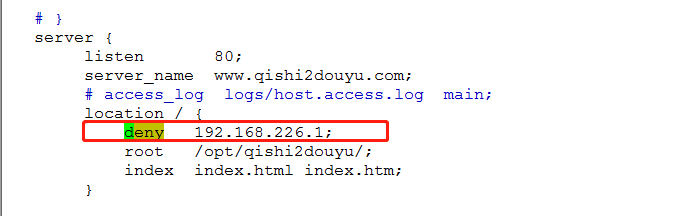
2.加入这么一句话
deny 192.168.226.1;
七.ngixn的代理功能
1.分类
1. 正向代理(用的比较少)
  客户端挂了代理

2. 反向代理(保护资源服务器不受攻击)
  服务端挂了代理
2.简单实现一个反向代理
1. 准备两台机器,分别装上nginx
192.168.12.128   # 内部的django服务器

192.168.12.130   # 代理服务器

#就是说:
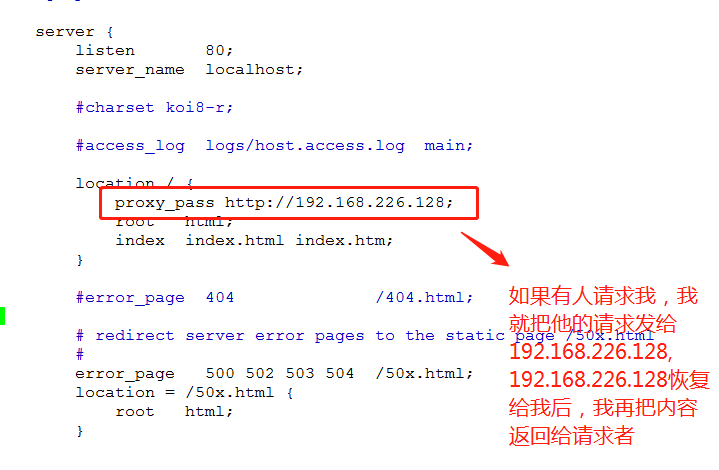
请求数据: windows ——> 192.168.12.130 ——> 192.168.12.128
返回数据: windows <—— 192.168.12.130 <—— 192.168.12.128
2.在代理服务器的上面修改配置文件(192.168.226.130)
vim /opt/nginx112/conf/nginx.conf
naginx安装入门的更多相关文章
- Solr安装入门、查询详解
Solr安装入门:http://www.importnew.com/12607.html 查询详解:http://www.360doc.com/content/14/0306/18/203871_35 ...
- Express安装入门与模版引擎ejs
Express安装入门与模版引擎ejs 目录 前言 Express简介和安装 运行第一个基于express框架的Web 模版引擎 ejs express项目结构 express项目分析 app.set ...
- Docker安装入门 -- 应用镜像
Docker安装入门 -- 应用镜像 WordPress 1.docker build -t csphere/wordpress:4.2 . 2.docker run -d -p 80:80 -- ...
- Docker安装入门 -- 中间件镜像
Docker安装入门 -- 中间件镜像 php-fpm 1.docker build -t csphere/php-fpm:5.4 . //在当前目录下创建镜像 2.docker run -d - ...
- Step by Step 真正从零开始,TensorFlow详细安装入门图文教程!帮你完成那个最难的从0到1
摘要: Step by Step 真正从零开始,TensorFlow详细安装入门图文教程!帮你完成那个最难的从0到1 安装遇到问题请文末留言. 悦动智能公众号:aibbtcom AI这个概念好像突然就 ...
- Solr安装入门
Solr安装入门:http://www.importnew.com/12607.html 查询详解:http://www.360doc.com/content/14/0306/18/203871_35 ...
- docker安装入门
docker安装入门 https://blog.csdn.net/earbao/article/details/49683175
- rabbitMQ windows 安装 入门(转)
rabbitMQ windows 安装 入门 1.下载,其实erlang不装也是可以的 下载 rabbitMQ :http://www.rabbitmq.com/download.html,安装r ...
- Eclipse Che安装入门和使用(一)
Eclipse Che序列博文如下: 安装和调试篇:Eclipse Che安装入门和使用(一) Web进阶篇:Eclipse Che开发Spring Web应用(入门) (二) 本文摘要: Eclip ...
随机推荐
- JMS-消息中间件的应用02-安装ActiveMQ-来自慕课学习-新手学习
What is ActiveMQ? -----突然好想打英文,好奇怪 请看来自官网的介绍: Apache ActiveMQ ™ is the most popular and powerf ...
- Spark的job调优(1)
本文翻译之cloudera的博客,本系列有两篇,第二篇看心情了 概论 当我们理解了transformation,action和rdd后,我们就可以写一些基础的spark的应用了,但是如果需要对应用进行 ...
- [GO]全局变量
package main import "fmt" func test01() { fmt.Println("test a = ", a) } //a := 1 ...
- LightOJ 1065 Island of Survival (概率DP?)
题意:有 t 只老虎,d只鹿,还有一个人,每天都要有两个生物碰面,1.老虎和老虎碰面,两只老虎就会同归于尽 2.老虎和人碰面或者和鹿碰面,老虎都会吃掉对方 3.人和鹿碰面,人可以选择杀或者不杀该鹿4. ...
- Matlab Simulink
- JAVA WEB第0课
在这学期内要掌握JAVA WAB高级网站开发的所有知识,并可以实际运用到.每周将花费20小时左右的时间来学习此门课程,每一天,在当天其他课程任务完成后将开始学习该课程,具体时间要看当天 ...
- vs2012 许可 tfs 许可
Team Foundation Server 2012序列号或MSDN版本 BVGTF-T7MVR-TP46H-9Q97G-XBXRB VS2012注册码 亲测成功.我的是旗舰版... YKCW6-B ...
- SQL之TCL
TCL(Transaction Control Language)事务控制语言 COMMIT 提交SAVEPOINT 设置保存点ROLLBACK 回滚SET TRANSACTION
- mysql5.6数据库双机热备、主从备份
主题:mysql5.6数据库双机热备.主从备份 缘由: 在Web应用系统中,数据库性能是导致系统性能瓶颈最主要的原因之一.尤其是在大规模系统中,数据库集群已经成为必备的配置之一.集群的好处主要有:查询 ...
- 【转】Android Android属性动画深入分析
转载请注明出处:http://blog.csdn.net/singwhatiwanna/article/details/17841165 开篇 像设计模式一样,我们也提出一个问题来引出我们的内容. 问 ...